 Figma
 API
 Web to code extension
 Adobe XD
 Discord
 Twitter
 GitHub
 Blog

Slik publiserer du et nettsted med Manus: Forhåndsvis, gå live og sjekk resultatet10 min read
Reading Time: 7 minutesFor å publisere et nettsted med Manus, bygg det i nettstedbyggeren, se gjennom forhåndsvisningen, klikk på Publiser og test det resulterende live-nettstedet utenfor editoren. Manus dokumenterer en innebygd, Manus-administrert vertsrute, med tilpasset domenestøtte for kvalifiserte prosjekter. En oppgavesamtale eller intern forhåndsvisning er ikke det offentlige nettstedet. Bestem om du vil ha Manus-hosting eller en uavhengig administrert distribusjon før du lover en lanseringsadresse.
Bruk en smal brief for den første versjonen. En keramikkstudioside med klasser, instruktører og en bekreftet bestillingslenke kan sjekkes i én gang. Et medlemssystem med betalinger og kundedata trenger mye mer enn et overbevisende design. Hold godkjent innhold, eiendeler og destinasjoner klar før du ber Manus om å bygge.
Hvordan publisere et nettsted med Manus og AgentGrid.io
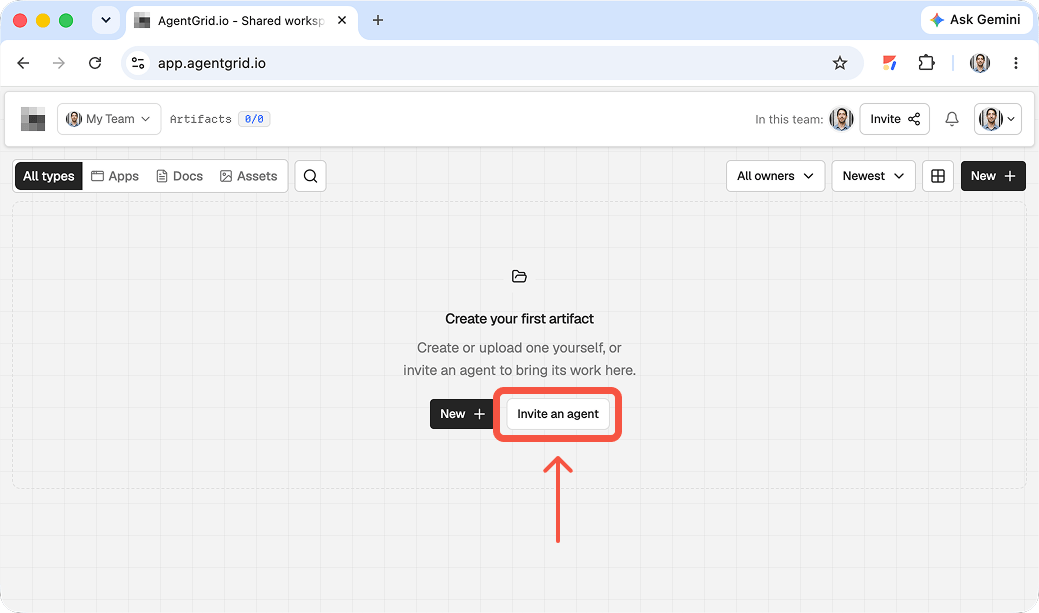
1. Forbered en AgentGrid-destinasjon ved siden av Manus
Manus kan bygge og være vert for et nettsted, men dets oppgave, forhåndsvisning, sjekkpunkthistorikk og publisert manus.space URL tilhører Manus. For å lage en AgentGrid arbeidskopi, logg på på app.agentgrid.io, velg teamet som skal eie det, og velg et arbeidsområde de tiltenkte samarbeidspartnerne har tilgang til. Bruk et begrenset arbeidsområde når nettstedet inneholder internt materiale. AgentGrid-er hurtigstart forklarer team- og arbeidsområdedelingen. Behold Manus-oppgaven for sammenligning. Manus-er nettapp-side beskriver kodeeksporten og native webhosting, ikke en live AgentGrid-integrasjon.
2. Ordne tilgang for personen eller agenten som utfører overleveringen
Hvis en skyagent eller et skript trenger forhåndstilgang, inviter det gjennom AgentGrid agentadministrasjon. Interaktive kodingsagenter kobler seg vanligvis selv til CLI. Velg en gjenkjennelig identitet, gi Les og skriv ved behov, og reserver Publiser for en spesifikt autorisert distribusjon. Lever engangsinvitasjonen og bekreft at den ble innløst; en uløst invitasjon er ikke en aktiv tilkobling. Den invitasjonsguide gir samtykketrinnene. Hopp over dette for en manuell overlevering. For en menneskelig samarbeidspartner, ordne passende teamrolle og arbeidsområdetilgang i stedet. Verken en Manus-samarbeidsinvitasjon eller en Manus-nettsteds-URL gir AgentGrid arbeidsområdetilgang av seg selv.
3. Flytt kildefiler, ikke bare Manus URL
Hvis kodeeksport er tilgjengelig for Manus-prosjektet ditt, eksporterer du hele nettappens kodebase, pakker ut og går gjennom den faktiske kilden, aktivaene, konfigurasjonen og inngangspunktet. Manus sier at nettstedet deres støtter prosjekter full kodeeksport. Fjern legitimasjon og avhengighet eller bygg kataloger før import. Velg i AgentGrid Ny → Last opp mappe eller Ny → Importer fra ZIP, velg app, og inspiser de resulterende filene og forhåndsvis. Den AgentGrid importveiledning sier at dette skaper en ny artefakt med sin egen historie; senere Manus-redigeringer flyter ikke inn i den. Hvis Manus-appen er avhengig av en vertsbasert database, autentisering, hemmeligheter eller integrasjoner, valider hver enkelt separat i det nye miljøet i stedet for å anta at den eksporterte grensesnittet reproduserer hele tjenesten. Hvis eksport ikke er tilgjengelig, men siden er offentlig tilgjengelig og AgentGrid-planen din tillater URL-import, Klone nettsted fanger opp støttet innhold fra en Manus URL til redigerbar HTML, ikke fullstackkilden eller en synkronisering.
4. Send den riktige gjennomgangen eller distribusjonslenken
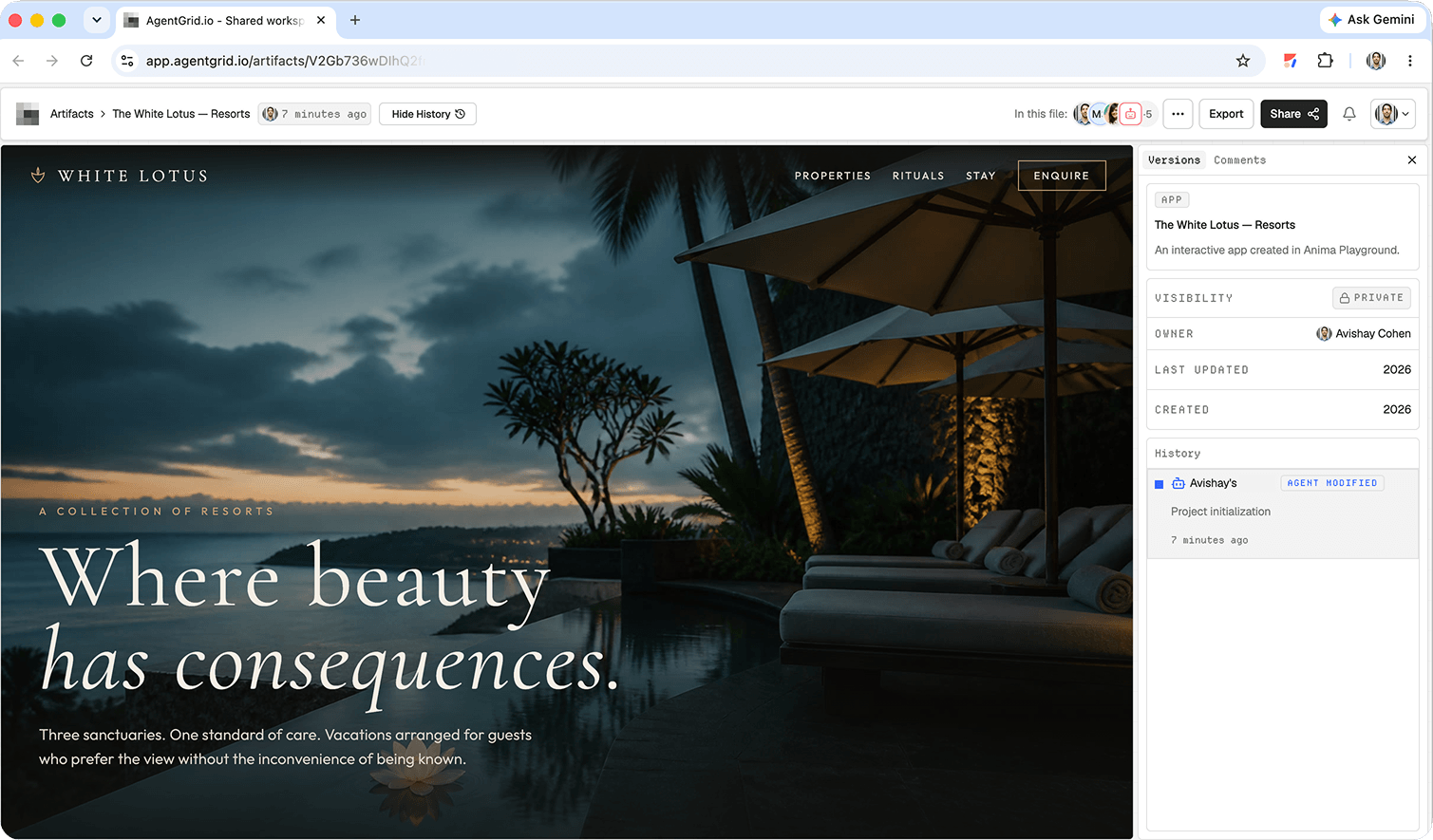
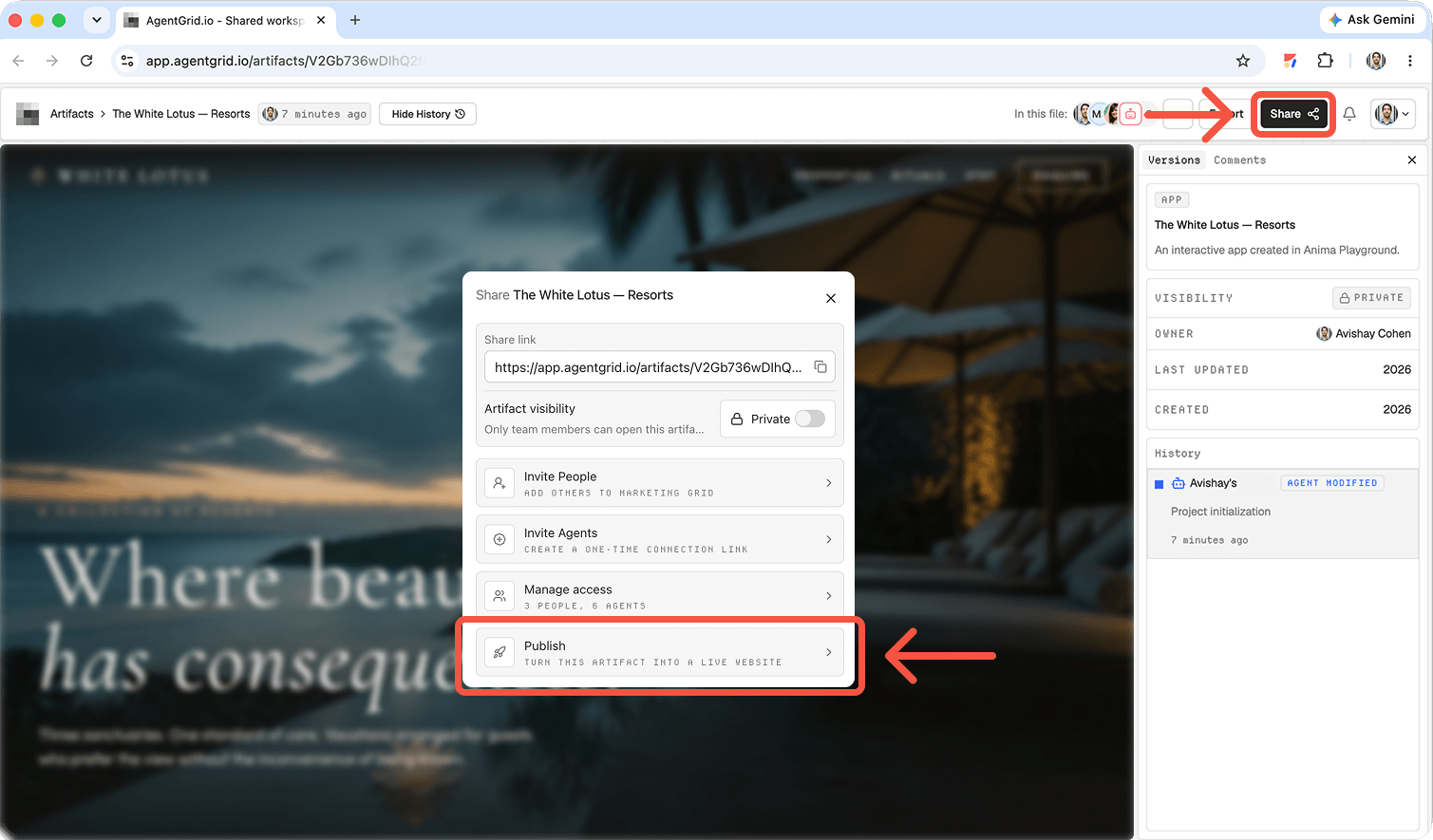
For gjennomgang i det autoriserte arbeidsområdet, åpne AgentGrid-artefakten og bruk Del for å kopiere den private artefaktlenken. Denne koblingen gjør den ikke offentlig eller gir arbeidsområdetilgang til en utenforstående. Hvis du har publiseringstillatelse og eksplisitt vil at AgentGrid skal være vert for en offentlig kopi, publiser du artefakten, bekrefter dens offentlige tilstand og åpner den returnerte URL-en. AgentGrid-er dele og publisere guider forklarer grensen og behovet for å publisere senere redigeringer på nytt. Manus publikasjon er en annen handling: sin dokumentasjon på nettsiden sporer et utplassert sjekkpunkt og synlighet for Manus-området. Merk begge koblingene; publisering og privat deling går aldri over.
Hva Manus publisering faktisk gjør
Den Manus publiseringsveiledning for nettsted skiller forhåndsvisning fra distribusjon: når du klikker Publiser på en fullført nettapp, håndterer Manus distribusjonsinfrastrukturen og betjener et live nettsted. Dette er ikke en automatisk distribusjon til Vercel, Netlify, GitHub Pages eller WordPress. Et tilpasset domene er et eget oppsett som involverer et domene du kontrollerer og DNS-instruksjonene Manus leverer. Den aktive URL-en, ikke koblingen for oppgavedeling, er det en besøkende bør teste.
Manus dokumenterer også redigering og forhåndsvisning. Behandle generert kopi som et utkast: sjekk datoer, attester, priser og funksjonalitet før lansering.
Hvordan publisere et nettsted med Manus
1. Gi Manus en fullstendig, men avgrenset brief
Spesifiser publikum, tiltenkt handling, seksjoner, visuell retning, virkelige eiendeler og hva som ikke må oppfinnes. Fortell byggherren om en knapp kobler til en eksisterende tjeneste eller krever et nytt skjema med datalagring. Dette er ulike implementeringsjobber.
Eksempel på melding: «Bygg et responsivt nettsted for et keramikkstudio i nabolaget. Inkluder en hjemmeside, timeplan, instruktørbios, priser og en Book en klassehandling som linker til [godkjent bestillingsnettadresse]. Bruk varme nøytrale farger og tilgjengelig kontrast. Ikke finn opp attester eller kursdatoer. Vis en forhåndsvisning og skriv opp manglende innhold før publisering.»
Bytt ut plassholder-URLen med din faktiske bestillingsdestinasjon. Lever inn godkjente datoer og bilder, ikke en vag forespørsel om å fylle ut de tomme feltene. Hvis du trenger et kontaktskjema, spesifiser feltene, samtykkespråket, mottakeren eller datalageret, og hvordan du vil bekrefte en innsending. Inkluder aldri produksjonshemmeligheter på en offentlig side eller unødvendig sensitiv informasjon i en melding.
2. Se gjennom forhåndsvisningen som kunde
Følg siden fra den første overskriften til den endelige handlingen. Klikk på navigasjons- og CTA-koblinger, test mobilmenyen, les hvert krav og se etter plassholderbilder eller tekst. Sjekk en smal telefonvisningsport, overskriftsrekkefølge, kontrast, tastaturfokus og meningsfulle bildebeskrivelser. Hvis det finnes et skjema, send trygge testdata og bekreft at resultatet vises i den tiltenkte innboksen eller systemet. Et skjemas «suksess»-melding i seg selv er ikke leveringsbevis.
Be om målrettede rettelser i stedet for en fullstendig ombygging: «Behold oppsettet, erstatt tidsplanen med disse godkjente datoene, fiks mobilnavigasjonen og la bestillings-URLen være uendret.» Se gjennom den nye forhåndsvisningen og sammenlign viktige detaljer med den tidligere versjonen. Hvis en interessent må godkjenne innhold, hold lanseringen til godkjenningen er registrert.
3. Publiser til Manus hosting
Når siden er klar, bruk publiseringskontrollen beskrevet i Manus sin guide. Manus distribuerer applikasjonen og returnerer en live nettstedsadresse. Åpne den adressen i et privat nettleservindu, ikke bare i prosjektarbeidsområdet. Kopier live-adressen til lanseringsnotatet ditt og oppgi hva som ble bekreftet. Hvis nettstedet trenger oppdateringer, be om en liten endring og bekrefte den offentlige versjonen etter den påfølgende distribusjonen.
Forespørsel om forhåndspublisering: «Revider denne siden for ødelagte koblinger, mobiloverflyt, tilgjengelighetsproblemer, manglende sidetittel og beskrivelse, og uferdige plassholdere. List opp hva som er endret og hva som forblir uløst. Ikke koble til et tilpasset domene før jeg godkjenner DNS-endringene.»
Ikke be Manus om å erklære nettstedet klar for lansering uten å sjekke resultatet selv. Bekreft om kontoen din og prosjektet viser publiseringskontrollene beskrevet i den gjeldende veiledningen, siden produkttilgjengelighet og brukergrensesnitt kan variere.
4. Koble til et domene bare når du eier avgjørelsen
Hvis du har et domene, følg DNS-postene Manus gir for det prosjektet. Koordiner med den som administrerer registraren. Bekreft det tiltenkte vertsnavnet, HTTPS, og både apex og www versjoner hvis du planlegger å bruke begge. Et kjøpt domene eller endret DNS-post er ikke bevis på at den riktige nettstedsversjonen ble publisert. Ikke fjern gamle DNS-poster før du vet hva annet de tjener.
Registrer eieren av domenet og eieren av Manus-prosjektet. Hold en tilbakeføringsbane for en feil lansering, og kontroller at bestillings-, kontakt- og analysedestinasjoner fortsatt fungerer på merkevareadressen.
Manus hosting versus en ekstern vert
Manus viser to vertsmoduser: standard autoskalering for variabel trafikk og reservert for vedvarende arbeidere eller sanntidsforbindelser. Se gjennom prosjektets vertsvalg og brukskostnader før lansering. Bruk ekstern hosting når teamet ditt krever sin egen Git-utgivelsesprosess eller infrastruktur. Bekreft hva prosjektet ditt kan eksportere og hva mottakeren trenger. Native Publish oppretter ikke en Vercel- eller Netlify-distribusjon, og en ekstern kopi vil ikke oppdatere nettstedet som er vert for Manus.
Start sjekker utover å klikke på Publiser
- Nøyaktighet: verifiser navn, priser, timer, attester og bilder mot godkjente kilder.
- Function: test hver primærknapp og ethvert skjema med sikre data; bekrefte den faktiske destinasjonen eller mottatt innsending.
- Tilgjengelighet: naviger med et tastatur, inspiser fokus, les mobiltekst og sjekk bildebeskrivelser og kontrast.
- Grunnleggende søk: få sidetittelen, metabeskrivelsen, H1 og introduksjonskopien til å forklare det virkelige tilbudet.
- Operations: lagre live URL, domeneeier, oppdateringseier, kjente problemer og en rute for å tilbakestille feil.
Test den aktive siden fra en avlogget økt etter publisering og etter en domeneendring. Redaktørens syn kan avvike fra det en førstegangsbesøkende får.
Hold samarbeid atskilt fra distribusjon
Et live-nettsted forteller folk hva som vises for øyeblikket, men ikke hvem som har registrert seg på det eller hvilke detaljer som forblir uløste. Hold en delt oversikt med godkjent kopi, aktivarettigheter, testresultater, live URL og forespurte neste redigeringer. Den Gjennomgang for publisering av Muse-nettstedet viser en annen gjenstands-første gjennomgangsbane. Guiden til en felles stasjon for agenter og mennesker forklarer hvorfor et chat-svar ikke alltid er et holdbart arbeidsprodukt. Hvis neste redaktør bruker en annen assistent, se dele en fil mellom Claude og ChatGPT. Ingen av disse overleveringene publiserer automatisk et Manus-prosjekt.
Feilsøking Manus nettstedspublisering
Forhåndsvisningen fungerer, men besøkende kan ikke nå nettstedet
Bekreft at du brukte Publish og kopierte den aktive nettsideadressen i stedet for en oppgave eller forhåndsvisningslenke. Åpne den mens du er logget av. Sjekk om prosjektet fortsatt er i forhåndsvisning og om tilgangsinnstillinger begrenser besøkende.
Det egendefinerte domenet peker til feil side
Sammenlign de prosjektspesifikke DNS-instruksjonene med de gjeldende postene. Sjekk både tiltenkte vertsnavn og HTTPS, og la DNS-endringer forplante seg. Ikke slett urelaterte poster blindt; koordinere med domeneeieren før du endrer dem.
En knapp eller et skjema fungerer visuelt, men ikke operativt
Inspiser den faktiske URL-en eller innsendingsdestinasjonen på det publiserte nettstedet. For en backend-handling, send inn sikre testdata og bekreft mottak. Hvis arbeidsflyten ikke er implementert, erstatt den med en godkjent ekstern destinasjon eller fjern løftet fra siden.
FAQ
Publiserer Manus nettsteder selv?
Ja. Nettstedbyggeren dokumenterer native Publish med Manus-administrert distribusjon. Bekreft den returnerte live-adressen før du kunngjør nettstedet.
Kan jeg koble til mitt eget domene?
Manus dokumenterer en tilpasset domenebane. Du trenger fortsatt kontroll over domenets DNS og må bekrefte nettstedet og HTTPS etter oppsett.
Er en Manus forhåndsvisning det samme som et offentlig nettsted?
Nei. Forhåndsvisning er der du inspiserer og reviderer prosjektet. Publish distribuerer nettstedet; teste tilgangen separat ved å bruke live URL.
Kan jeg bruke en ekstern vert i stedet?
Bare etter å ha bekreftet prosjektoverleverings- eller eksportalternativene og den eksterne vertens krav. Manus sin opprinnelige publiseringshandling er ikke en ekstern distribusjon.
Bunnlinjen: Kort kort, se gjennom forhåndsvisningen, publiser bevisst og bekreft det offentlige nettstedet og eieren før du sender koblingen til kunder.