
 Figma
 API
 Web to code extension
 Adobe XD
 Discord
 Twitter
 GitHub
 Blog

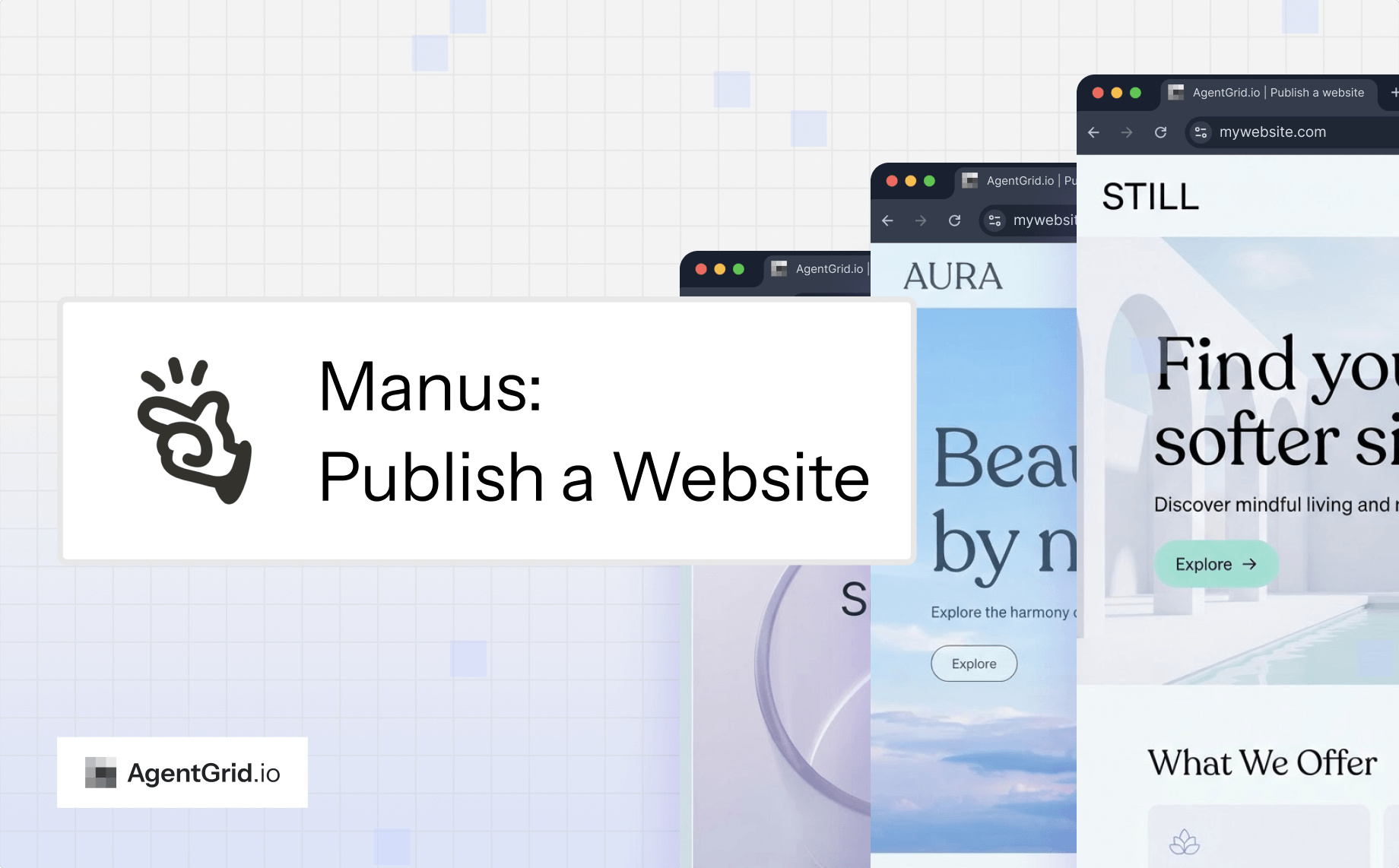
Jak opublikować witrynę internetową za pomocą Manus: podgląd, transmisja na żywo i sprawdzenie wyników12 min read
Reading Time: 7 minutesAby opublikować witrynę internetową za pomocą Manus, zbuduj ją w kreatorze witryn, przejrzyj jej podgląd, kliknij Opublikuj i przetestuj powstałą aktywną witrynę poza edytorem. Manus dokumentuje natywną, zarządzaną przez Manus trasę hostingową, z obsługą niestandardowych domen dla kwalifikujących się projektów. Rozmowa zadaniowa lub podgląd wewnętrzny nie są publiczną witryną internetową. Zanim obiecasz adres startowy, zdecyduj, czy chcesz hostingu Manus, czy niezależnie zarządzanego wdrożenia.
W przypadku pierwszej wersji użyj wąskiego briefu. Stronę pracowni ceramicznej z zajęciami, instruktorami i zweryfikowanym linkiem do rezerwacji można sprawdzić za jednym razem. System członkostwa z płatnościami i danymi klientów wymaga znacznie więcej niż tylko przekonującego projektu. Przygotuj zatwierdzoną zawartość, zasoby i miejsca docelowe, zanim poprosisz Manus o utworzenie.
Jak opublikować stronę internetową za pomocą Manus i AgentGrid.io
1. Przygotuj miejsce docelowe AgentGrid wraz z Manus
Manus może zbudować i hostować witrynę internetową, ale jej zadania, podgląd, historia punktów kontrolnych i publikacja manus.space Adres URL należy do Manus. Aby utworzyć kopię roboczą AgentGrid, zaloguj się pod adresem aplikacja.agentgrid.io, wybierz zespół, który powinien być jego właścicielem, i wybierz obszar roboczy, do którego będą mieli dostęp zamierzeni współpracownicy. Użyj ograniczonego obszaru roboczego, jeśli witryna zawiera materiały wewnętrzne. AgentGrid szybki start wyjaśnia podział zespołu i obszaru roboczego. Zachowaj zadanie Manus do porównania. Manus strona aplikacji internetowej opisuje eksport kodu i natywny hosting stron internetowych, a nie integrację na żywo AgentGrid.
2. Zapewnij dostęp osobie lub agentowi dokonującemu przekazania
Jeśli agent lub skrypt w chmurze potrzebuje wcześniejszego dostępu, zaproś go poprzez administrację agentem AgentGrid. Interaktywni agenci kodujący zwykle samodzielnie łączą się z interfejsem CLI. Wybierz rozpoznawalną tożsamość, w razie potrzeby udostępnij funkcję Odczyt i Zapis oraz zarezerwuj Publikowanie dla specjalnie autoryzowanego wdrożenia. Dostarcz jednorazowe zaproszenie i potwierdź, że zostało wykorzystane; niewykorzystane zaproszenie nie jest aktywnym połączeniem. The przewodnik po zaproszeniach podaje kroki zgody. Pomiń tę opcję, aby dokonać ręcznego przekazania. Zamiast tego dla ludzkiego współpracownika zorganizuj odpowiednią rolę w zespole i dostęp do obszaru roboczego. Ani zaproszenie współpracowników Manus, ani adres URL witryny Manus nie zapewniają same dostępu do obszaru roboczego AgentGrid.

3. Przenieś pliki źródłowe, a nie tylko adres URL Manus
Jeśli w projekcie Manus dostępny jest eksport kodu, wyeksportuj całą bazę kodu aplikacji internetowej, a następnie rozpakuj i przejrzyj rzeczywiste źródło, zasoby, konfigurację i punkt wejścia. Manus twierdzi, że obsługuje projekty stron internetowych pełny eksport kodu. Przed importem usuń poświadczenia i zależności lub zbuduj katalogi. W AgentGrid wybierz Nowy → Prześlij folder lub Nowy → Importuj z ZIP, wybierz aplikacjai sprawdź powstałe pliki oraz podgląd. The Przewodnik importowania AgentGrid twierdzi, że tworzy to nowy artefakt z własną historią; późniejsze edycje Manus nie wpływają do niego. Jeśli aplikacja Manus opiera się na hostowanej bazie danych, uwierzytelnianiu, kluczach tajnych lub integracji, sprawdź poprawność każdego z nich osobno w nowym środowisku, zamiast zakładać, że wyeksportowany interfejs odtwarza całą usługę. Jeśli eksport jest niedostępny, ale strona jest publicznie dostępna, a Twój plan AgentGrid pozwala na import adresu URL, Klonuj witrynę przechwytuje obsługiwaną treść z adresu URL Manus do edytowalnego HTML, a nie do źródła pełnego stosu lub synchronizacji.

4. Wyślij odpowiedni link do recenzji lub wdrożenia
Aby przejrzeć w autoryzowanym obszarze roboczym, otwórz artefakt AgentGrid i użyj go Udostępnij aby skopiować łącze do prywatnego artefaktu. Link ten nie powoduje jego upublicznienia ani nie zapewnia dostępu do obszaru roboczego osobie z zewnątrz. Jeśli masz uprawnienia do publikowania i wyraźnie chcesz, aby AgentGrid hostował kopię publiczną, opublikuj artefakt, potwierdź jego stan publiczny i otwórz zwrócony adres URL. AgentGrid udostępnij i opublikować przewodniki wyjaśniają granice i potrzebę ponownej publikacji późniejszych zmian. Publikacja Manus to inne działanie: jest dokumentacja strony internetowej śledzi wdrożony punkt kontrolny i widoczność dla witryny Manus. Oznacz oba linki; publikacja i udostępnianie prywatne nigdy się nie krzyżują.

Co właściwie robi publikacja Manus
The Przewodnik publikowania stron internetowych Manus odróżnia podgląd od wdrożenia: po kliknięciu opcji Publikuj w ukończonej aplikacji internetowej Manus obsługuje infrastrukturę wdrożenia i udostępnia działającą witrynę. Nie jest to automatyczne wdrożenie w Vercel, Netlify, GitHub Pages ani WordPress. Domena niestandardowa to osobna konfiguracja obejmująca domenę, którą kontrolujesz i instrukcje DNS dostarczane przez Manus. Odwiedzający powinien przetestować aktywny adres URL, a nie link do udostępniania zadań.
Manus również dokumenty edycja i podgląd. Traktuj wygenerowaną kopię jako wersję roboczą: sprawdź daty, referencje, ceny i funkcjonalność przed uruchomieniem.
Jak opublikować stronę internetową za pomocą Manus
1. Podaj Manus kompletny, ale ograniczony opis
Określ odbiorców, zamierzoną akcję, sekcje, kierunek wizualny, rzeczywiste atuty i to, czego nie wolno wymyślać. Poinformuj konstruktora, czy przycisk prowadzi do istniejącej usługi, czy też wymaga nowego formularza z przechowywaniem danych. To są różne zadania wdrożeniowe.
Przykładowy monit: „Zbuduj responsywną witrynę internetową dla pobliskiej pracowni ceramicznej. Dołącz stronę główną, harmonogram zajęć, biografie instruktora, ceny i akcję Zarezerwuj klasę z linkiem do [adres URL zatwierdzonej rezerwacji. Użyj ciepłych, neutralnych kolorów i przystępnego kontrastu. Nie wymyślaj referencji ani dat zajęć. Pokaż podgląd i wypisz brakujące treści przed publikacją.”
Zastąp zastępczy adres URL rzeczywistym miejscem docelowym rezerwacji. Podaj zatwierdzone daty i zdjęcia, a nie niejasną prośbę o wypełnienie pustych pól. Jeśli potrzebujesz formularza kontaktowego, określ pola, język zgody, odbiorcę lub magazyn danych oraz sposób weryfikacji zgłoszenia. Nigdy nie podawaj tajemnic produkcyjnych na stronie publicznej ani niepotrzebnych poufnych informacji w monicie.
2. Przejrzyj podgląd jako klient
Śledź witrynę od jej pierwszego nagłówka do końcowego działania. Kliknij linki nawigacyjne i CTA, przetestuj menu mobilne, przeczytaj każde roszczenie i poszukaj obrazów lub tekstu zastępczego. Sprawdź wąski ekran telefonu, kolejność nagłówków, kontrast, ostrość klawiatury i zrozumiałe opisy obrazów. Jeśli formularz istnieje, wyślij bezpieczne dane testowe i potwierdź, że wynik pojawi się w odpowiedniej skrzynce odbiorczej lub systemie. Komunikat o „sukcesu” formularza sam w sobie nie stanowi dowodu dostarczenia.
Zamiast całkowitej przebudowy poproś o ukierunkowane poprawki: „Zachowaj układ, zastąp harmonogram zatwierdzonymi datami, napraw nawigację mobilną i pozostaw adres URL rezerwacji bez zmian”. Przejrzyj nową wersję zapoznawczą i porównaj jej ważne szczegóły z poprzednią wersją. Jeśli interesariusz musi zatwierdzić treść, wstrzymaj premierę do czasu zarejestrowania tej zgody.
3. Opublikuj na hostingu Manus
Gdy witryna będzie już gotowa, użyj opcji Publikuj opisanej w przewodniku Manus. Manus wdraża aplikację i zwraca aktualny adres witryny. Otwórz ten adres w prywatnym oknie przeglądarki, a nie tylko w obszarze roboczym projektu. Skopiuj aktualny adres do notatki startowej i podaj, co zostało zweryfikowane. Jeśli witryna wymaga aktualizacji, poproś o niewielką zmianę i potwierdź wersję publiczną po kolejnym wdrożeniu.
Monit przed publikacją: „Sprawdź tę stronę pod kątem uszkodzonych linków, przepełnienia urządzeń mobilnych, problemów z dostępnością, brakującego tytułu i opisu strony oraz niedokończonych elementów zastępczych. Wypisz, co się zmieniło, a co pozostaje nierozwiązane. Nie podłączaj domeny niestandardowej, dopóki nie zatwierdzę zmian DNS. „
Nie proś Manus o zadeklarowanie gotowości witryny do uruchomienia bez samodzielnego sprawdzenia wyniku. Sprawdź, czy Twoje konto i projekt udostępniają opcje publikowania opisane w bieżącym przewodniku, ponieważ dostępność produktów i interfejs użytkownika mogą się różnić.
4. Podłącz domenę tylko wtedy, gdy jesteś właścicielem decyzji
Jeśli masz domenę, postępuj zgodnie z rekordami DNS, które Manus zapewnia dla tego projektu. Skoordynuj współpracę z osobą zarządzającą rejestratorem. Sprawdź zamierzoną nazwę hosta, HTTPS oraz wierzchołek i www wersje, jeśli planujesz używać obu. Zakupiona domena lub zmieniony rekord DNS nie jest dowodem na to, że opublikowano właściwą wersję serwisu. Nie usuwaj starych rekordów DNS, dopóki nie dowiesz się, do czego jeszcze służą.
Zapisz właściciela domeny i właściciela projektu Manus. Zachowaj ścieżkę wycofania w przypadku nieprawidłowego uruchomienia i sprawdź, czy miejsca docelowe rezerwacji, kontaktu i analiz nadal działają na markowym adresie.
Hosting Manus a host zewnętrzny
Manus zawiera dwa tryby hostingu: domyślny Automatyczne skalowanie dla ruchu zmiennego i Zarezerwowany dla stałych pracowników lub połączeń w czasie rzeczywistym. Przed uruchomieniem sprawdź wybór hostingu i koszty użytkowania projektu. Użyj zewnętrznego hostingu, jeśli Twój zespół potrzebuje własnego procesu wydawania Git lub infrastruktury. Sprawdź, co Twój projekt może wyeksportować i czego potrzebuje host odbierający. Native Publish nie tworzy wdrożenia Vercel ani Netlify, a kopia zewnętrzna nie zaktualizuje witryny hostowanej przez Manus.
Uruchom sprawdzanie poza kliknięciem Publikuj
- Dokładność: sprawdzaj nazwy, ceny, godziny otwarcia, referencje i obrazy w oparciu o zatwierdzone źródła.
- Funkcja: przetestuj każdy przycisk główny i dowolną formę za pomocą bezpiecznych danych; potwierdzić faktyczne miejsce docelowe lub otrzymane zgłoszenie.
- Dostępność: nawiguj za pomocą klawiatury, sprawdzaj ostrość, czytaj tekst mobilny oraz sprawdzaj opisy obrazów i kontrast.
- Podstawy wyszukiwania: spraw, aby tytuł strony, metaopis, H1 i tekst wprowadzający wyjaśniały prawdziwą ofertę.
- Operacje: zapisz aktywny adres URL, właściciela domeny, właściciela aktualizacji, znane problemy i sposób na wycofanie błędów.
Przetestuj aktywną stronę z sesji bez logowania po opublikowaniu i zmianie domeny. Widok redaktora może różnić się od tego, co otrzymuje odwiedzający po raz pierwszy.
Oddziel współpracę od wdrożenia
Aktywna witryna informuje użytkowników o tym, co aktualnie się pojawia, ale nie informuje o tym, kto się na niej podpisał ani jakie szczegóły pozostają nierozwiązane. Zachowaj udostępniony brief z zatwierdzoną kopią, prawami do zasobów, wynikami testów, aktywnym adresem URL i prośbą o kolejne zmiany. The Przewodnik po publikowaniu witryny internetowej Muse pokazuje inną ścieżkę przeglądu, skupiającą się przede wszystkim na artefaktach. Przewodnik po wspólny napęd agentów i ludzi wyjaśnia, dlaczego odpowiedź na czacie nie zawsze jest trwałym produktem pracy. Jeśli następny redaktor korzysta z innego asystenta, zobacz udostępnianie pliku pomiędzy Claude i ChatGPT. Żadne z tych przekazań nie powoduje automatycznej ponownej publikacji projektu Manus.
Rozwiązywanie problemów z publikowaniem strony internetowej Manus
Podgląd działa, ale odwiedzający nie mogą uzyskać dostępu do witryny
Sprawdź, czy użyłeś opcji Publikuj i skopiowałeś działający adres witryny internetowej, a nie link do zadania lub podglądu. Otwórz go po wylogowaniu się. Sprawdź, czy projekt jest jeszcze w fazie podglądu i czy ustawienia dostępu ograniczają odwiedzających.
Domena niestandardowa wskazuje na niewłaściwą stronę
Porównaj specyficzne dla projektu instrukcje DNS z aktualnymi zapisami. Sprawdź obie zamierzone nazwy hostów i HTTPS i zezwól na propagację zmian DNS. Nie usuwaj na ślepo niepowiązanych rekordów; skonsultuj się z właścicielem domeny przed ich zmianą.
Przycisk lub formularz działa wizualnie, ale nie operacyjnie
Sprawdź rzeczywisty adres URL lub miejsce docelowe przesyłania w opublikowanej witrynie. W przypadku działania backendowego prześlij bezpieczne dane testowe i potwierdź odbiór. Jeśli przepływ pracy nie jest zaimplementowany, zastąp go zatwierdzonym zewnętrznym miejscem docelowym lub usuń obietnicę ze strony.
Często zadawane pytania
Czy Manus sam publikuje strony internetowe?
Tak. Kreator stron internetowych dokumentuje natywną publikację przy wdrożeniu zarządzanym przez Manus. Zanim ogłosisz witrynę, sprawdź zwrócony aktualny adres.
Czy mogę podłączyć własną domenę?
Manus dokumentuje niestandardową ścieżkę domeny. Nadal potrzebujesz kontroli nad domeną DNS i po konfiguracji musisz zweryfikować witrynę i protokół HTTPS.
Czy podgląd Manus to to samo, co publiczna witryna internetowa?
Nie. Podgląd to miejsce, w którym możesz sprawdzić i skorygować projekt. Publikuj wdraża witrynę internetową; przetestuj dostęp osobno, korzystając z aktywnego adresu URL.
Czy mogę zamiast tego użyć zewnętrznego hosta?
Dopiero po potwierdzeniu opcji przekazania lub eksportu projektu oraz wymagań zewnętrznego hosta. Natywna akcja publikowania Manus nie jest wdrożeniem zewnętrznym.
Konkluzja: Krótko opisz, przejrzyj podgląd, opublikuj celowo i zweryfikuj witrynę publiczną i właściciela przed wysłaniem linku do klientów.


