
 Figma
 API
 Web to code extension
 Adobe XD
 Discord
 Twitter
 GitHub
 Blog

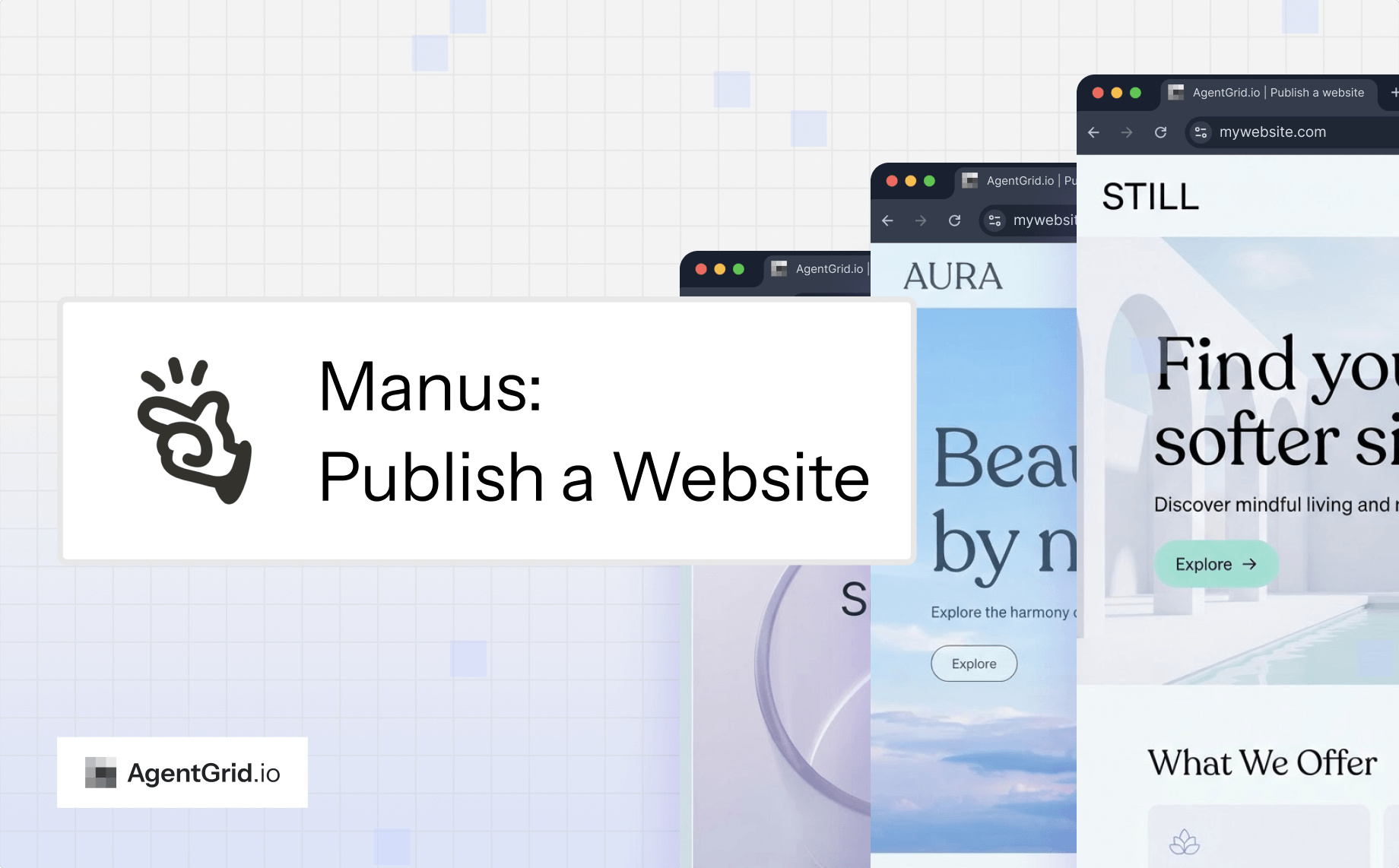
Як опублікувати веб-сайт за допомогою Manus: попередній перегляд, опублікування та перевірка результату1 min read
Reading Time: 7 minutesЩоб опублікувати веб-сайт за допомогою Manus, створіть його в конструкторі веб-сайтів, перегляньте його попередній перегляд, клацніть «Опублікувати» та протестуйте отриманий активний сайт поза редактором. Manus документує власний маршрут хостингу, керований Manus, із підтримкою власного домену для відповідних проектів. Обговорення завдань або внутрішній попередній перегляд не є загальнодоступним веб-сайтом. Вирішіть, чи хочете ви хостинг Manus чи незалежне розгортання, перш ніж обіцяти адресу запуску.
Використовуйте вузький бриф для першої версії. Сторінку студії кераміки з класами, інструкторами та підтвердженим посиланням для бронювання можна перевірити за один раз. Система членства з платежами та даними про клієнтів потребує набагато більше, ніж переконливий дизайн. Підготуйте схвалений вміст, активи та місця призначення, перш ніж попросити Manus створити.
Як опублікувати веб-сайт за допомогою Manus і AgentGrid.io
1. Підготуйте пункт призначення AgentGrid разом із Manus
Manus може створити та розмістити веб-сайт, але його завдання, попередній перегляд, історія контрольних точок і опубліковані manus.space URL належить Manus. Щоб створити робочу копію AgentGrid, увійдіть за адресою додаток.agentgrid.io, виберіть команду, яка має ним володіти, і виберіть робочий простір, до якого матимуть доступ призначені співавтори. Використовуйте обмежену робочу область, якщо сайт містить внутрішні матеріали. AgentGrid швидкий старт пояснює розподіл команди та робочого простору. Збережіть завдання Manus для порівняння. Manus сторінка веб-програми описує експорт коду та власний хостинг веб-сайтів, а не живу інтеграцію AgentGrid.
2. Організуйте доступ для особи або агента, який виконує передачу
Якщо хмарному агенту або сценарію потрібен попередній доступ, запросіть його через адміністрування агента AgentGrid. Інтерактивні агенти кодування зазвичай самостійно підключаються до CLI. Виберіть впізнавану особу, надайте читання та запис, коли це необхідно, і зарезервуйте публікацію для спеціально авторизованого розгортання. Надішліть одноразове запрошення та підтвердьте, що воно використано; невикористане запрошення не є активним з’єднанням. The посібник із запрошення дає згоду кроків. Пропустіть це для ручної передачі. Для співавтора-людини організуйте відповідну командну роль і доступ до робочого простору. Ані запрошення до співпраці Manus, ані URL-адреса сайту Manus не надають доступ до робочої області AgentGrid самі по собі.

3. Перемістіть вихідні файли, а не лише URL-адресу Manus
Якщо експорт коду доступний для вашого проекту Manus, експортуйте повну кодову базу веб-програми, потім розпакуйте та перегляньте фактичне джерело, активи, конфігурацію та точку входу. Manus каже, що його веб-проекти підтримуються повний експорт коду. Видаліть облікові дані та залежність або створіть каталоги перед імпортом. У AgentGrid вибрати Створити → Завантажити папку або Створити → Імпортувати з ZIP, виберіть додаток, а також перевірити отримані файли та переглянути їх. The Посібник з імпорту AgentGrid каже, що це створює новий артефакт із власною історією; пізніші редагування Manus в нього не потрапляють. Якщо програма Manus покладається на розміщену базу даних, автентифікацію, секрети чи інтеграцію, перевірте кожну окремо в новому середовищі, а не припускайте, що експортований зовнішній інтерфейс відтворює всю службу. Якщо експорт недоступний, але сторінка загальнодоступна, а ваш план AgentGrid дозволяє імпорт URL-адреси, Клон веб-сайту захоплює підтримуваний вміст із URL-адреси Manus у доступний для редагування HTML, а не джерело повного стеку чи синхронізацію.

4. Надішліть правильний відгук або посилання для розгортання
Для перегляду в авторизованому робочому просторі відкрийте артефакт AgentGrid і використовуйте Поділіться щоб скопіювати його приватне посилання на артефакт. Це посилання не робить його загальнодоступним і не надає сторонньому доступ до робочого простору. Якщо ви маєте дозвіл на публікацію та явно бажаєте, щоб AgentGrid розміщував публічну копію, опублікуйте артефакт, підтвердьте його публічний стан і відкрийте повернуту URL-адресу. AgentGrid частка і публікувати посібники пояснюють межі та необхідність повторної публікації пізніших змін. Публікація Manus — це інша дія: її документація сайту відстежує розгорнуту контрольну точку та видимість для сайту Manus. Позначте обидва посилання; публікація та приватний доступ ніколи не перетинаються.

Що насправді робить видавництво Manus
The Manus посібник із публікації веб-сайту відрізняє попередній перегляд від розгортання: коли ви натискаєте «Опублікувати» на готовій веб-програмі, Manus керує інфраструктурою розгортання та обслуговує живий сайт. Це не автоматичне розгортання на Vercel, Netlify, GitHub Pages або WordPress. Спеціальний домен — це окреме налаштування, що включає домен, яким ви керуєте, і інструкції DNS, які надає Manus. Відвідувач повинен перевірити активну URL-адресу, а не посилання для спільного доступу до завдань.
Manus також документи редагування та попередній перегляд. Розглядайте створену копію як чернетку: перевіряйте дати, відгуки, ціни та функціональність перед запуском.
Як опублікувати веб-сайт за допомогою Manus
1. Надайте Manus повний, але обмежений бриф
Вкажіть аудиторію, заплановану дію, розділи, візуальне керівництво, реальні активи та те, що не можна вигадувати. Повідомте розробнику, чи кнопка посилається на існуючу службу, чи потрібна нова форма зі збереженням даних. Це різні роботи з впровадження.
Приклад підказки: “Створіть адаптивний веб-сайт для сусідньої керамічної студії. Додайте домашню сторінку, розклад занять, біографію викладача, ціни та посилання на [затверджену URL-адресу бронювання]. Використовуйте теплі нейтральні кольори та доступний контраст. Не вигадуйте відгуків чи дат занять. Показуйте попередній перегляд і перераховуйте відсутній вміст перед публікацією”.
Замініть URL-адресу-заповнювач фактичним пунктом призначення бронювання. Надайте затверджені дати та фотографії, а не розпливчастий запит заповнити пропуски. Якщо вам потрібна контактна форма, укажіть поля, мову згоди, одержувача чи сховище даних і спосіб перевірки надсилання. Ніколи не включайте секрети виробництва на загальнодоступну сторінку або непотрібну конфіденційну інформацію в запит.
2. Перегляньте попередній перегляд як клієнт
Слідкуйте за сайтом від його першого заголовка до кінцевої дії. Натисніть навігаційні посилання та посилання із закликом до дії, протестуйте мобільне меню, прочитайте кожну претензію та знайдіть зображення або текст-заповнювач. Перевірте вузьке вікно перегляду телефону, порядок заголовків, контрастність, фокус клавіатури та змістовні описи зображень. Якщо форма існує, надішліть безпечні тестові дані та підтвердьте, що результат з’являється у призначеній папці вхідних повідомлень або системі. Повідомлення форми «успішно» саме по собі не є доказом доставки.
Попросіть цільові виправлення замість повної перебудови: «Збережіть макет, замініть розклад на ці затверджені дати, виправте мобільну навігацію та залиште URL-адресу бронювання без змін». Перегляньте новий попередній перегляд і порівняйте його важливі деталі з попередньою версією. Якщо зацікавлена сторона має схвалити вміст, утримуйте запуск, доки це схвалення не буде записано.
3. Опублікуйте на хостингу Manus
Коли сайт буде готовий, скористайтеся елементом керування «Опублікувати», описаним у посібнику Manus. Manus розгортає програму та повертає активну адресу сайту. Відкрийте цю адресу в приватному вікні браузера, а не лише в робочій області проекту. Скопіюйте поточну адресу в нотатку про запуск і вкажіть, що було перевірено. Якщо сайт потребує оновлень, надішліть запит на невелику зміну та підтвердьте публічну версію після наступного розгортання.
Підказка перед публікацією: “Перевірте цю сторінку на наявність непрацюючих посилань, мобільних переповнень, проблем із доступністю, відсутності назви сторінки й опису, а також незавершених покажчиків місця заповнення. Перелічіть, що змінилося, а що залишилося невирішеним. Не підключайте власний домен, доки я не схвалю зміни DNS.”
Не просіть Manus оголосити сайт готовим до запуску, не перевіривши результат самостійно. Переконайтеся, що ваш обліковий запис і проект надають елементи керування публікацією, описані в поточному посібнику, оскільки доступність продукту та інтерфейс користувача можуть відрізнятися.
4. Підключайте домен тільки тоді, коли ви самі приймаєте рішення
Якщо у вас є домен, дотримуйтеся записів DNS, наданих Manus для цього проекту. Погодьтеся з тим, хто керує реєстратором. Перевірте бажане ім’я хоста, HTTPS і обидва apex і www версії, якщо ви плануєте використовувати обидві. Придбаний домен або змінений запис DNS не є доказом того, що опубліковано правильну версію сайту. Не видаляйте старі записи DNS, доки не дізнаєтеся, для чого вони ще служать.
Запишіть власника домену та власника проекту Manus. Зберігайте шлях відкату для неправильного запуску та переконайтеся, що місця бронювання, контактів і аналітики все ще працюють на брендованій адресі.
Хостинг Manus проти зовнішнього хосту
Manus містить два режими розміщення: за замовчуванням автомасштабування для змінного трафіку та зарезервований для постійних робочих або з’єднань у реальному часі. Перегляньте вибір хостингу та витрати на використання проекту перед запуском. Використовуйте зовнішній хостинг, якщо вашій команді потрібен власний процес випуску Git або інфраструктура. Підтвердьте, що може експортувати ваш проект і що потрібно приймаючому хосту. Native Publish не створює розгортання Vercel або Netlify, а зовнішня копія не оновить сайт, розміщений на Manus.
Запустіть перевірки після натискання «Опублікувати».
- Точність: перевіряйте імена, ціни, години роботи, відгуки та зображення зі схвалених джерел.
- функція: перевірити кожну первинну кнопку та будь-яку форму з безпечними даними; підтвердити фактичне призначення або отримане подання.
- Доступність: переміщайтеся за допомогою клавіатури, перевіряйте фокус, читайте мобільний текст і перевіряйте описи та контрастність зображень.
- Основи пошуку: зробіть заголовок сторінки, мета-опис, H1 і вступну копію поясненням справжньої пропозиції.
- Операції: збережіть поточну URL-адресу, власника домену, власника оновлення, відомі проблеми та маршрут для відкоту помилок.
Перевірте активну сторінку в сеансі після виходу з облікового запису після публікації та зміни домену. Погляд редактора може відрізнятися від того, що отримує перший відвідувач.
Тримайте співпрацю окремо від розгортання
Активний сайт повідомляє людям, що зараз відображається, але не повідомляє, хто на ньому підписався або які деталі залишаються невирішеними. Зберігайте спільне резюме зі схваленою копією, правами на активи, результатами тестування, активною URL-адресою та запрошеними наступними редагуваннями. The Покрокове керівництво щодо публікації веб-сайту Muse показує інший шлях перегляду артефактів. Путівник по спільний диск для агентів і людей пояснює, чому відповідь у чаті не завжди є довготривалим робочим продуктом. Якщо наступний редактор використовує іншого помічника, див обмін файлом між Claude і ChatGPT. Жодна з цих передач автоматично не публікує проект Manus.
Усунення несправностей публікації веб-сайту Manus
Попередній перегляд працює, але відвідувачі не можуть перейти на веб-сайт
Переконайтеся, що ви використали функцію «Опублікувати» та скопіювали активну адресу веб-сайту, а не посилання на завдання чи попередній перегляд. Відкрийте його, вийшовши з облікового запису. Перевірте, чи проект все ще знаходиться в попередньому перегляді та чи налаштування доступу обмежують відвідувачів.
Спеціальний домен вказує на неправильну сторінку
Порівняйте інструкції DNS для конкретного проекту з поточними записами. Перевірте призначені імена хостів і HTTPS і дозвольте поширювати зміни DNS. Не видаляйте непов’язані записи наосліп; узгоджуйте з власником домену перед їх зміною.
Кнопка або форма працює візуально, але не працює
Перевірте його фактичну URL-адресу або пункт призначення на опублікованому сайті. Для бекенда надішліть безпечні тестові дані та підтвердьте отримання. Якщо робочий процес не реалізовано, замініть його затвердженим зовнішнім призначенням або видаліть обіцянку зі сторінки.
FAQ
Manus сам публікує веб-сайти?
так Конструктор веб-сайтів документує нативну публікацію з розгортанням, керованим Manus. Перевірте повернуту реальну адресу перед оголошенням сайту.
Чи можу я підключити власний домен?
Manus документує шлях до власного домену. Вам усе одно потрібен контроль над DNS домену, а після налаштування потрібно перевірити сайт і HTTPS.
Чи попередній перегляд Manus є таким самим, як загальнодоступний веб-сайт?
Ні. Попередній перегляд – це місце, де ви перевіряєте та переглядаєте проект. Публікація розгортає веб-сайт; перевірити доступ окремо за допомогою активної URL-адреси.
Чи можу я замість цього використовувати зовнішній хост?
Лише після підтвердження параметрів передачі проекту або експорту та вимог зовнішнього хоста. Власна дія Manus Publish не є зовнішнім розгортанням.
Підсумок: Коротко, перегляньте попередній перегляд, навмисно опублікуйте та перевірте загальнодоступний сайт і власника, перш ніж надсилати посилання клієнтам.


