 Figma
 API
 Web to code extension
 Adobe XD
 Discord
 Twitter
 GitHub
 Blog

Paano Mag-publish ng Website na may Manus: I-preview, Mag-live, at Suriin ang Resulta13 min read
Reading Time: 9 minutesUpang mag-publish ng website na may Manus, buuin ito sa tagabuo ng website, suriin ang preview nito, i-click ang I-publish, at subukan ang resultang live na site sa labas ng editor. Ang Manus ay nagdodokumento ng katutubong, Manus na pinamamahalaang ruta ng pagho-host, na may suporta sa custom-domain para sa mga karapat-dapat na proyekto. Ang isang pag-uusap sa gawain o panloob na preview ay hindi ang pampublikong website. Magpasya kung gusto mo ng Manus hosting o isang independiyenteng pinamamahalaang deployment bago ka mangako ng launch address.
Gumamit ng makitid na brief para sa unang bersyon. Ang page ng ceramics studio na may mga klase, instructor, at isang na-verify na link sa pag-book ay maaaring suriin sa isang upuan. Ang isang sistema ng membership na may mga pagbabayad at data ng customer ay nangangailangan ng higit pa sa isang nakakumbinsi na disenyo. Panatilihing nakahanda ang aprubadong content, mga asset, at destinasyon bago mo hilingin sa Manus na bumuo.
Paano mag-publish ng isang website na may Manus at AgentGrid.io
1. Maghanda ng AgentGrid na destinasyon sa tabi ng Manus
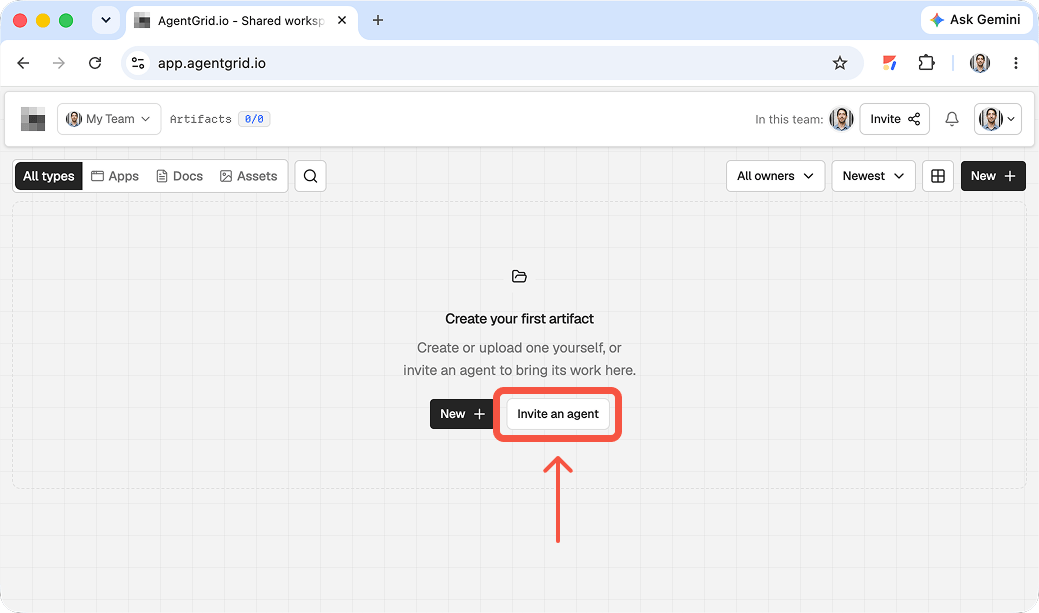
Ang Manus ay maaaring bumuo at mag-host ng isang website, ngunit ang gawain, preview, kasaysayan ng checkpoint, at nai-publish manus.space Ang URL ay nabibilang sa Manus. Para gumawa ng AgentGrid working copy, mag-sign in sa app.agentgrid.io, piliin ang team na dapat nagmamay-ari nito, at pumili ng workspace na maa-access ng mga nilalayong collaborator. Gumamit ng pinaghihigpitang workspace kapag ang site ay may kasamang panloob na materyal. AgentGrid’s mabilis na pagsisimula ipinapaliwanag ang paghahati ng team at workspace. Panatilihin ang Manus na gawain para sa paghahambing. Manus’s pahina ng web app inilalarawan nito ang pag-export ng code at katutubong pagho-host ng website, hindi isang live na pagsasama ng AgentGrid.
2. Ayusin ang access para sa tao o ahente na gumagawa ng handoff
Kung ang isang cloud agent o script ay nangangailangan ng maagang pag-access, imbitahan ito sa pamamagitan ng AgentGrid na pangangasiwa ng ahente. Ang mga interactive na ahente ng coding ay karaniwang kumonekta sa sarili sa CLI. Pumili ng makikilalang pagkakakilanlan, magbigay ng Read and Write kapag kailangan, at magreserba ng Publish para sa isang partikular na awtorisadong deployment. Ihatid ang isang beses na imbitasyon at kumpirmahin na na-redeem na ito; ang hindi na-redeem na imbitasyon ay hindi isang aktibong koneksyon. Ang gabay sa imbitasyon nagbibigay ng pahintulot na mga hakbang. Laktawan ito para sa isang manu-manong handoff. Para sa isang human collaborator, ayusin na lang ang naaangkop na tungkulin ng koponan at pag-access sa workspace. Ang Manus na imbitasyon ng collaborator o ang Manus na URL ng site ay hindi nagbibigay ng AgentGrid na access sa workspace nang mag-isa.
3. Ilipat ang mga source file, hindi lang ang Manus URL
Kung available ang pag-export ng code sa iyong proyektong Manus, i-export ang kumpletong codebase ng web app, pagkatapos ay i-unpack at suriin ang aktwal na pinagmulan, mga asset, configuration, at entry point. Sinabi ng Manus na sinusuportahan nito ang mga proyekto ng website buong code export. Alisin ang mga kredensyal at dependency o bumuo ng mga direktoryo bago mag-import. Sa AgentGrid pumili Bago → Mag-upload ng Folder o Bago → Mag-import mula sa ZIP, piliin app, at siyasatin ang mga resultang file at preview. Ang AgentGrid gabay sa pag-import nagsasabing ito ay lumilikha ng isang bagong artifact na may sarili nitong kasaysayan; mamaya Manus na mga pag-edit ay hindi dumadaloy dito. Kung umaasa ang Manus app sa naka-host na database, pagpapatotoo, mga sikreto, o pagsasama, hiwalay na patunayan ang bawat isa sa bagong kapaligiran sa halip na ipagpalagay na ang na-export na frontend ay muling gumagawa ng buong serbisyo. Kung hindi available ang pag-export ngunit naaabot ng publiko ang page at pinahihintulutan ng iyong AgentGrid na plan ang pag-import ng URL, I-clone ang website kumukuha ng suportadong nilalaman mula sa isang Manus URL patungo sa nae-edit na HTML, hindi ang full-stack na pinagmulan o isang pag-sync.
4. Ipadala ang tamang link sa pagsusuri o deployment
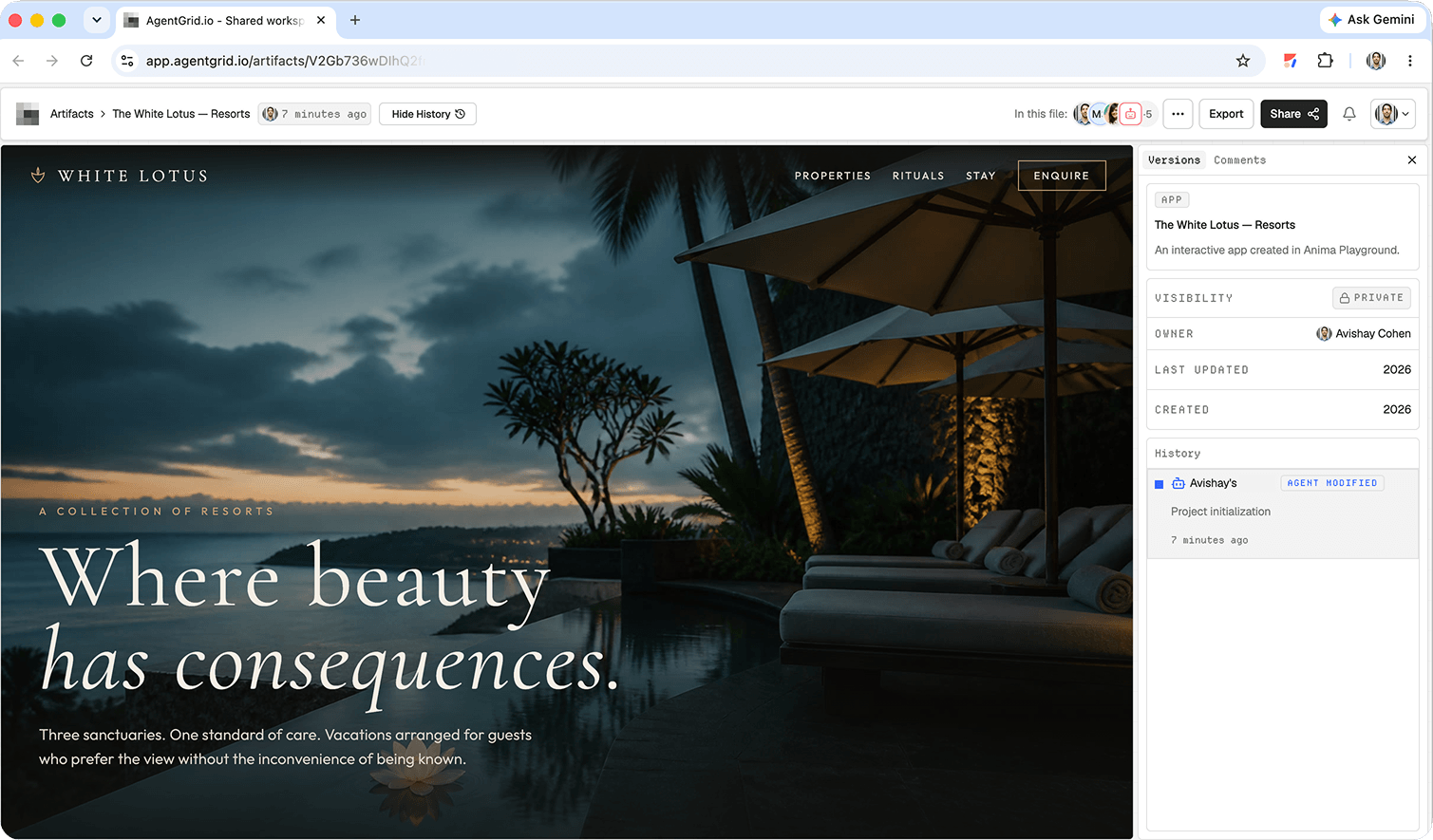
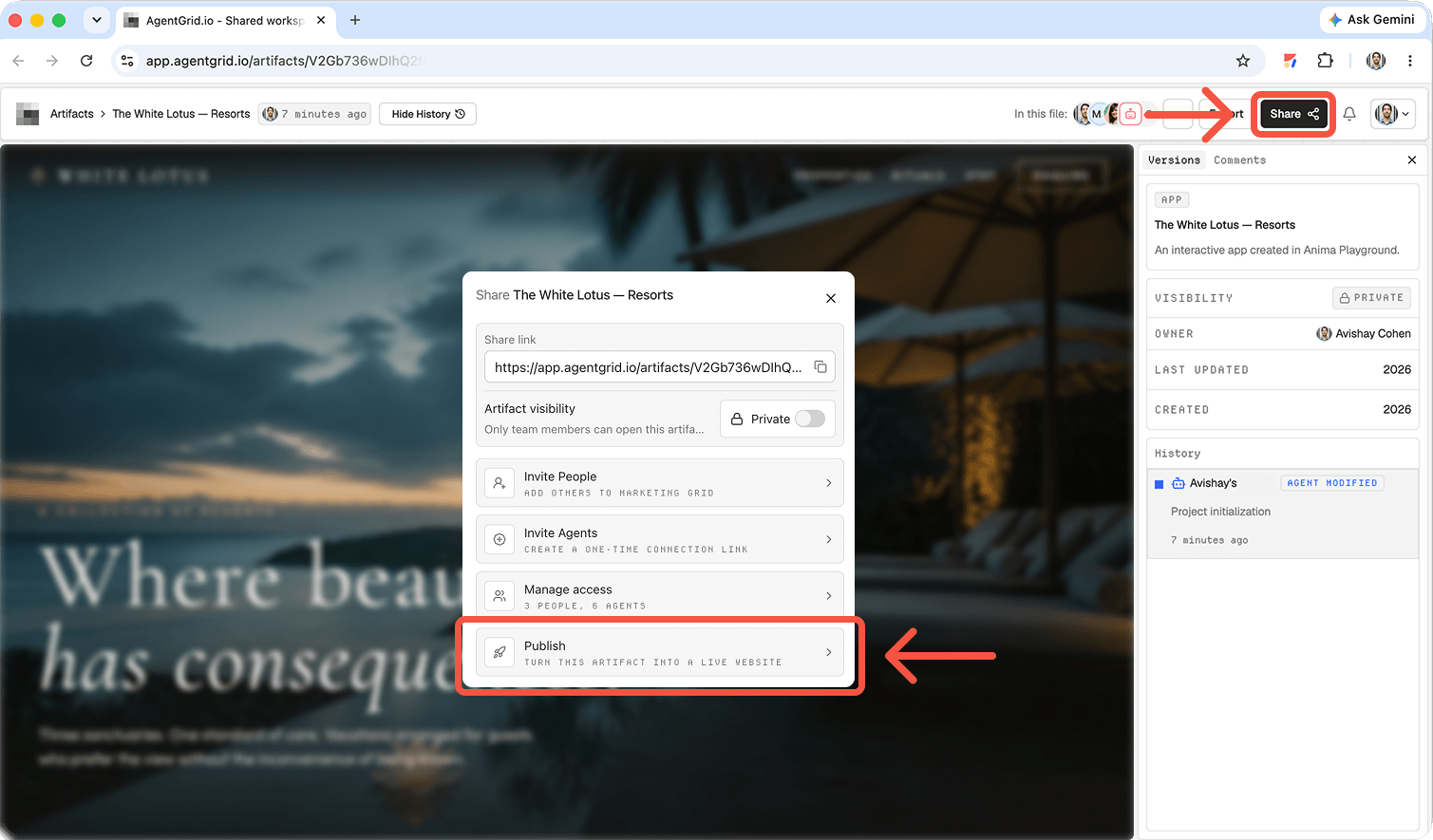
Para sa pagsusuri sa loob ng awtorisadong workspace, buksan ang AgentGrid artifact at gamitin Ibahagi para kopyahin ang pribadong artifact link nito. Ang link na iyon ay hindi ginagawang pampubliko o nagbibigay ng access sa workspace sa isang tagalabas. Kung mayroon kang pahintulot sa pag-publish at tahasang nais mong mag-host ang AgentGrid ng pampublikong kopya, i-publish ang artifact, kumpirmahin ang pampublikong estado nito, at buksan ang ibinalik na URL. AgentGrid’s ibahagi at ilathala ipinapaliwanag ng mga gabay ang hangganan at ang pangangailangang muling i-publish ang mga pag-edit sa ibang pagkakataon. Ang Manus publication ay ibang aksyon: its dokumentasyon ng website sinusubaybayan ang isang naka-deploy na checkpoint at visibility para sa Manus site. Lagyan ng label ang parehong mga link; publikasyon at pribadong pagbabahagi ay hindi kailanman tumawid.
Ano talaga ang ginagawa ng Manus publishing
Ang Manus gabay sa pag-publish ng website nakikilala ang preview mula sa deployment: kapag na-click mo ang I-publish sa isang kumpletong web app, pinangangasiwaan ng Manus ang imprastraktura ng deployment at naghahatid ng isang live na site. Hindi ito awtomatikong pag-deploy sa Vercel, Netlify, GitHub Pages, o WordPress. Ang custom na domain ay isang hiwalay na setup na kinasasangkutan ng isang domain na kinokontrol mo at ang mga DNS na mga tagubilin na Manus na mga supply. Ang live na URL, hindi ang link sa pagbabahagi ng gawain, ang dapat subukan ng isang bisita.
Manus din ang mga dokumento pag-edit at pag-preview. Ituring ang nabuong kopya bilang draft: suriin ang mga petsa, testimonial, presyo, at functionality bago ilunsad.
Paano mag-publish ng website na may Manus
1. Bigyan ang Manus ng isang kumpleto ngunit may hangganan na brief
Tukuyin ang audience, nilalayong aksyon, mga seksyon, visual na direksyon, mga tunay na asset, at kung ano ang hindi dapat imbento. Sabihin sa tagabuo kung nagli-link ang isang button sa isang umiiral nang serbisyo o nangangailangan ng bagong form na may imbakan ng data. Ito ay iba’t ibang mga trabaho sa pagpapatupad.
Halimbawa ng prompt: “Bumuo ng tumutugon na website para sa isang neighborhood ceramics studio. Magsama ng homepage, iskedyul ng klase, bios ng instructor, pagpepresyo, at Mag-book ng class action na nagli-link sa [approved booking URL]. Gumamit ng mga neutral na kulay at accessible na contrast. Huwag mag-imbento ng mga testimonial o petsa ng klase. Magpakita ng preview at ilista ang nawawalang content bago i-publish.”
Palitan ang URL ng placeholder ng iyong aktwal na patutunguhan sa pag-book. Magbigay ng mga naaprubahang petsa at larawan, hindi isang malabong kahilingan na punan ang mga patlang. Kung kailangan mo ng contact form, tukuyin ang mga field, wika ng pahintulot, tatanggap o data store, at kung paano mo ibe-verify ang isang pagsusumite. Huwag kailanman isama ang mga lihim ng produksyon sa isang pampublikong pahina o hindi kinakailangang sensitibong impormasyon sa isang prompt.
2. Suriin ang preview bilang isang customer
Sundin ang site mula sa unang heading nito hanggang sa huling aksyon. I-click ang navigation at CTA na mga link, subukan ang mobile menu, basahin ang bawat claim, at hanapin ang mga larawan o text ng placeholder. Tingnan ang isang makitid na viewport ng telepono, pagkakasunud-sunod ng heading, contrast, focus sa keyboard, at mga makabuluhang paglalarawan ng larawan. Kung mayroong isang form, magpadala ng ligtas na data ng pagsubok at kumpirmahin ang resulta na lalabas sa nilalayong inbox o system. Ang mismong mensahe ng “tagumpay” ng isang form ay hindi katibayan ng paghahatid.
Humingi ng mga naka-target na pagwawasto sa halip na isang kumpletong muling pagtatayo: “Panatilihin ang layout, palitan ang iskedyul ng mga naaprubahang petsang ito, ayusin ang nabigasyon sa mobile, at iwanang hindi nagbabago ang URL ng pag-book.” Suriin ang bagong preview at ihambing ang mahahalagang detalye nito laban sa naunang bersyon. Kung dapat aprubahan ng isang stakeholder ang content, i-hold ang paglulunsad hanggang sa maitala ang pag-apruba na iyon.
3. I-publish sa Manus hosting
Kapag handa na ang site, gamitin ang kontrol sa Pag-publish na inilarawan sa gabay ng Manus. Ini-deploy ng Manus ang application at nagbabalik ng live na address ng site. Buksan ang address na iyon sa isang pribadong browser window, hindi lamang sa loob ng workspace ng proyekto. Kopyahin ang live na address sa iyong tala sa paglulunsad at sabihin kung ano ang na-verify. Kung kailangan ng site ng mga update, humiling ng maliit na pagbabago at kumpirmahin ang pampublikong bersyon pagkatapos ng kasunod na pag-deploy.
Paunang i-publish ang prompt: “I-audit ang page na ito para sa mga sirang link, mobile overflow, mga problema sa accessibility, nawawalang pamagat at paglalarawan ng page, at mga hindi natapos na placeholder. Ilista kung ano ang nagbago at kung ano ang nananatiling hindi nalutas. Huwag magkonekta ng custom na domain hanggang sa aprubahan ko ang mga pagbabago sa DNS.”
Huwag hilingin sa Manus na ideklarang handa na ang paglunsad ng site nang hindi sinusuri ang resulta sa iyong sarili. Kumpirmahin kung ilantad ng iyong account at proyekto ang mga kontrol sa pag-publish na inilarawan ng kasalukuyang gabay, dahil maaaring mag-iba ang availability ng produkto at UI.
4. Ikonekta lamang ang isang domain kapag pagmamay-ari mo ang desisyon
Kung mayroon kang domain, sundin ang mga tala ng DNS na ibinibigay ng Manus para sa proyektong iyon. Makipag-ugnayan sa sinumang namamahala sa registrar. I-verify ang nilalayong hostname, HTTPS, at parehong tuktok at www mga bersyon kung plano mong gamitin ang pareho. Ang isang biniling domain o binagong DNS na tala ay hindi patunay na ang tamang bersyon ng site ay na-publish. Huwag tanggalin ang mga lumang tala ng DNS hanggang sa malaman mo kung ano pa ang inihahatid ng mga ito.
Itala ang may-ari ng domain at ang may-ari ng proyektong Manus. Panatilihin ang isang rollback path para sa isang maling paglulunsad, at i-verify na gumagana pa rin ang mga destinasyon ng booking, contact, at analytics sa branded na address.
Manus hosting kumpara sa isang panlabas na host
Ang Manus ay naglilista ng dalawang mode ng pagho-host: default na Autoscale para sa variable na trapiko, at Nakalaan para sa patuloy na mga manggagawa o real-time na koneksyon. Suriin ang pagpipilian sa pagho-host ng proyekto at mga gastos sa paggamit bago ilunsad. Gumamit ng panlabas na pagho-host kapag ang iyong koponan ay nangangailangan ng sarili nitong proseso ng paglabas o imprastraktura ng Git. Kumpirmahin kung ano ang maaaring i-export ng iyong proyekto at kung ano ang kailangan ng tumatanggap na host. Ang Native Publish ay hindi gumagawa ng Vercel o Netlify deployment, at ang isang panlabas na kopya ay hindi mag-a-update sa Manus na naka-host na site.
Ilunsad ang mga pagsusuri sa kabila ng pag-click sa I-publish
- Katumpakan: i-verify ang mga pangalan, presyo, oras, testimonial, at larawan laban sa mga naaprubahang source.
- Function: subukan ang bawat pangunahing pindutan at anumang form na may ligtas na data; kumpirmahin ang aktwal na destinasyon o natanggap na pagsusumite.
- Accessibility: mag-navigate gamit ang keyboard, suriin ang focus, basahin ang mobile na text, at tingnan ang mga paglalarawan at contrast ng larawan.
- Mga pangunahing kaalaman sa paghahanap: gawin ang pamagat ng pahina, paglalarawan ng meta, H1, at panimulang kopya na ipaliwanag ang tunay na alok.
- Mga operasyon: i-save ang live na URL, may-ari ng domain, may-ari ng update, mga kilalang isyu, at isang ruta upang ibalik ang mga pagkakamali.
Subukan ang live na page mula sa isang naka-sign out na session pagkatapos i-publish at pagkatapos ng pagbabago ng domain. Maaaring iba ang pananaw ng editor sa kung ano ang natatanggap ng unang beses na bisita.
Panatilihing hiwalay ang pakikipagtulungan sa deployment
Sinasabi ng isang live na site sa mga tao kung ano ang kasalukuyang lumalabas, ngunit hindi kung sino ang nag-sign off dito o kung aling detalye ang nananatiling hindi nalutas. Panatilihin ang isang nakabahaging maikling may naaprubahang kopya, mga karapatan sa asset, mga resulta ng pagsubok, live na URL, at hiniling na mga susunod na pag-edit. Ang Walkthrough sa pag-publish ng website ng Muse nagpapakita ng ibang, artifact-first review path. Ang gabay sa isang shared drive para sa mga ahente at tao ipinapaliwanag kung bakit ang sagot sa chat ay hindi palaging isang matibay na produkto ng trabaho. Kung ang susunod na editor ay gumagamit ng isa pang katulong, tingnan pagbabahagi ng file sa pagitan ng Claude at ChatGPT. Wala sa mga handoff na iyon ang awtomatikong muling naglalathala ng proyektong Manus.
Pag-troubleshoot ng Manus website publishing
Gumagana ang preview ngunit hindi maabot ng mga bisita ang website
I-verify na ginamit mo ang I-publish at kinopya ang live na address ng website sa halip na isang gawain o preview na link. Buksan ito habang naka-sign out. Tingnan kung nasa preview pa rin ang proyekto at kung pinaghihigpitan ng mga setting ng access ang mga bisita.
Ang custom na domain ay tumuturo sa maling page
Ihambing ang mga tagubiling DNS na partikular sa proyekto sa kasalukuyang mga tala. Suriin ang parehong nilalayong hostname at HTTPS, at payagan ang mga pagbabagong DNS na lumaganap. Huwag tanggalin nang walang taros ang mga hindi nauugnay na tala; makipag-ugnayan sa may-ari ng domain bago baguhin ang mga ito.
Ang isang pindutan o form ay gumagana nang biswal ngunit hindi gumagana
Siyasatin ang aktwal na URL o patutunguhan ng pagsusumite nito sa na-publish na site. Para sa isang backend na aksyon, magsumite ng ligtas na data ng pagsubok at kumpirmahin ang resibo. Kung hindi ipinatupad ang daloy ng trabaho, palitan ito ng naaprubahang panlabas na destinasyon o alisin ang pangako sa page.
FAQ
Ang Manus ba ay naglalathala ng mga website mismo?
Oo. Ang website builder nito ay nagdodokumento ng native na Publish na may Manus na pinamamahalaang deployment. I-verify ang ibinalik na live na address bago ipahayag ang site.
Maaari ko bang ikonekta ang aking sariling domain?
Ang Manus ay nagdodokumento ng custom-domain path. Kailangan mo pa rin ng kontrol sa DNS ng domain at dapat i-verify ang site at HTTPS pagkatapos ng pag-setup.
Ang Manus preview ba ay pareho sa pampublikong website?
Hindi. Ang Preview ay kung saan mo sinisiyasat at nirebisa ang proyekto. Ini-deploy ng Publish ang website; subukan ang access nang hiwalay gamit ang live na URL.
Maaari ba akong gumamit ng external na host sa halip?
Pagkatapos lamang makumpirma ang handoff ng proyekto o mga opsyon sa pag-export at ang mga kinakailangan ng panlabas na host. Ang katutubong pagkilos na Publish ng Manus ay hindi isang panlabas na deployment.
Bottom line: Sa madaling sabi, suriin ang preview, i-publish nang kusa, at i-verify ang pampublikong site at may-ari bago ipadala ang link sa mga customer.