
 Figma
 Adobe XD
 Sketch
 Discord
 Twitter
 GitHub


 Blog

Agentic Canvas : concevez avec des agents IA10 min read
Reading Time: 7 minutesLes agents IA peuvent générer un site web en quelques minutes. Ensuite, vous voulez déplacer un bouton, comparer deux mises en page, collecter quelques captures d’écran ou corriger vous-même l’espacement. Soudain, vous revenez à expliquer un changement visuel dans une autre invite. Parfois, il est plus facile de glisser que de demander.
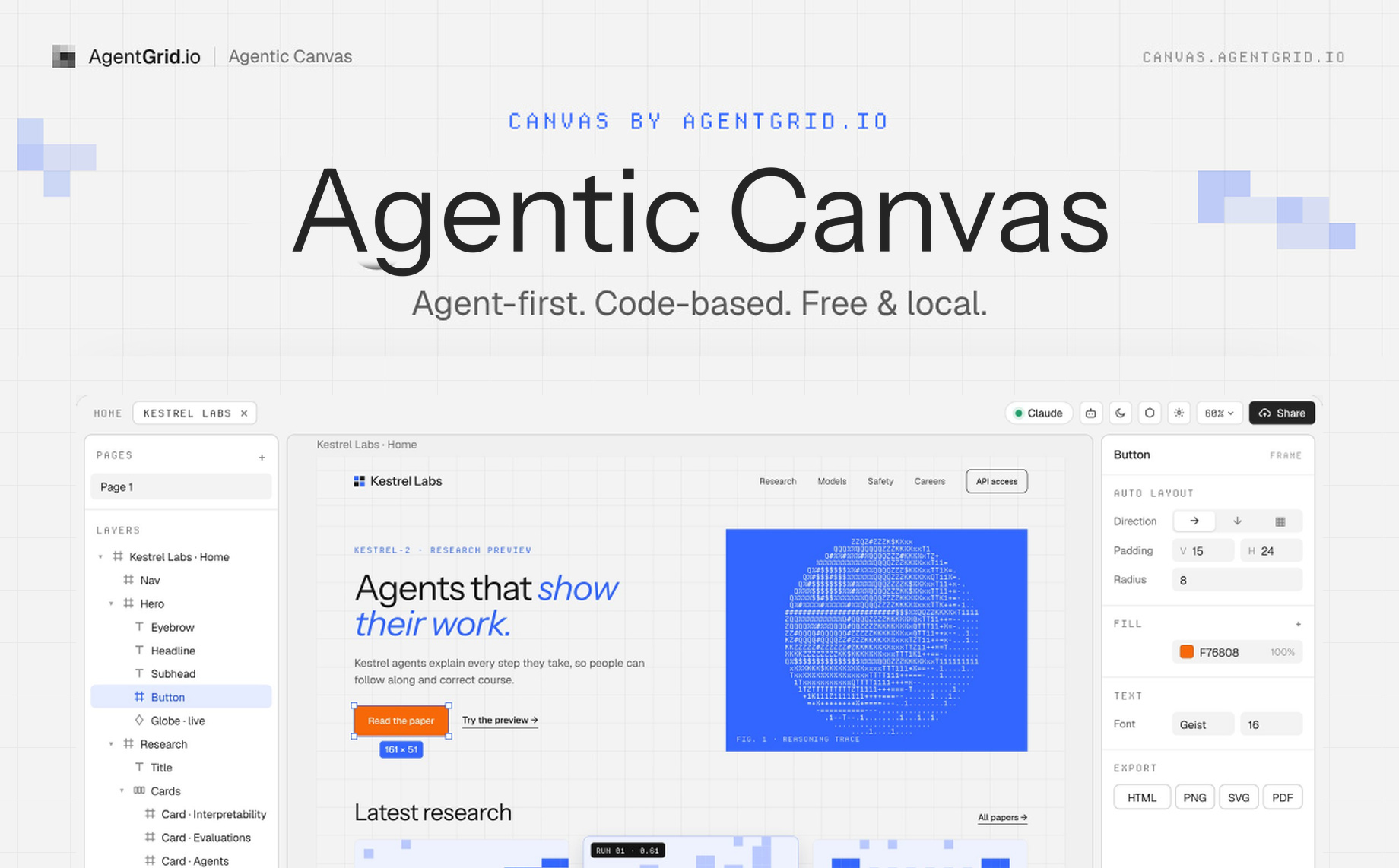
C’est pourquoi nous avons créé Agentic Canvas par AgentGrid.io. C’est un canevas de conception IA gratuit où vous et un agent compatible MCP travaillez sur la même page HTML et CSS réelle. Intégrez du HTML, commencez par un design ou une image, ou demandez à votre agent de créer une page. Ensuite, sélectionnez, déplacez, redimensionnez et modifiez ce qu’il a produit. Vous pouvez ouvrir Agentic Canvas sans créer de compte.
Voici une façon simple de l’utiliser : introduire une page ou une image HTML, l’organiser et l’éditer visuellement, demander à Claude ou ChatGPT d’affiner une animation ou une interaction, puis exporter le HTML. Vous pouvez intervenir manuellement à tout moment au lieu de commencer une nouvelle invite à zéro.
Qu’est-ce qu’Agentic Canvas ?
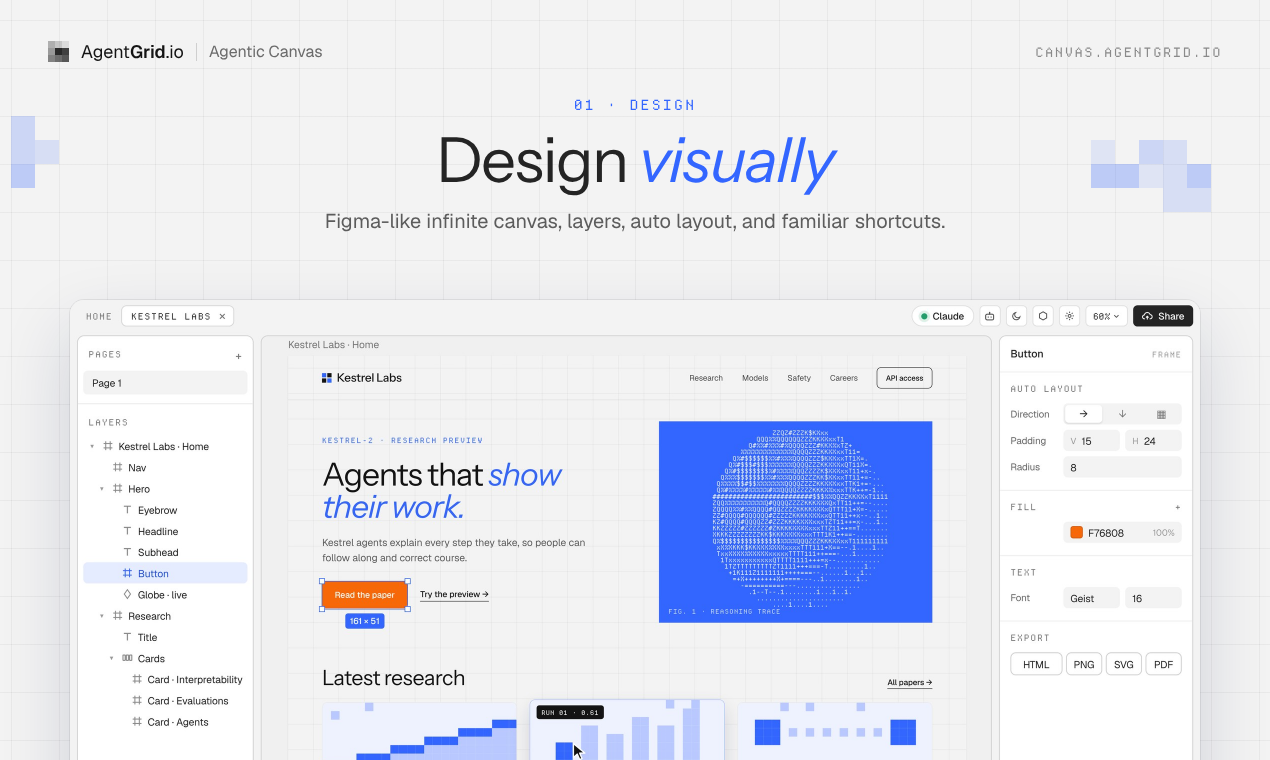
C’est un espace de travail visuel pour concevoir de vraies pages web avec un agent IA. La toile possède des cadres, des calques, un inspecteur et des contrôles de mise en page familiers, mais ses images sont basées sur le code plutôt que sur des images statiques. Un agent qui se connecte via MCP peut lire la page actuelle et y apporter des modifications. Vous voyez le résultat, l’ajustez à la main, et laissez l’agent continuer à partir du design mis à jour.
Pensez-y comme un endroit où la personne qui voit ce qui doit être corrigé et l’agent qui peut écrire le code travaillent sur la même chose.
Pourquoi nous avions besoin d’une toile pour les agents IA
1. Collaboration visuelle sans autre boucle de prompt
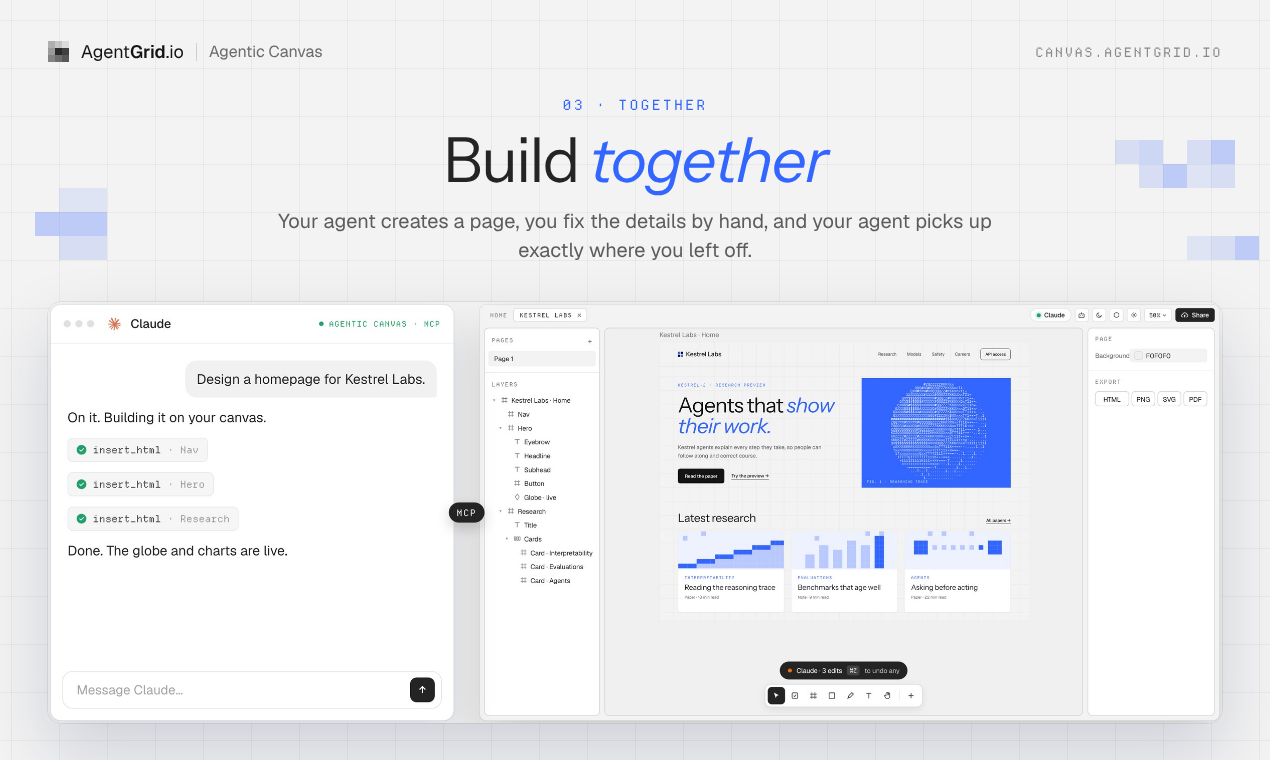
Lorsque vous créez une page d’atterrissage, un écran produit ou un asset marketing avec Claude ou ChatGPT, le premier brouillon n’est que le début. Vous voudrez peut-être trois exemplaires d’un héros, une grille plus serrée ou un appel à l’action différent. Décrire chaque décision visuelle dans le chat est lent, surtout quand vous savez déjà exactement quoi changer.
Dans Canvas, vous pouvez faire ce changement directement. L’agent peut alors lire la page telle qu’elle existe, pas une description verbale d’une version déjà modifiée. Il fait le gros du travail, vous prenez les décisions finales à la main, et il reprend là où vous vous étiez arrêté.
2. Un lieu pour recueillir un contexte visuel
Certaines idées commencent comme un mood board, pas comme une spécification. Rassemblez des captures d’écran, des pages de référence, des images et du texte, organisez-les spatialement, et ajoutez le matériel qui aide à expliquer ce que vous essayez de créer. Un agent IA peut travailler à partir du design devant vous plutôt que de deviner à partir d’un long historique de discussion.
Cela compte pour le travail de marque. Une référence de mise en page, un texte et une capture d’écran peuvent communiquer une intention plus rapidement qu’un paragraphe supplémentaire sur l’ambiance que vous souhaitez.
3. Pourquoi le canevas utilise de vrai HTML et CSS
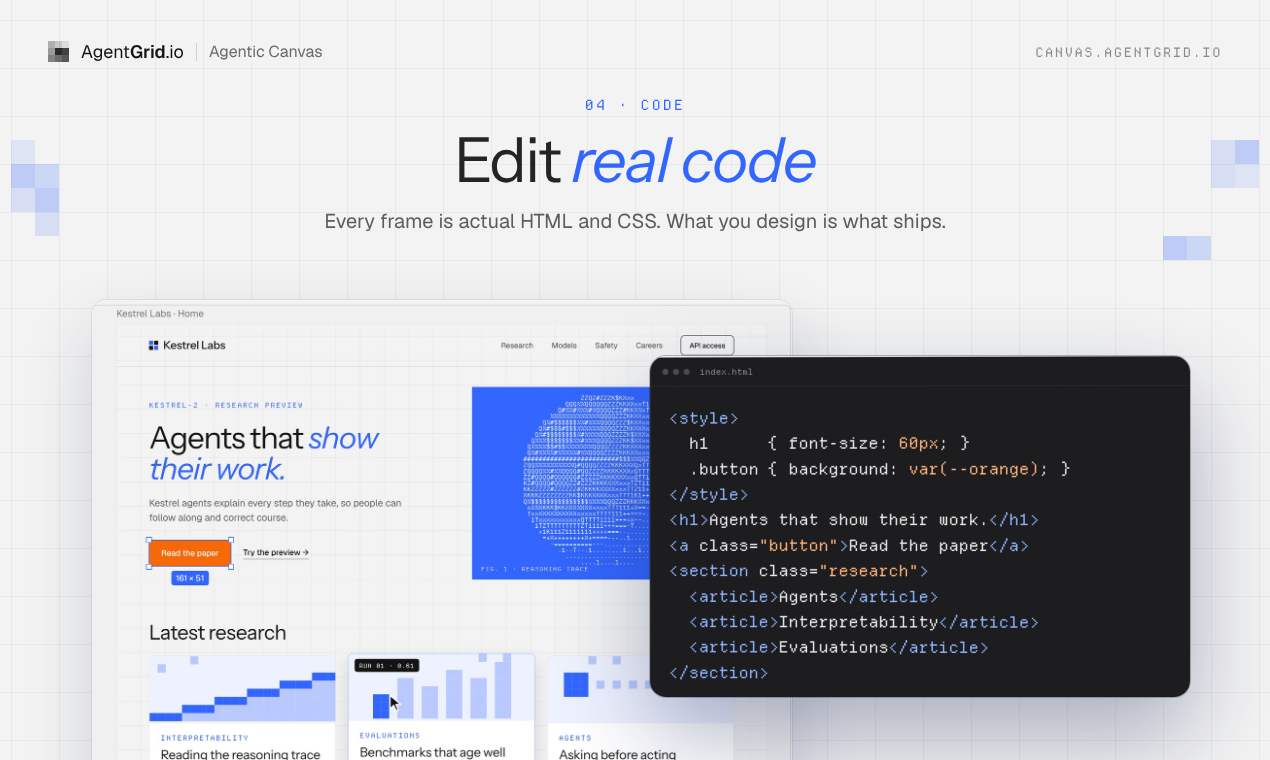
Pourquoi construire un outil de conception sur HTML et CSS ? Parce que les agents de codage lisent et écrivent déjà du code couramment. Pour moi, demander à un agent de travailler avec un format de conception séparé, c’est comme demander à un anglophone natif de penser en anglais tout en lisant et écrivant en chinois. La traduction supplémentaire peut perdre des détails, et cela coûte du temps et des jetons. J’ai déjà soutenu que le design est du code. Ici, cette idée est littérale.
Avec Agentic Canvas, un cadre est une vraie page, la mise en page automatique correspond à CSS flexbox, et les grilles sont des grilles CSS. Vous pouvez modifier visuellement un bouton, demander à votre agent d’ajouter une animation ou une interaction, et exporter le code quand vous êtes prêt. Les pages en direct peuvent exécuter des scripts, afficher des états au survol et un comportement adaptatif sur la toile. Ce n’est pas une image que vous devrez reconstruire plus tard.
En quoi cela diffère-t-il d’une toile de design conventionnelle ?
Une toile de conception conventionnelle est utile pour composer une idée visuelle, mais le résultat nécessite souvent une étape d’implémentation distincte avant de devenir une page web fonctionnelle. Agentic Canvas est un outil de conception HTML : un cadre est une vraie page, donc un agent peut lire et modifier le même HTML et CSS que vous éditez visuellement. Cela ne signifie pas qu’il correspond à toutes les fonctionnalités d’une suite de design mature. L’essentiel est de garder les décisions visuelles et le code de travail ensemble, que vous affiniez un site généré par IA ou en créiez un nouveau.
Comment concevoir un site web avec Claude ou ChatGPT sur Agentic Canvas
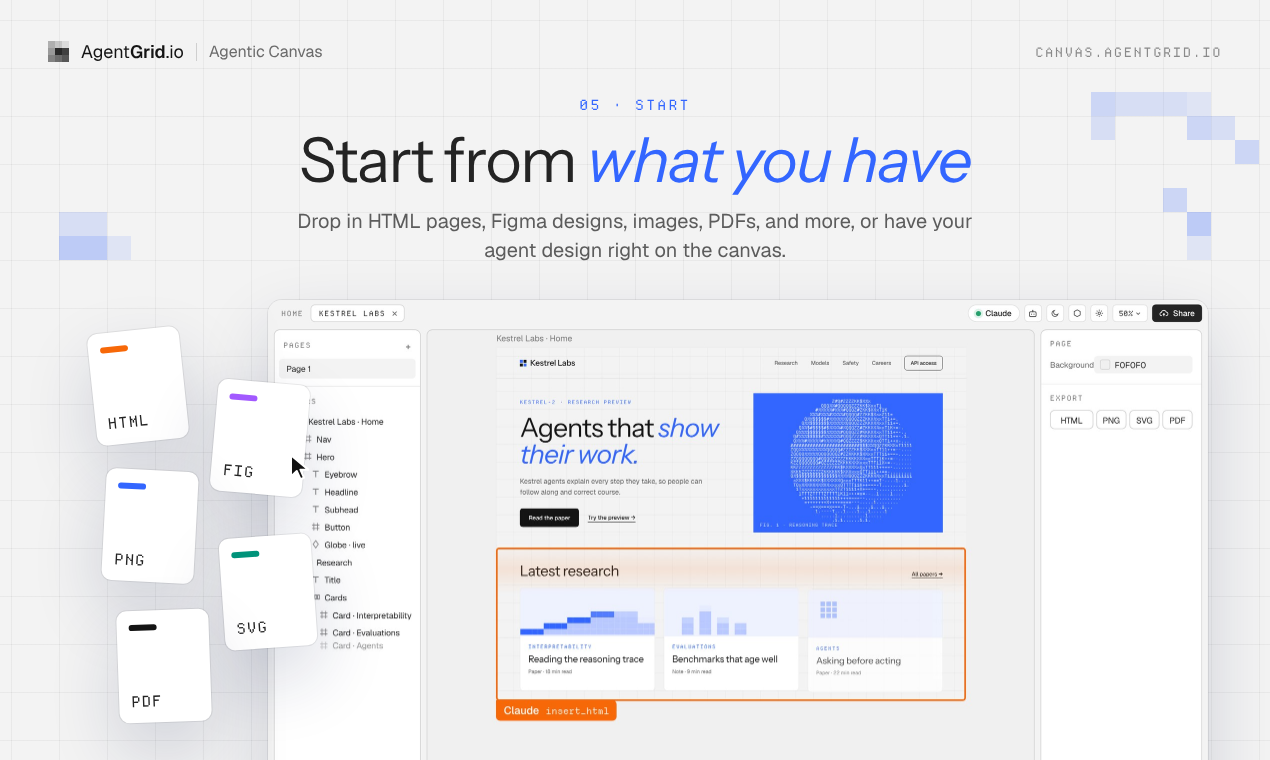
- Commencez par ce que vous avez. Ouvrez la toile et collez du HTML, copiez-collez depuis Figma, intégrez des images ou des designs, ou commencez par une page générée par un agent. Le guide d’importation liste les points de départ pris en charge.
- Connectez votre agent. Choisissez des agents IA, puis ajoutez un agent dans le canvas. Suivez le guide de connexion pour Claude, ChatGPT ou un autre client compatible MCP. Gardez l’onglet canvas ouvert pendant que l’agent travaille.
- Faites un premier essai ensemble. Demandez une disposition ou une interaction, puis inspectez le résultat en temps réel sur la toile.
- Prenez le contrôle visuellement. Déplacez les éléments, changez de couleur, redimensionnez une image et ajustez la disposition à la main. Demandez à l’agent de continuer à partir de la dernière version.
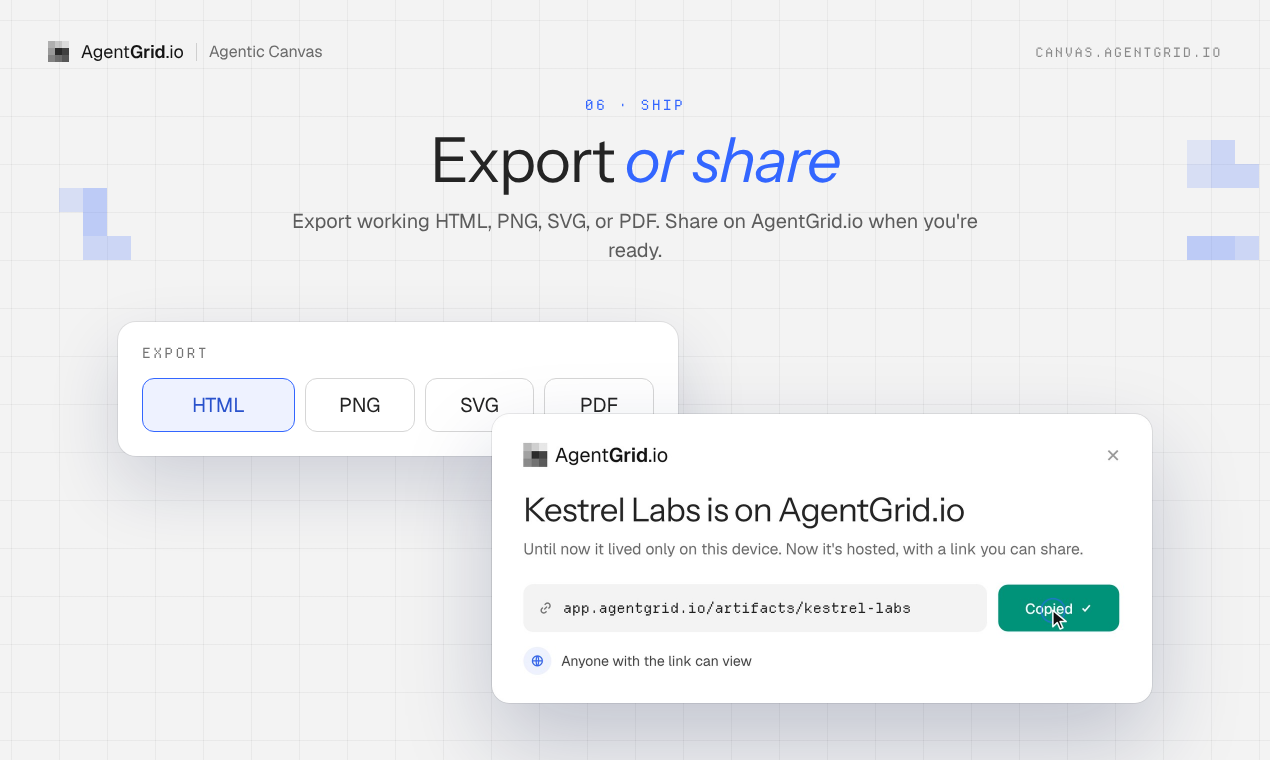
- Exportez ou partagez quand vous êtes prêt. Exportez du HTML ou un autre format supporté sans publier. Si vous voulez un lien hébergé, partagez ou publiez via AgentGrid.io. Cette étape cloud est optionnelle et nécessite un compte.
Qu’est-ce qui reste local, et qu’est-ce qui nécessite un compte ?
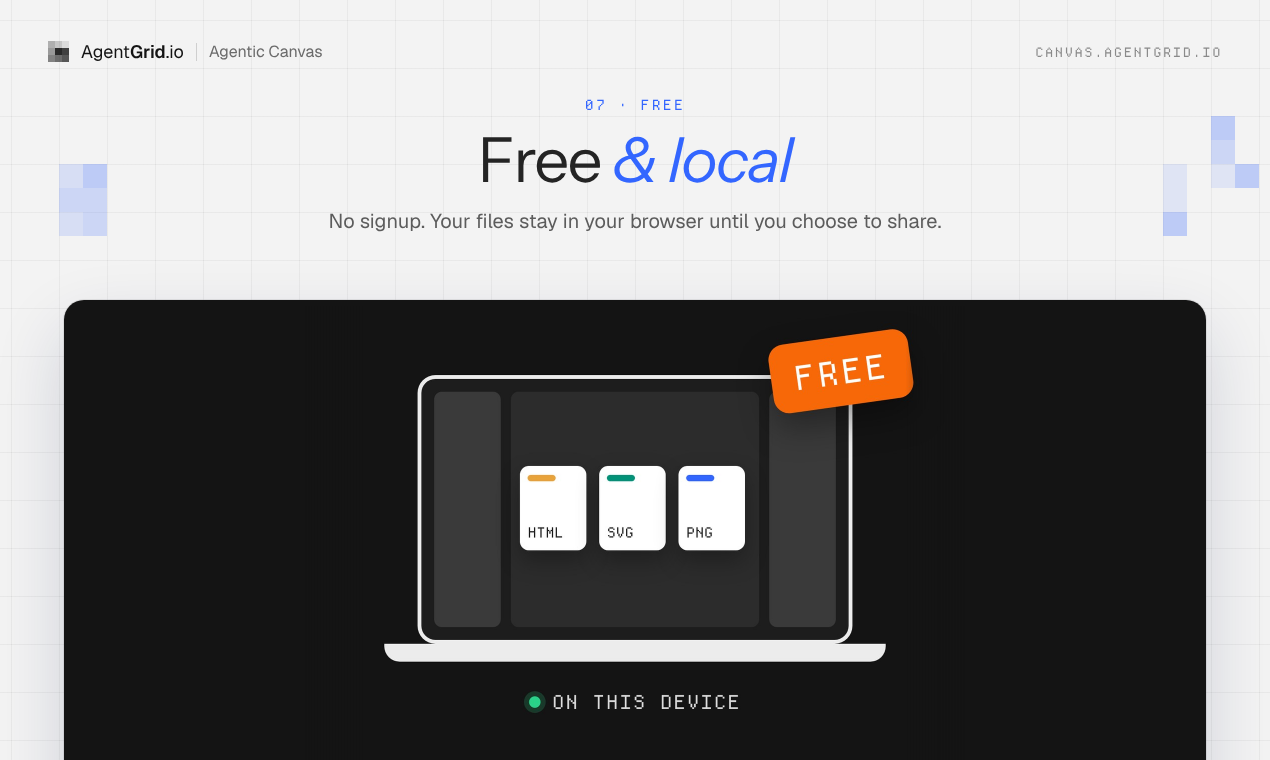
Vous pouvez commencer à concevoir gratuitement dans votre navigateur, sans vous inscrire. Vos fichiers sont logés dans ce navigateur sur cet appareil, pas dans une sauvegarde automatique multi-appareil. Exportez une copie du travail que vous souhaitez garder en dehors du navigateur. Connecter un agent externe lui permet de lire la toile et utilise une connexion réseau, donc local ne signifie pas hors ligne. Le partage ou la publication via AgentGrid.io est optionnel et nécessite un compte.
Je pense que le prochain outil de conception ne devrait pas nous forcer à choisir entre le contrôle visuel et un agent capable de construire. L’agent doit parler la langue maternelle de l’œuvre, et nous devrions toujours pouvoir saisir l’objet à l’écran et le changer.
Ouvrez Agentic Canvas et essayez de concevoir avec votre agent. Pour un rapide aperçu du flux de travail, regardez la démonstration de lancement et explorez les fonctionnalités.
Questions sur Agentic Canvas
Agentic Canvas est-il gratuit, et ai-je besoin d’un compte ?
Oui, le design canvas est gratuit. Ouvrez-le dans votre navigateur et commencez à concevoir sans compte. Un compte AgentGrid.io n’est nécessaire que si vous choisissez de partager ou de publier via AgentGrid.io.
Quels agents IA fonctionnent avec Agentic Canvas ?
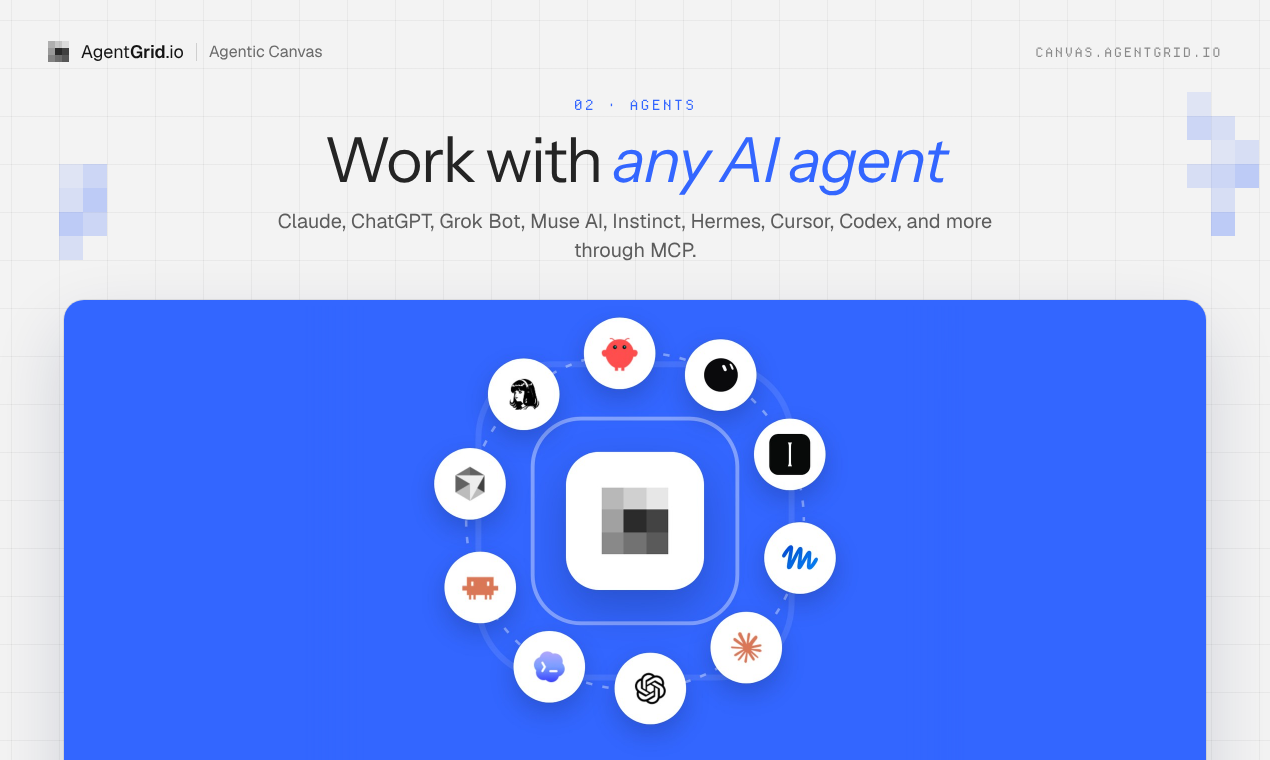
Claude, ChatGPT, Claude Code, Codex, Cursor et d’autres agents compatibles MCP peuvent lire et modifier la toile ouverte. Choisissez « Agents IA » puis « Ajouter un agent » pour suivre les étapes de connexion. Gardez l’onglet toile ouvert pendant que votre agent travaille.
Puis-je modifier visuellement un site web généré par l’IA ?
Oui. Introduisez la page HTML ou un dossier du site, puis déplacez, redimensionnez et affinez les éléments sur la toile. Les cadres sont du vrai HTML et CSS, donc un agent peut continuer à partir de vos modifications visuelles au lieu de reconstruire une maquette statique.
Puis-je importer une page HTML ou un site web existant ?
Oui. Collez du HTML dans la toile, ou déposez un dossier du site ou son ZIP sur Home. Vous pouvez aussi commencer par une sélection Figma ou une image.
Où sont stockés mes fichiers du canevas ? Sont-ils sauvegardés ?
Ils sont stockés localement dans le navigateur et l’appareil que vous avez utilisé, sans sauvegarde cloud automatique. Un autre navigateur ou appareil ne les détectera pas. Exportez une copie d’un travail important, ou choisissez le partage via AgentGrid.io si vous souhaitez sauvegarder dans le cloud et l’historique des versions.
Mon agent IA peut-il travailler sur la toile après que j’aie fermé l’onglet ?
Non. L’onglet canvas doit rester ouvert pendant qu’un agent connecté lit ou modifie le design. Vous pouvez revenir à vos fichiers stockés localement dans le même navigateur plus tard.
Est-ce que connecter un agent lui donne aussi accès à mon espace de travail AgentGrid.io ?
Non. Connecter un agent au canvas lui permet de travailler sur les fichiers canevas ouverts. Connecter cet agent aux artefacts AgentGrid.io est une étape distincte.
Puis-je exporter sans publier ?
Oui. Exportez du HTML, PNG, SVG ou PDF sans partager ni publier. Vous pouvez confier le HTML à un agent de programmation pour qu’il continue à construire ailleurs.
Partager est-il la même chose que la publication ?
Non. Le partage via AgentGrid.io donne accès aux personnes et agents que vous choisissez ; la publication met le design sur une adresse web publique. Les deux sont optionnels et nécessitent un compte AgentGrid.io.


