
 Figma
 API
 Web to code extension
 Adobe XD
 Discord
 Twitter
 GitHub
 Blog

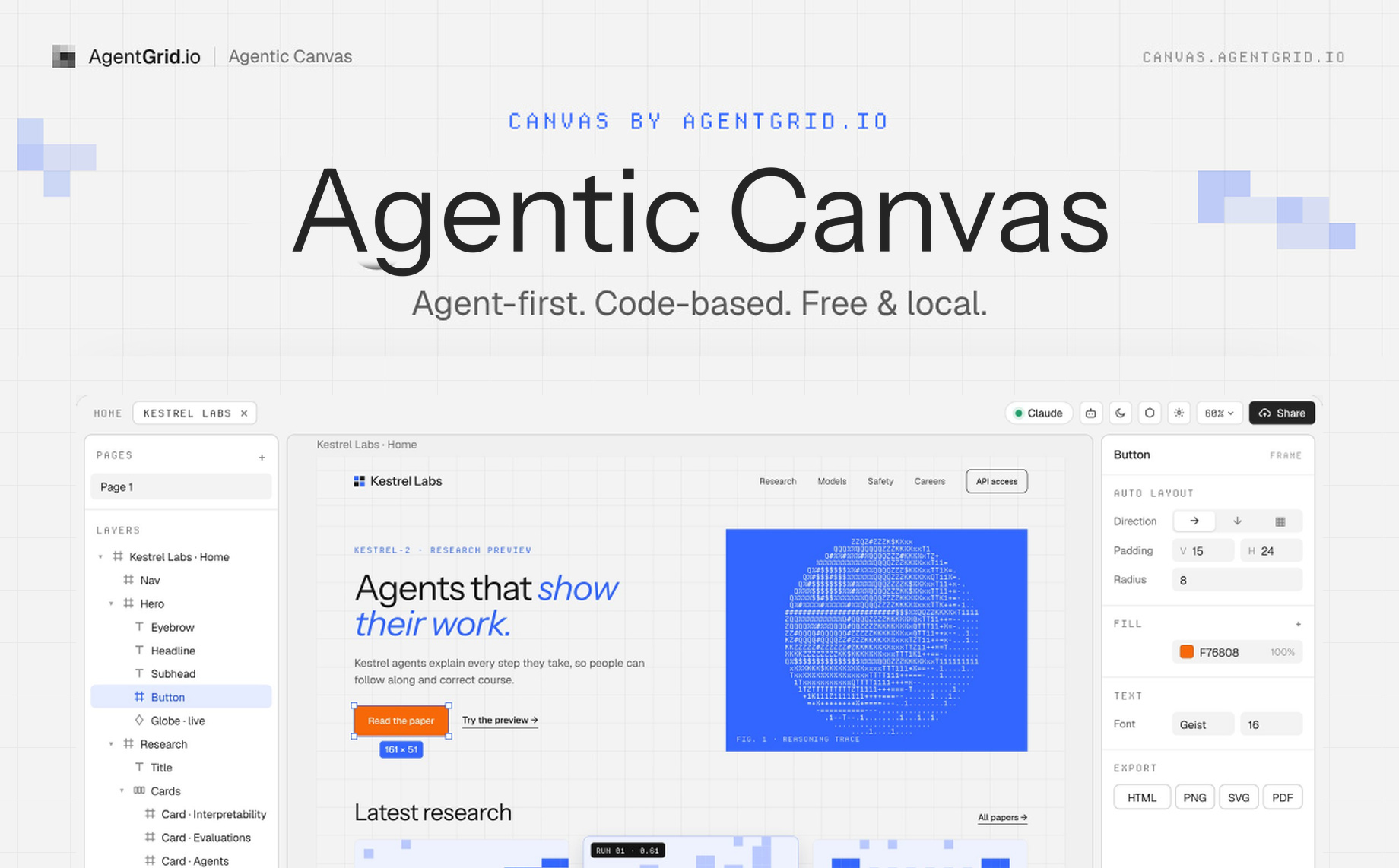
Agentic Canvas: ออกแบบร่วมกับ AI agent2 min read
Reading Time: 3 minutesAI agent สร้างเว็บไซต์ได้ภายในไม่กี่นาที แต่พออยากย้ายปุ่ม เปรียบเทียบเลย์เอาต์สองแบบ รวบรวมภาพหน้าจอ หรือปรับระยะห่างเอง คุณกลับต้องอธิบายการเปลี่ยนแปลงด้วยพรอมต์ใหม่อีกครั้ง บางครั้งการลากวางก็ง่ายกว่าการเขียนพรอมต์
นั่นคือเหตุผลที่เราสร้าง Agentic Canvas โดย AgentGrid.io นี่คือพื้นที่ออกแบบ AI ฟรีที่คุณกับ agent ที่รองรับ MCP ทำงานบนหน้า HTML และ CSS จริงหน้าเดียวกัน นำเข้า HTML เริ่มจากดีไซน์หรือภาพ หรือให้ agent สร้างหน้าเว็บ จากนั้นเลือก ย้าย ปรับขนาด และแก้ไขสิ่งที่สร้างขึ้น คุณสามารถ เปิด Agentic Canvas ได้โดยไม่ต้องสร้างบัญชี
วิธีใช้งานง่าย ๆ คือ นำเข้าหน้า HTML หรือภาพ จัดวางและแก้ไขด้วยสายตา ให้ Claude หรือ ChatGPT ช่วยปรับแอนิเมชันหรือการโต้ตอบ แล้วส่งออก HTML คุณลงมือแก้ไขเองได้ทุกเมื่อ ไม่ต้องเริ่มเขียนพรอมต์ใหม่ทั้งหมด
Agentic Canvas คืออะไร?
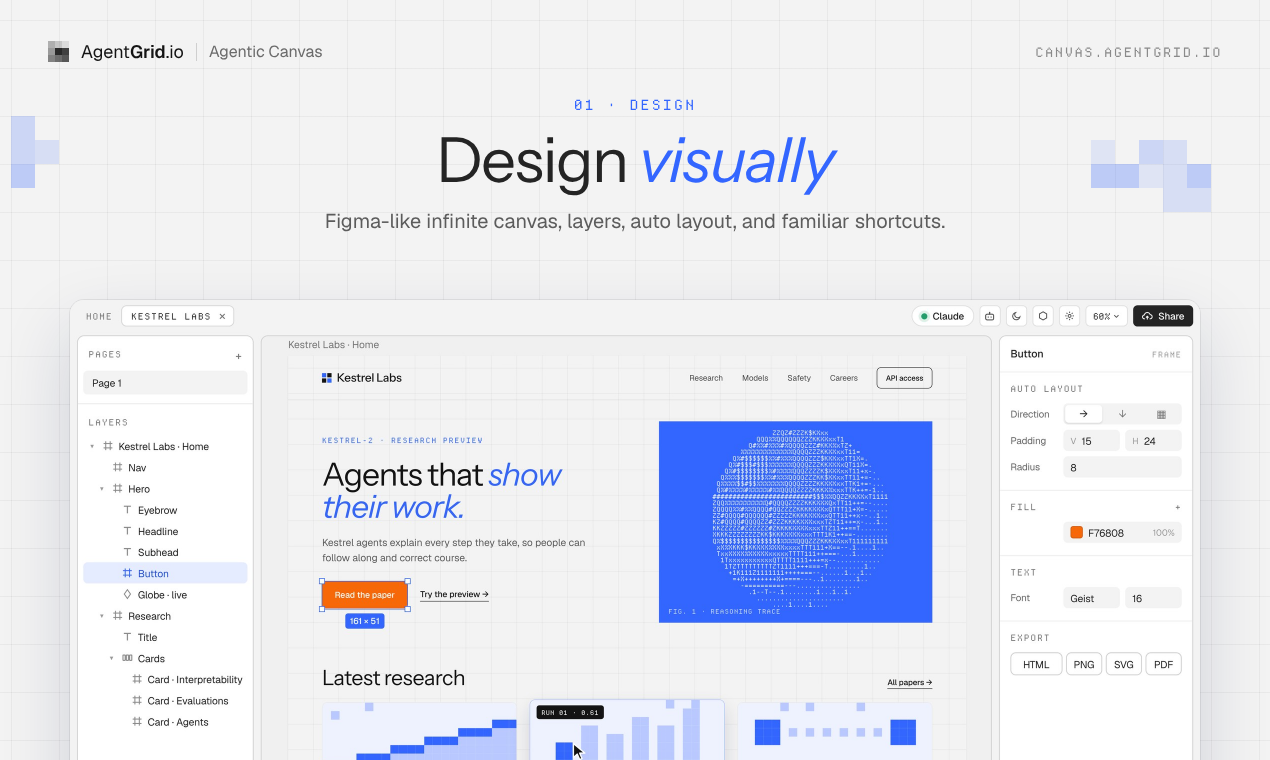
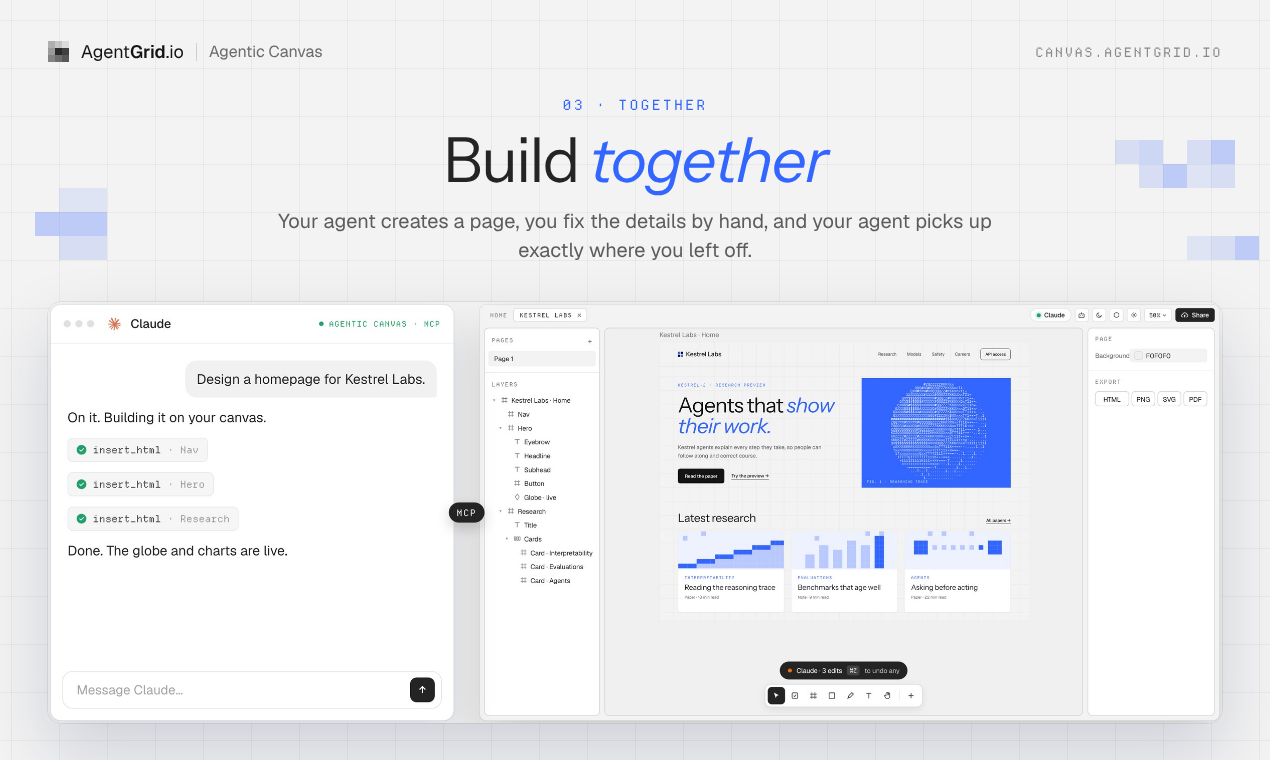
นี่คือพื้นที่ทำงานสำหรับออกแบบหน้าเว็บจริงร่วมกับ AI agent แคนวาสมีเฟรม เลเยอร์ แผงตรวจสอบ และเครื่องมือจัดเลย์เอาต์ที่คุ้นเคย แต่เฟรมสร้างจากโค้ด ไม่ใช่ภาพนิ่ง agent ที่เชื่อมต่อผ่าน MCP อ่านและแก้ไขหน้าปัจจุบันได้ คุณเห็นผลลัพธ์ ปรับด้วยตัวเอง แล้วให้ agent ทำต่อจากดีไซน์ที่อัปเดตแล้ว
ลองนึกภาพพื้นที่ที่คนมองเห็นสิ่งที่ต้องแก้ และ agent เขียนโค้ดได้ กำลังทำงานบนสิ่งเดียวกัน
เหตุผลที่เราต้องมีพื้นที่ออกแบบสำหรับ AI agent
1. การทํางานร่วมกันแบบมองเห็นโดยไม่ต้องมีลูปพรอมต์ซ้ํา
เมื่อคุณสร้างหน้าแลนดิ้ง หน้าจอผลิตภัณฑ์ หรือสื่อการตลาดด้วย Claude หรือ ChatGPT ร่างแรกเป็นเพียงจุดเริ่มต้น คุณอาจอยากลองส่วนเปิดหน้าสามแบบ จัดกริดให้กระชับขึ้น หรือเปลี่ยนข้อความชวนให้ลงมือทำ การอธิบายทุกการตัดสินใจด้านภาพในแชตใช้เวลา โดยเฉพาะเมื่อคุณรู้แล้วว่าต้องการแก้ตรงไหน
ใน Canvas คุณแก้ไขจุดนั้นได้โดยตรง จากนั้น agent อ่านหน้าที่เป็นอยู่ตอนนี้ ไม่ใช่คำบอกเล่าของเวอร์ชันที่เปลี่ยนไปแล้ว agent รับงานหนักไป ส่วนคุณตัดสินใจขั้นสุดท้ายด้วยตัวเอง แล้วให้ agent ทำต่อจากจุดที่คุณหยุด
2. พื้นที่รวบรวมข้อมูลอ้างอิงด้านภาพ
บางไอเดียเริ่มจากบอร์ดแรงบันดาลใจ ไม่ใช่ข้อกำหนด รวบรวมภาพหน้าจอ หน้าอ้างอิง รูปภาพ และข้อความ จัดวางให้เห็นความสัมพันธ์ แล้วเพิ่มข้อมูลที่ช่วยอธิบายสิ่งที่คุณอยากสร้าง AI agent ทำงานจากดีไซน์ตรงหน้าได้ โดยไม่ต้องเดาจากประวัติแชตยาว ๆ
สิ่งนี้สำคัญกับงานแบรนด์ เลย์เอาต์อ้างอิง ข้อความ และภาพหน้าจออาจสื่อเจตนาได้เร็วกว่าย่อหน้าอีกย่อหน้าที่อธิบายบรรยากาศที่ต้องการ
3. ทำไมแคนวาสจึงใช้ HTML และ CSS จริง
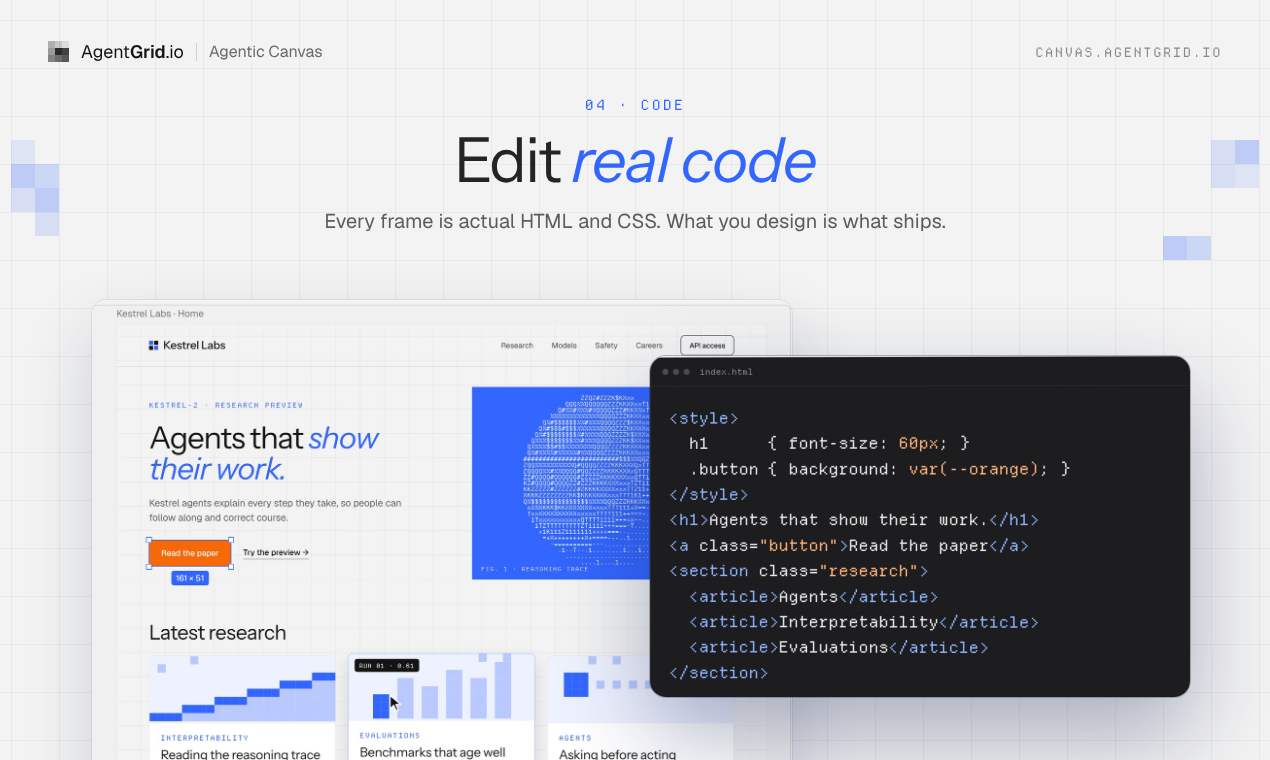
ทำไมต้องสร้างเครื่องมือออกแบบบน HTML และ CSS? เพราะ agent เขียนโค้ดอ่านและเขียนโค้ดได้คล่องอยู่แล้ว สำหรับผม การให้ agent ทำงานผ่านรูปแบบดีไซน์แยกต่างหาก ก็เหมือนให้เจ้าของภาษาอังกฤษคิดเป็นภาษาอังกฤษ แต่อ่านและเขียนเป็นภาษาจีน การแปลงเพิ่มอาจทำให้รายละเอียดหายไป ทั้งยังเสียเวลาและโทเคน ผมเคยบอกไว้ว่า การออกแบบคือโค้ด แนวคิดนี้เกิดขึ้นจริงที่นี่
ใน Agentic Canvas เฟรมคือหน้าเว็บจริง การจัดวางอัตโนมัติสอดคล้องกับ CSS flexbox และกริดก็คือ CSS grid คุณแก้ปุ่มด้วยภาพ ให้ agent เพิ่มแอนิเมชันหรือการโต้ตอบ แล้วส่งออกโค้ดเมื่อพร้อมได้ หน้าเว็บบนแคนวาสเรียกใช้สคริปต์ สถานะ hover และการตอบสนองตามขนาดหน้าจอได้ นี่ไม่ใช่ภาพที่ต้องนำไปสร้างใหม่ทีหลัง
ต่างจากแคนวาสออกแบบทั่วไปอย่างไร?
แคนวาสออกแบบทั่วไปช่วยจัดองค์ประกอบไอเดียด้วยภาพ แต่ผลลัพธ์มักต้องนำไปพัฒนาอีกขั้นกว่าจะเป็นหน้าเว็บที่ทำงานได้ Agentic Canvas เป็นเครื่องมือออกแบบ HTML: เฟรมคือหน้าเว็บจริง agent จึงอ่านและแก้ HTML กับ CSS ชุดเดียวกับที่คุณแก้ด้วยภาพได้ นั่นไม่ได้แปลว่ามีทุกฟีเจอร์ของชุดเครื่องมือออกแบบที่พัฒนามานาน จุดสำคัญคือให้การตัดสินใจด้านภาพกับโค้ดที่ทำงานได้อยู่ด้วยกัน ไม่ว่าจะปรับเว็บไซต์ที่ AI สร้างหรือทำเว็บใหม่
วิธีออกแบบเว็บไซต์ด้วย Claude หรือ ChatGPT บน Agentic Canvas
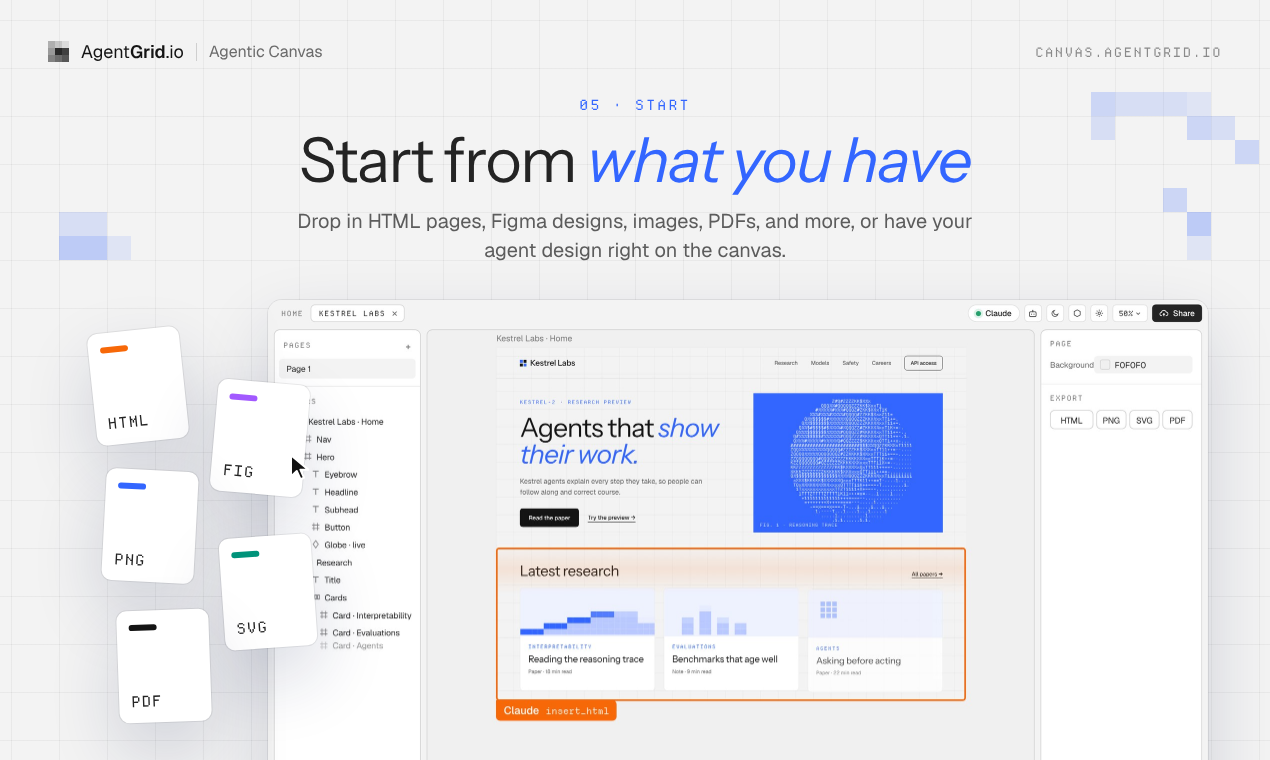
- เริ่มจากสิ่งที่คุณมี เปิดแคนวาสแล้ววาง HTML คัดลอกและวางจาก Figma นำเข้าภาพหรือดีไซน์ หรือเริ่มจากหน้าที่ agent สร้างขึ้น คู่มือการนำเข้า แสดงวิธีเริ่มต้นที่รองรับ
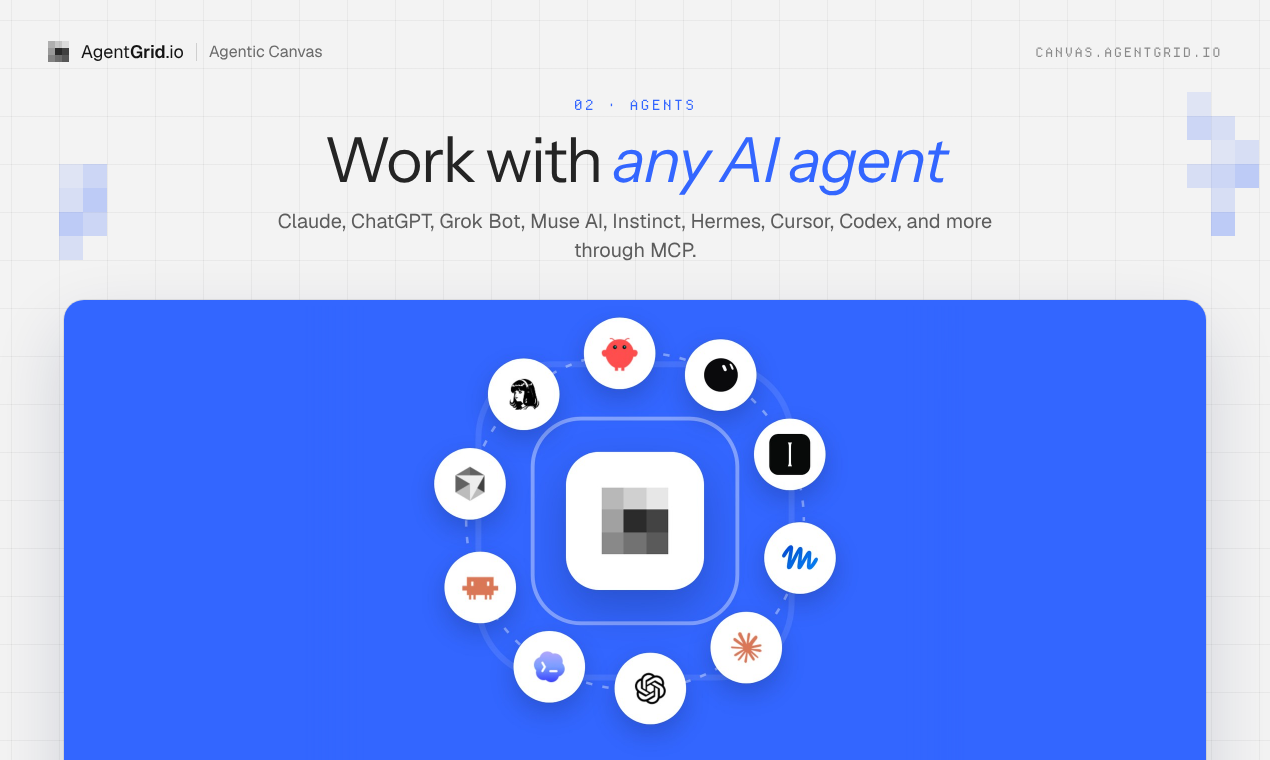
- เชื่อมต่อ agent ของคุณ ในแคนวาส เลือก AI agents แล้วเลือก Add an agent จากนั้นทำตาม คู่มือการเชื่อมต่อ สำหรับ Claude, ChatGPT หรือไคลเอนต์อื่นที่รองรับ MCP เปิดแท็บแคนวาสค้างไว้ระหว่างที่ agent ทำงาน
- ลองผ่านครั้งแรกด้วยกัน ขอเลย์เอาต์หรือการโต้ตอบ จากนั้นตรวจสอบผลลัพธ์สดบนแคนวาส
- ควบคุมด้วยสายตา ย้ายองค์ประกอบ เปลี่ยนสี ปรับขนาดเฟรม และปรับเลย์เอาต์ด้วยตัวเอง จากนั้นให้ agent ทำต่อจากเวอร์ชันล่าสุด
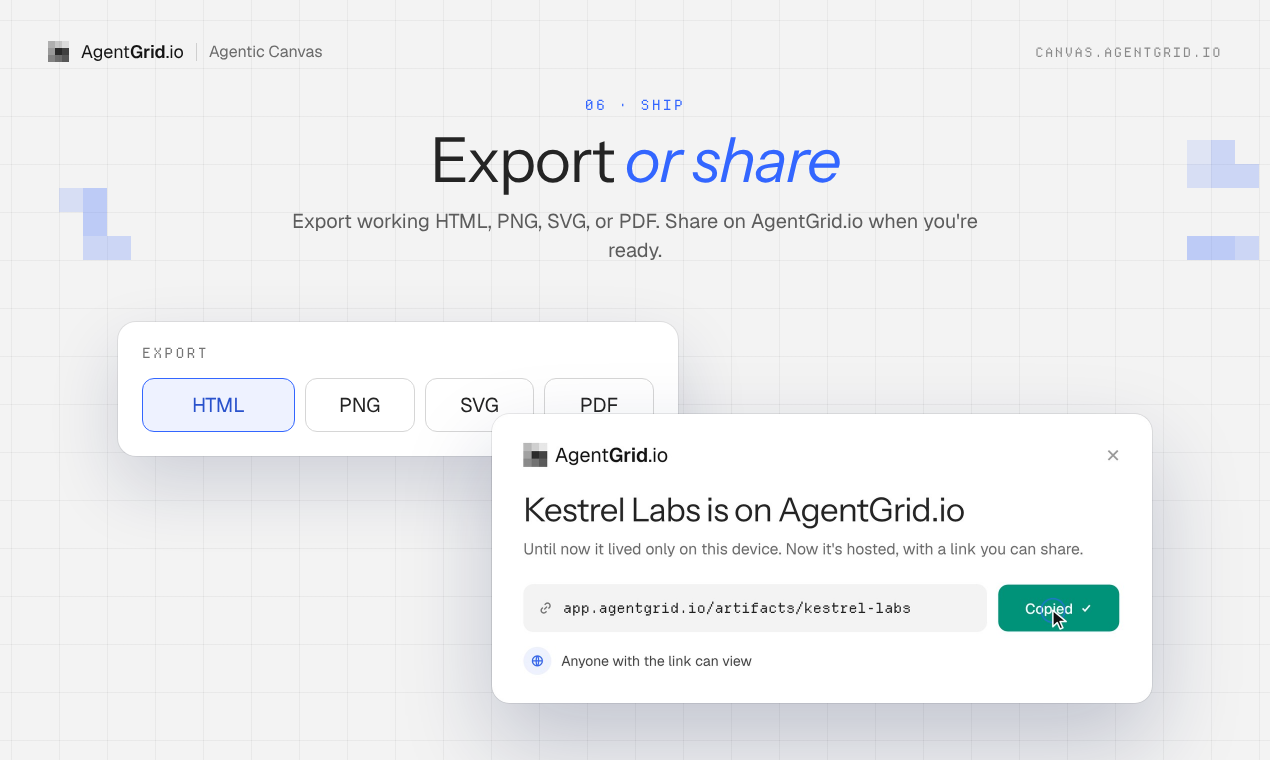
- ส่งออกหรือแชร์เมื่อพร้อม ส่งออก HTML หรือรูปแบบอื่นที่รองรับได้โดยไม่ต้องเผยแพร่ ถ้าอยากได้ลิงก์ที่เปิดออนไลน์ได้ ก็เลือก แชร์หรือเผยแพร่ผ่าน AgentGrid.io ขั้นตอนบนคลาวด์นี้เป็นทางเลือกและต้องมีบัญชี
อะไรอยู่ในเครื่อง และอะไรต้องใช้บัญชี?
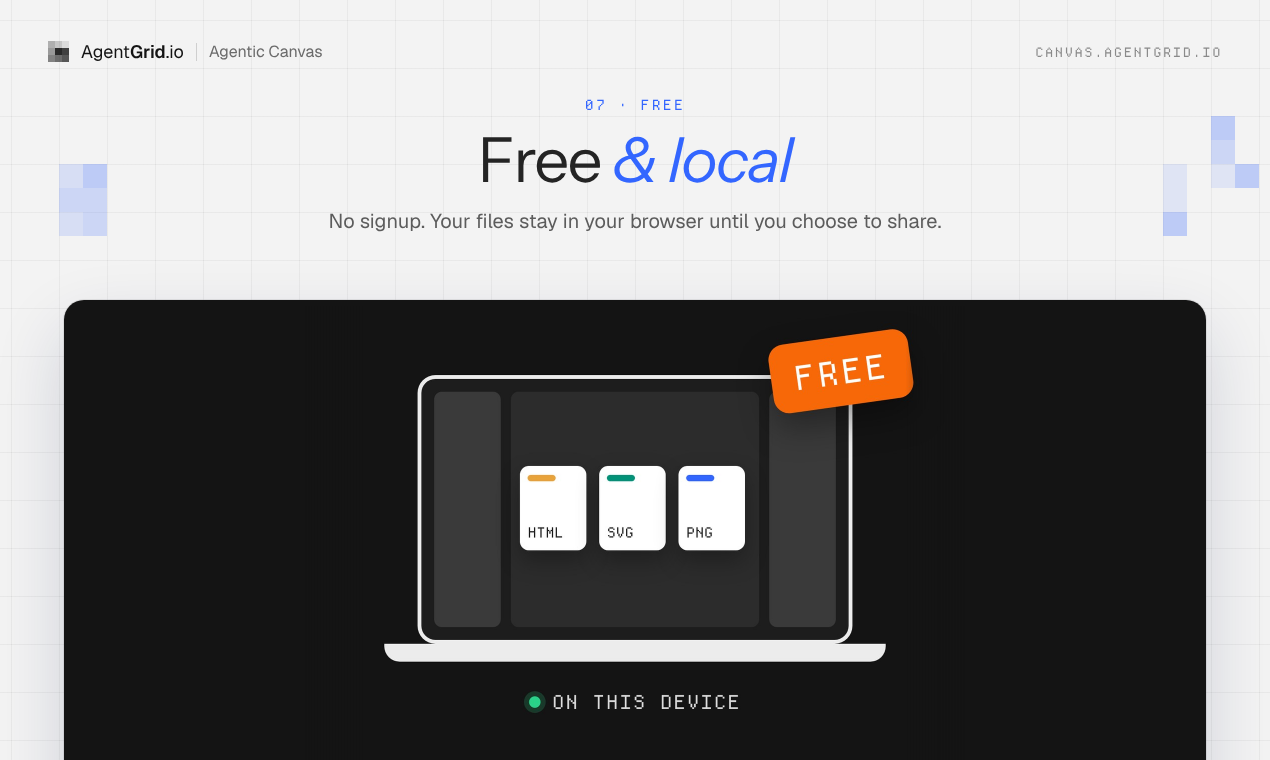
คุณเริ่มออกแบบในเบราว์เซอร์ได้ฟรีโดยไม่ต้องสมัครสมาชิก ไฟล์จะอยู่ใน เบราว์เซอร์นั้นบนอุปกรณ์นั้น ไม่ใช่ระบบสำรองข้อมูลอัตโนมัติที่เปิดได้จากทุกอุปกรณ์ ส่งออกสำเนาของงานที่ต้องการเก็บนอกเบราว์เซอร์ การเชื่อมต่อ agent ภายนอกทำให้ agent อ่านแคนวาสผ่านเครือข่ายได้ ดังนั้นการเก็บในเครื่องไม่ได้หมายถึงการทำงานออฟไลน์ การแชร์หรือเผยแพร่ผ่าน AgentGrid.io เป็นทางเลือกและต้องมีบัญชี
ผมเชื่อว่าเครื่องมือออกแบบยุคถัดไปไม่ควรบังคับให้เราเลือกระหว่างการควบคุมด้วยภาพกับ agent ที่สร้างงานได้ agent ควรทำงานด้วยภาษาดั้งเดิมของสิ่งที่สร้าง และเราก็ควรยังหยิบสิ่งบนหน้าจอมาแก้ไขเองได้
เปิด Agentic Canvas และลองออกแบบร่วมกับเอเจนต์ของคุณ เพื่อดูขั้นตอนการทํางานอย่างรวดเร็ว ชมวิดีโอเปิดตัวและสำรวจฟีเจอร์.
คําถามเกี่ยวกับ Agentic Canvas
Agentic Canvas ฟรีหรือไม่ และฉันจําเป็นต้องมีบัญชีหรือไม่?
ใช่ แคนวาสออกแบบใช้งานได้ฟรี เปิดในเบราว์เซอร์แล้วเริ่มออกแบบโดยไม่ต้องมีบัญชี คุณต้องมีบัญชี AgentGrid.io เฉพาะเมื่อต้องการแชร์หรือเผยแพร่ผ่าน AgentGrid.io
เอเจนต์ AI รุ่นไหนที่ทํางานกับ Agentic Canvas?
Claude, ChatGPT, Claude Code, Codex, Cursor และ agent อื่นที่รองรับ MCP สามารถอ่านและแก้แคนวาสที่เปิดอยู่ได้ เลือก AI agents แล้วเลือก Add an agent เพื่อทำตามขั้นตอนการเชื่อมต่อ เปิดแท็บแคนวาสค้างไว้ขณะ agent ทำงาน
ฉันสามารถแก้ไขเว็บไซต์ที่สร้างด้วย AI แบบภาพได้ไหม?
ได้ นำเข้าหน้า HTML หรือโฟลเดอร์เว็บไซต์ แล้วเลื่อน ปรับขนาด และแก้องค์ประกอบบนแคนวาส เฟรมเป็น HTML และ CSS จริง agent จึงทำต่อจากสิ่งที่คุณแก้ด้วยภาพได้ ไม่ต้องสร้างภาพจำลองนิ่งขึ้นมาใหม่
ฉันสามารถนําเข้าหน้า HTML หรือเว็บไซต์ที่มีอยู่แล้วได้หรือไม่?
ได้ วาง HTML ลงในแคนวาส หรือลากโฟลเดอร์เว็บไซต์หรือไฟล์ ZIP ไปไว้ที่หน้า Home คุณยังเริ่มจากส่วนที่เลือกใน Figma หรือรูปภาพได้
ไฟล์ Canvas ของฉันเก็บไว้ที่ไหน มีการสำรองข้อมูลหรือไม่?
ไฟล์เก็บไว้ในเบราว์เซอร์และอุปกรณ์ที่คุณใช้ ไม่มีการสำรองข้อมูลบนคลาวด์โดยอัตโนมัติ เบราว์เซอร์หรืออุปกรณ์อื่นจะไม่เห็นไฟล์ ส่งออกสำเนางานสำคัญ หรือเลือกแชร์ผ่าน AgentGrid.io หากต้องการสำรองข้อมูลบนคลาวด์และดูประวัติเวอร์ชัน
เอเจนต์ AI ของฉันสามารถทํางานบน Canvas หลังจากที่ฉันปิดแท็บได้ไหม?
ไม่แท็บ canvas ต้องเปิดค้างไว้ขณะที่เอเจนต์ที่เชื่อมต่ออ่านหรือแก้ไขดีไซน์คุณสามารถกลับไปยังไฟล์ที่เก็บไว้ในเครื่องในเบราว์เซอร์เดียวกันภายหลัง
การเชื่อมต่อเอเจนต์จะทําให้เข้าถึงพื้นที่ทํางาน AgentGrid.io ของฉันได้ด้วยหรือไม่?
ไม่ การเชื่อมต่อ agent กับแคนวาสช่วยให้ทำงานกับไฟล์แคนวาสที่เปิดอยู่เท่านั้น การเชื่อมต่อ agent กับอาร์ติแฟกต์ใน AgentGrid.io เป็นอีกขั้นตอนหนึ่ง
ฉันสามารถส่งออกโดยไม่เผยแพร่ได้ไหม?
ใช่ส่งออก HTML, PNG, SVG หรือ PDF โดยไม่ต้องแชร์หรือเผยแพร่คุณสามารถส่ง HTML ให้กับเอเจนต์โค้ดเพื่อดําเนินการต่อที่อื่น
การแชร์กับการเผยแพร่ต่างกันอย่างไร?
ไม่เหมือนกัน การแชร์ผ่าน AgentGrid.io ให้คนและ agent ที่คุณเลือกเข้าถึงงานได้ ส่วนการเผยแพร่ทำให้ดีไซน์อยู่บนที่อยู่เว็บสาธารณะ ทั้งสองอย่างเป็นทางเลือกและต้องมีบัญชี AgentGrid.io


