
 Figma
 API
 Web to code extension
 Adobe XD
 Discord
 Twitter
 GitHub
 Blog

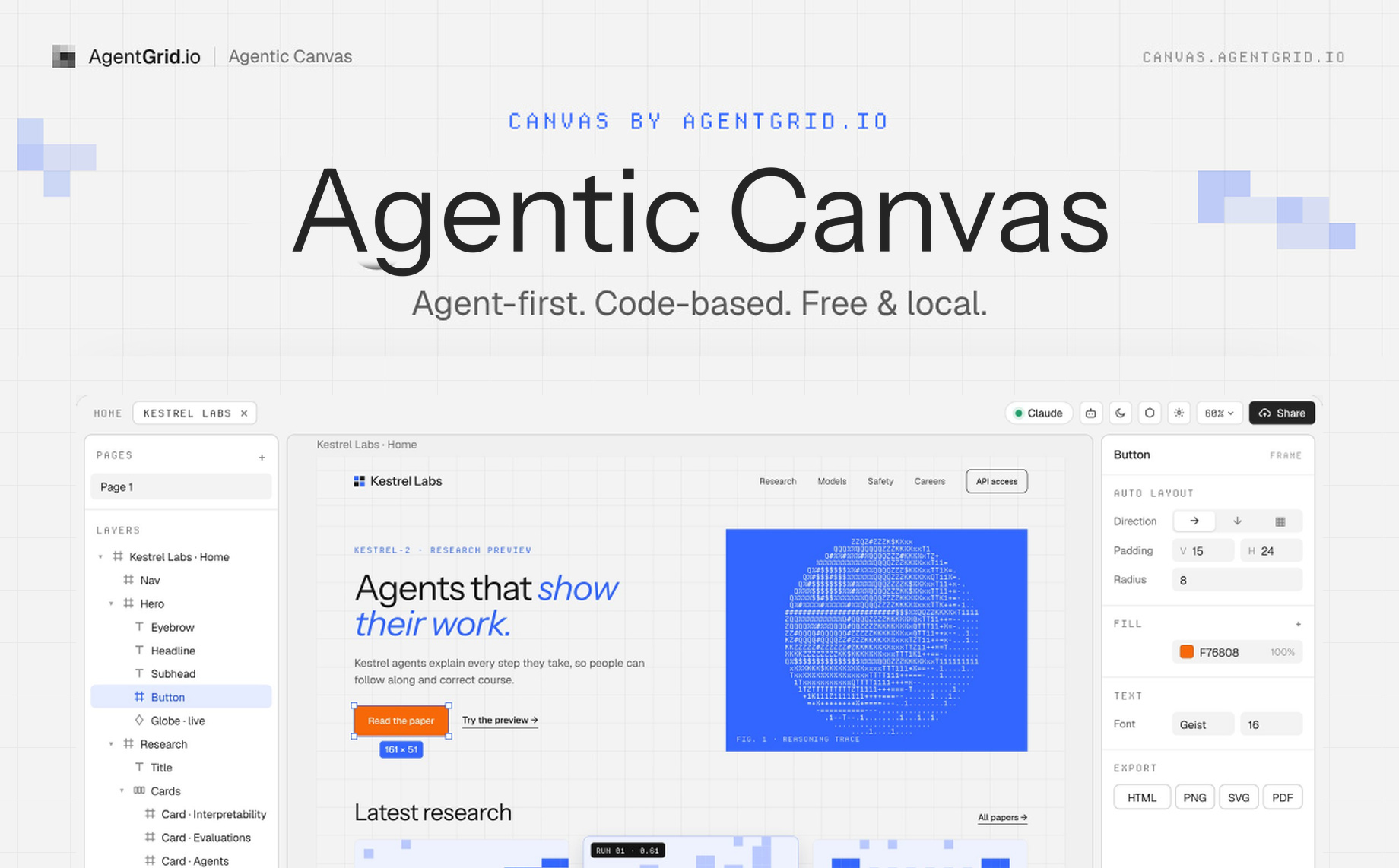
Agentic Canvas: Creați designuri cu agenți AI10 min read
Reading Time: 7 minutesAgenții AI pot genera un site web în câteva minute. Apoi doriți să mutați un buton, să comparați două aspecte, să colectați câteva capturi de ecran sau să remediați singur distanța. Dintr-odată reveniți să explici o schimbare vizuală într-un alt prompt. Uneori este mai simplu să mutați elementele decât să scrieți un alt prompt.
De aceea am construit Agentic Canvas de AgentGrid.io. Este o spațiu de design AI gratuită în care dvs. și un agent compatibil MCP lucrați pe aceeași pagină reală HTML și CSS. Introduceți HTML, începeți cu un design sau o imagine sau cereți agentului dvs. să construiască o pagină. Apoi selectați, mutați, redimensionați și editați ceea ce a creat. Puteți deschide Agentic Canvas fără a crea un cont.
Iată o modalitate simplă de a o folosi: introduceți o pagină sau o imagine HTML, aranjați-o și editați-o vizual, cereți-i lui Claude sau ChatGPT să rafinați o animație sau o interacțiune, apoi exportați HTML. Puteți interveni manual în orice moment, în loc să începeți un alt prompt de la zero.
Ce este Agentic Canvas?
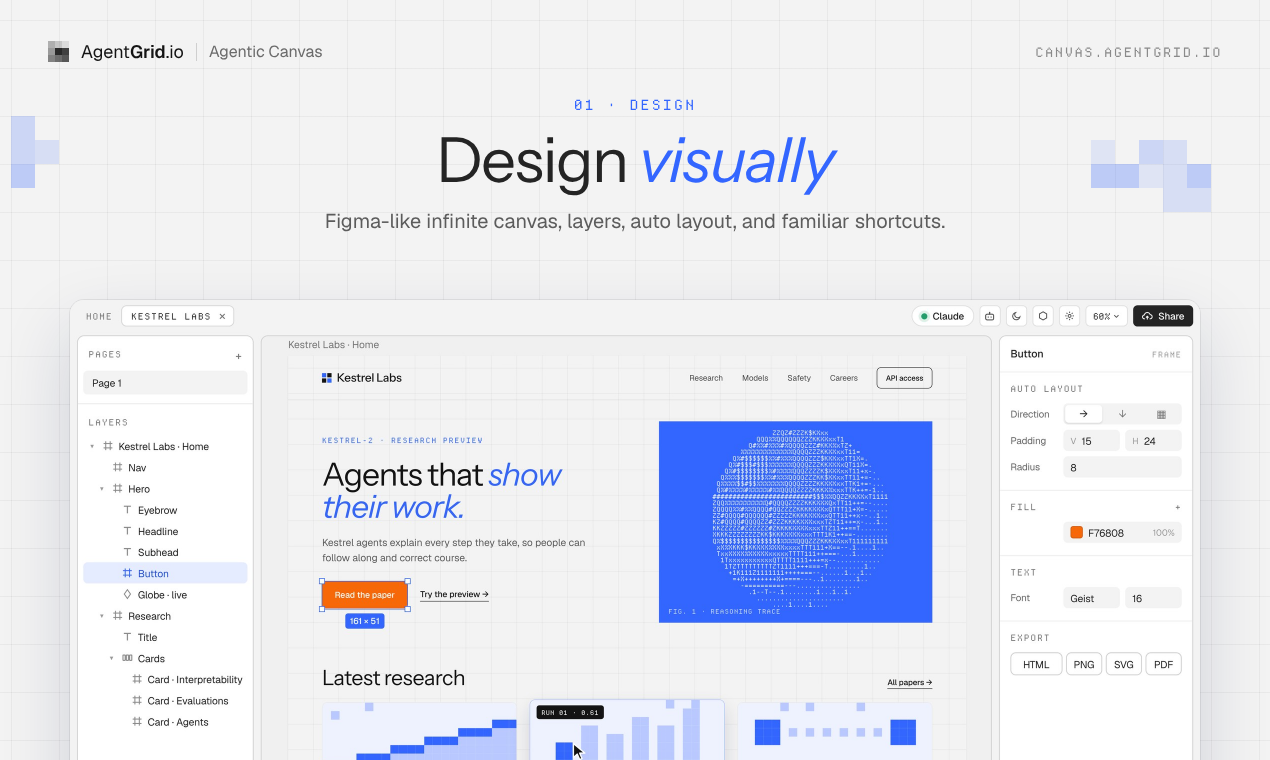
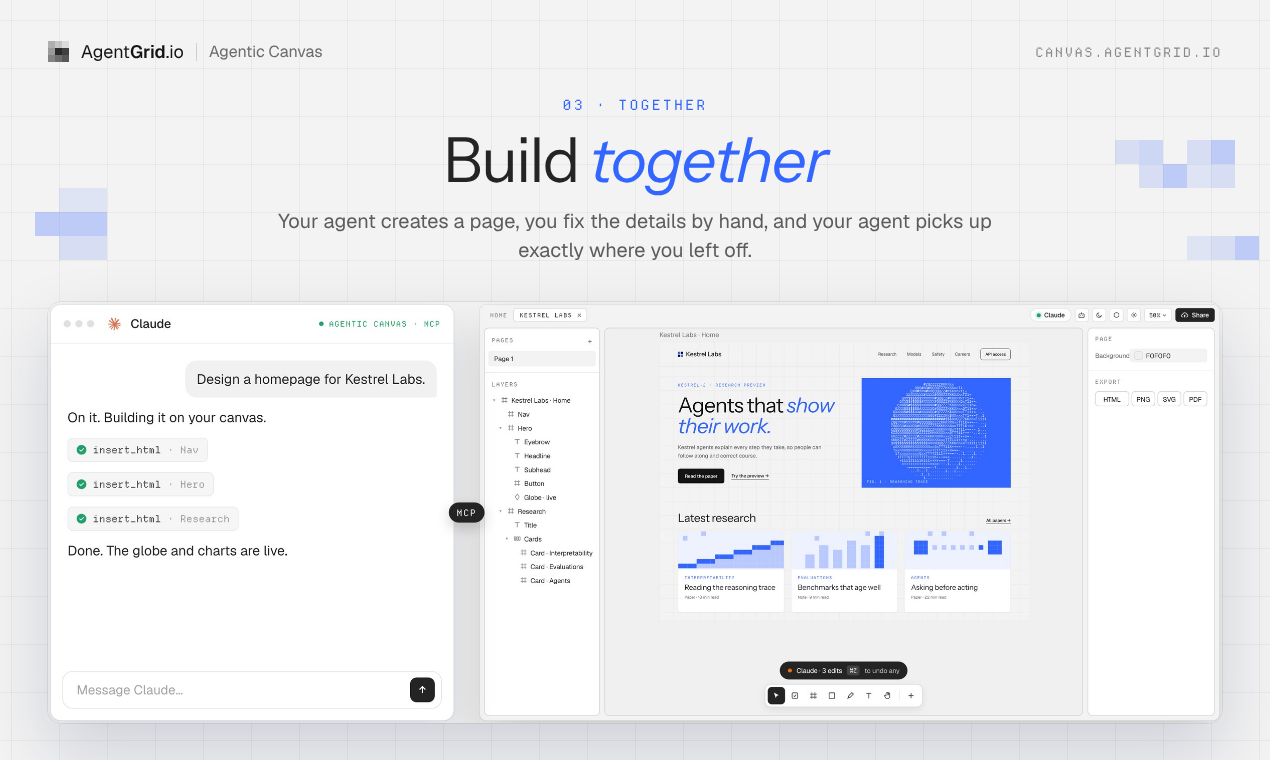
Este un spațiu de lucru vizual pentru proiectarea unor pagini web reale cu un agent AI. Pânza are cadre familiare, straturi, un inspector și controale de aspect, dar cadrele sale sunt bazate mai degrabă pe cod decât pe imagini statice. Un agent care se conectează prin MCP poate citi pagina curentă și poate face modificări. Vedeți rezultatul, ajustați-l manual și lăsați agentul să continue de la designul actualizat.
Gândiți-vă la el ca la un loc în care persoana care vede ce trebuie reparat și agentul care poate scrie codul lucrează la același lucru.
De ce aveam nevoie de o pânză pentru agenții AI
1. Colaborare vizuală fără o altă rundă de prompturi
Când creați o pagină de destinație, un ecran de produs sau un material de marketing cu Claude sau ChatGPT, prima schiță este doar începutul. Poate doriți trei copii ale unui erou, o grilă mai strânsă sau un îndemn diferit la acțiune. Descrierea fiecărei decizii vizuale în chat este lentă, mai ales când știi deja exact ce să schimbi.
În Canvas, puteți face acea modificare direct. Agentul poate citi pagina așa cum există acum, nu o descriere verbală a unei versiuni care sa schimbat deja. Face sarcinile grele, faci ultimele apeluri manual și reia de unde ai rămas.
2. Un loc pentru a aduna contextul vizual
Unele idei încep ca un moodboard, nu ca o specificație. Adunați capturi de ecran, pagini de referință, imagini și text, aranjați-le spațial și adăugați materialul care vă ajută să explicați ceea ce încercați să faceți. Un agent AI poate lucra din designul din fața dvs., mai degrabă decât să ghicească dintr-un istoric lung de chat.
Asta contează pentru munca de brand. O referință de aspect, o copie și o captură de ecran pot comunica o intenție mai rapid decât un alt paragraf despre starea de spirit pe care o doriți.
3. De ce pânza folosește HTML și CSS real
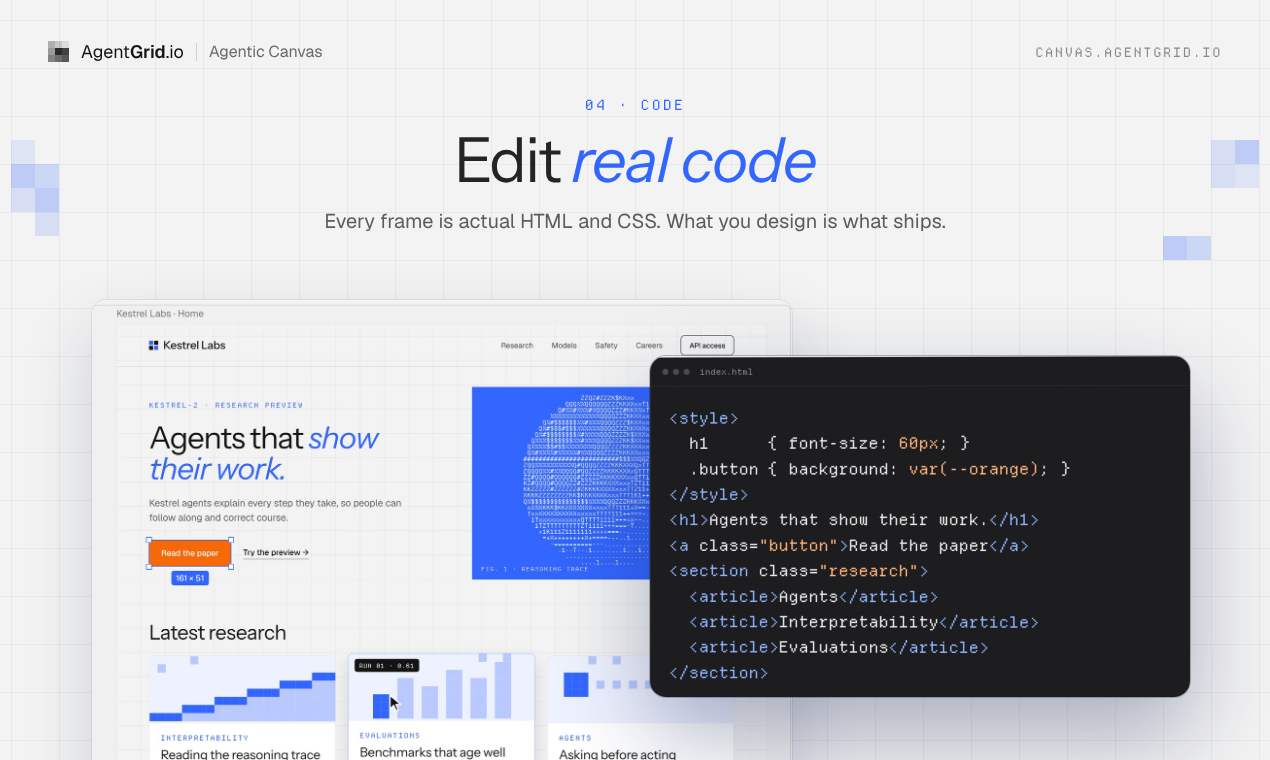
De ce să construiți un instrument de design pe HTML și CSS? Deoarece agenții de codificare citesc și scriu deja codul fluent. Pentru mine, a cere unui agent să lucreze printr-un format de design separat este ca și cum ai cere unui vorbitor nativ de engleză să gândească în engleză, dar să citească și să scrie chineză. Traducerea suplimentară poate pierde detalii și costă timp și jetoane. M-am certat înainte de asta designul este cod. Iată, ideea este literală.
Cu Agentic Canvas, un cadru este o pagină reală, hărți automate de aspect la CSS flexbox, iar grilele sunt grile CSS. Puteți edita vizual un buton, puteți cere agentului să adauge o animație sau o interacțiune și să exportați codul când sunteți gata. Paginile live pot rula scripturi, stări de hover și un comportament receptiv pe pânză. Aceasta nu este o imagine pe care trebuie să o reconstruiți mai târziu.
Cum este aceasta diferită de o spațiu de design convențională?
O spațiu de design convențională este utilă pentru alcătuirea unei idei vizuale, dar rezultatul necesită adesea un pas separat de implementare înainte de a deveni o pagină web funcțională. Agentic Canvas este un instrument de proiectare HTML: un cadru este o pagină reală, astfel încât un agent poate citi și schimba același HTML și CSS pe care le editați vizual. Asta nu înseamnă că se potrivește cu fiecare caracteristică a unei suite de design matur. Ideea este să păstrați împreună deciziile vizuale și codul de lucru, indiferent dacă perfecționați un site web generat de AI sau creați unul nou.
Cum să proiectați un site web cu Claude sau ChatGPT pe Agentic Canvas
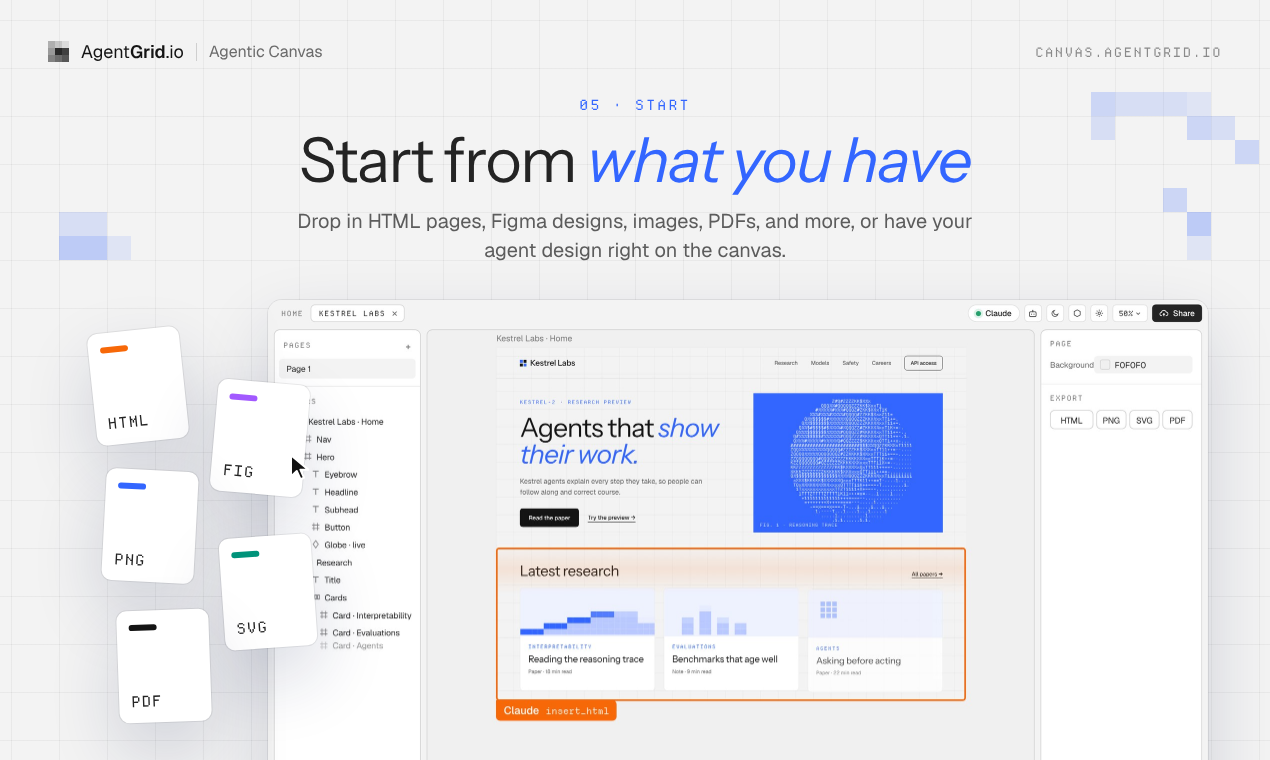
- Începe cu ceea ce ai. Deschideți pânza și inserați HTML, copiați și inserați din Figma, aduceți imagini sau modele sau începeți cu o pagină generată de agent. The ghid de import enumeră punctele de plecare acceptate.
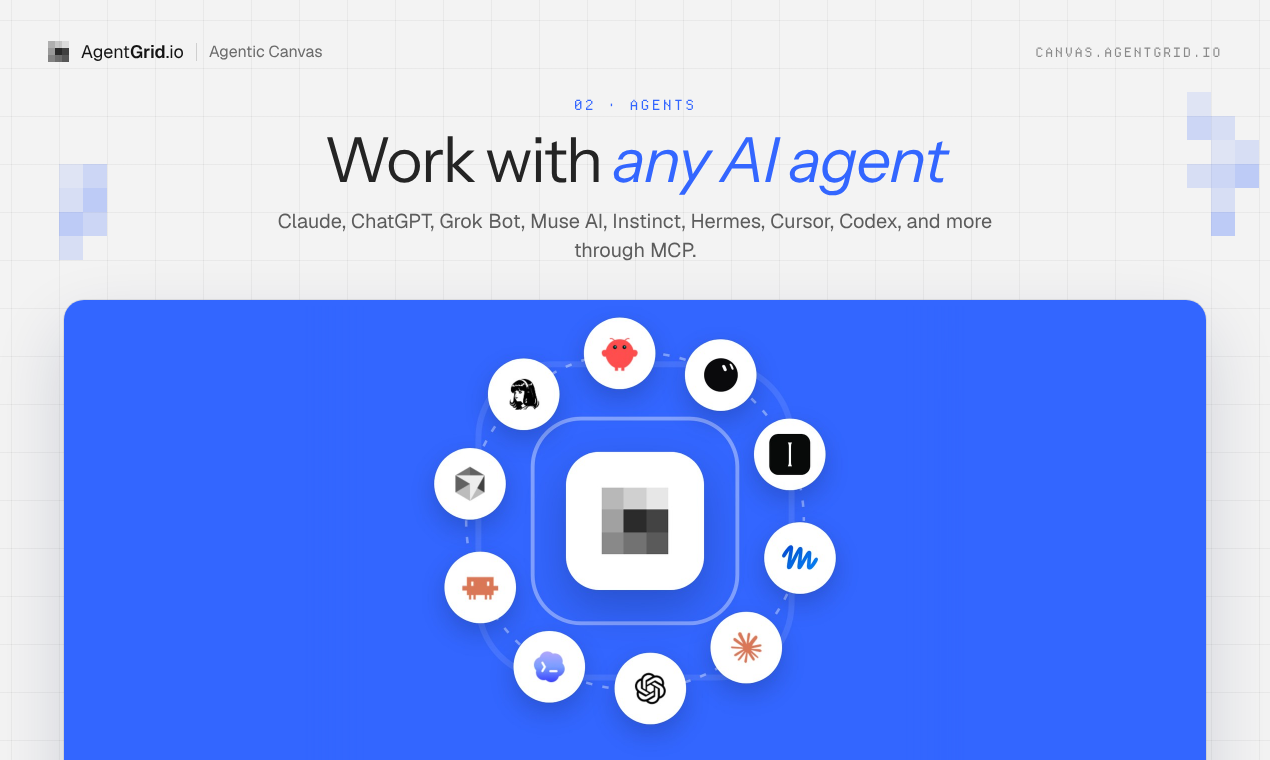
- Conectați-vă agentul. Alege Agenți AI, atunci Adaugă un agent în pânză. Urmați ghid de conectare pentru Claude, ChatGPT sau alt client compatibil MCP. Păstrați fila de pânză deschisă în timp ce agentul funcționează.
- Faceți o primă trecere împreună. Solicitați un aspect sau o interacțiune, apoi inspectați rezultatul live pe pânză.
- Preia controlul vizual. Mutați elemente, schimbați culorile, redimensionați un cadru și reglați aspectul manual. Cereți agentului să continue de la cea mai recentă versiune.
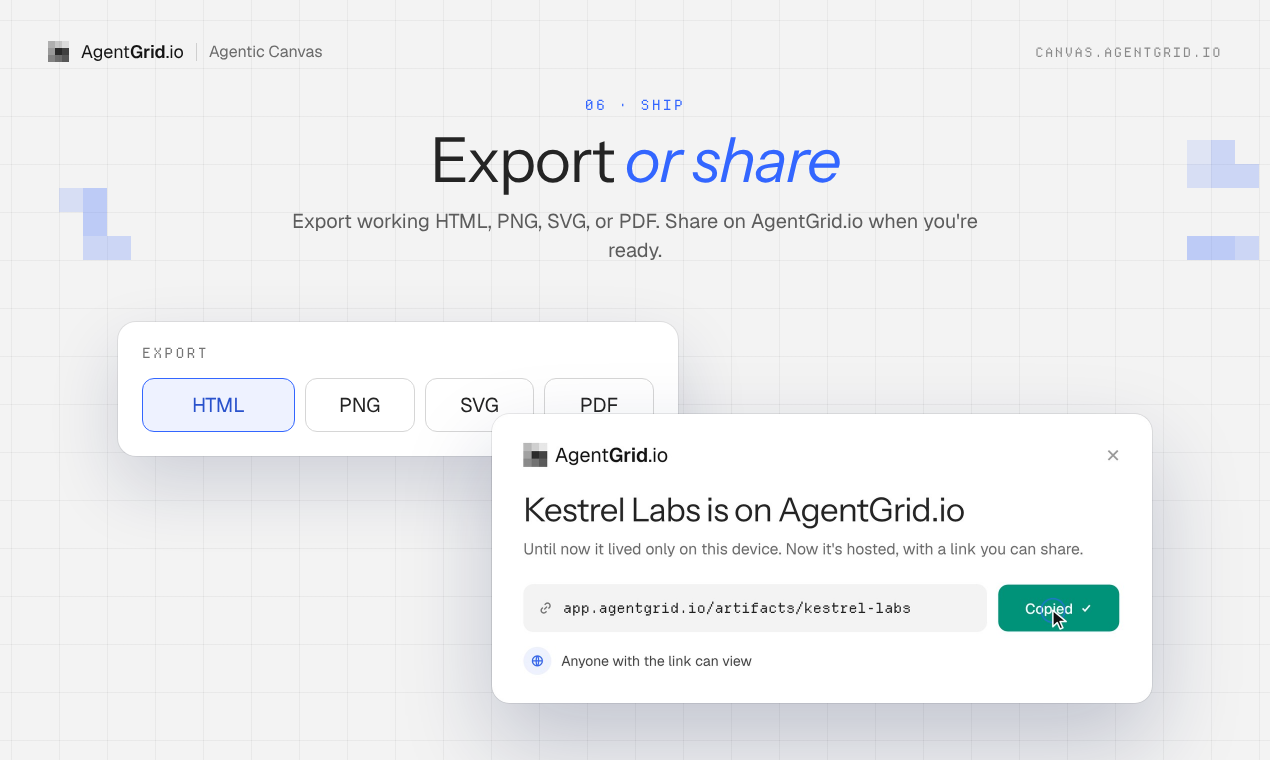
- Exportați sau distribuiți când este gata. Exportați HTML sau alt format acceptat fără publicare. Dacă doriți un link găzduit, partajați sau publicați prin AgentGrid.io. Acest pas în cloud este opțional și necesită un cont.
Ce rămâne local și ce necesită un cont?
Puteți începe să proiectați în browser gratuit, fără a vă înscrie. Fișierele dvs. locuiesc în acel browser de pe acel dispozitiv, nu într-un backup automat pe mai multe dispozitive. Exportați o copie a lucrării pe care doriți să o păstrați în afara browserului. Conectarea unui agent extern îi permite să citească pânza și folosește o conexiune la rețea, deci local nu înseamnă offline. Partajarea sau publicarea prin AgentGrid.io este opțională și necesită un cont.
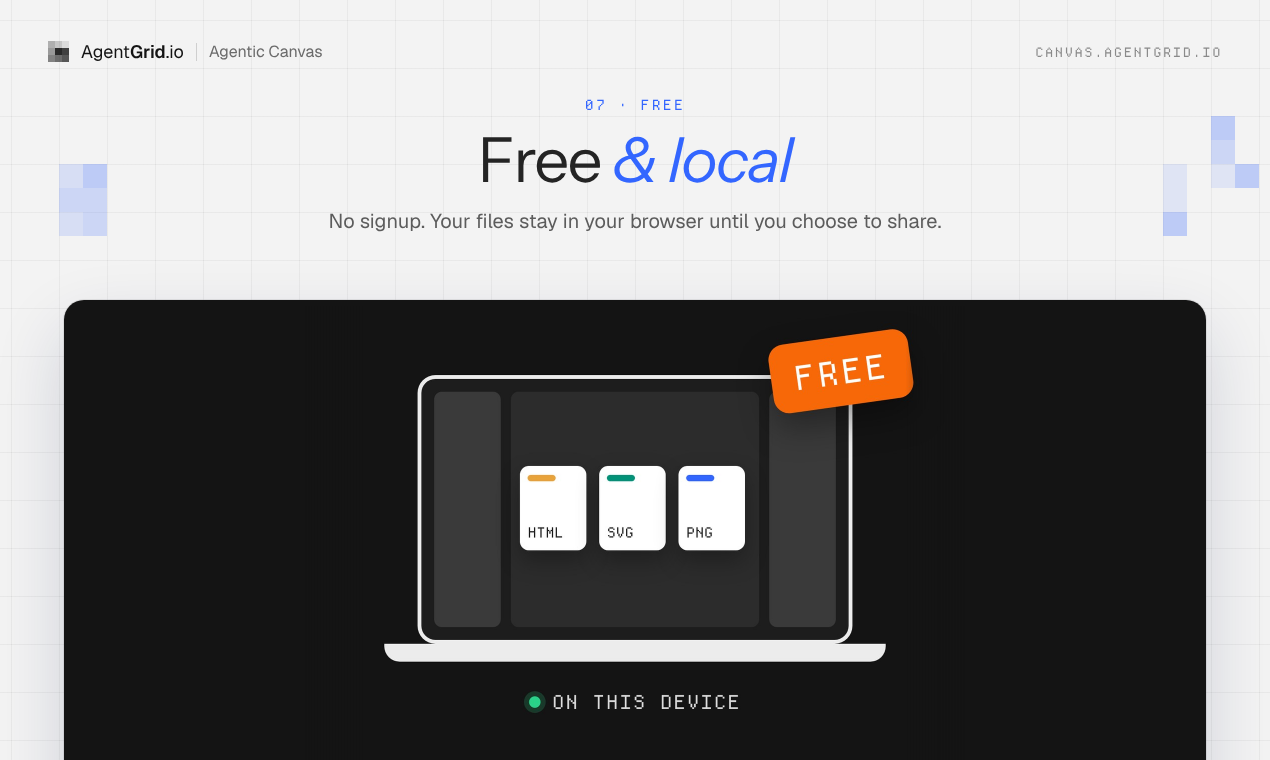
Cred că următorul instrument de proiectare nu ar trebui să ne oblige să alegem între controlul vizual și un agent care poate construi. Agentul ar trebui să vorbească limba maternă a lucrării, iar noi ar trebui să putem în continuare să luăm lucrul de pe ecran și să îl schimbăm.
Deschideți Agentic Canvas și încercați să proiectați împreună cu agentul dvs. Pentru o privire rapidă asupra fluxului de lucru, urmăriți demonstrația de lansare și explorați funcțiile.
Întrebări despre Agentic Canvas
Este Agentic Canvas gratuit și am nevoie de un cont?
Da, pânza de design este gratuită. Deschideți-l în browser și începeți să proiectați fără cont. Un cont AgentGrid.io este necesar doar dacă alegeți să partajați sau să publicați prin AgentGrid.io.
Ce agenți AI lucrează cu Agentic Canvas?
Claude, ChatGPT, Claude Code, Codex, Cursor și alți agenți capabili de MCP pot citi și modifica pânza deschisă. Alege Agenți AI si apoi Adaugă un agent pentru a urma pașii de conectare. Ține fila pânză deschisă în timp ce agentul tău lucrează.
Pot edita vizual un site web generat de AI?
Da. Introduceți pagina HTML sau un folder de site, apoi mutați, redimensionați și rafinați elementele de pe pânză. Cadrele sunt HTML și CSS reale, așa că un agent poate continua cu editările tale vizuale în loc să reconstruiască o machetă statică.
Pot importa o pagină HTML existentă sau un site web?
Da. Lipiți HTML în pânză sau plasați un folder de site sau ZIP-ul acestuia în Acasă. De asemenea, puteți începe cu o selecție Figma sau o imagine.
Unde sunt stocate fișierele mele canvas? Există copii de rezervă?
Acestea sunt stocate local în browserul și dispozitivul pe care le-ați folosit, fără backup automat în cloud. Alt browser sau dispozitiv nu le va vedea. Exportați o copie a lucrării importante sau alegeți partajarea AgentGrid.io dacă doriți backup în cloud și istoricul versiunilor.
Agentul meu AI poate lucra pe pânză după ce închid fila?
Nu. Fila de pânză trebuie să rămână deschisă în timp ce un agent conectat citește sau modifică designul. Mai târziu, puteți reveni la fișierele stocate local în același browser.
Conectarea unui agent îi oferă și acces la spațiul meu de lucru AgentGrid.io?
Nu. Conectarea unui agent la pânză îi permite să lucreze pe fișierele canvas deschise. Conectarea acelui agent la artefactele AgentGrid.io este un pas separat.
Pot exporta fără a publica?
Da. Exportați HTML, PNG, SVG sau PDF fără partajare sau publicare. Puteți da codul HTML unui agent de codare pentru a continua să construiți în altă parte.
Distribuirea este același lucru cu publicarea?
Nu. Partajarea prin AgentGrid.io oferă acces persoanelor și agenților pe care îi alegeți; publicarea pune designul pe o adresă web publică. Ambele sunt opționale și necesită un cont AgentGrid.io.


