
 Figma
 API
 Web to code extension
 Adobe XD
 Discord
 Twitter
 GitHub
 Blog

Agentic Canvas: progetta con agenti AI9 min read
Reading Time: 7 minutesGli agenti AI possono generare un sito web in pochi minuti. Poi vuoi spostare un pulsante, confrontare due layout, raccogliere qualche screenshot o sistemare da solo le spaziature. All’improvviso ti ritrovi a spiegare una modifica visiva con un altro prompt. A volte trascinare è più semplice che scrivere un prompt.
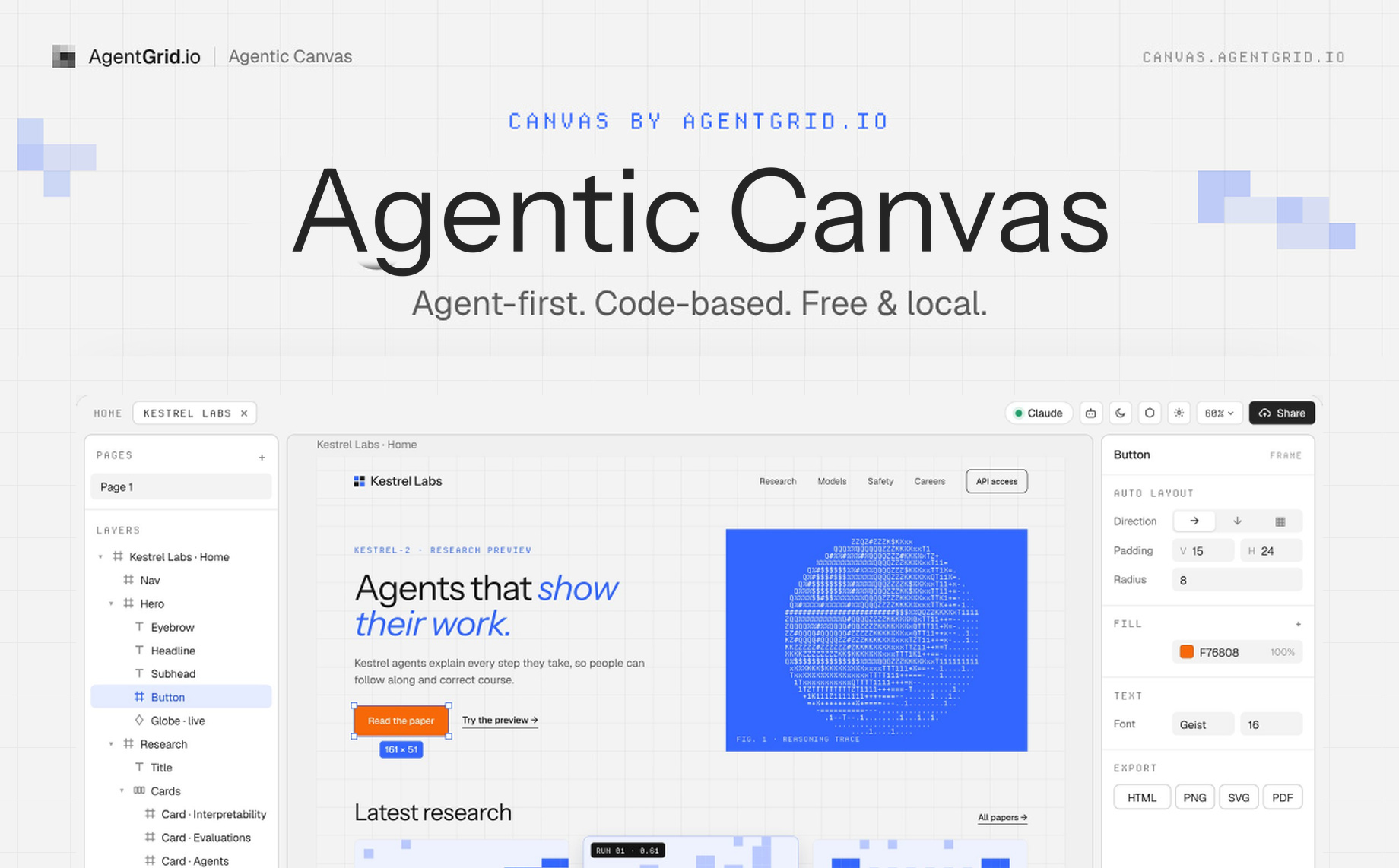
Per questo abbiamo creato Agentic Canvas di AgentGrid.io. È un canvas di design AI gratuito in cui tu e un agente compatibile con MCP lavorate sulla stessa pagina reale in HTML e CSS. Importa HTML, parti da un design o da un’immagine, oppure chiedi al tuo agente di creare una pagina. Poi seleziona, sposta, ridimensiona e modifica ciò che ha creato. Puoi aprire Agentic Canvas senza creare un account.
Ecco un modo semplice per usarlo: importa una pagina HTML o un’immagine, disponi e modifica gli elementi visivamente, chiedi a Claude o ChatGPT di perfezionare un’animazione o un’interazione, quindi esporta l’HTML. Puoi intervenire manualmente in qualsiasi momento, senza ricominciare con un nuovo prompt.
Che cos’è Agentic Canvas?
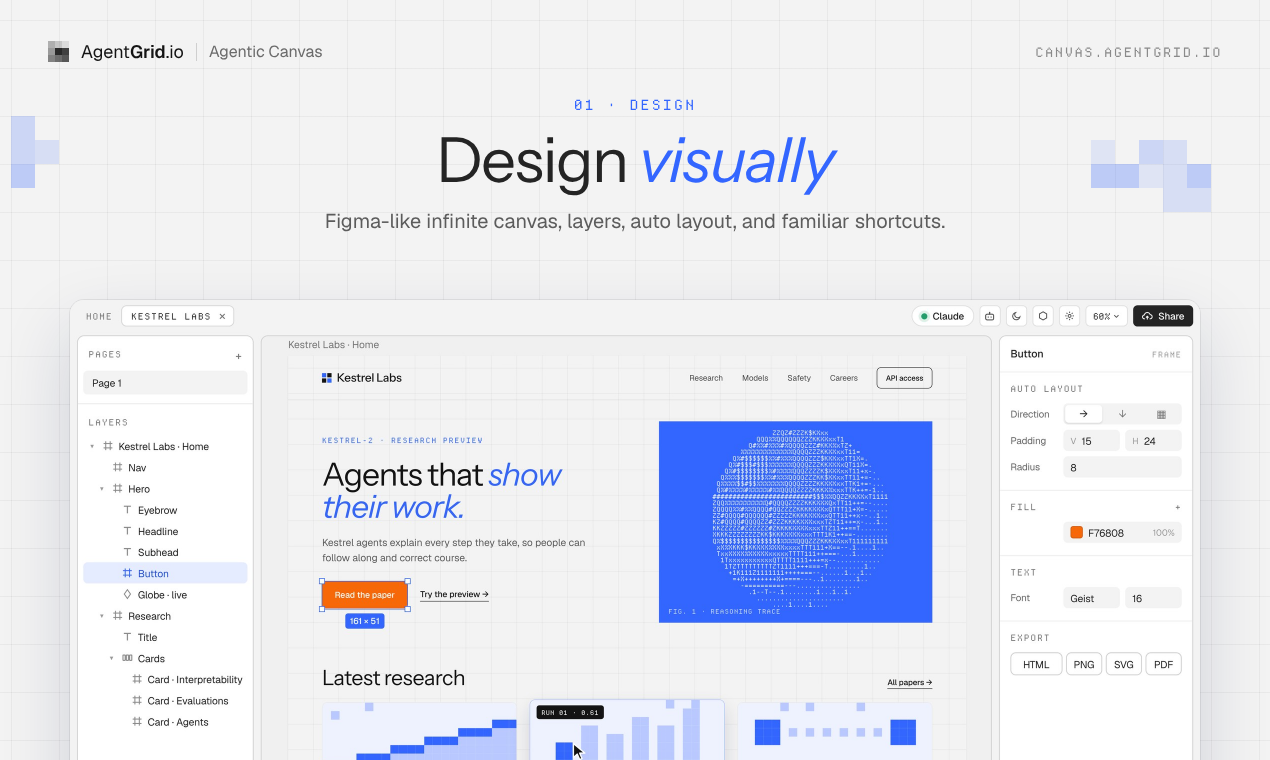
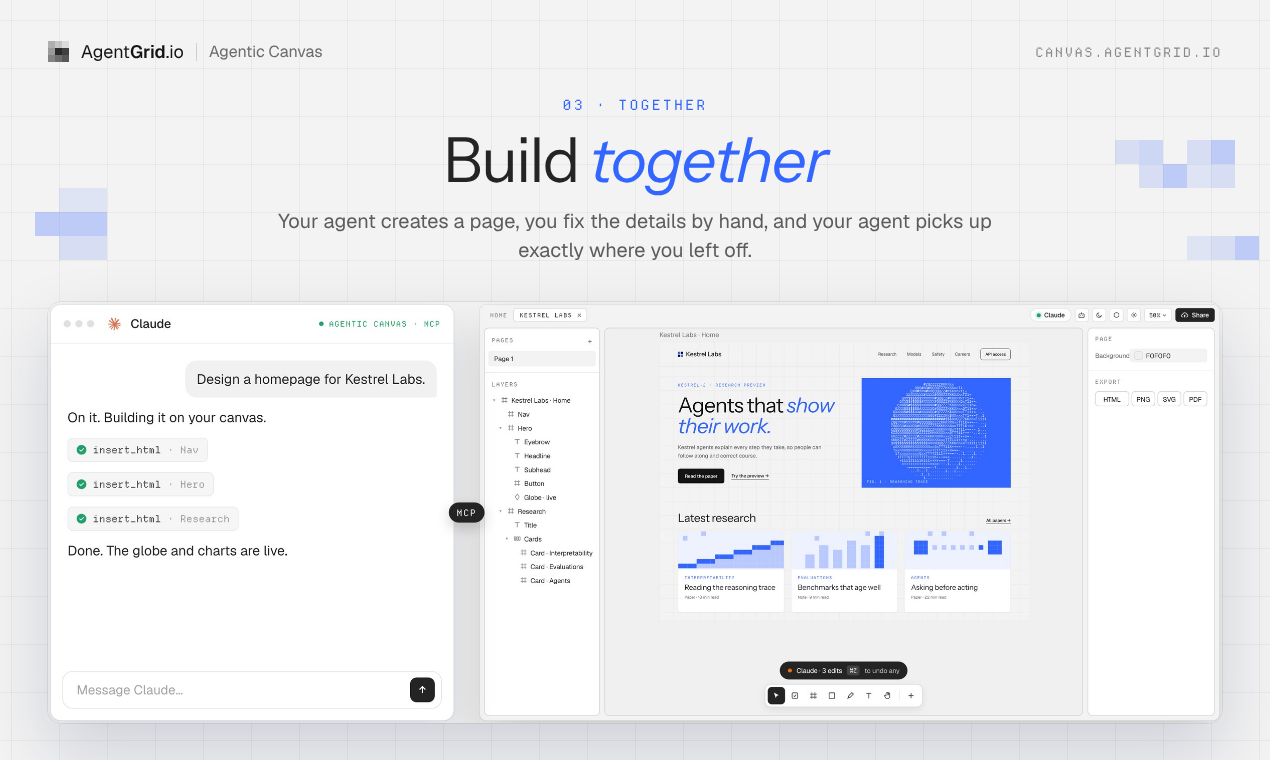
È uno spazio di lavoro visivo per progettare vere pagine web con un agente AI. Il canvas offre frame, livelli, un pannello di ispezione e controlli di layout familiari, ma i frame sono basati sul codice, non su immagini statiche. Un agente connesso tramite MCP può leggere la pagina corrente e modificarla. Tu vedi il risultato, lo sistemi manualmente e lasci che l’agente continui dal design aggiornato.
Pensalo come uno spazio in cui chi vede cosa va corretto e l’agente che sa scrivere il codice lavorano sullo stesso progetto.
Perché avevamo bisogno di un canvas per gli agenti AI
1. Collaborazione visiva senza un’altra sequenza di prompt
Quando crei una landing page, una schermata di prodotto o un contenuto marketing con Claude o ChatGPT, la prima bozza è solo l’inizio. Potresti volere tre versioni della sezione hero, una griglia più compatta o una diversa call to action. Descrivere ogni scelta visiva in chat richiede tempo, soprattutto quando sai già esattamente cosa cambiare.
In Canvas puoi apportare direttamente quella modifica. L’agente può leggere la pagina così com’è ora, non una descrizione a parole di una versione già superata. Si occupa del lavoro pesante, tu prendi le decisioni finali manualmente e lui riprende da dove ti sei fermato.
2. Uno spazio per raccogliere il contesto visivo
Alcune idee nascono come moodboard, non come specifiche. Raccogli screenshot, pagine di riferimento, immagini e testi, disponili nello spazio e aggiungi il materiale che aiuta a spiegare cosa vuoi creare. Un agente AI può lavorare a partire dal design che ha davanti invece di indovinare sulla base di una lunga cronologia della chat.
Questo conta nel lavoro sul brand. Un layout di riferimento, un testo e uno screenshot possono comunicare un’intenzione più rapidamente di un altro paragrafo sull’atmosfera che cerchi.
3. Perché il canvas usa vero HTML e CSS
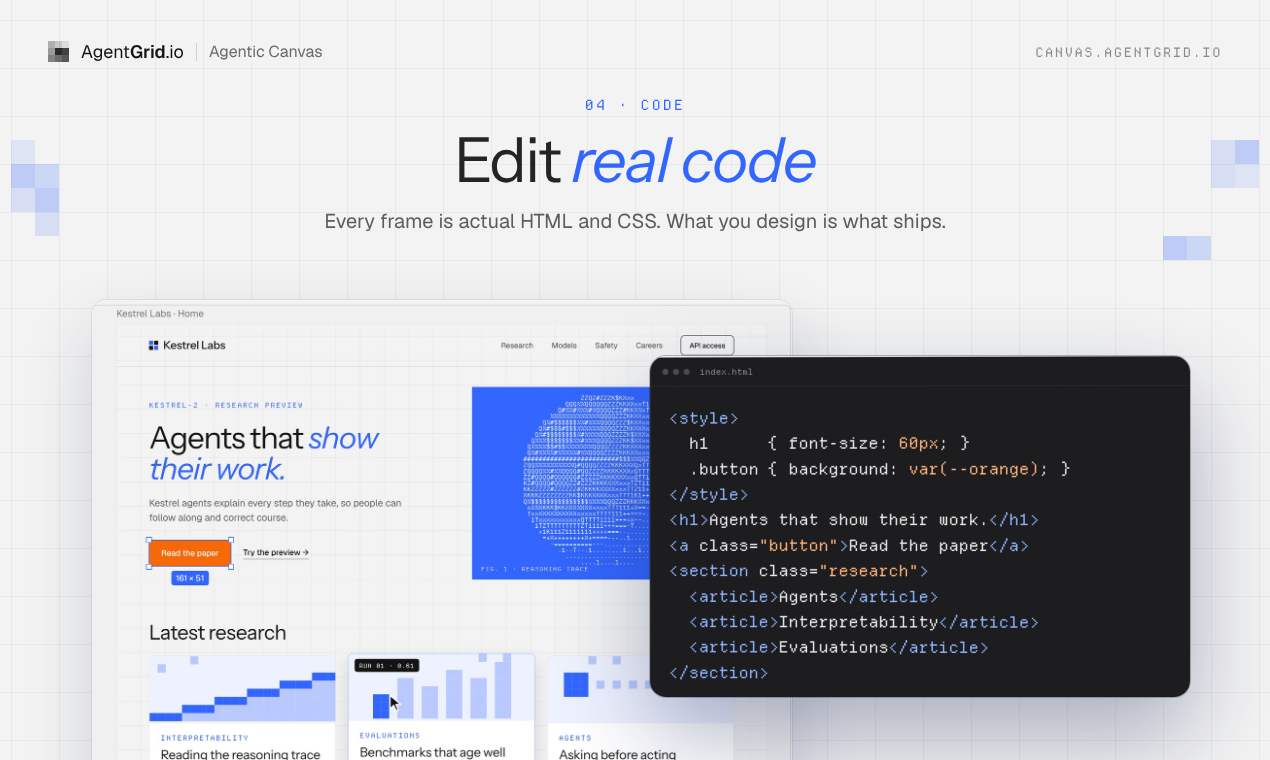
Perché costruire uno strumento di design su HTML e CSS? Perché gli agenti di coding sanno già leggere e scrivere codice con naturalezza. Per me, chiedere a un agente di lavorare attraverso un formato di design separato è come chiedere a una persona madrelingua inglese di pensare in inglese ma leggere e scrivere in cinese. Questo passaggio di traduzione può far perdere dettagli e consuma tempo e token. Ho già sostenuto che il design è codice. Qui l’idea diventa letterale.
Con Agentic Canvas, un frame è una pagina reale, il layout automatico corrisponde a CSS flexbox e le griglie sono griglie CSS. Puoi modificare visivamente un pulsante, chiedere al tuo agente di aggiungere un’animazione o un’interazione ed esportare il codice quando sei pronto. Sul canvas, le pagine funzionanti possono eseguire script, stati hover e comportamenti responsive. Non è un’immagine da ricostruire più tardi.
In cosa si distingue da un canvas di design tradizionale?
Un canvas di design tradizionale è utile per comporre un’idea visiva, ma spesso serve un passaggio di implementazione separato prima che il risultato diventi una pagina web funzionante. Agentic Canvas è uno strumento di design HTML: un frame è una pagina reale, quindi un agente può leggere e modificare lo stesso HTML e CSS che tu modifichi visivamente. Questo non significa che offra tutte le funzioni di una suite di design consolidata. L’obiettivo è tenere insieme le scelte visive e il codice funzionante, sia quando perfezioni un sito generato dall’AI sia quando ne crei uno nuovo.
Come progettare un sito web con Claude o ChatGPT su Agentic Canvas
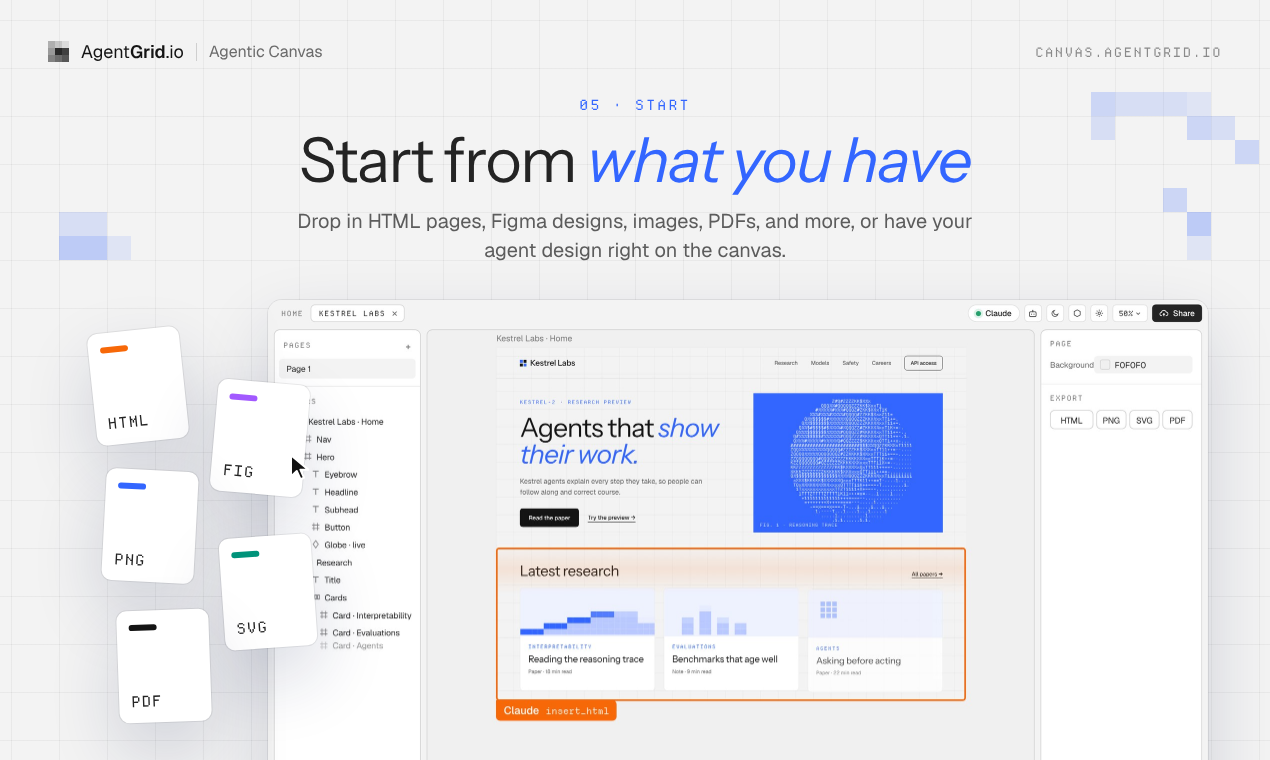
- Parti da ciò che hai. Apri il canvas e incolla HTML, copia e incolla da Figma, importa immagini o design oppure inizia da una pagina generata da un agente. La guida all’importazione elenca i punti di partenza supportati.
- Connetti il tuo agente. Scegli Agenti AI, poi Aggiungi un agente nel canvas. Segui la guida alla connessione per Claude, ChatGPT o un altro client compatibile con MCP. Tieni aperta la scheda del canvas mentre l’agente lavora.
- Fate insieme una prima versione. Chiedi un layout o un’interazione, poi esamina il risultato funzionante sul canvas.
- Prendi il controllo visivo. Sposta gli elementi, cambia i colori, ridimensiona un frame e perfeziona manualmente il layout. Chiedi all’agente di continuare dalla versione più recente.
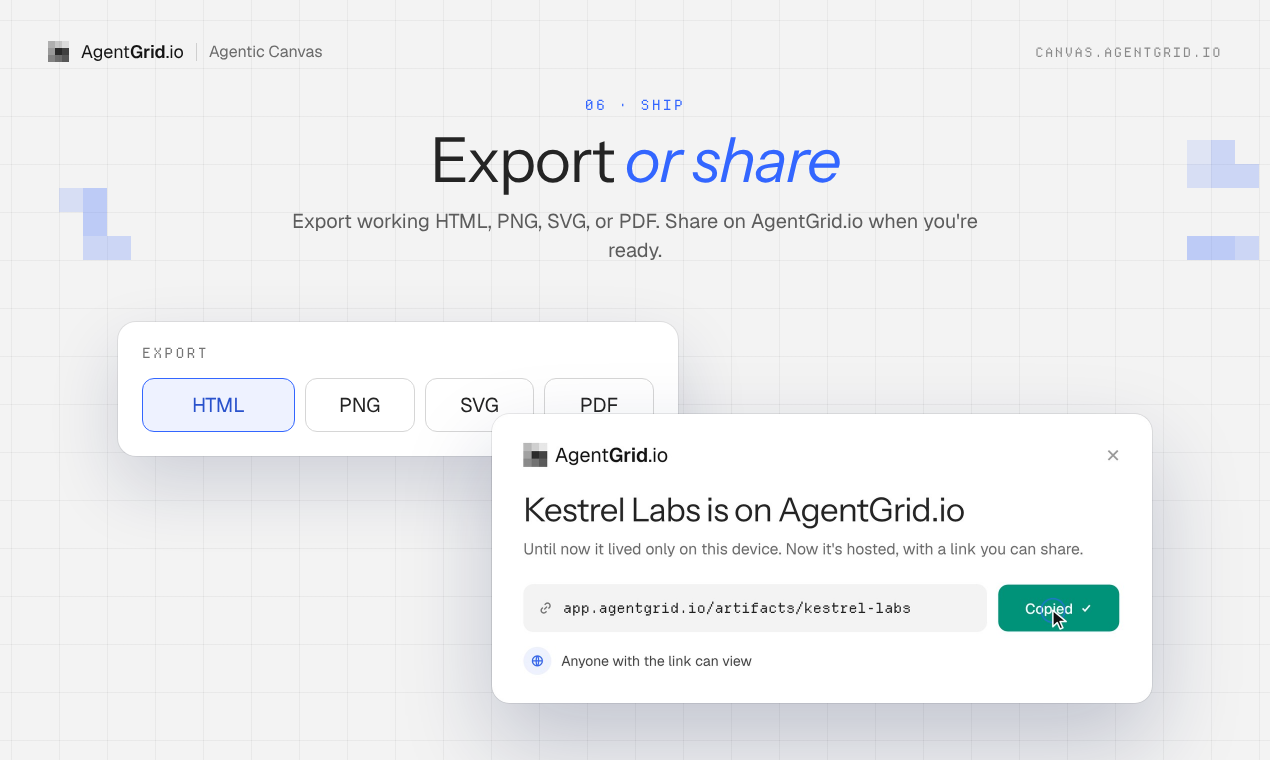
- Esporta o condividi quando sei pronto. Esporta HTML o un altro formato supportato senza pubblicare. Se vuoi un link ospitato, condividi o pubblica tramite AgentGrid.io. Questo passaggio nel cloud è facoltativo e richiede un account.
Che cosa resta in locale e che cosa richiede un account?
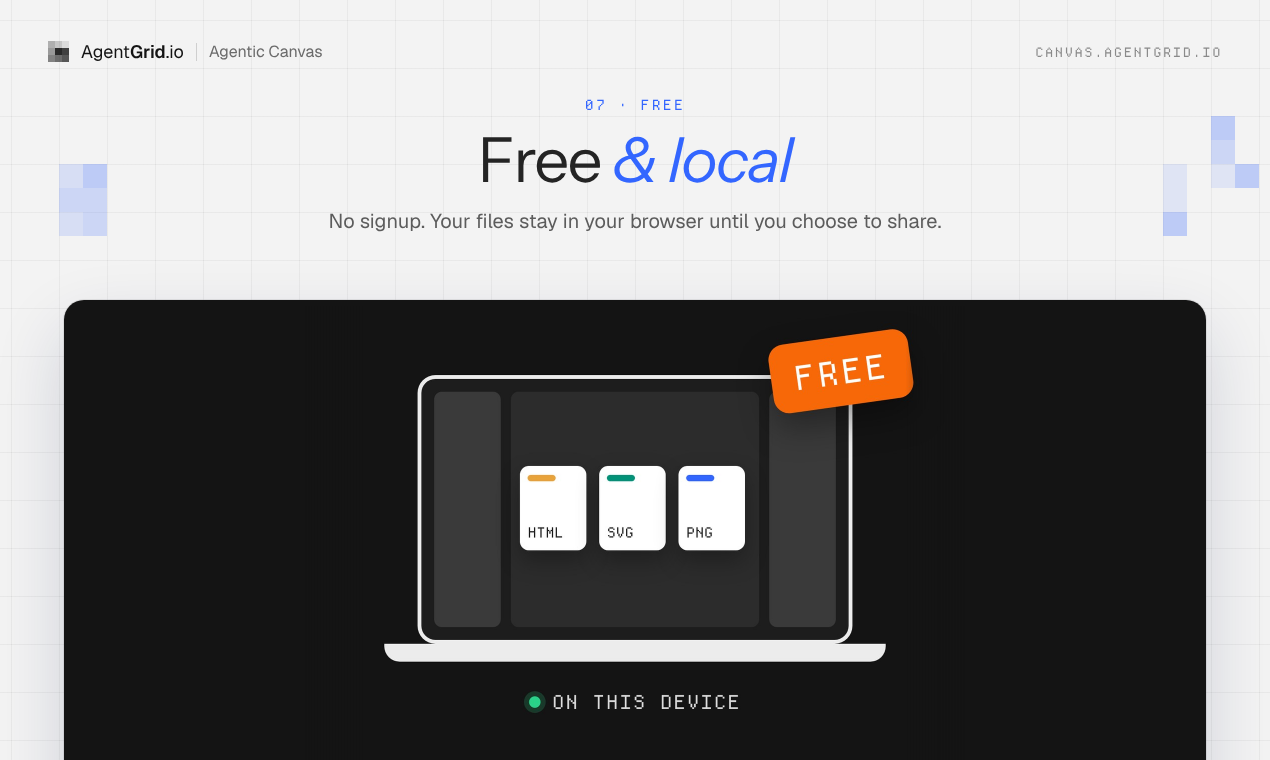
Puoi iniziare a progettare gratuitamente nel browser, senza registrarti. I tuoi file rimangono in quel browser su quel dispositivo, non in un backup automatico accessibile da altri dispositivi. Esporta una copia del lavoro che vuoi conservare fuori dal browser. La connessione a un agente esterno gli consente di leggere il canvas e usa la rete, quindi «locale» non significa «offline». Condividere o pubblicare tramite AgentGrid.io è facoltativo e richiede un account.
Credo che il prossimo strumento di design non debba costringerci a scegliere tra controllo visivo e un agente capace di costruire. L’agente dovrebbe parlare la lingua nativa del lavoro, mentre noi dovremmo poter ancora prendere ciò che vediamo sullo schermo e cambiarlo.
Apri Agentic Canvas e prova a progettare con il tuo agente. Per vedere rapidamente come funziona, guarda la demo di lancio ed esplora le funzionalità.
Domande su Agentic Canvas
Agentic Canvas è gratuito? Serve un account?
Sì, il canvas di design è gratuito. Aprilo nel browser e inizia a progettare senza un account. Un account AgentGrid.io serve solo se scegli di condividere o pubblicare tramite AgentGrid.io.
Quali agenti AI funzionano con Agentic Canvas?
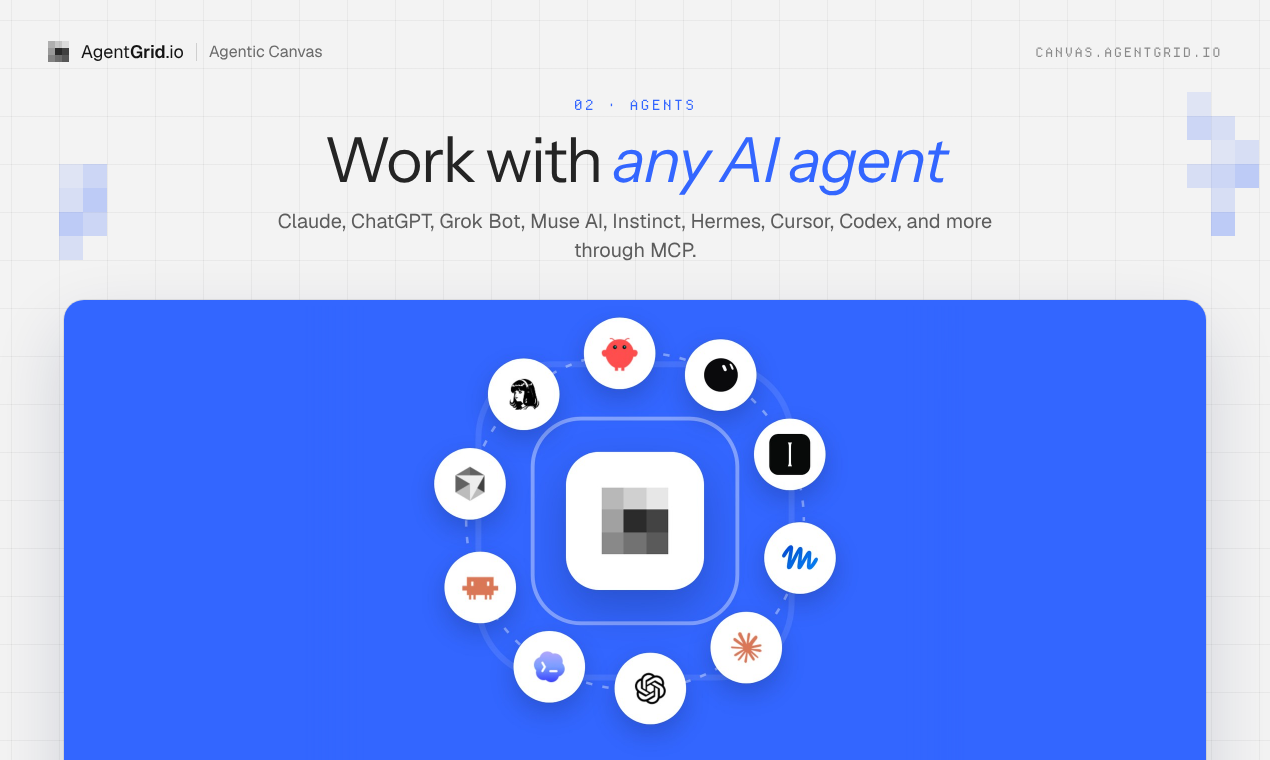
Claude, ChatGPT, Claude Code, Codex, Cursor e altri agenti compatibili con MCP possono leggere e modificare il canvas aperto. Scegli Agenti AI e poi Aggiungi un agente per seguire i passaggi di connessione. Tieni aperta la scheda del canvas mentre l’agente lavora.
Posso modificare visivamente un sito web generato dall’AI?
Sì. Importa la pagina HTML o una cartella del sito, poi sposta, ridimensiona e perfeziona gli elementi sul canvas. I frame sono vero HTML e CSS, quindi un agente può proseguire dalle tue modifiche visive anziché ricostruire un mockup statico.
Posso importare una pagina HTML o un sito web esistente?
Sì. Incolla HTML nel canvas oppure trascina una cartella del sito o il relativo ZIP sulla pagina iniziale. Puoi anche iniziare da una selezione di Figma o da un’immagine.
Dove vengono salvati i file del canvas? È previsto un backup?
Vengono salvati localmente nel browser e sul dispositivo che hai usato, senza backup automatico nel cloud. Non saranno visibili in un altro browser o dispositivo. Esporta una copia del lavoro importante oppure scegli la condivisione su AgentGrid.io se vuoi un backup nel cloud e la cronologia delle versioni.
Il mio agente AI può lavorare sul canvas dopo che ho chiuso la scheda?
No. La scheda del canvas deve rimanere aperta mentre un agente connesso legge o modifica il design. Potrai tornare ai file salvati localmente più tardi nello stesso browser.
Connettere un agente gli dà accesso anche al mio spazio di lavoro AgentGrid.io?
No. Connettere un agente al canvas gli permette di lavorare sui file aperti nel canvas. La connessione dello stesso agente agli artefatti di AgentGrid.io è un passaggio separato.
Posso esportare senza pubblicare?
Sì. Esporta HTML, PNG, SVG o PDF senza condividere né pubblicare. Puoi passare l’HTML a un agente di coding per continuare a sviluppare altrove.
Condividere equivale a pubblicare?
No. Condividere tramite AgentGrid.io dà accesso alle persone e agli agenti che scegli; pubblicare rende il design disponibile a un indirizzo web pubblico. Entrambe le opzioni sono facoltative e richiedono un account AgentGrid.io.


