
 Figma
 API
 Web to code extension
 Adobe XD
 Discord
 Twitter
 GitHub
 Blog

Agentic Canvas: Magdisenyo Gamit ang mga AI Agent10 min read
Reading Time: 7 minutesKayang gumawa ng website ang mga AI agent sa loob ng ilang minuto. Pagkatapos, gusto mong ilipat ang isang button, ikumpara ang dalawang layout, mangolekta ng ilang screenshot, o ayusin ang espasyo mismo. Bigla kang babalik sa pagpapaliwanag ng visual na pagbabago sa isa pang prompt. Minsan mas madali pang i-drag kaysa mag-prompt.
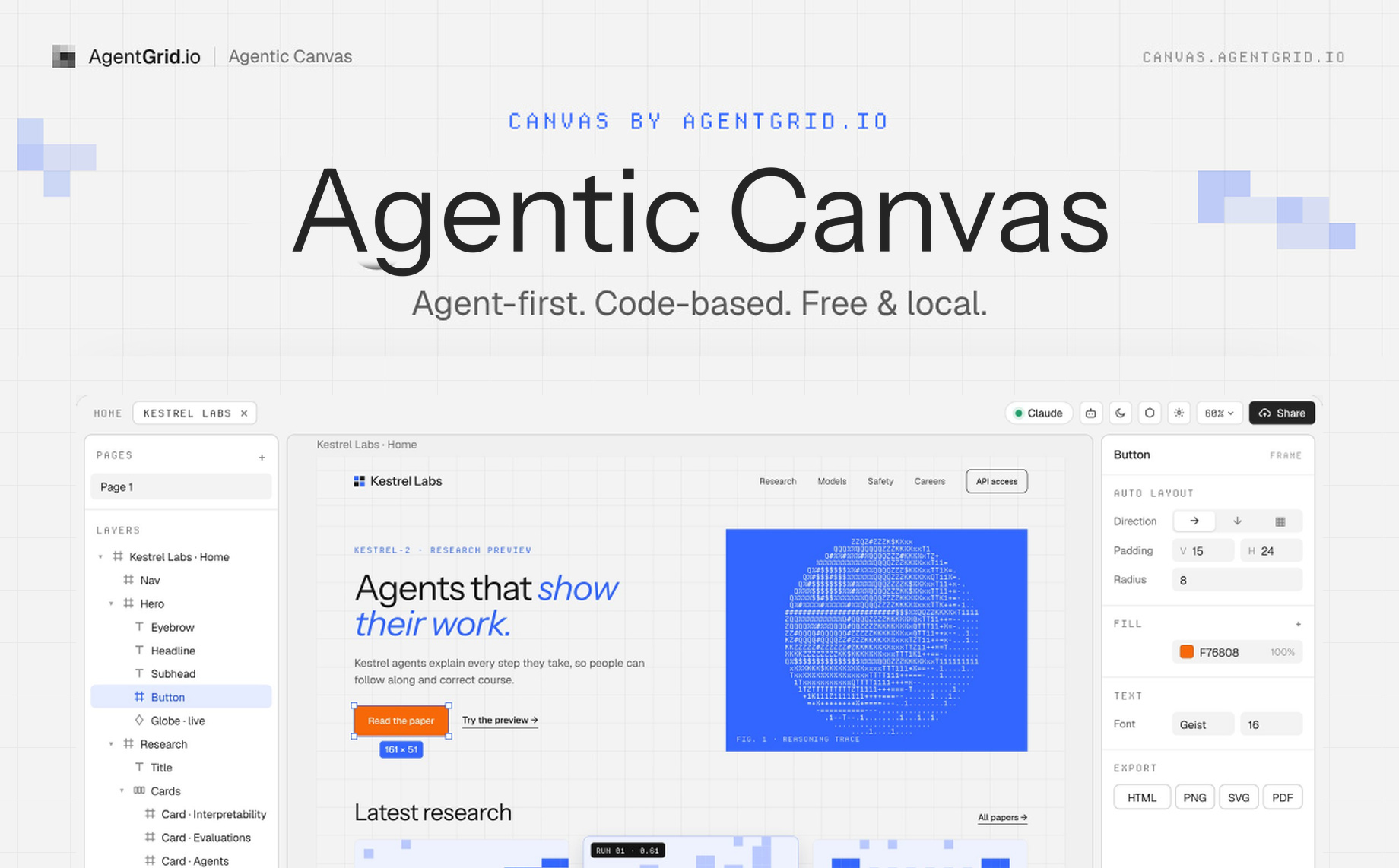
Kaya namin binuo ang Agentic Canvas ng AgentGrid.io. Isa itong libreng AI design canvas kung saan ikaw at ang isang agent na may kakayahang gumamit ng MCP ay nagtatrabaho sa iisang tunay na HTML at CSS page. Mag-import ng HTML, magsimula sa isang disenyo o larawan, o hilingin sa iyong agent na gumawa ng page. Pagkatapos, piliin, ilipat, baguhin ang laki, at i-edit ang ginawa nito. Maaari mong buksan ang Agentic Canvas nang hindi gumagawa ng account.
Narito ang isang simpleng paraan para gamitin ito: magdala ng HTML pahina o larawan, ayusin at i-edit ito nang biswal, hilingin sa Claude o ChatGPT na pinuhin ang isang animasyon o interaksyon, pagkatapos ay i-export ang HTML. Maaari kang pumasok nang mano-mano kahit kailan sa halip na magsimula ng panibagong prompt mula sa simula.
Ano ang Agentic Canvas?
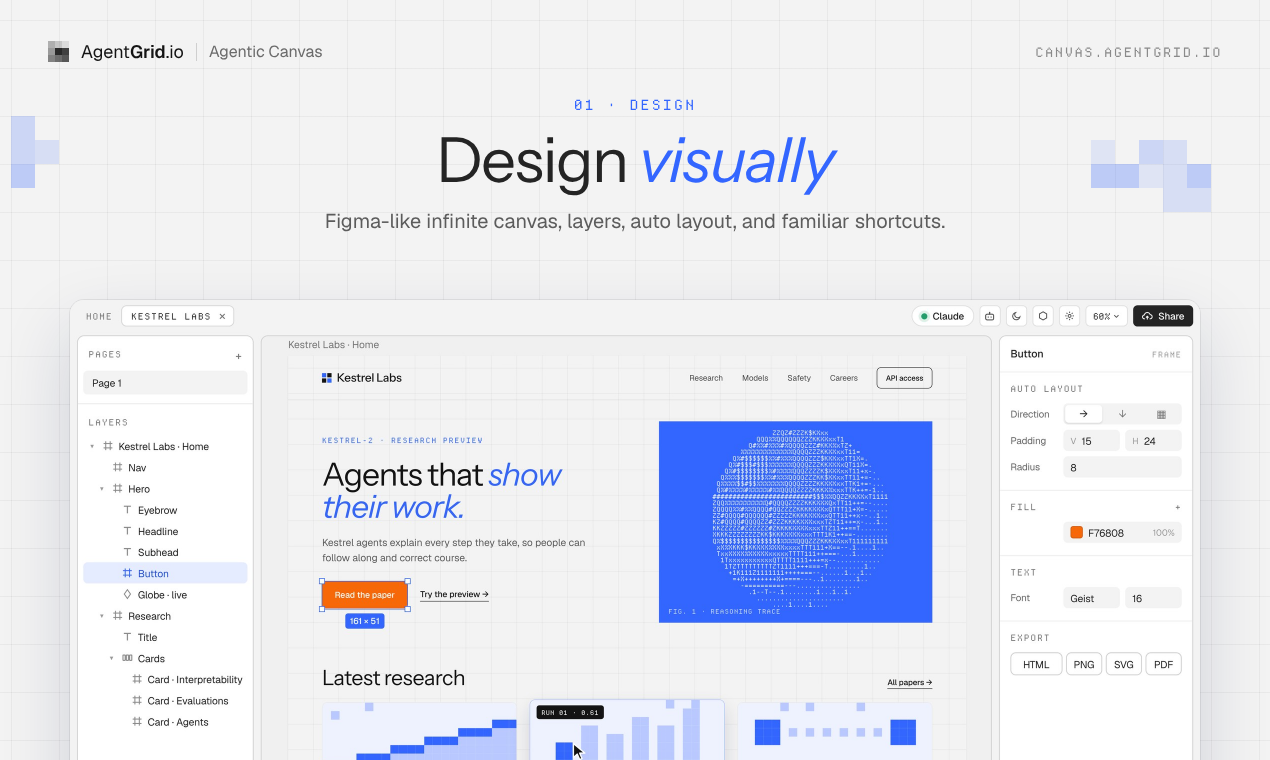
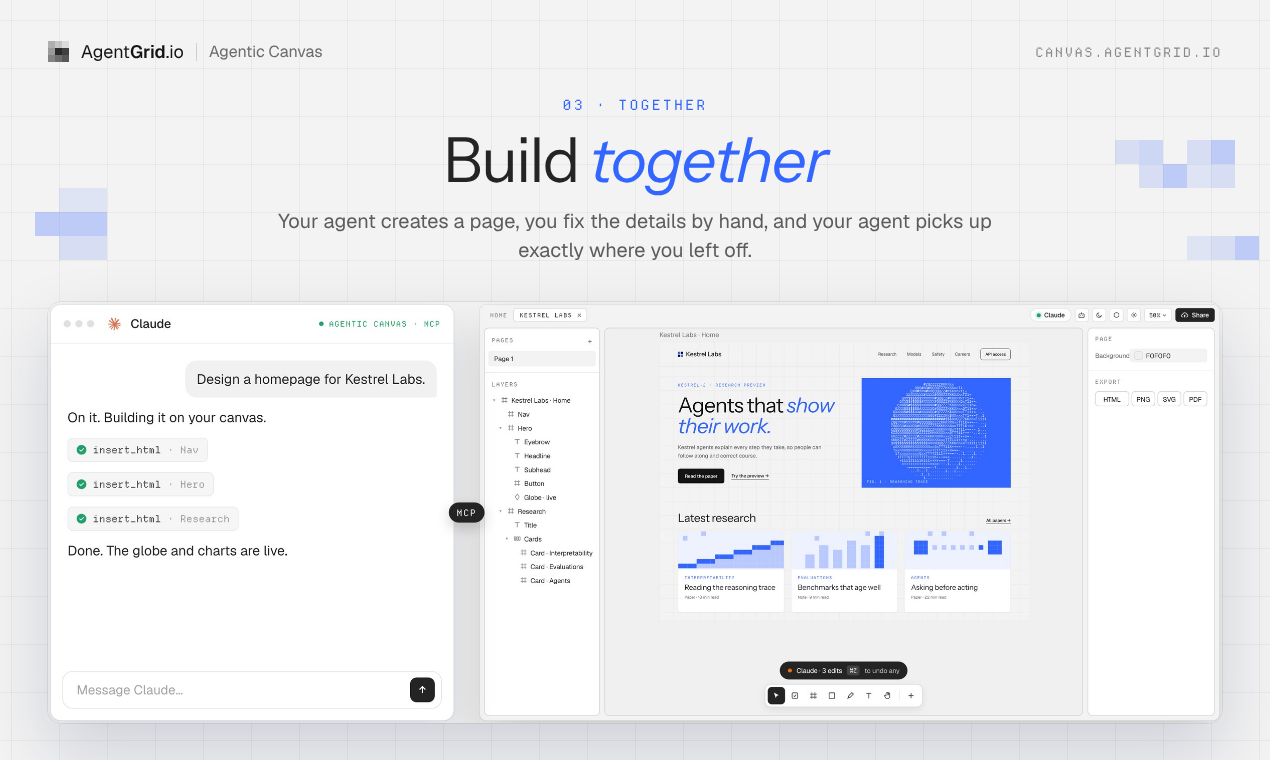
Isa itong visual workspace para sa pagdidisenyo ng totoong web page gamit ang AI agent. Ang canvas ay may pamilyar na frames, layers, inspector, at layout controls, ngunit ang mga frame nito ay code-based at hindi static na mga larawan. Ang agent na kumokonekta sa pamamagitan MCP ay maaaring magbasa ng kasalukuyang pahina at gumawa ng mga pagbabago. Nakikita mo ang resulta, inaayos ito nang mano-mano, at hayaan ang agent na magpatuloy mula sa na-update na disenyo.
Isipin mo ito bilang isang lugar kung saan ang taong nakakakita kung ano ang kailangang ayusin at ang ahente na kayang magsulat ng code ay nagtatrabaho sa parehong bagay.
Bakit kailangan namin ng canvas para sa mga AI agent
1. Visual na kolaborasyon nang walang panibagong prompt loop
Kapag gumawa ka ng landing page, product screen, o marketing asset gamit ang Claude o ChatGPT, ang unang draft ay simula pa lamang. Maaaring gusto mo ng tatlong bersyon ng hero section, mas mahigpit na grid, o ibang call to action. Mabagal ang paglalarawan ng bawat visual na desisyon sa chat, lalo na kung alam mo na kung ano ang dapat baguhin.
Sa Canvas, maaari mong gawin ang pagbabagong iyon nang direkta. Maaaring basahin ng ahente ang pahina ayon sa kasalukuyang anyo nito, hindi isang pasalitang paglalarawan ng bersyon na nagbago na. Ito ang gumagawa ng mabibigat na gawain, ikaw ang gumagawa ng huling mga desisyon nang mano-mano, at ipagpapatuloy nito kung saan ka tumigil.
2. Isang lugar para mangalap ng visual na konteksto
May mga ideya na nagsisimula bilang mood board, hindi bilang espesipikasyon. Tipunin ang mga screenshot, reference page, mga larawan at teksto, ayusin ang mga ito ayon sa espasyo, at idagdag ang materyal na tumutulong ipaliwanag kung ano ang gusto mong gawin. Ang AI agent ay maaaring magtrabaho mula sa disenyo sa harap mo imbes na manghula mula sa mahabang chat history.
Mahalaga iyon para sa brand work. Ang layout reference, isang piraso ng kopya, at screenshot ay maaaring magpahayag ng intensyon nang mas mabilis kaysa sa ibang talata tungkol sa mood na gusto mo.
3. Bakit gumagamit ang canvas ng totoong HTML at CSS
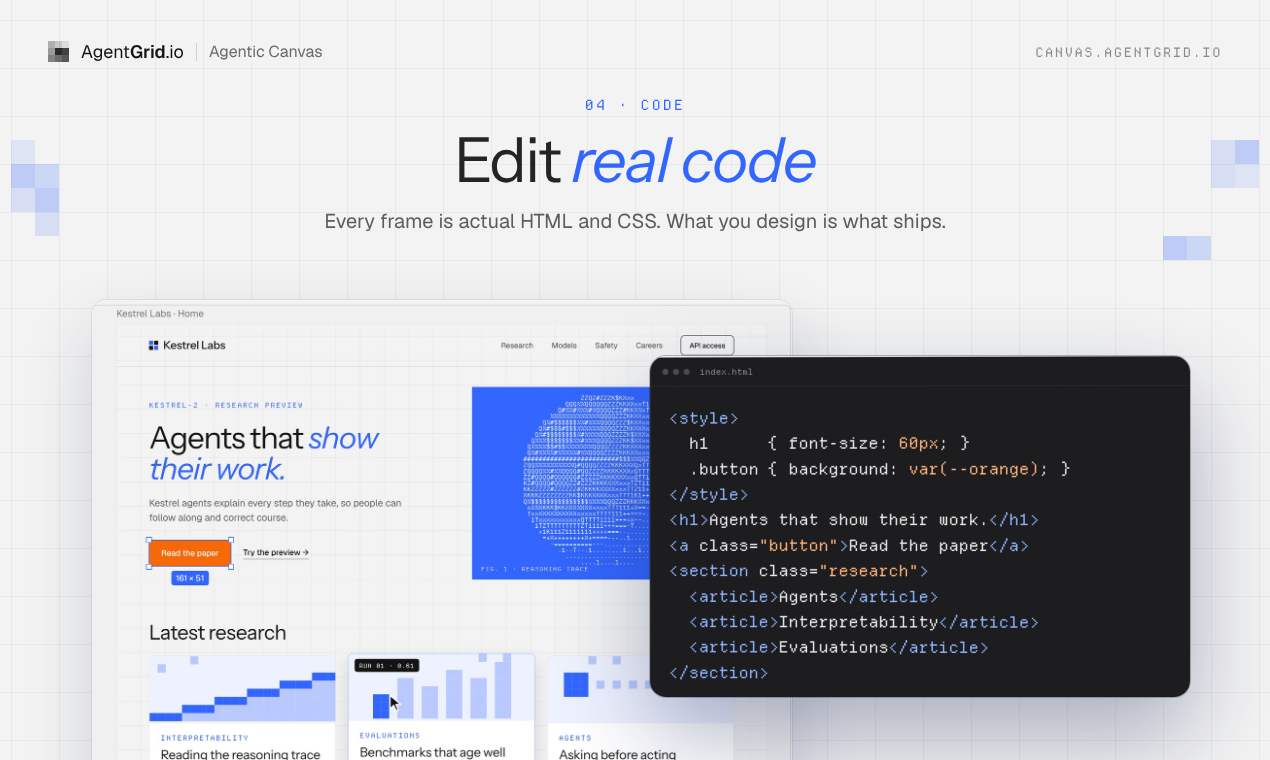
Bakit gagawa ng design tool gamit ang HTML at CSS? Dahil ang mga coding agent ay marunong nang magbasa at magsulat ng code. Para sa akin, ang paghingi sa agent na magtrabaho sa hiwalay na design format ay parang paghingi sa isang native English speaker na mag-isip sa English pero magbasa at magsulat ng Chinese. Ang dagdag na pagsasalin ay maaaring mawalan ng detalye, at gumagastos ng oras at tokens. Naipaglaban ko na iyon dati Ang disenyo ay code. Dito, literal ang ideyang iyon.
Sa Agentic Canvas, ang frame ay isang totoong pahina, ang auto layout ay nagmamapa sa CSS flexbox, at ang mga grid ay CSS grids. Maaari mong i-edit ang isang button nang visually, hilingin sa iyong ahente na magdagdag ng animasyon o interaksyon, at i-export ang code kapag handa ka na. Ang mga live na pahina ay maaaring magpatakbo ng mga script, mag-hover states, at tumutugon na pag-uugali sa canvas. Hindi ito isang larawan na kailangang buuin muli pagkatapos.
Paano ito naiiba sa karaniwang disenyo ng canvas?
Ang karaniwang design canvas ay kapaki-pakinabang para sa paglikha ng visual na ideya, ngunit madalas kailangan ng hiwalay na hakbang sa implementasyon bago ito maging gumaganang web page. Agentic Canvas ay isang HTML design tool: ang frame ay isang totoong pahina, kaya maaaring basahin at baguhin ng ahente ang parehong HTML at CSS na iyong ina-edit nang biswal. Hindi ibig sabihin nito na tugma ito sa bawat tampok ng isang mature na design suite. Ang punto ay panatilihing magkasama ang mga visual na desisyon at ang working code, maging ito man ay pinapaganda mo ang isang AI-generated na website o gumagawa ng bago.
Paano magdisenyo ng website na may Claude o ChatGPT sa Agentic Canvas
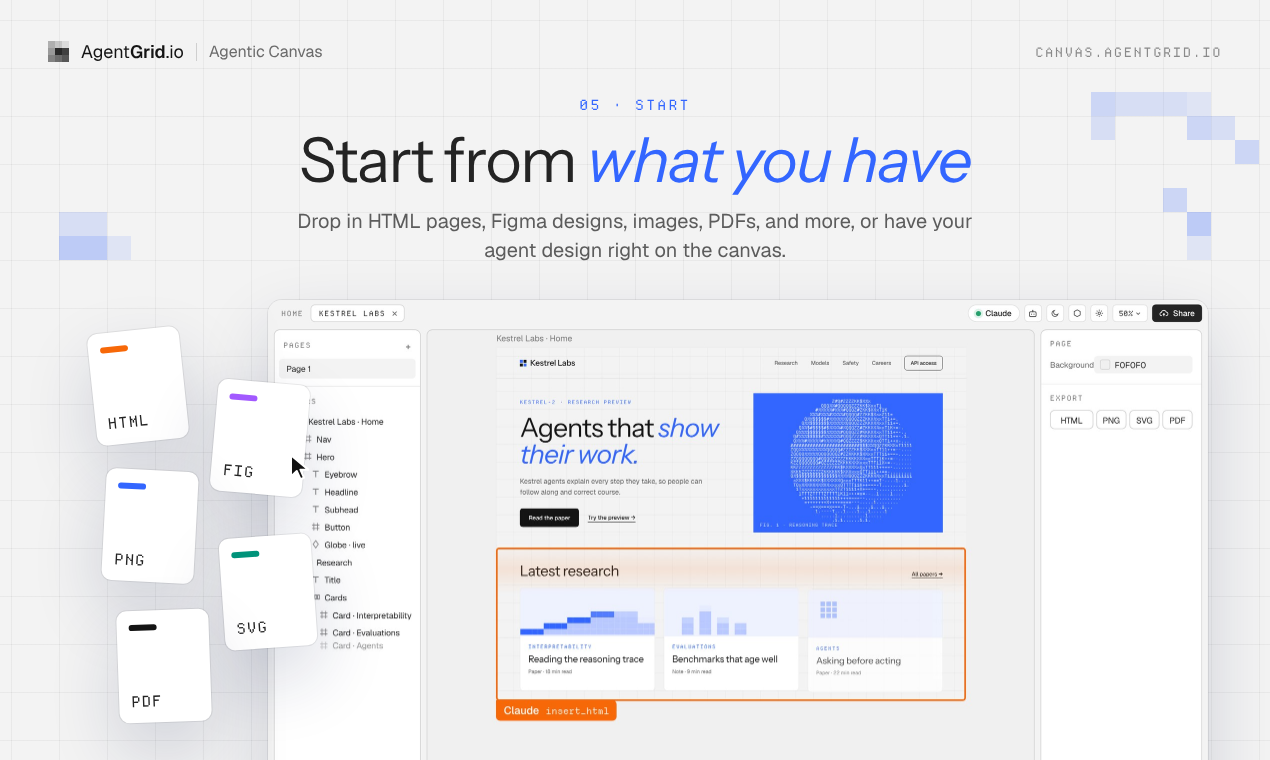
- Simulan mo sa kung ano ang meron ka. Buksan ang canvas at mag-paste ng HTML, kumopya at mag-paste mula sa Figma, mag-import ng mga larawan o disenyo, o magsimula sa page na ginawa ng agent. Ang gabay sa pag-import ay naglilista ng mga maaaring panimulan.
- Ikonekta ang iyong ahente. Pumili AI agents, kung gayon Magdagdag ng ahente sa canvas. Sundan ang gabay sa koneksyon para sa Claude, ChatGPT, o iba pang client na may kakayahang gumamit ng MCP. Panatilihing bukas ang canvas tab habang nagtatrabaho ang agent.
- Gumawa ng unang hakbang nang magkasama. Humingi ng layout o interaksyon, pagkatapos ay inspeksyunin ang live na resulta sa canvas.
- Kunin ang kontrol sa paningin. Ilipat ang mga elemento, baguhin ang kulay, baguhin ang sukat ng frame at i-tune ang layout nang mano-mano. Hilingin sa ahente na magpatuloy mula sa pinakabagong bersyon.
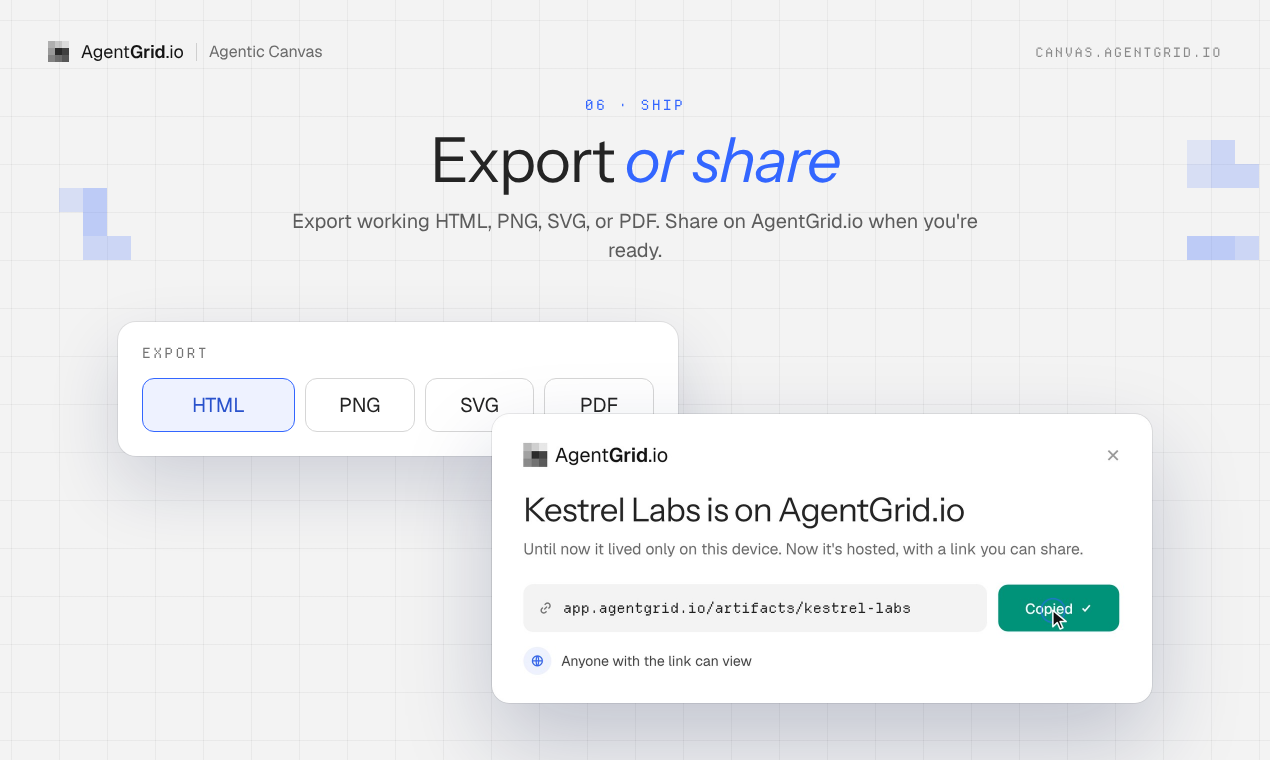
- I-export o ibahagi kapag handa na. I-export ang HTML o ibang suportadong format nang hindi inilalathala. Kung gusto mo ng hosted link, Ibahagi o i-publish sa pamamagitan ng AgentGrid.io. Opsyonal ang cloud step na iyon at nangangailangan ng account.
Ano ang nananatiling lokal, at ano ang nangangailangan ng account?
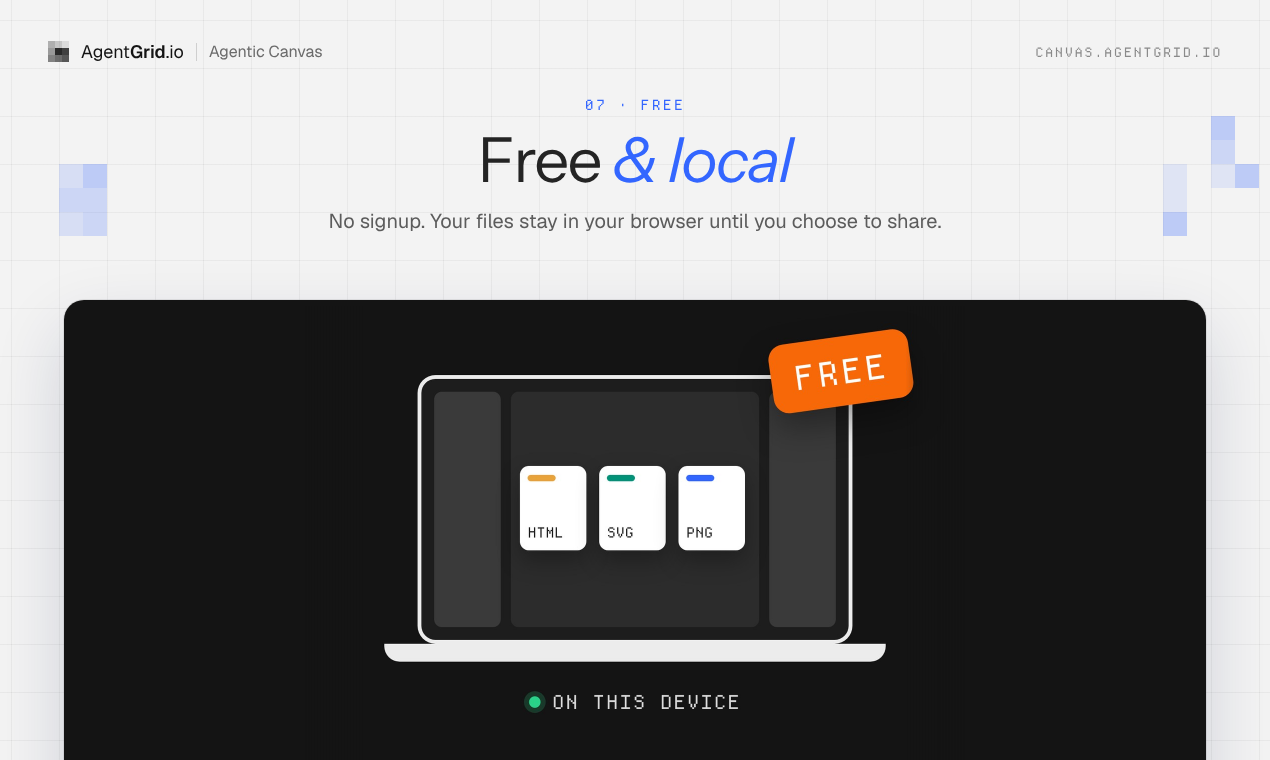
Maaari kang magsimulang magdisenyo sa iyong browser nang libre, nang hindi na kailangang mag-sign up. Nakatira ang iyong mga file sa ang browser na iyon sa device na iyon, hindi sa awtomatikong cross-device backup. I-export ang kopya ng gawaing gusto mong itago sa labas ng browser. Ang pagkonekta ng external agent ay nagpapabasa ng canvas at gumagamit ng network connection, kaya ang local ay hindi nangangahulugang offline. Ang pagbabahagi o pag-publish sa pamamagitan ng AgentGrid.io ay opsyonal at nangangailangan ng account.
Naniniwala ako na ang susunod na design tool ay hindi dapat magpilit sa atin na pumili sa pagitan ng visual control at agent na kayang mag-build. Dapat magsalita ang agent sa native language ng gawa, at dapat pa rin nating makuha ang bagay sa screen at baguhin ito.
Buksan ang Agentic Canvas at subukang magdisenyo kasama ang iyong ahente. Para sa mabilis na pagtingin sa workflow, Panoorin ang demo ng paglulunsad at tuklasin ang mga tampok.
Mga tanong tungkol sa Agentic Canvas
Libre ba Agentic Canvas , at kailangan ko ba ng account?
Oo, libre ang design canvas. Buksan ito sa iyong browser at magsimulang magdisenyo nang walang account. Kailangan lang ng AgentGrid.io account kung pipiliin mong magbahagi o mag-publish gamit ang AgentGrid.io.
Aling mga AI agent ang nakikipagtrabaho sa Agentic Canvas?
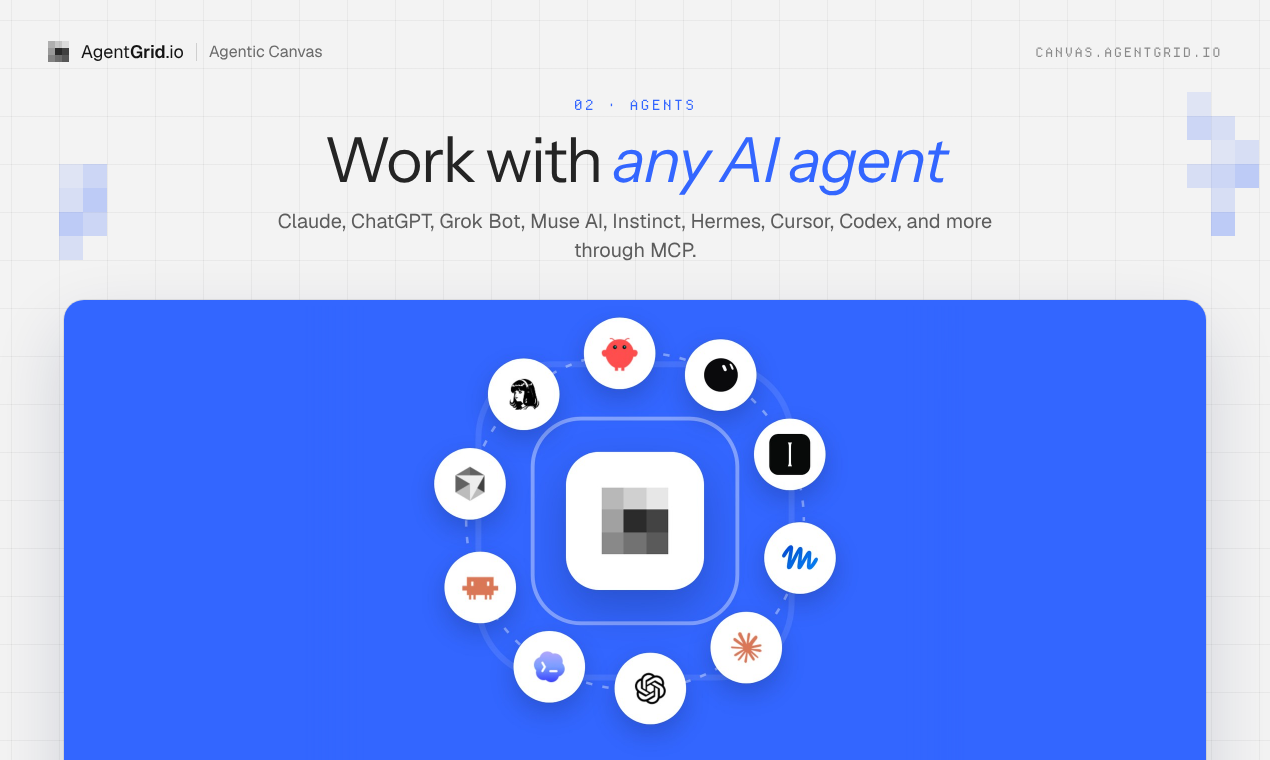
Claude, ChatGPT, Claude Code, Codex, Cursor at iba pang MCP-capable agents ay maaaring magbasa at magbago ng bukas na canvas. Pumili AI agents at pagkatapos Magdagdag ng ahente upang sundin ang mga hakbang sa koneksyon. Panatilihing bukas ang canvas tab habang nagtatrabaho ang iyong ahente.
Maaari ko bang i-edit ang isang AI-generated na website nang biswal?
Oo. Isama ang HTML page o site folder, pagkatapos ay ilipat, i-resize, at i-refine ang mga elemento sa canvas. Ang mga frame ay tunay na HTML at CSS, kaya maaaring magpatuloy ang agent mula sa iyong visual edits imbes na muling buuin ang static mockup.
Maaari ba akong mag-import ng umiiral na HTML page o website?
Oo. I-paste HTML sa canvas, o ilagay ang site folder o ang ZIP nito sa Home. Maaari ka ring magsimula sa Figma selection o larawan.
Saan nakaimbak ang aking mga canvas file? Naka-backup ba ang mga ito?
Nakaimbak ang mga ito nang lokal sa browser at device na ginamit mo, nang walang awtomatikong cloud backup. Hindi ito makikita ng ibang browser o device. I-export ang kopya ng mahahalagang gawa, o piliin ang AgentGrid.io sharing kung nais mo ng cloud backup at kasaysayan ng bersyon.
Pwede bang magtrabaho ang AI agent ko sa canvas pagkatapos kong isara ang tab?
Hindi. Kailangang manatiling bukas ang canvas tab habang binabasa o binabago ng konektadong ahente ang disenyo. Maaari kang bumalik sa iyong lokal na nakaimbak na mga file sa parehong browser mamaya.
Nagbibigay ba ito ng access sa aking AgentGrid.io workspace kapag ikonekta ang isang agent?
Hindi. Ang pagkonekta ng agent sa canvas ay nagpapahintulot dito na gumana sa mga bukas na canvas files. Ang pagkonekta ng agent na iyon sa AgentGrid.io artifacts ay hiwalay na hakbang.
Pwede ba akong mag-export nang hindi inilalathala?
Oo. I-export ang HTML, PNG, SVG o PDF nang hindi nagbabahagi o nag-publish. Maaari mong ibigay ang HTML sa isang coding agent upang magpatuloy sa pagbuo sa ibang lugar.
Pareho ba ang pagbabahagi sa paglalathala?
Hindi. Ang pagbabahagi sa pamamagitan ng AgentGrid.io ay nagbibigay ng access sa mga tao at ahente na iyong pipiliin; ang publishing ay naglalagay ng disenyo sa isang pampublikong web address. Pareho silang opsyonal at nangangailangan ng AgentGrid.io account.


