
 Figma
 API
 Web to code extension
 Adobe XD
 Discord
 Twitter
 GitHub
 Blog

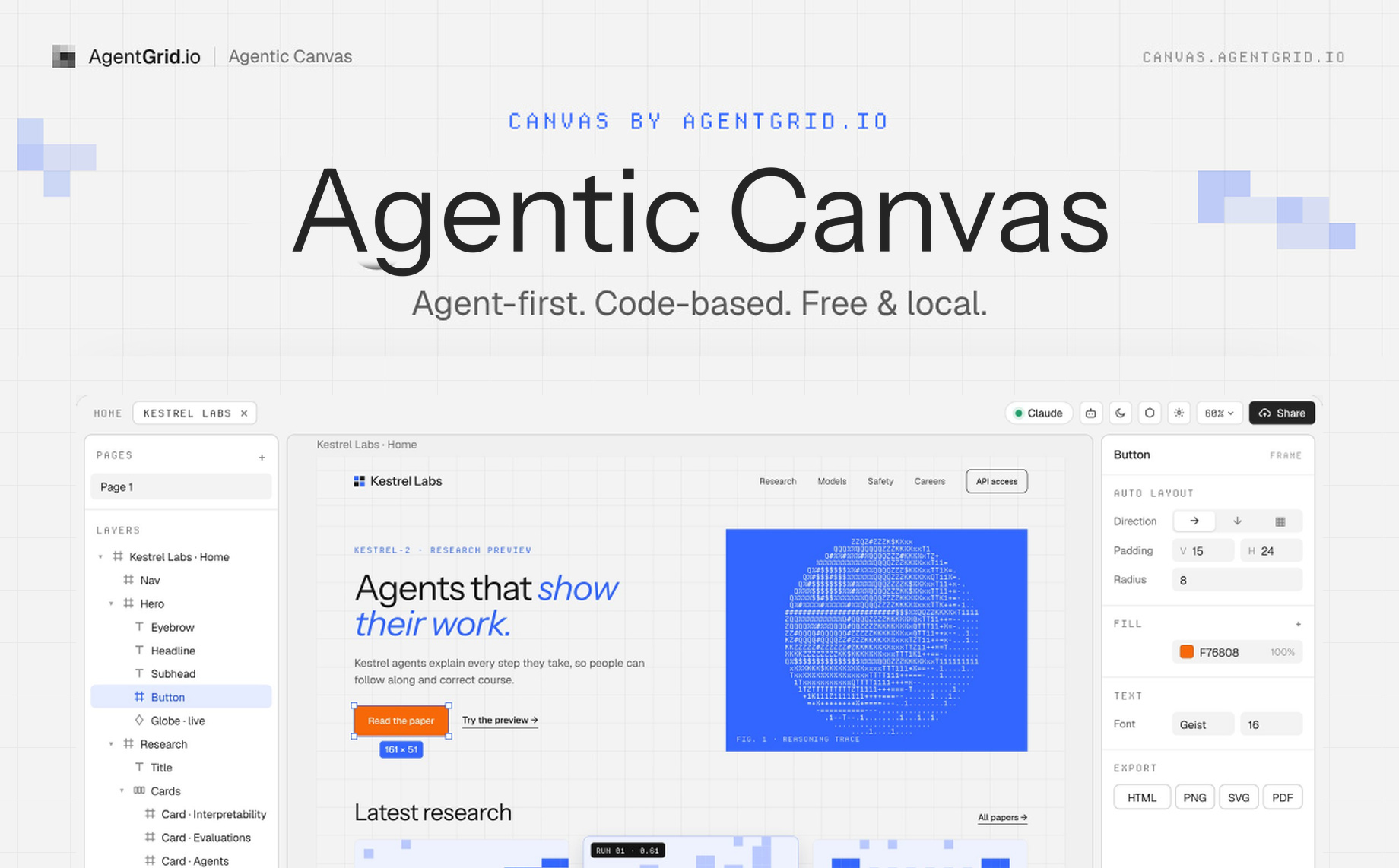
Agentic Canvas: Design med AI-agenter9 min read
Reading Time: 6 minutesAI-agenter kan generere en hjemmeside på få minutter. Så vil du flytte en knap, sammenligne to layouts, tage nogle screenshots eller selv rette afstanden. Pludselig er du tilbage til at forklare en visuel ændring i en anden prompt. Nogle gange er det nemmere at trække end at prompte.
Derfor byggede vi Agentic Canvas fra AgentGrid.io. Det er et gratis AI-designlærred, hvor du og en agent med MCP-understøttelse arbejder på den samme rigtige HTML- og CSS-side. Importér HTML, begynd med et design eller billede, eller bed din agent om at bygge en side. Vælg, flyt, tilpas størrelsen på og rediger derefter det, den har lavet. Du kan åbne Agentic Canvas uden at oprette en konto.
Her er en simpel måde at bruge det på: hent en HTML side eller et billede, arranger og rediger det visuelt, bed Claude eller ChatGPT om at forfine en animation eller interaktion, og eksporter derefter HTML. Du kan træde ind i hånden når som helst i stedet for at starte en ny prompt fra bunden.
Hvad er Agentic Canvas?
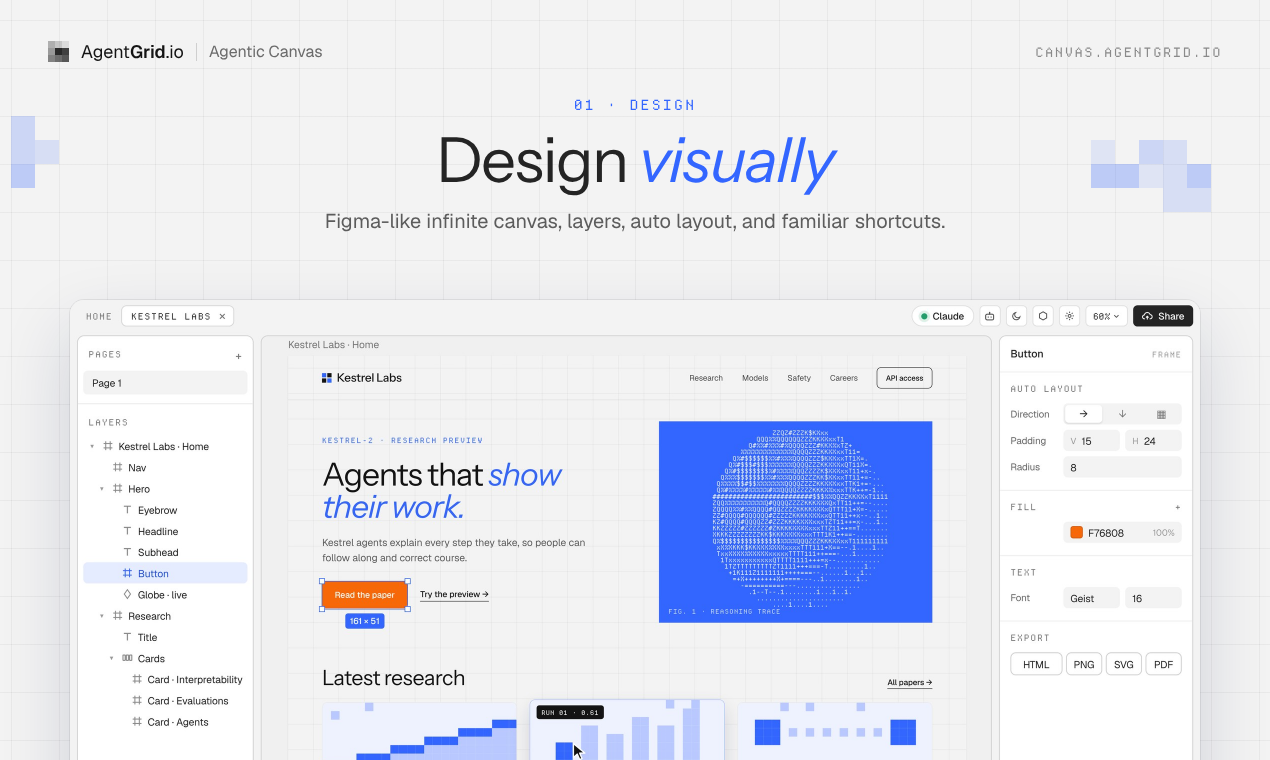
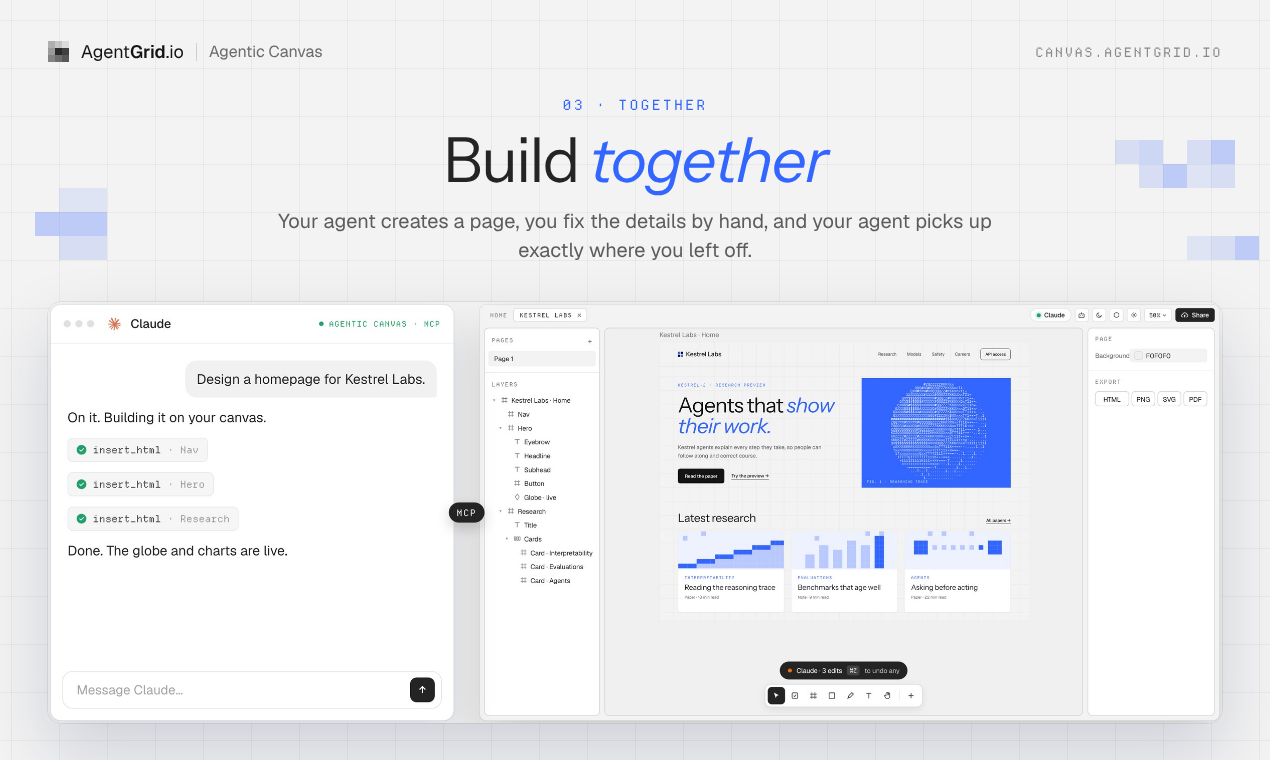
Det er et visuelt arbejdsområde til design af rigtige websider med en AI-agent. Lærredet har velkendte rammer, lag, en inspektør og layoutkontroller, men dets rammer er kodebaserede i stedet for statiske billeder. En agent, der forbinder gennem MCP , kan læse den aktuelle side og foretage ændringer. Du ser resultatet, justerer det manuelt og lader agenten fortsætte fra det opdaterede design.
Tænk på det som et sted, hvor den person, der ser, hvad der skal fikses, og agenten, der kan skrive koden, arbejder på det samme.
Hvorfor vi havde brug for et lærred til AI-agenter
1. Visuelt samarbejde uden endnu en prompt-loop
Når du laver en landingsside, produktskærm eller markedsføringsasset med Claude eller ChatGPT, er første udkast kun begyndelsen. Du vil måske have tre varianter af et hero-afsnit, et strammere gitter eller et andet call to action. At beskrive hver eneste visuelle beslutning i chatten går langsomt, især når du allerede ved præcis, hvad du skal ændre.
I Canvas kan du foretage den ændring direkte. Agenten kan så læse siden, som den er nu, ikke en mundtlig beskrivelse af en version, der allerede er ændret. Den tager det tunge arbejde, du træffer de sidste beslutninger manuelt, og den fortsætter, hvor du slap.
2. Et sted at samle visuel kontekst
Nogle idéer starter som et moodboard, ikke en specifikation. Indsaml screenshots, referencesider, billeder og tekst, arranger dem rumligt, og tilføj det materiale, der hjælper med at forklare, hvad du prøver at lave. En AI-agent kan arbejde ud fra designet foran dig i stedet for at gætte ud fra en lang chathistorik.
Det betyder noget for brandarbejde. En layoutreference, et stykke tekst og et screenshot kan kommunikere en intention hurtigere end et andet afsnit om den stemning, du ønsker.
3. Hvorfor lærredet bruger ægte HTML og CSS
Hvorfor bygge et designværktøj på HTML og CSS? Fordi kodningsagenter allerede læser og skriver kode flydende. For mig er det at bede en agent om at arbejde sig igennem et separat designformat som at bede en indfødt engelsktalende om at tænke på engelsk, men læse og skrive kinesisk. Den ekstra oversættelse kan miste detaljer, og det koster tid og midler. Jeg har tidligere argumenteret for det Design er kode. Her er den idé bogstavelig.
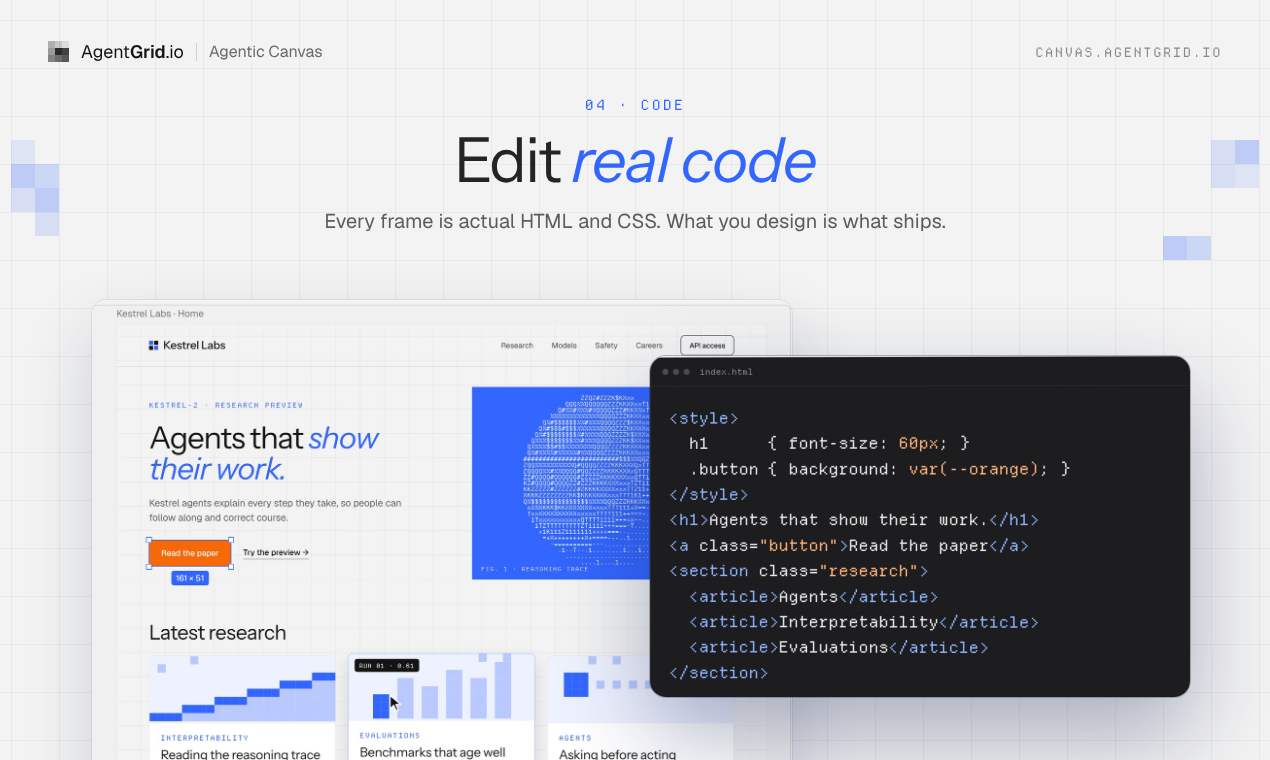
Med Agentic Canvas er en ramme en rigtig side, autolayout svarer til CSS flexbox, og gitre er CSS-gitre. Du kan redigere en knap visuelt, bede din agent om at tilføje en animation eller interaktion og eksportere koden, når du er klar. Levende sider kan køre scripts, hover-tilstande og responsiv adfærd på lærredet. Det er ikke et billede, du senere skal bygge om fra bunden.
Hvordan adskiller dette sig fra et konventionelt designlærred?
Et konventionelt designlærred er nyttigt til at komponere en visuel idé, men resultatet kræver ofte et separat implementeringstrin, før det bliver en fungerende webside. Agentic Canvas er et HTML designværktøj: en ramme er en rigtig side, så en agent kan læse og ændre de samme HTML og CSS , som du redigerer visuelt. Det betyder ikke, at det matcher alle funktioner i en moden designpakke. Pointen er at holde visuelle beslutninger og fungerende kode sammen, uanset om du forfiner en AI-genereret hjemmeside eller laver en ny.
Hvordan designer man en hjemmeside med Claude eller ChatGPT på Agentic Canvas
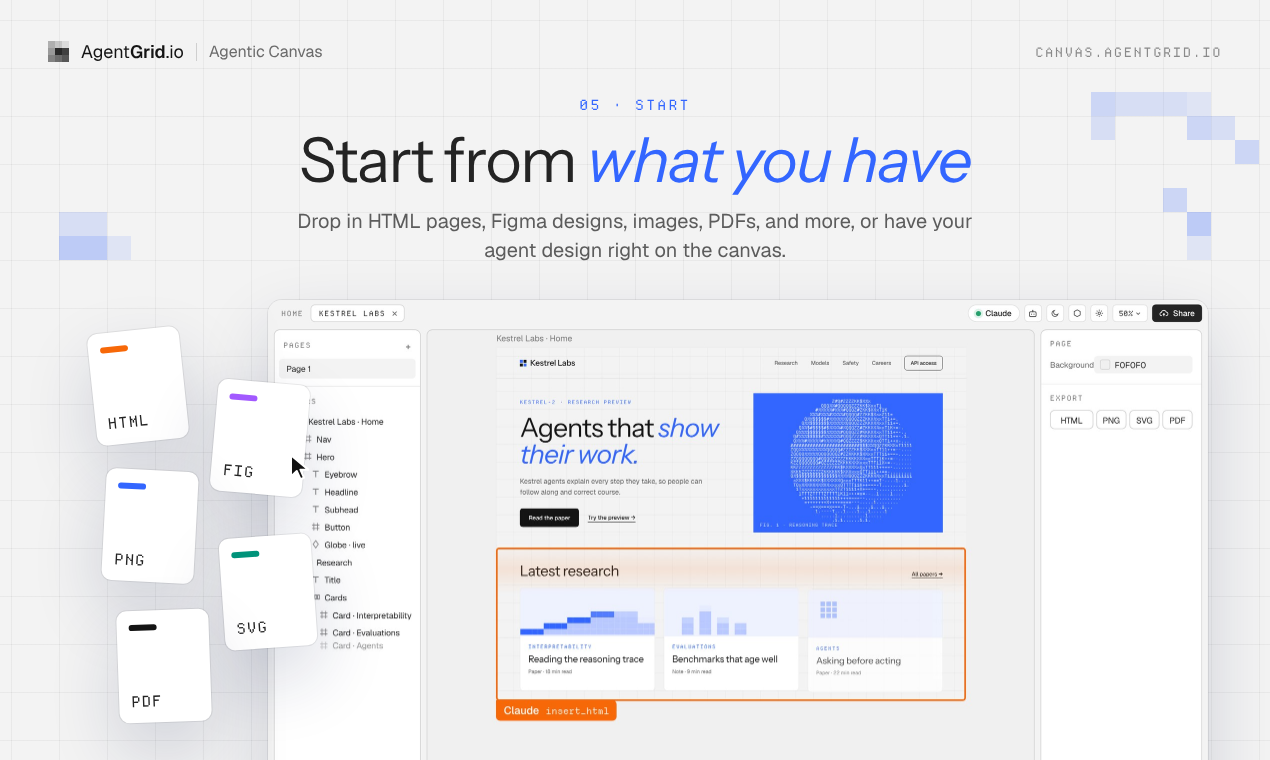
- Start med det, du har. Åbn lærredet, og indsæt HTML, kopiér og indsæt fra Figma, importér billeder eller design, eller begynd med en side, som en agent har lavet. Importguide viser de understøttede måder at begynde på.
- Forbind din agent. Vælg AI-agenter, så Tilføj en agent i lærredet. Følg Forbindelsesguide til Claude, ChatGPT eller en anden klient med MCP-understøttelse. Hold lærredsfanen åben, mens agenten arbejder.
- Lav et første gennemløb sammen. Bed om et layout eller en interaktion, og inspicer derefter det levende resultat på lærredet.
- Tag kontrollen visuelt. Flyt elementer, skift farver, juster størrelsen på en ramme og juster layoutet manuelt. Bed agenten om at fortsætte fra den nyeste version.
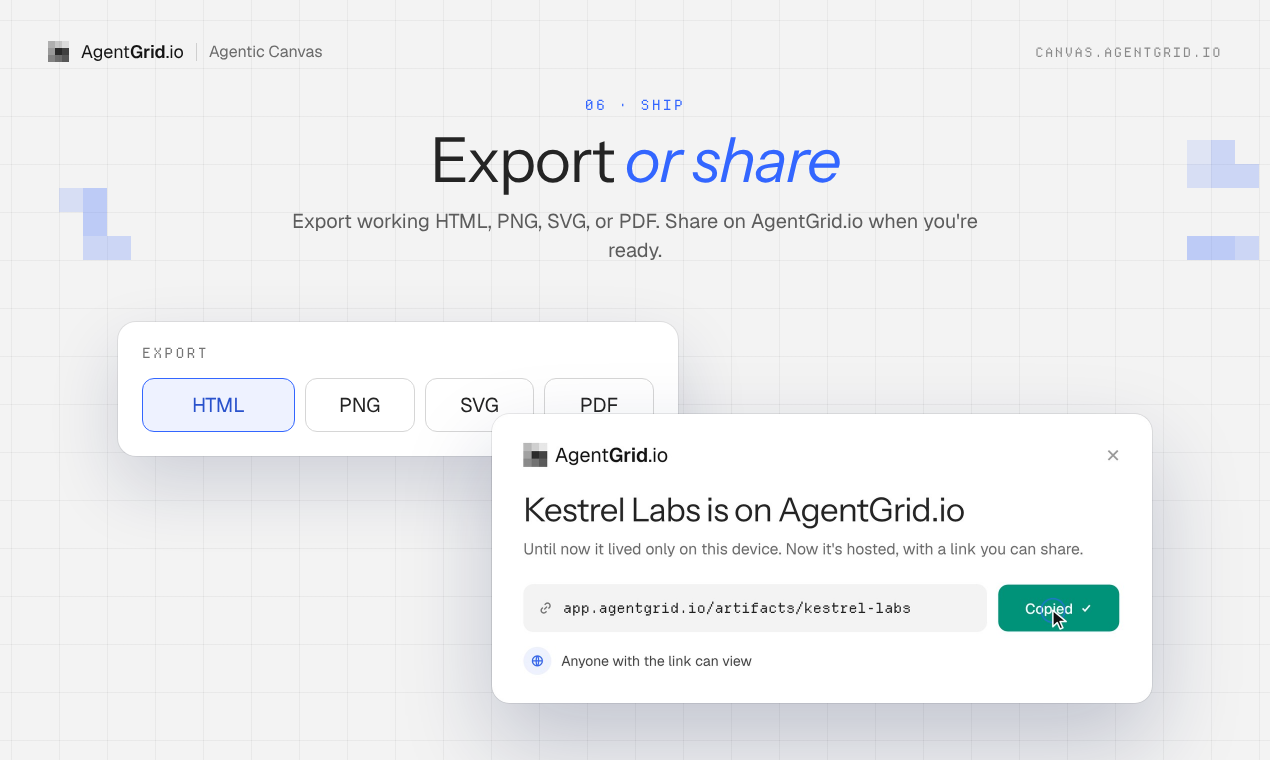
- Eksporter eller del, når du er klar. Eksporter HTML eller et andet understøttet format uden at offentliggøre. Hvis du vil have et hostet link, Del eller udgiv gennem AgentGrid.io. Det cloud-trin er valgfrit og kræver en konto.
Hvad forbliver lokalt, og hvad kræver en konto?
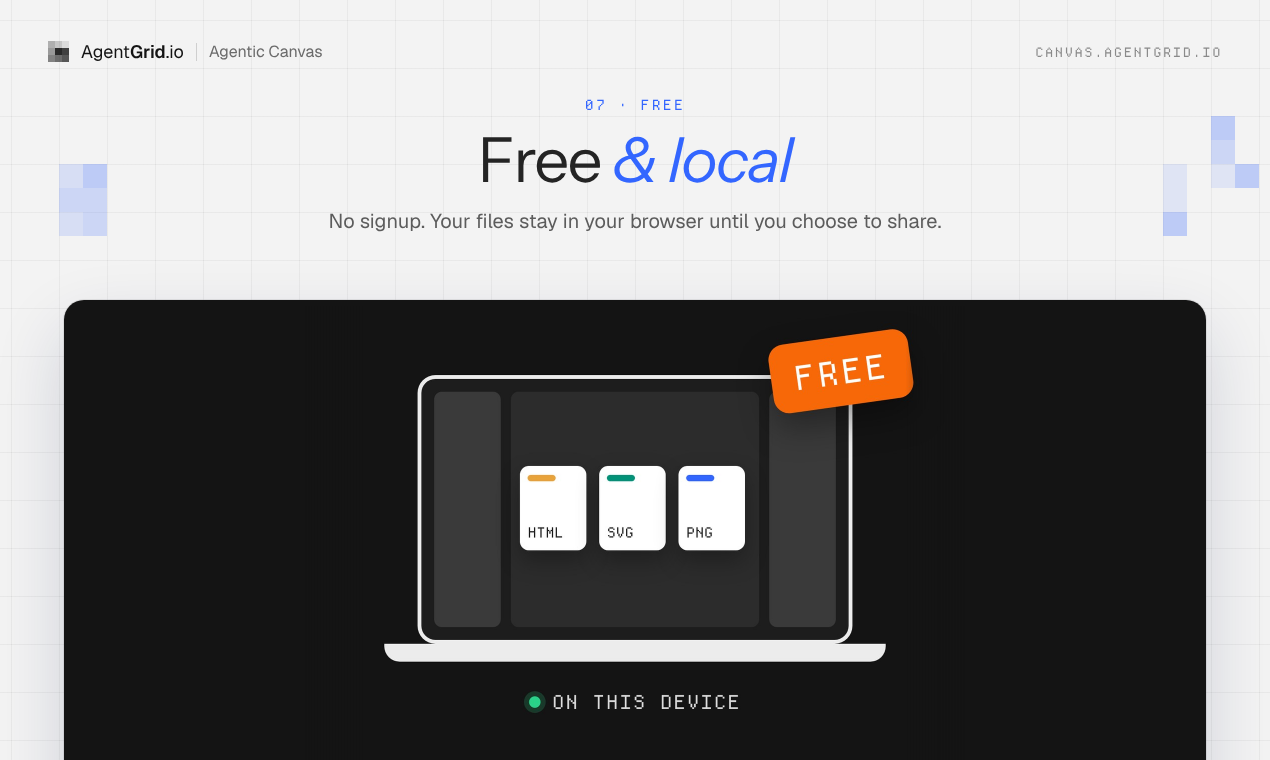
Du kan begynde at designe i din browser gratis, uden at du skal tilmelde dig. Dine filer lever i Den browser på den enhed, ikke i en automatisk tvær-enheds backup. Eksporter en kopi af det arbejde, du ønsker at beholde uden for browseren. At tilslutte en ekstern agent lader den læse lærredet og bruger en netværksforbindelse, så lokal betyder ikke offline. Deling eller publicering gennem AgentGrid.io er valgfrit og kræver en konto.
Jeg mener, at det næste designværktøj ikke skal tvinge os til at vælge mellem visuel kontrol og en agent, der kan bygge. Agenten skal tale værkets modersmål, og vi bør stadig kunne tage tingen på skærmen og ændre den.
Åbn Agentic Canvas, og prøv at designe sammen med din agent. For et hurtigt kig på arbejdsgangen, Se lanceringsdemoen og udforsk funktionerne.
Spørgsmål om Agentic Canvas
Er Agentic Canvas gratis, og har jeg brug for en konto?
Ja, design-lærredet er gratis. Åbn det i din browser og begynd at designe uden en konto. En AgentGrid.io -konto er kun nødvendig, hvis du vælger at dele eller udgive gennem AgentGrid.io.
Hvilke AI-agenter arbejder med Agentic Canvas?
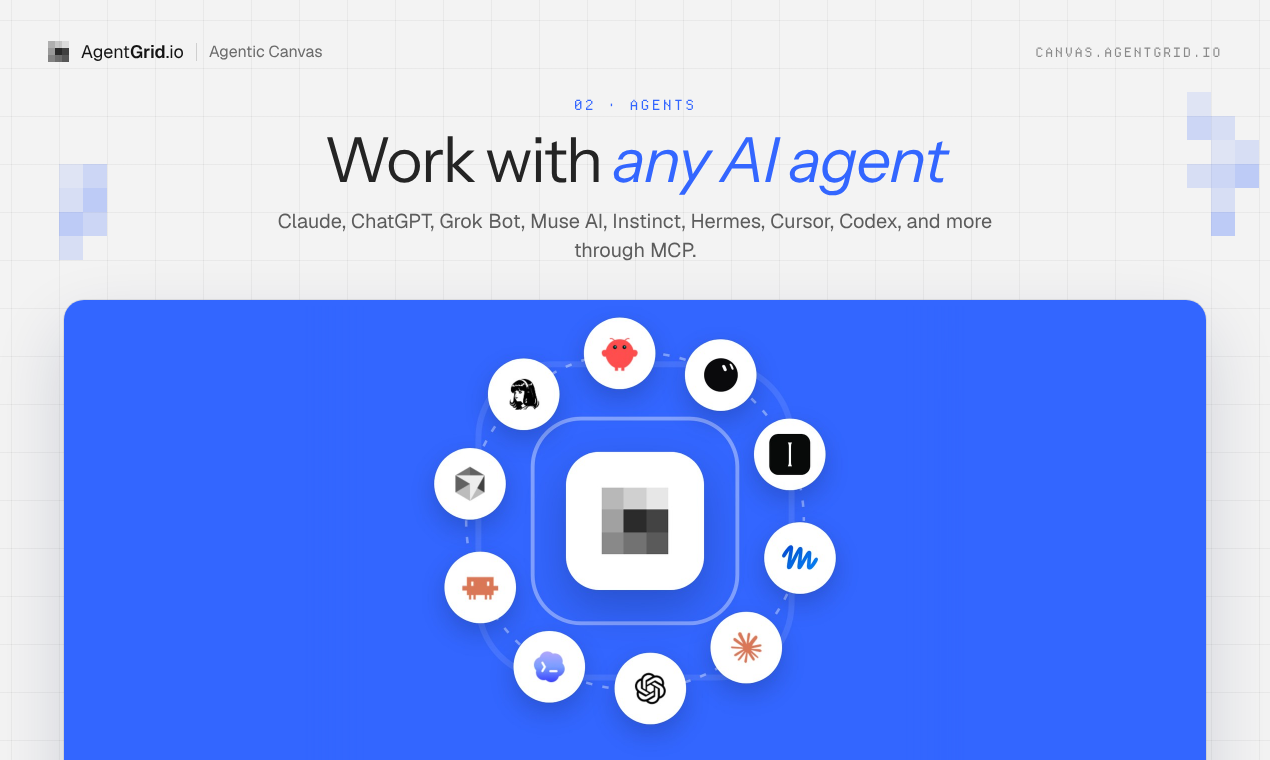
Claude, ChatGPT, Claude Code, Codex, Cursor og andre MCP-kompetente agenter kan læse og ændre det åbne lærred. Vælg AI-agenter og så Tilføj en agent For at følge forbindelsestringene. Hold fanen canvas åben, mens din agent arbejder.
Kan jeg redigere en AI-genereret hjemmeside visuelt?
Ja. Hent HTML -siden eller en site-mappe, og flyt, omfør og forfin elementer på lærredet. Rammerne er rigtige HTML og CSS, så en agent kan fortsætte fra dine visuelle redigeringer i stedet for at genopbygge en statisk mockup.
Kan jeg importere en eksisterende HTML -side eller hjemmeside?
Ja. Indsæt HTML på lærredet, eller læg en site-mappe eller dens ZIP på Home. Du kan også starte med et Figma valg eller et billede.
Hvor opbevares mine canvas-filer? Er de sikkerhedskopieret?
De gemmes lokalt i den browser og enhed, du brugte, uden automatisk cloud-backup. En anden browser eller enhed vil ikke se dem. Eksporter en kopi af vigtigt arbejde, eller vælg AgentGrid.io dele, hvis du vil have cloud-backup og versionshistorik.
Kan min AI-agent arbejde på lærredet, efter jeg har lukket fanen?
Nej. Canvas-fanen skal forblive åben, mens en tilsluttet agent læser eller ændrer designet. Du kan senere vende tilbage til dine lokalt gemte filer i samme browser.
Giver forbindelsen til en agent også adgang til mit AgentGrid.io arbejdsområde?
Nej. At forbinde en agent til lærredet lader den arbejde på de åbne lærredfiler. At forbinde den agent til AgentGrid.io artefakter er et separat trin.
Kan jeg eksportere uden at offentliggøre?
Ja. Eksporter HTML, PNG, SVG eller PDF uden at dele eller udgive. Du kan overlade HTML til en kodningsagent, så de kan fortsætte med at bygge andre steder.
Er det at dele det samme som at offentliggøre?
Nej. Deling gennem AgentGrid.io giver adgang til de personer og agenter, du vælger; udgivelse lægger designet på en offentlig webadresse. Begge dele er valgfrie og kræver en AgentGrid.io konto.


