
 Figma
 API
 Web to code extension
 Adobe XD
 Discord
 Twitter
 GitHub
 Blog

Agentic Canvas:与 AI 智能体一起设计2 min read
Reading Time: 2 minutesAI 智能体可以在几分钟内生成一个网站。接下来,你可能想移动按钮、比较两种布局、收集几张截图,或者自己调整间距。转眼间,你又得用一条新提示词描述视觉修改。有时候,直接拖动比写提示词更省事。
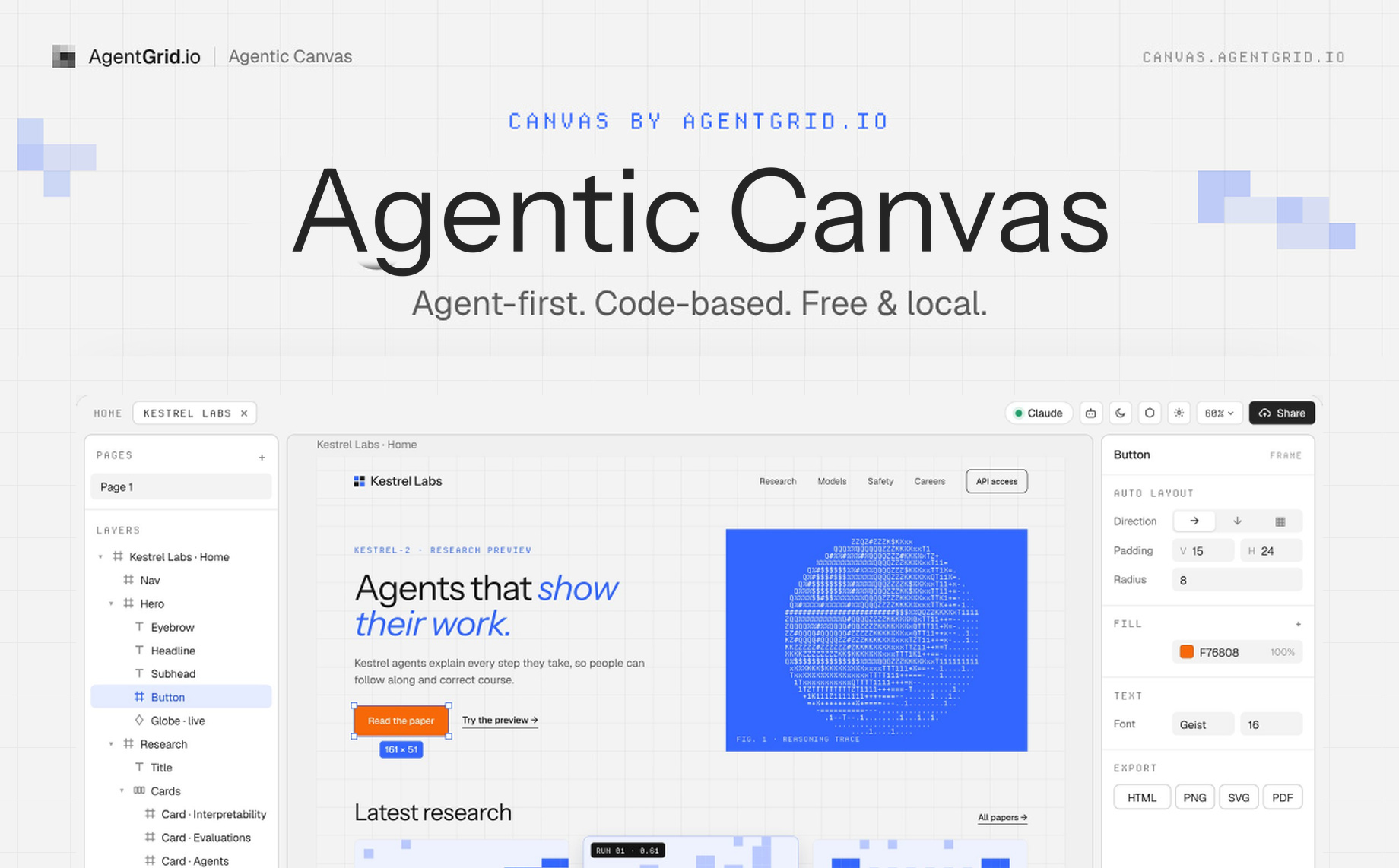
这就是我们打造AgentGrid.io 的 Agentic Canvas的原因。它是一款免费的 AI 设计画布,让你和支持 MCP 的智能体在同一个真实的 HTML 和 CSS 页面上协作。你可以导入 HTML,从设计稿或图片开始,也可以让智能体创建页面。然后选择、移动、调整大小并编辑它创建的内容。无需注册账号即可打开 Agentic Canvas。
用法很简单:导入 HTML 页面或图片,在画布上直观地排列和编辑,请 Claude 或 ChatGPT 优化动画或交互,然后导出 HTML。你可以随时亲手调整,不必从头再写一条提示词。
什么是 Agentic Canvas?
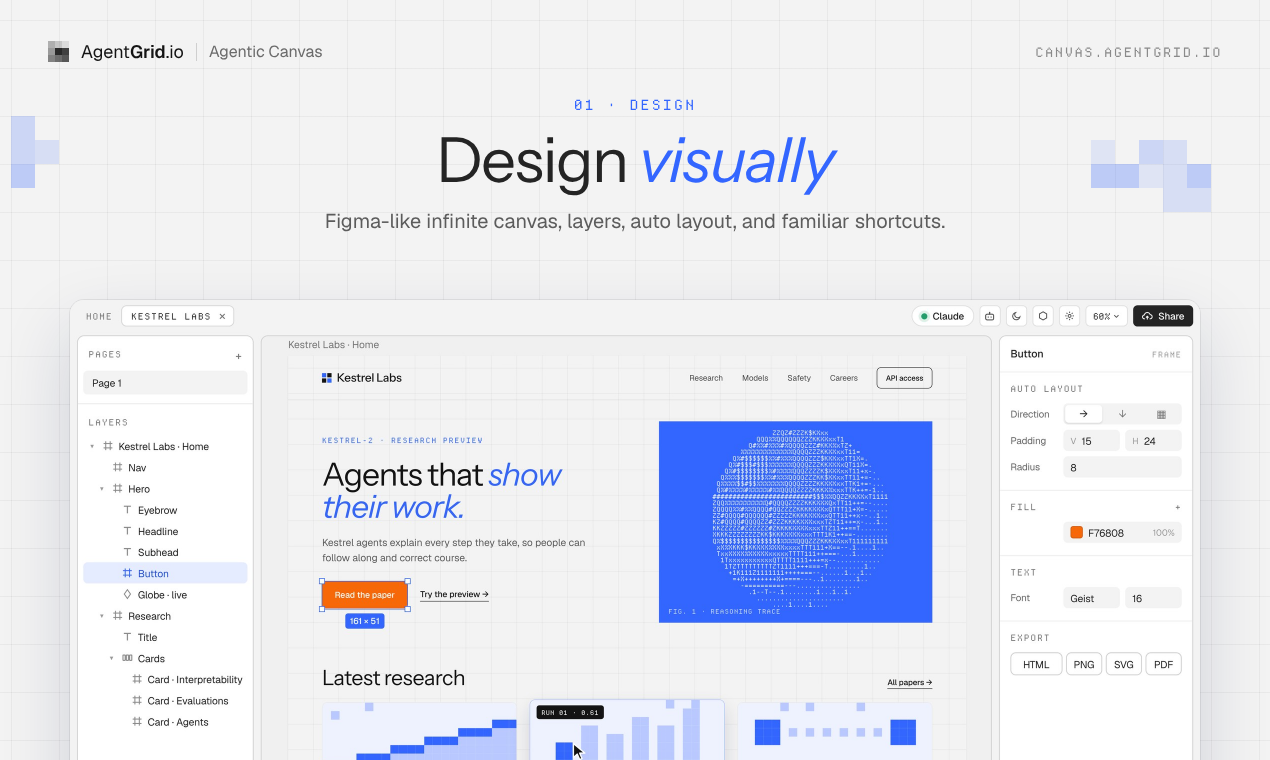
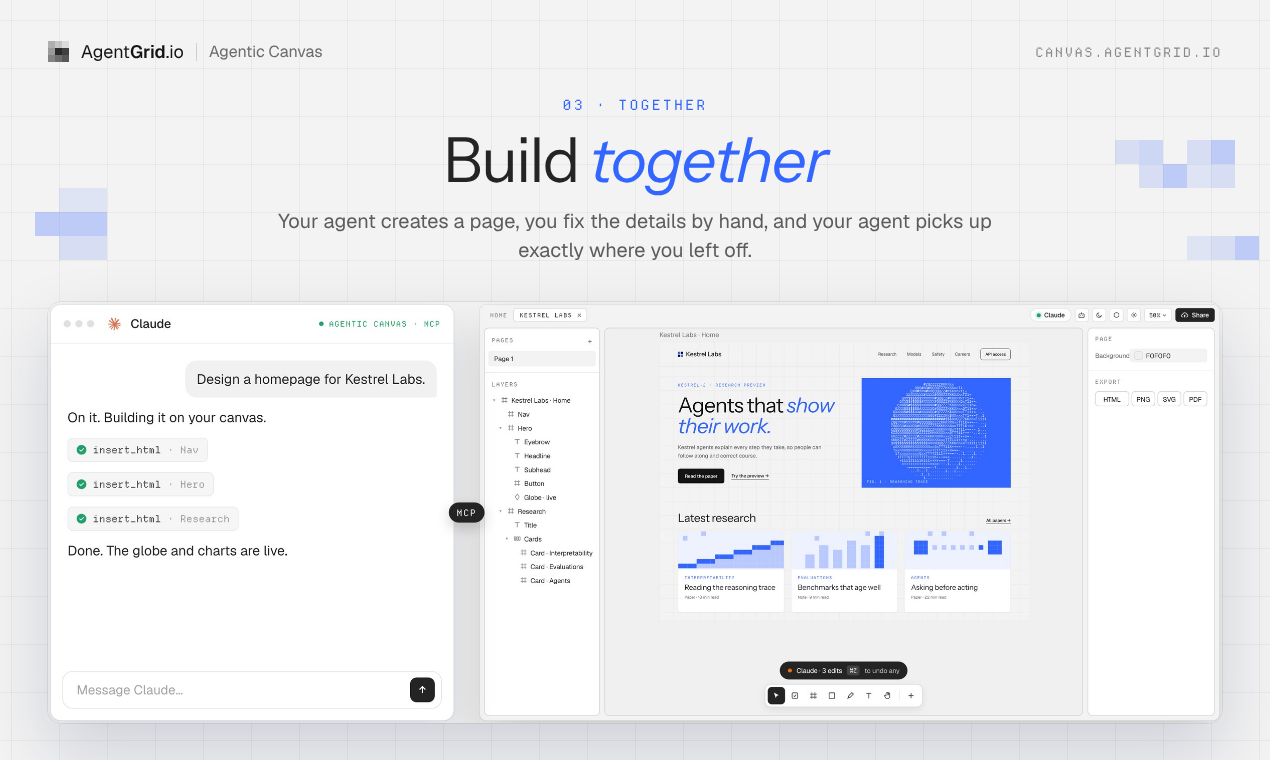
它是一个与 AI 智能体共同设计真实网页的可视化工作空间。画布具备熟悉的画框、图层、检查器和布局控件,但画框基于代码,而不是静态图片。通过 MCP 连接的智能体可以读取当前页面并进行修改。你可以查看结果、手动调整,再让智能体从更新后的设计继续工作。
你可以把它看作一个让发现问题的人与编写代码的智能体在同一份作品上协作的地方。
为什么 AI 智能体需要一块画布
1. 不必反复写提示词的可视化协作
用 Claude 或 ChatGPT 制作落地页、产品界面或营销素材时,初稿只是起点。你可能想比较三版首屏、收紧网格,或换一个行动号召。既然已经明确知道要改什么,再通过聊天逐一描述视觉决策就很费时间。
在 Canvas 中,你可以直接修改。这样,智能体读取的是眼前的最新页面,而不是对一个已经过时版本的文字描述。它负责繁重的工作,你亲手做最终决定,然后它从你停下的地方继续。
2. 汇集视觉参考的空间
有些想法始于情绪板,而不是需求文档。收集截图、参考网页、图片和文字,在空间中排列,再加入有助于说明你想做什么的材料。AI 智能体可以依据眼前的设计工作,而不必从冗长的聊天记录中猜测。
这对品牌工作很重要。一份布局参考、一段文案和一张截图,可能比再写一段关于目标氛围的说明更快传达意图。
3. 为什么画布使用真实的 HTML 和 CSS
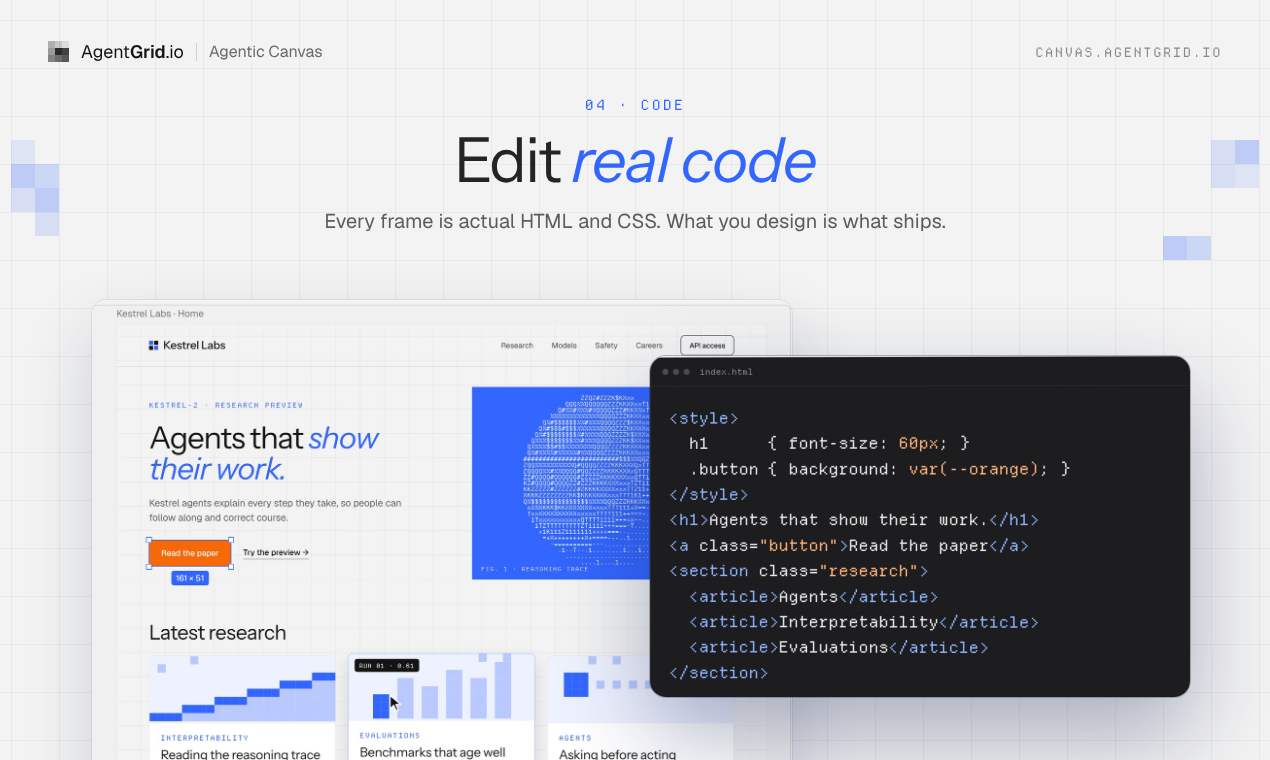
为什么要用 HTML 和 CSS 构建设计工具?因为编程智能体已经能熟练读写代码。在我看来,让智能体通过另一种设计格式工作,就像要求一位以英语为母语的人用英语思考,却用中文读写。多一次转换可能丢失细节,还会消耗时间和 token。我之前就主张设计即代码。在这里,这个想法成为现实。
在 Agentic Canvas 中,一个画框就是真实页面;自动布局对应 CSS flexbox,网格就是 CSS grid。你可以直观地编辑按钮,让智能体添加动画或交互,并在准备好时导出代码。画布上的实时页面能够运行脚本、悬停状态和响应式行为。它不是一张以后还得重新实现的图片。
它与传统设计画布有什么不同?
传统设计画布适合组织视觉创意,但要让结果成为可运行的网页,通常还需要单独的开发步骤。Agentic Canvas 是一款 HTML 设计工具:画框本身是真实页面,因此智能体可以读取和修改你正在直观编辑的同一份 HTML 和 CSS。这不意味着它具备成熟设计套件的每一项功能。无论你是在完善 AI 生成的网站,还是从头创建新网站,核心都是让视觉决策与可运行的代码保持一致。
如何在 Agentic Canvas 上与 Claude 或 ChatGPT 一起设计网站
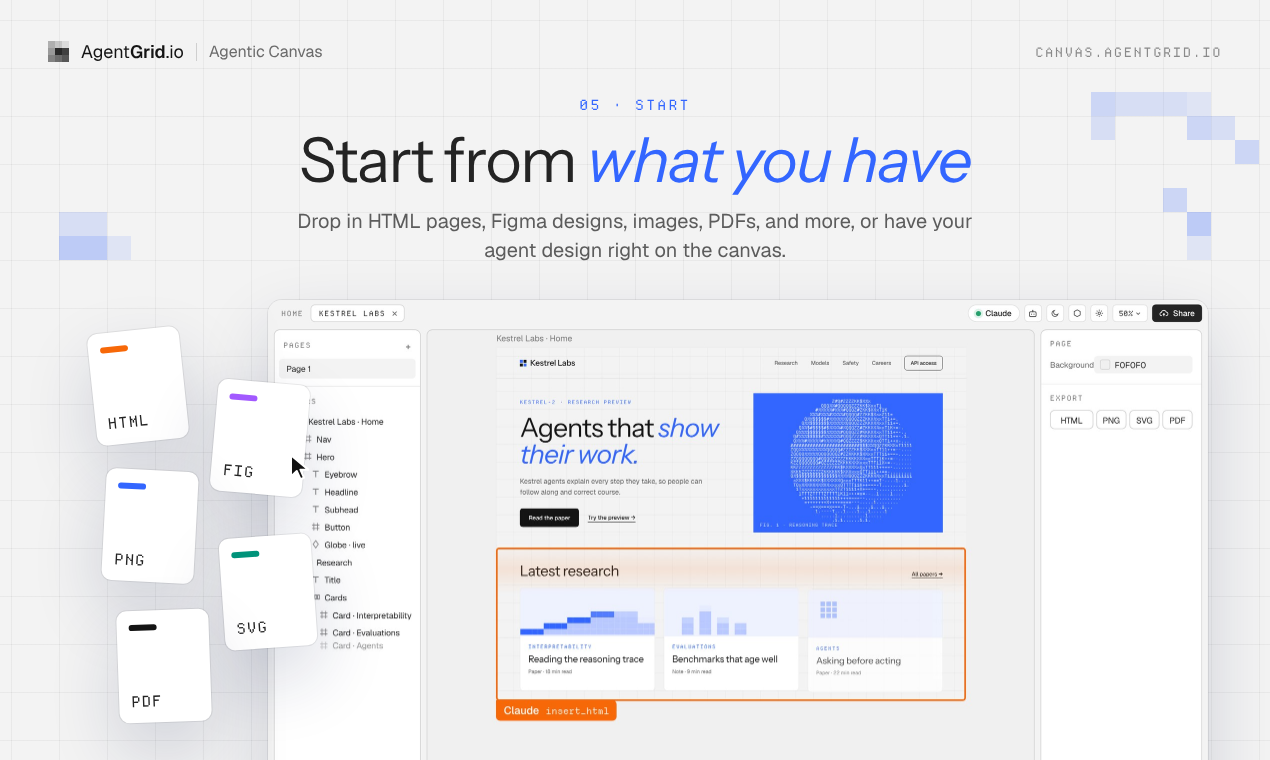
- 从手头已有的内容开始。 打开画布并粘贴 HTML,从 Figma 复制粘贴内容,导入图片或设计稿,或者从智能体生成的页面开始。导入指南列出了支持的起点。
- 连接智能体。 在画布中选择AI 智能体,然后选择添加智能体。按照连接指南设置 Claude、ChatGPT 或其他支持 MCP 的客户端。智能体工作时,请保持画布标签页打开。
- 一起完成第一版。 提出布局或交互需求,然后在画布上查看实时结果。
- 亲手进行可视化调整。 移动元素、更改颜色、调整画框大小,并手动微调布局。然后让智能体从最新版本继续。
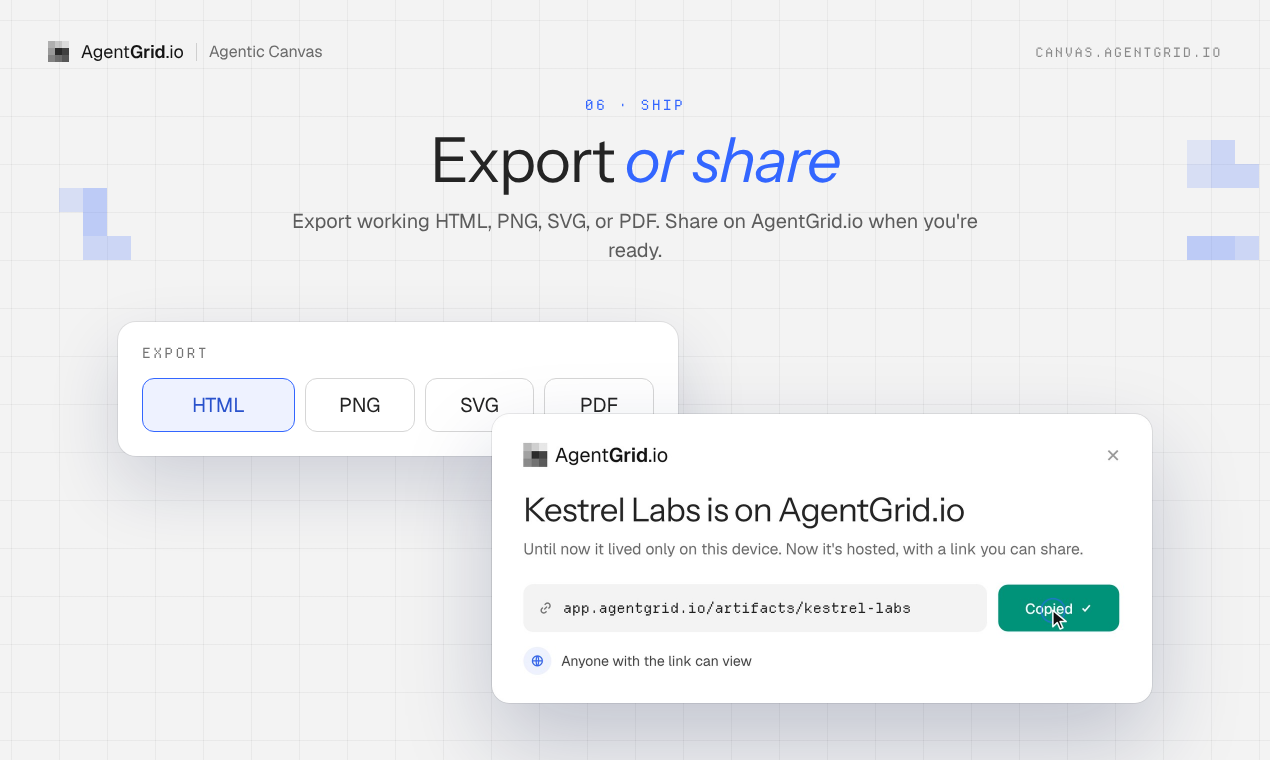
- 准备好后导出或分享。 无需发布即可导出 HTML 或其他支持的格式。如果想要托管链接,可以通过 AgentGrid.io 分享或发布。这一步云端操作是可选的,需要账号。
哪些内容保存在本地?哪些操作需要账号?
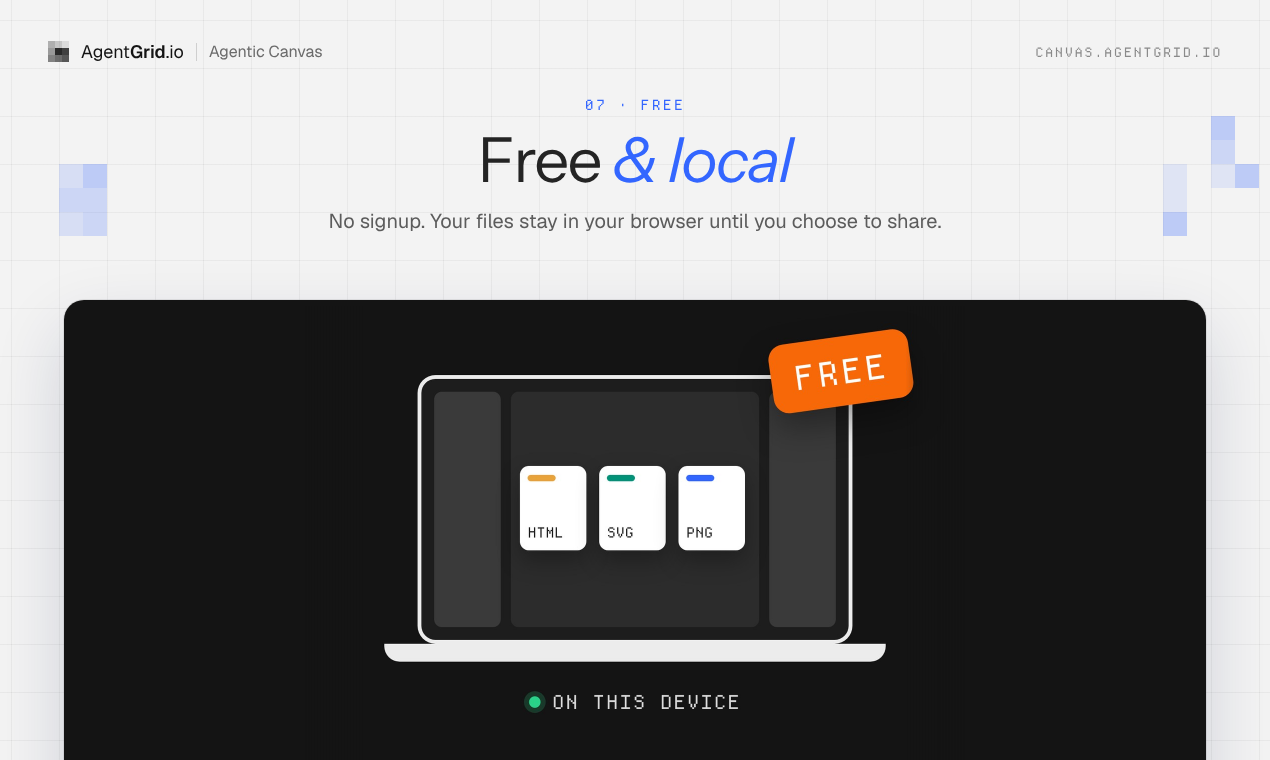
无需注册,就能在浏览器中免费开始设计。文件保存在这台设备上的这个浏览器中,不会自动跨设备备份。如果想在浏览器之外保存作品,请导出副本。连接外部智能体后,它可以读取画布,而且需要使用网络,因此“本地”不等于“离线”。通过 AgentGrid.io 分享或发布是可选的,需要账号。
我认为下一代设计工具不该逼我们在可视化控制与能动手构建的智能体之间二选一。智能体应该使用工作的原生语言,而我们仍然应该能够抓取屏幕上的内容并直接修改。
打开 Agentic Canvas,试着与你的智能体一起设计。 想快速了解工作流程,可以观看发布演示并探索各项功能。
关于 Agentic Canvas 的常见问题
Agentic Canvas 免费吗?需要账号吗?
是的,设计画布是免费的。在浏览器中打开它,无需账号即可开始设计。只有选择通过 AgentGrid.io 分享或发布时,才需要 AgentGrid.io 账号。
哪些 AI 智能体可以与 Agentic Canvas 配合使用?
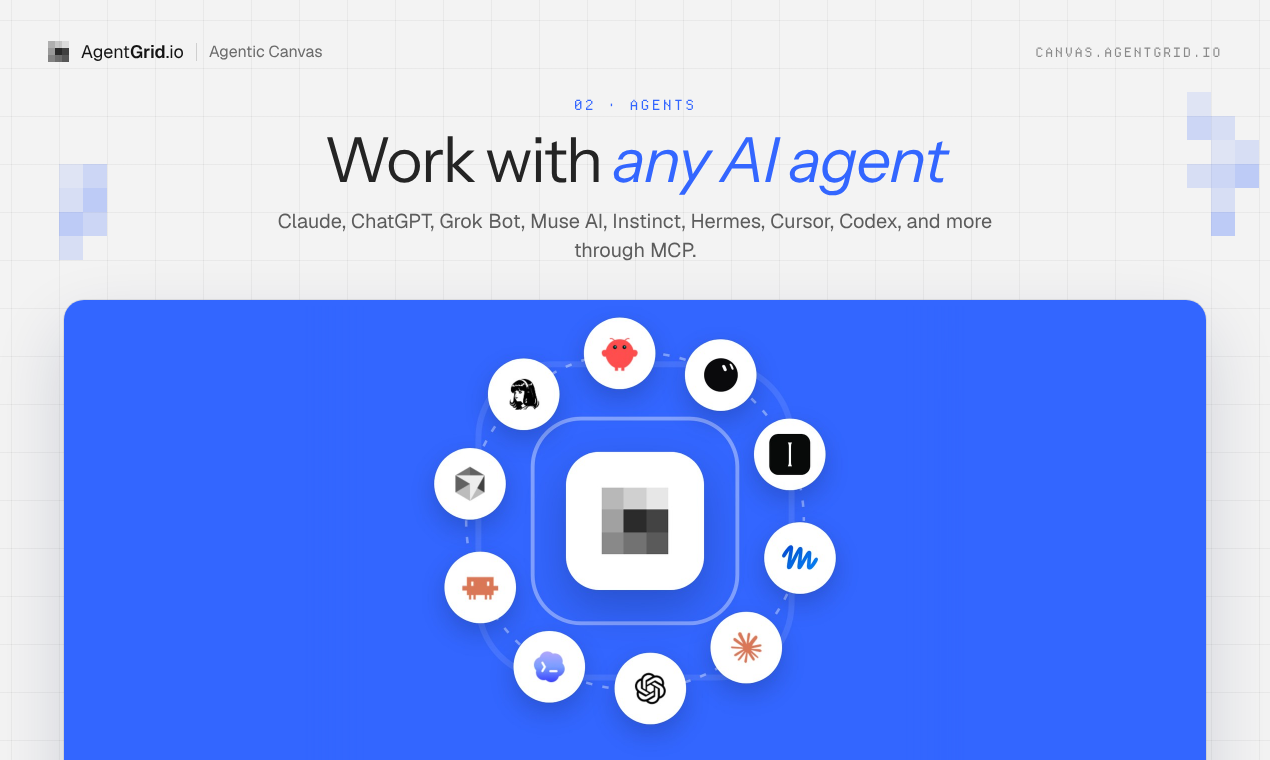
Claude、ChatGPT、Claude Code、Codex、Cursor 及其他支持 MCP 的智能体都可以读取和修改打开的画布。选择AI 智能体,然后选择添加智能体,按照步骤完成连接。智能体工作期间,请保持画布标签页打开。
可以直观地编辑 AI 生成的网站吗?
可以。导入 HTML 页面或网站文件夹,然后在画布上移动元素、调整大小并细化设计。画框使用真实的 HTML 和 CSS,因此智能体可以接着你的视觉修改继续工作,而不必重新实现静态模型。
可以导入现有 HTML 页面或网站吗?
可以。将 HTML 粘贴到画布中,或将网站文件夹或其 ZIP 文件拖到首页。你也可以从 Figma 中的选区或图片开始。
我的画布文件存在哪里?会自动备份吗?
文件保存在你使用的浏览器和设备本地,不会自动备份到云端。在其他浏览器或设备中看不到它们。请导出重要作品的副本;如果需要云端备份和版本历史,可以选择通过 AgentGrid.io 分享。
关闭标签页后,AI 智能体还能在画布上工作吗?
不能。连接的智能体读取或修改设计时,画布标签页必须保持打开。之后你仍可以在同一个浏览器中重新打开本地保存的文件。
连接智能体后,它也能访问我的 AgentGrid.io 工作空间吗?
不能。将智能体连接到画布,只允许它处理当前打开的画布文件。让该智能体连接 AgentGrid.io 中的内容需要另行操作。
不发布也可以导出吗?
可以。无需分享或发布,就能导出 HTML、PNG、SVG 或 PDF。你还可以把 HTML 交给编程智能体,在其他地方继续开发。
分享和发布是同一回事吗?
不是。通过 AgentGrid.io 分享,会让你选择的人和智能体获得访问权限;发布则会把设计放到公开的网址上。两者都是可选操作,都需要 AgentGrid.io 账号。


