
 Figma
 API
 Web to code extension
 Adobe XD
 Discord
 Twitter
 GitHub
 Blog

Agentic Canvas: AI ایجنٹس کے ساتھ ڈیزائن کریں2 min read
Reading Time: 8 minutesAI ایجنٹس چند منٹوں میں ویب سائٹ بنا سکتے ہیں۔ پھر آپ ایک بٹن کو حرکت دینا چاہتے ہیں، دو لے آؤٹس کا موازنہ کرنا چاہتے ہیں، چند اسکرین شاٹس جمع کرنا چاہتے ہیں، یا خود فاصلہ درست کرنا چاہتے ہیں۔ اچانک آپ دوبارہ کسی دوسرے پرامپٹ میں بصری تبدیلی کی وضاحت کرنے لگتے ہیں۔ کبھی کبھی ڈریگ کرنا پرامپٹ کرنے سے آسان ہوتا ہے۔
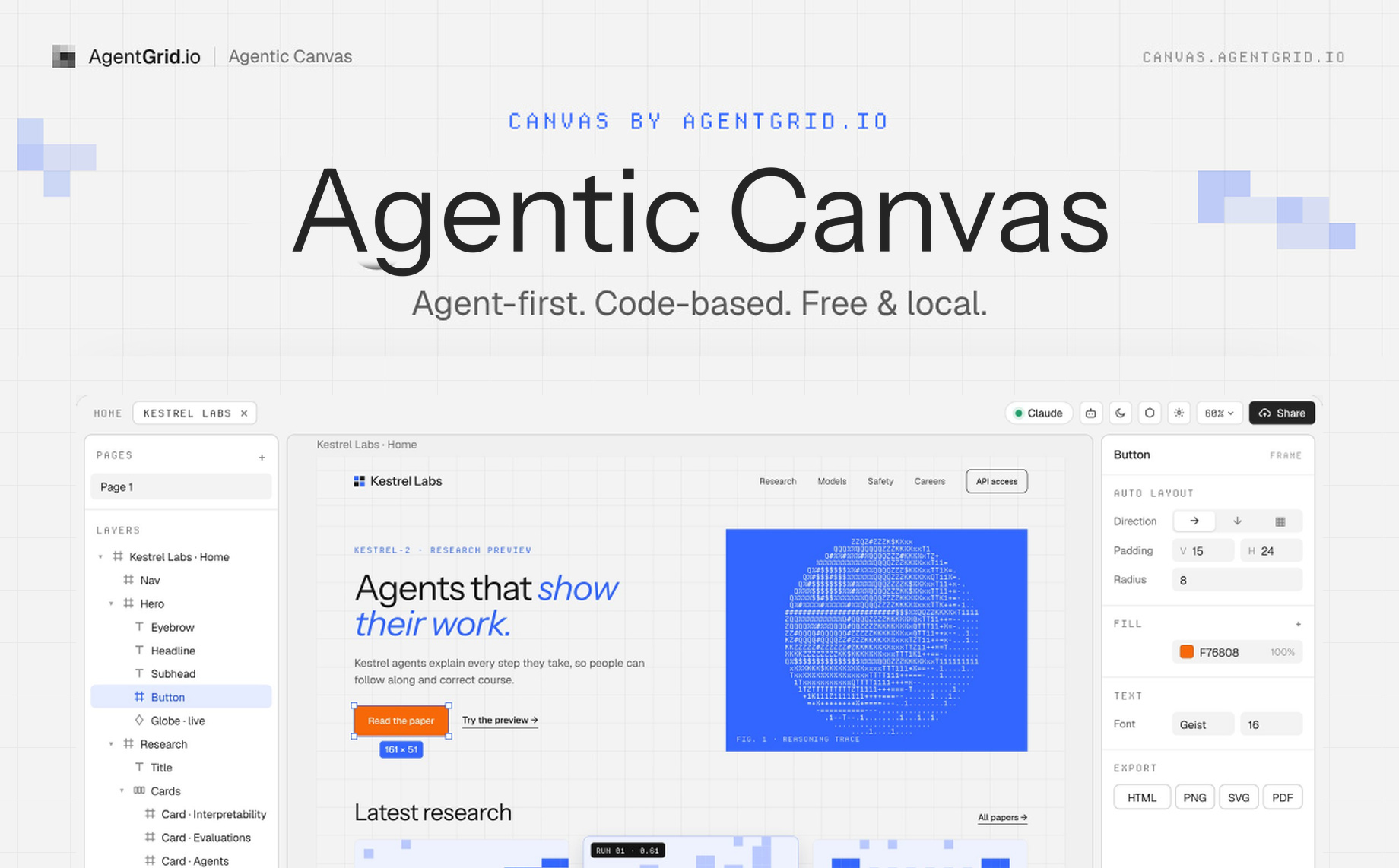
اسی لیے ہم نے AgentGrid.io کا Agentic Canvas بنایا۔ یہ ایک مفت AI ڈیزائن کینوس ہے جہاں آپ اور ایک MCP قابل ایجنٹ ایک ہی حقیقی HTML اور CSS صفحے پر کام کرتے ہیں۔ HTML لائیں، ڈیزائن یا تصویر سے شروع کریں، یا اپنے ایجنٹ سے کہیں کہ وہ ایک صفحہ بنائیں۔ پھر جو بنایا ہے اسے منتخب کریں، منتقل کریں، سائز تبدیل کریں اور ایڈٹ کریں۔ آپ اکاؤنٹ بنائے بغیر Agentic Canvas کھول سکتے ہیں۔
یہاں اسے استعمال کرنے کا ایک آسان طریقہ ہے: ایک HTML صفحہ یا تصویر لائیں، اسے بصری طور پر ترتیب دیں اور ایڈٹ کریں، Claude یا ChatGPT سے اینیمیشن یا تعامل کو بہتر بنانے کے لیے کہیں، پھر HTML ایکسپورٹ کریں۔ آپ کسی بھی وقت ہاتھ سے قدم رکھ سکتے ہیں بجائے اس کے کہ نیا پرامپٹ شروع کریں۔
Agentic Canvas کیا ہے؟
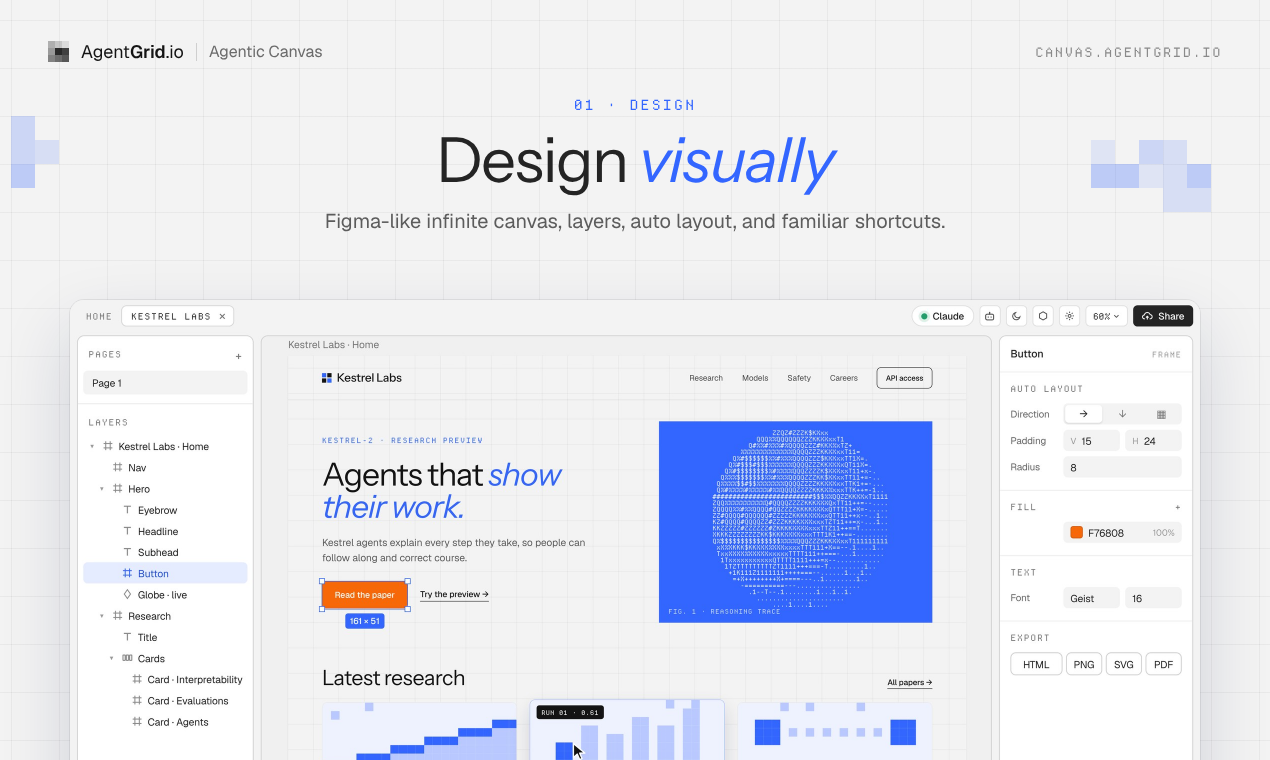
یہ ایک بصری ورک اسپیس ہے جو حقیقی ویب صفحات کو AI ایجنٹ کے ساتھ ڈیزائن کرنے کے لیے استعمال ہوتا ہے۔ کینوس میں مانوس فریمز، لیئرز، انسپکٹر اور لے آؤٹ کنٹرولز ہیں، لیکن اس کے فریمز کوڈ پر مبنی ہیں نہ کہ جامد تصویریں۔ ایک ایجنٹ جو MCP کے ذریعے جڑتا ہے موجودہ صفحہ پڑھ سکتا ہے اور تبدیلیاں کر سکتا ہے۔ آپ نتیجہ دیکھتے ہیں، اسے ہاتھ سے ایڈجسٹ کرتے ہیں، اور ایجنٹ کو اپ ڈیٹ شدہ ڈیزائن سے آگے بڑھنے دیتے ہیں۔
اسے ایک ایسی جگہ سمجھیں جہاں وہ شخص جو دیکھتا ہے کہ کیا ٹھیک کرنے کی ضرورت ہے اور وہ ایجنٹ جو کوڈ لکھ سکتا ہے، ایک ہی چیز پر کام کرتے ہیں۔
ہمیں AI ایجنٹس کے لیے کینوس کی ضرورت کیوں تھی
1. بصری تعاون بغیر کسی اور پرامپٹ لوپ کے
جب آپ Claude یا ChatGPT کے ساتھ لینڈنگ پیج، پروڈکٹ اسکرین یا مارکیٹنگ اثاثہ بناتے ہیں، تو پہلا مسودہ صرف آغاز ہوتا ہے۔ آپ کو ہیرو سیکشن کے تین ورژن چاہیے، ایک مضبوط گرڈ یا مختلف کال ٹو ایکشن چاہیے۔ چیٹ میں ہر بصری فیصلہ بیان کرنا سست ہے، خاص طور پر جب آپ پہلے ہی جانتے ہوں کہ کیا تبدیل کرنا ہے۔
کینوس میں، آپ یہ تبدیلی براہ راست کر سکتے ہیں۔ ایجنٹ پھر صفحے کو جیسا ہے ویسا ہی پڑھ سکتا ہے، نہ کہ اس ورژن کی زبانی وضاحت جو پہلے ہی بدل چکا ہو۔ یہ بھاری کام کرتا ہے، آپ حتمی فیصلے ہاتھ سے کرتے ہیں، اور پھر وہیں سے کام شروع کرتا ہے جہاں آپ نے چھوڑا تھا۔
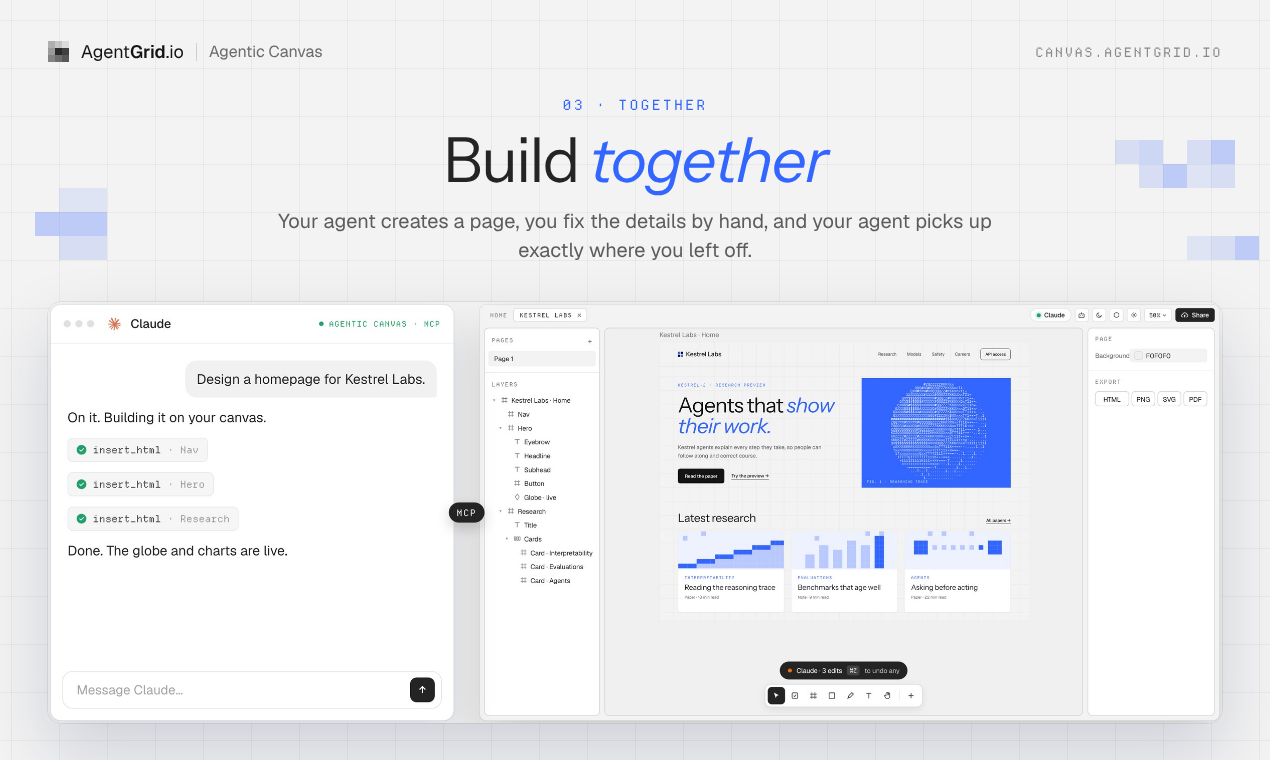
2. بصری سیاق و سباق جمع کرنے کی جگہ
کچھ خیالات موڈ بورڈ کے طور پر شروع ہوتے ہیں، وضاحت کے طور پر نہیں۔ اسکرین شاٹس، حوالہ صفحات، تصاویر اور متن جمع کریں، انہیں جگہ کے مطابق ترتیب دیں، اور وہ مواد شامل کریں جو آپ کی کوشش کو سمجھانے میں مدد دے۔ ایک AI ایجنٹ آپ کے سامنے موجود ڈیزائن سے کام کر سکتا ہے بجائے اس کے کہ طویل چیٹ ہسٹری سے اندازہ لگا سکے۔
یہ برانڈ کے کام کے لیے اہم ہے۔ ایک لے آؤٹ ریفرنس، ایک کاپی کا ٹکڑا اور اسکرین شاٹ آپ کے موڈ کے بارے میں دوسرے پیراگراف کے مقابلے میں نیت کو تیزی سے بیان کر سکتے ہیں۔
3. کینوس میں اصلی HTML اور CSS کیوں استعمال کیا گیا ہے
HTML اور CSS پر ڈیزائن ٹول کیوں بنایا جائے؟ کیونکہ کوڈنگ ایجنٹس پہلے ہی کوڈ روانی سے پڑھتے اور لکھتے ہیں۔ میرے لیے، ایجنٹ سے الگ ڈیزائن فارمیٹ پر کام کرنے کو کہنے کے مترادف ایسے ہے جیسے کسی مادری انگریزی بولنے والے سے انگریزی میں سوچنے کو کہا جائے لیکن چینی پڑھنا اور لکھنا ہو۔ اضافی ترجمہ تفصیلات کھو سکتا ہے، اور اس میں وقت اور ٹوکنز لگتے ہیں۔ میں پہلے بھی اس پر بحث کر چکا ہوں ڈیزائن ہی کوڈ ہے. یہاں، یہ خیال بالکل حقیقی ہے۔
Agentic Canvas کے ساتھ، فریم ایک حقیقی صفحہ ہوتا ہے، خودکار لے آؤٹ فلیکس باکس CSS میپ کرتا ہے، اور گرڈز CSS گرڈز ہوتے ہیں۔ آپ بصری طور پر بٹن ایڈٹ کر سکتے ہیں، اپنے ایجنٹ سے اینیمیشن یا انٹریکشن شامل کرنے کو کہہ سکتے ہیں، اور جب آپ تیار ہوں تو کوڈ ایکسپورٹ کر سکتے ہیں۔ لائیو پیجز کینوس پر اسکرپٹس، ہوور اسٹیٹس اور ریسپانسیو رویے کو چلا سکتے ہیں۔ یہ تصویر بعد میں دوبارہ بنانے کی ضرورت نہیں ہے۔
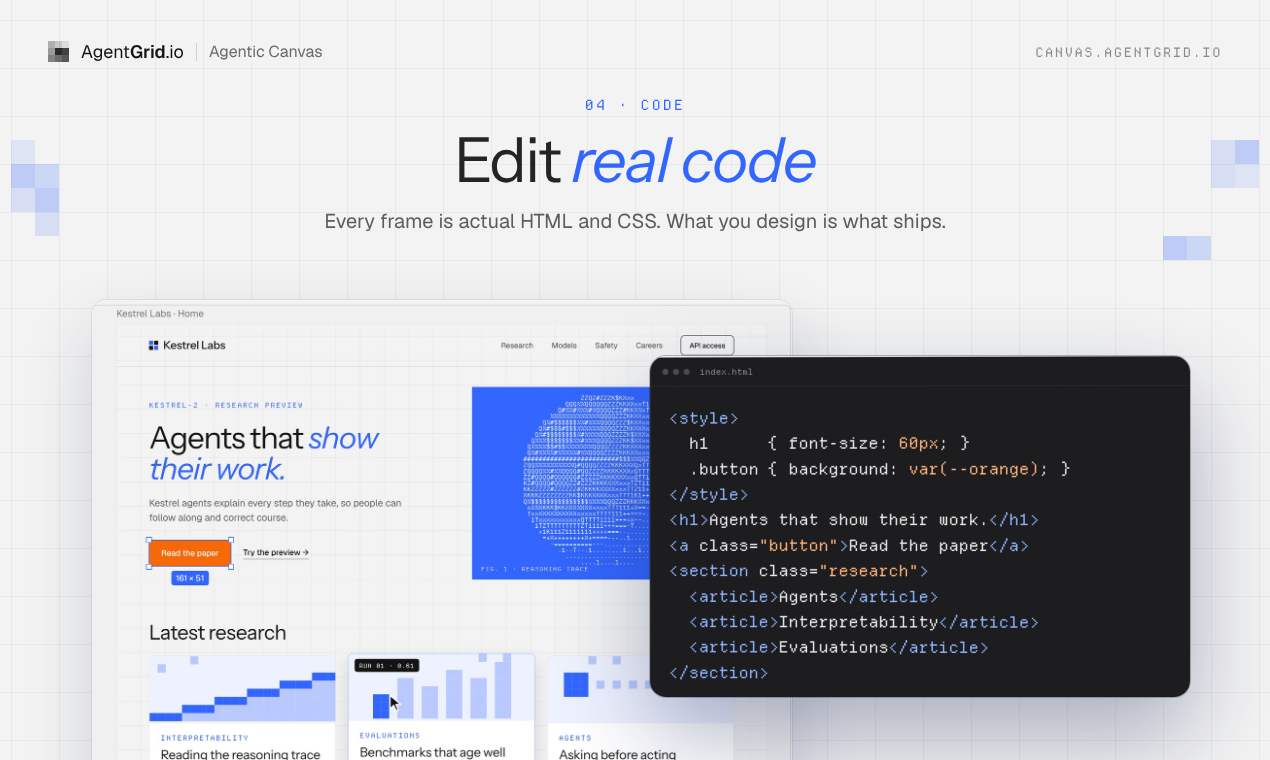
یہ روایتی ڈیزائن کینوس سے کیسے مختلف ہے؟
روایتی ڈیزائن کینوس بصری خیال بنانے کے لیے مفید ہے، لیکن نتیجہ اکثر ایک الگ عمل درآمد کے مرحلے کی ضرورت ہوتی ہے اس سے پہلے کہ وہ ایک کام کرنے والا ویب صفحہ بن جائے۔ Agentic Canvas ایک HTML ڈیزائن ٹول ہے: فریم ایک حقیقی صفحہ ہوتا ہے، اس لیے ایجنٹ وہی HTML اور CSS جو آپ بصری طور پر ایڈٹ کرتے ہیں اسے پڑھ اور تبدیل کر سکتا ہے۔ اس کا مطلب یہ نہیں کہ یہ ایک بالغ ڈیزائن سوئٹ کی ہر خصوصیت سے میل کھاتا ہے۔ مقصد یہ ہے کہ بصری فیصلے اور کوڈ کو ایک ساتھ رکھا جائے، چاہے آپ AIسے تیار کردہ ویب سائٹ کو بہتر بنا رہے ہوں یا نئی بنا رہے ہوں۔
Agentic Canvas پر Claude یا ChatGPT کے ساتھ ویب سائٹ کیسے ڈیزائن کریں
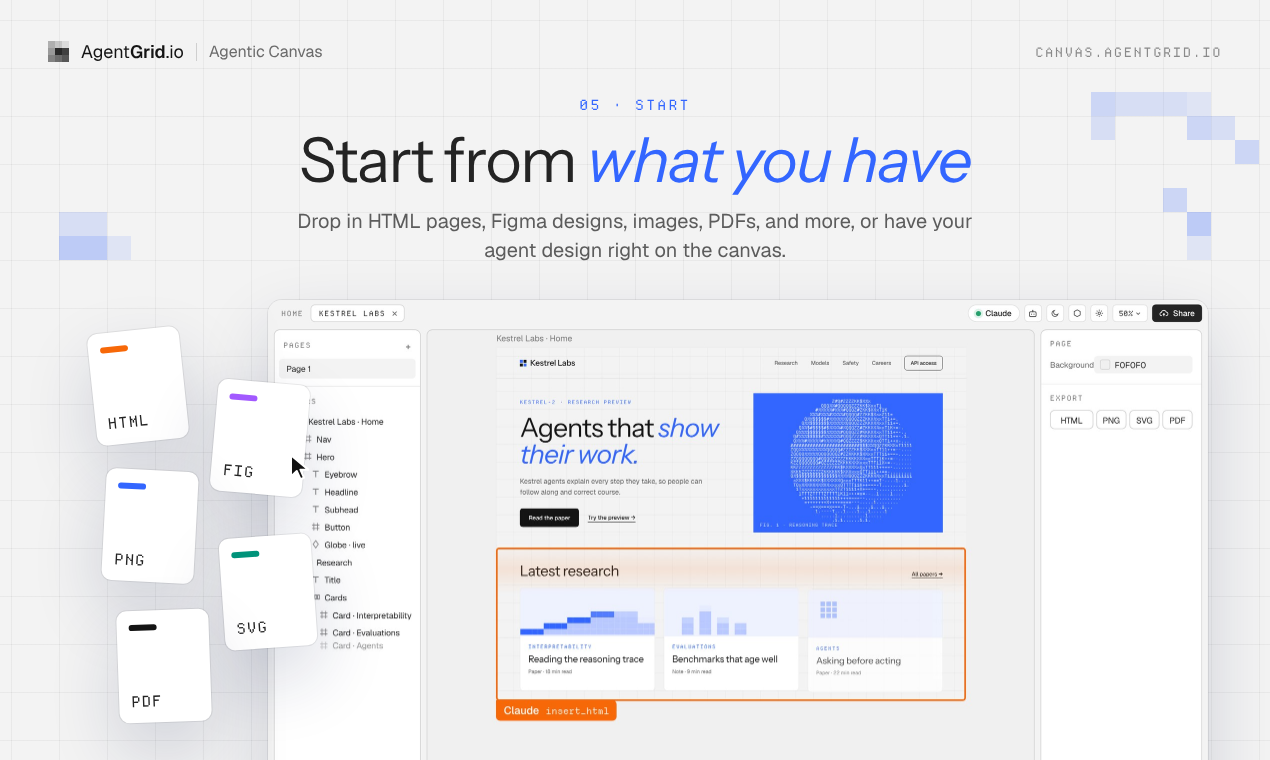
- جو کچھ آپ کے پاس ہے اس سے شروع کریں۔ کینوس کھول کر HTML پیسٹ کریں، Figma سے کاپی اور پیسٹ کریں، تصاویر یا ڈیزائنز شامل کریں، یا ایجنٹ کی تیار کردہ صفحہ سے آغاز کریں۔ امپورٹ گائیڈ میں شروع کرنے کے دستیاب طریقے درج ہیں۔
- اپنے ایجنٹ سے رابطہ کریں۔ چنو AI ایجنٹس، پھر ایجنٹ شامل کریں کینوس میں۔ فالو کرو کنکشن گائیڈ Claude کے لیے، ChatGPT یا کسی اور MCP قابل کلائنٹ کے لیے۔ کینوس ٹیب کھلا رکھیں جب ایجنٹ کام کر رہا ہو۔
- پہلی بار اکٹھے کوشش کریں۔ لے آؤٹ یا انٹریکشن مانگیں، پھر کینوس پر لائیو نتیجہ دیکھیں۔
- بصری طور پر کنٹرول سنبھالیں۔ عناصر کو حرکت دیں، رنگ تبدیل کریں، فریم کا سائز تبدیل کریں اور ہاتھ سے لے آؤٹ کو ٹیون کریں۔ ایجنٹ سے کہیں کہ وہ تازہ ترین ورژن سے آگے بڑھے۔
- جب تیار ہو تو ایکسپورٹ یا شیئر کریں۔ HTML یا کوئی اور سپورٹڈ فارمیٹ بغیر اشاعت کے ایکسپورٹ کریں۔ اگر آپ ہوسٹڈ لنک چاہتے ہیں، شیئر کریں یا شائع کریں AgentGrid.io. یہ کلاؤڈ اسٹیپ اختیاری ہے اور اس کے لیے اکاؤنٹ درکار ہے۔
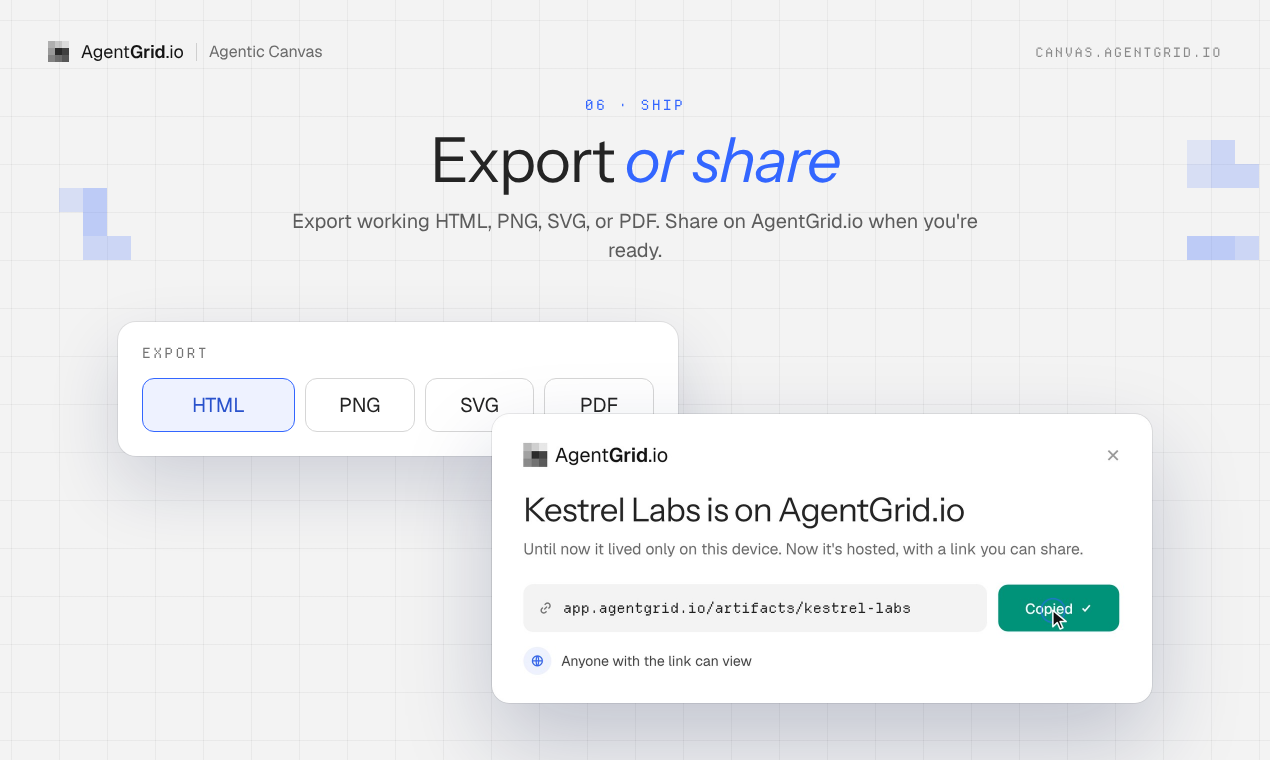
کیا چیز مقامی رہتی ہے اور کس کے لیے اکاؤنٹ درکار ہے؟
آپ بغیر سائن اپ کیے اپنے براؤزر میں مفت میں ڈیزائن شروع کر سکتے ہیں۔ آپ کی فائلیں موجود ہیں اس ڈیوائس پر وہ براؤزر، خودکار کراس-ڈیوائس بیک اپ میں نہیں۔ براؤزر کے باہر جو کام آپ رکھنا چاہتے ہیں اس کی کاپی ایکسپورٹ کریں۔ بیرونی ایجنٹ کنیکٹ کرنے سے یہ کینوس پڑھتا ہے اور نیٹ ورک کنکشن استعمال کرتا ہے، اس لیے لوکل کا مطلب آف لائن نہیں ہوتا۔ AgentGrid.io کے ذریعے شیئرنگ یا پبلشنگ اختیاری ہے اور اس کے لیے اکاؤنٹ درکار ہوتا ہے۔
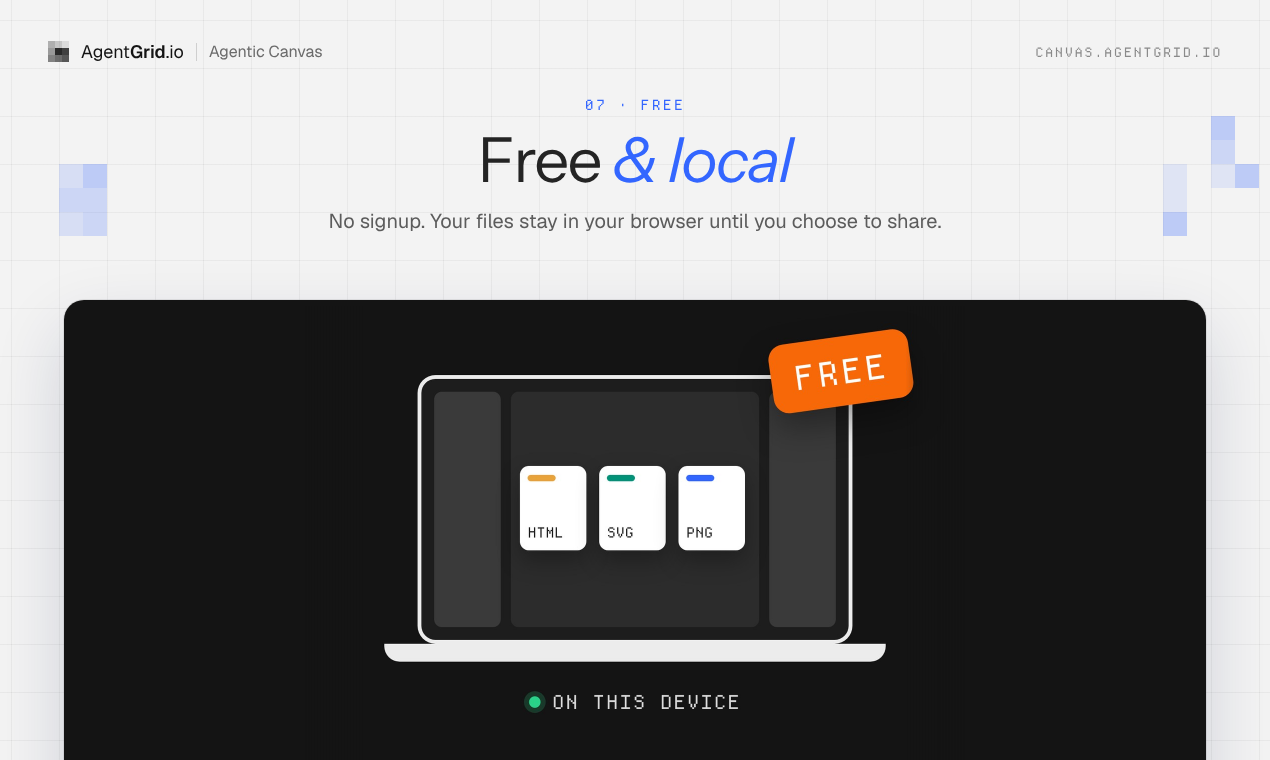
میرا ماننا ہے کہ اگلا ڈیزائن ٹول ہمیں بصری کنٹرول اور ایسے ایجنٹ کے درمیان انتخاب کرنے پر مجبور نہیں کرنا چاہیے جو تعمیر کر سکے۔ ایجنٹ کو کام کی مادری زبان بولنی چاہیے، اور ہمیں پھر بھی اسکرین پر موجود چیز کو پکڑ کر تبدیل کرنے کے قابل ہونا چاہیے۔
Agentic Canvas کھولیں اور اپنے ایجنٹ کے ساتھ ڈیزائن کرنے کی کوشش کریں۔ ورک فلو پر ایک مختصر نظر کے لیے، لانچ ڈیمو دیکھیں اور خصوصیات کو دریافت کریں.
Agentic Canvas کے بارے میں سوالات
کیا Agentic Canvas مفت ہے، اور کیا مجھے اکاؤنٹ کی ضرورت ہے؟
جی ہاں، ڈیزائن کینوس مفت ہے۔ اسے اپنے براؤزر میں کھولیں اور بغیر اکاؤنٹ کے ڈیزائن کرنا شروع کریں۔ AgentGrid.io اکاؤنٹ صرف اس صورت میں درکار ہے جب آپ AgentGrid.io کے ذریعے شیئر یا پبلش کرنے کا انتخاب کریں۔
کون سے AI ایجنٹس Agentic Canvas کے ساتھ کام کرتے ہیں؟
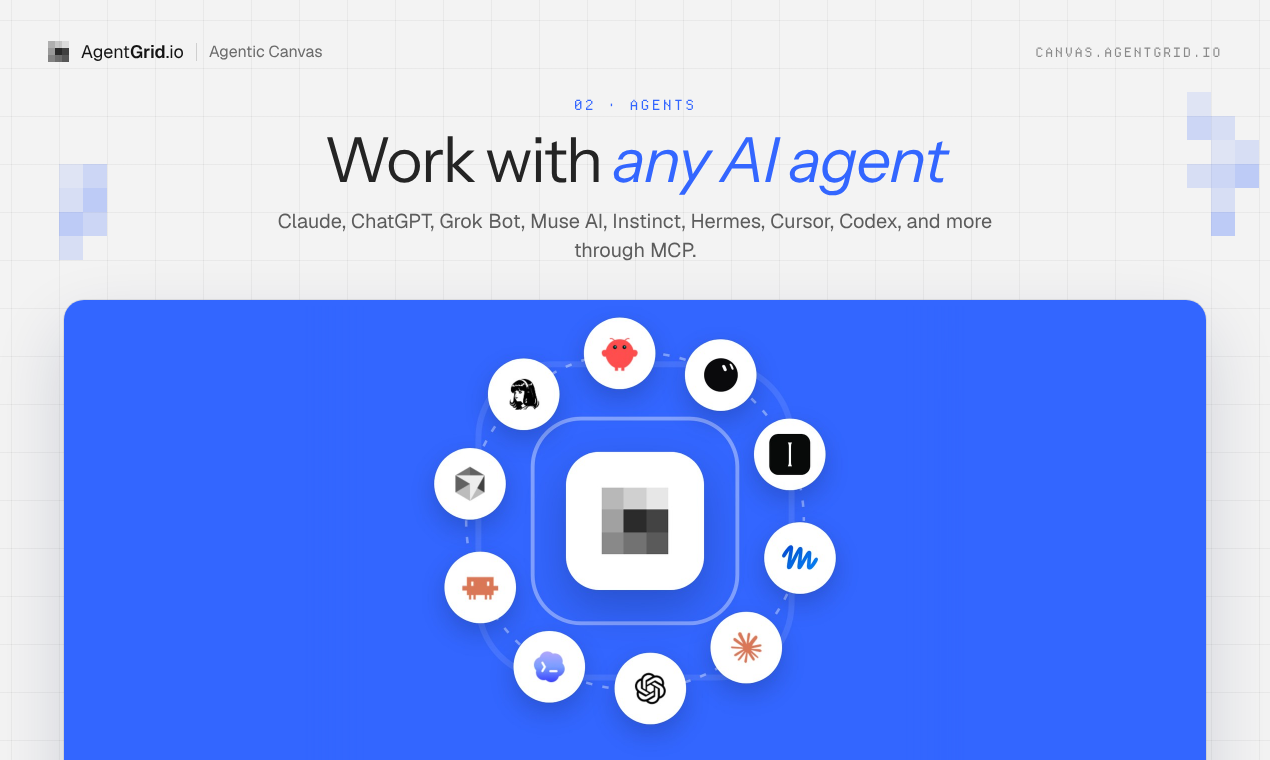
Claude ، ChatGPT ، Claude Code، Codex، Cursor اور دیگر MCP صلاحیت رکھنے والے ایجنٹس کھلے کینوس کو پڑھ کر تبدیل کر سکتے ہیں۔ منتخب کریں AI ایجنٹس اور پھر ایجنٹ شامل کریں کنکشن کے مراحل پر عمل کریں۔ جب تک آپ کا ایجنٹ کام کر رہا ہے، کینوس ٹیب کھلا رکھیں۔
کیا میں AIسے تیار کردہ ویب سائٹ کو بصری طور پر ایڈٹ کر سکتا ہوں؟
جی ہاں۔ HTML صفحہ یا سائٹ فولڈر اندر لائیں، پھر کینوس پر عناصر کو حرکت دیں، سائز تبدیل کریں اور بہتر بنائیں۔ فریمز حقیقی HTML اور CSS ہیں، اس لیے ایجنٹ آپ کی بصری ایڈیٹس سے جاری رکھ سکتا ہے بجائے اس کے کہ سٹیٹک ماک اپ کو دوبارہ بنائیں۔
کیا میں موجودہ HTML صفحہ یا ویب سائٹ امپورٹ کر سکتا ہوں؟
جی ہاں۔ HTML کو کینوس میں پیسٹ کریں، یا سائٹ فولڈر یا اس کا ZIP ہوم پر ڈال دیں۔ آپ Figma سلیکشن یا امیج سے بھی شروع کر سکتے ہیں۔
میری کینوس فائلز کہاں محفوظ ہیں؟ کیا وہ بیک اپ شدہ ہیں؟
یہ آپ کے استعمال کردہ براؤزر اور ڈیوائس میں مقامی طور پر محفوظ ہوتے ہیں، بغیر خودکار کلاؤڈ بیک اپ کے۔ کوئی دوسرا براؤزر یا ڈیوائس انہیں نہیں دیکھے گا۔ اگر آپ کلاؤڈ بیک اپ اور ورژن ہسٹری چاہتے ہیں تو اہم کام کی کاپی ایکسپورٹ کریں، یا AgentGrid.io شیئرنگ کا انتخاب کریں۔
کیا میرا AI ایجنٹ ٹیب بند کرنے کے بعد کینوس پر کام کر سکتا ہے؟
نہیں۔ کینوس ٹیب کو کھلا رہنا چاہیے جب تک کہ کنیکٹڈ ایجنٹ ڈیزائن پڑھ یا تبدیل کرے۔ آپ بعد میں اسی براؤزر میں اپنی لوکل اسٹور فائلز پر واپس جا سکتے ہیں۔
کیا ایجنٹ کو کنیکٹ کرنے سے اسے میرے AgentGrid.io ورک اسپیس تک رسائی بھی ملتی ہے؟
نہیں۔ ایک ایجنٹ کو کینوس سے جوڑنے سے وہ کھلی کینوس فائلز پر کام کر سکتا ہے۔ اس ایجنٹ کو AgentGrid.io آرٹیفیکٹس سے جوڑنا ایک الگ مرحلہ ہے۔
کیا میں بغیر پبلشنگ کے ایکسپورٹ کر سکتا ہوں؟
جی ہاں۔ HTML ، PNG، SVG یا PDF کو بغیر شیئرنگ یا پبلشنگ کے ایکسپورٹ کریں۔ آپ HTML کوڈنگ ایجنٹ کو دے سکتے ہیں تاکہ وہ کہیں اور کام جاری رکھے۔
کیا شیئرنگ پبلشنگ کے برابر ہے؟
نہیں۔ AgentGrid.io کے ذریعے شیئر کرنے سے آپ کے منتخب کردہ افراد اور ایجنٹس تک رسائی ملتی ہے؛ پبلشنگ ڈیزائن کو ایک عوامی ویب ایڈریس پر رکھتی ہے۔ دونوں اختیاری ہیں اور AgentGrid.io اکاؤنٹ کی ضرورت ہوتی ہے۔


