
 Figma
 API
 Web to code extension
 Adobe XD
 Discord
 Twitter
 GitHub
 Blog

Agentic Canvas: designa med AI-agenter9 min read
Reading Time: 6 minutesAI-agenter kan skapa en webbplats på några minuter. Sedan vill du flytta en knapp, jämföra två layouter, samla några skärmdumpar eller fixa avståndet själv. Plötsligt är du tillbaka till att förklara en visuell förändring i en annan prompt. Ibland är det enklare att dra än att skriva ännu en prompt.
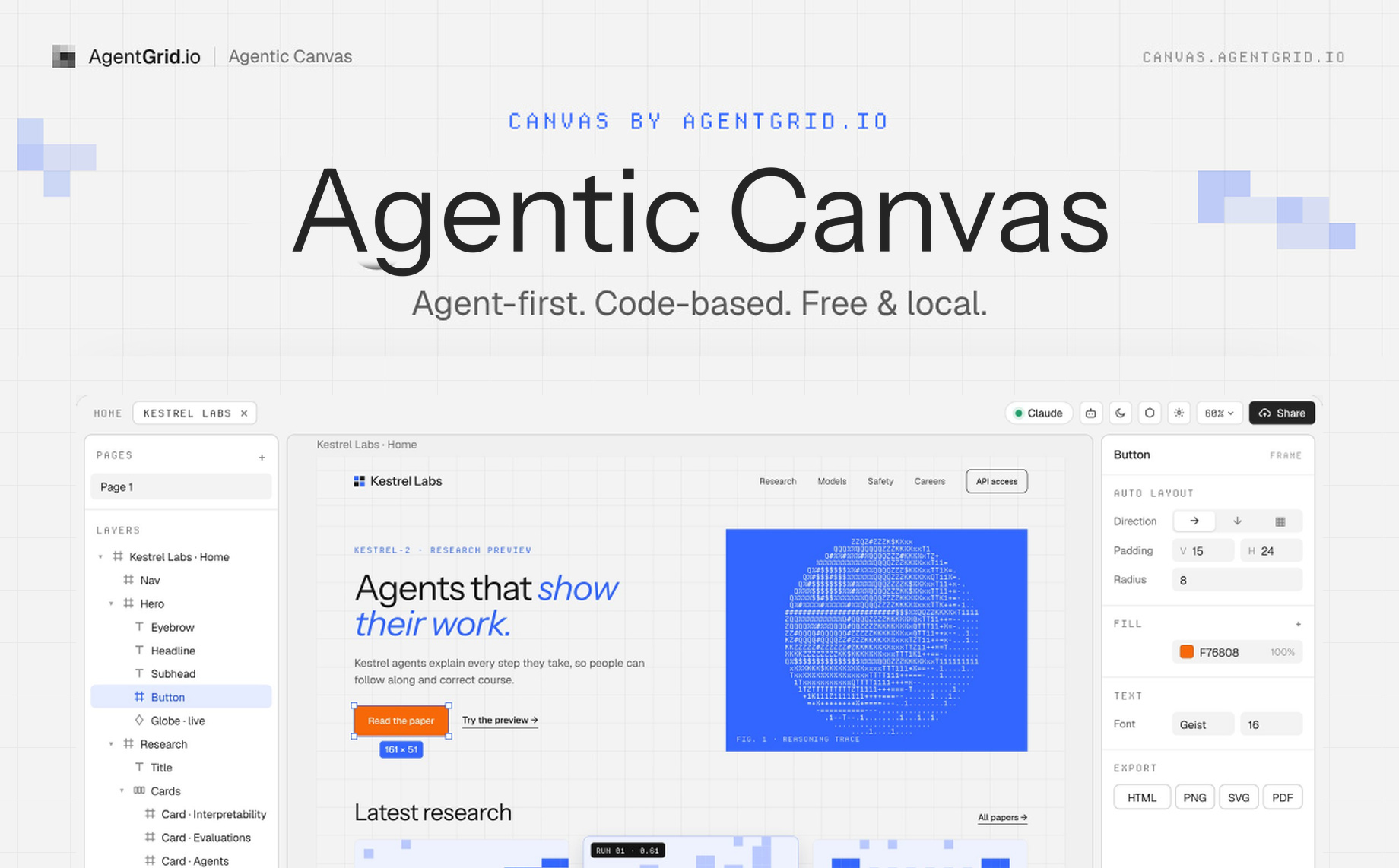
Det är därför vi byggde Agentic Canvas av AgentGrid.io. Det är en gratis AI-designyta där du och en MCP-kapabel agent arbetar på samma riktiga HTML- och CSS-sida. Ta in HTML, börja med en design eller bild, eller be din agent att bygga en sida. Välj, flytta, ändra storlek och redigera sedan vad den gjorde. Du kan öppna Agentic Canvas utan att skapa ett konto.
Här är ett enkelt sätt att använda det: ta in en HTML-sida eller bild, ordna och redigera den visuellt, be Claude eller ChatGPT att förfina en animation eller interaktion, exportera sedan HTML-koden. Du kan gå in för hand när som helst istället för att starta en ny uppmaning från början.
Vad är Agentic Canvas?
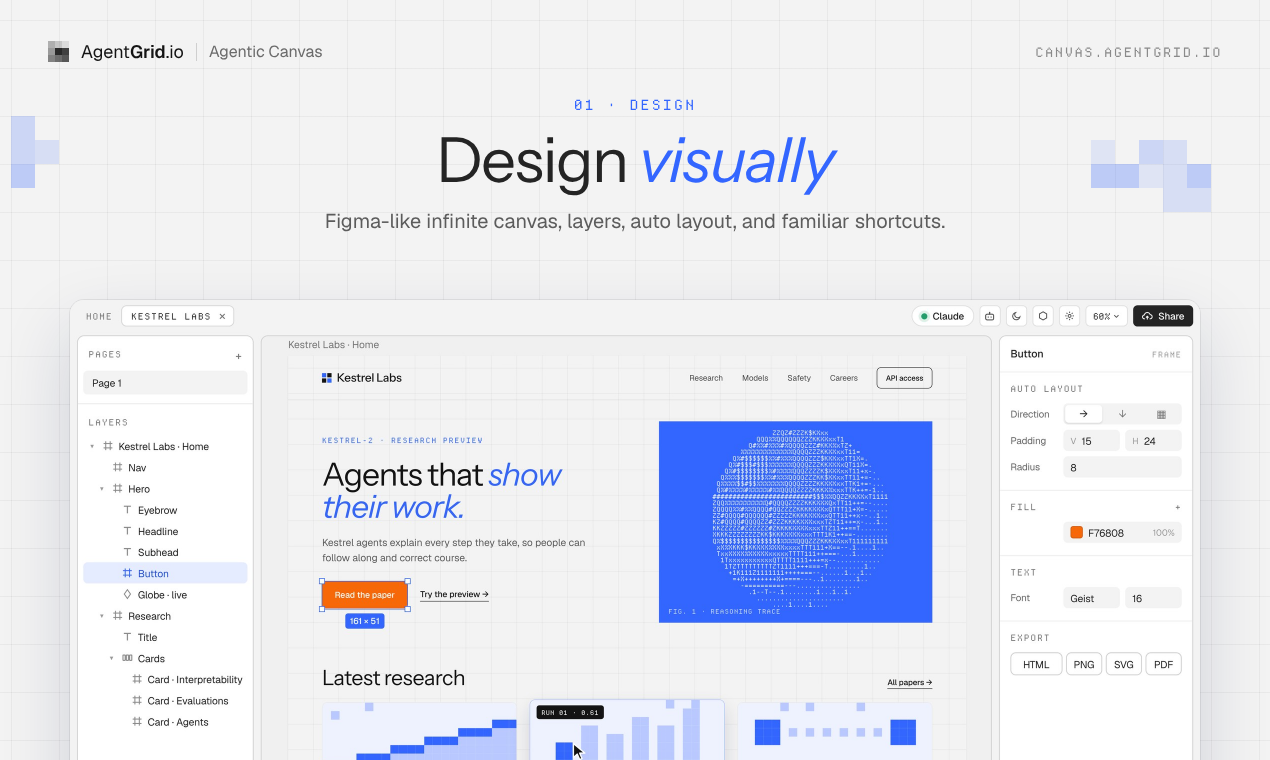
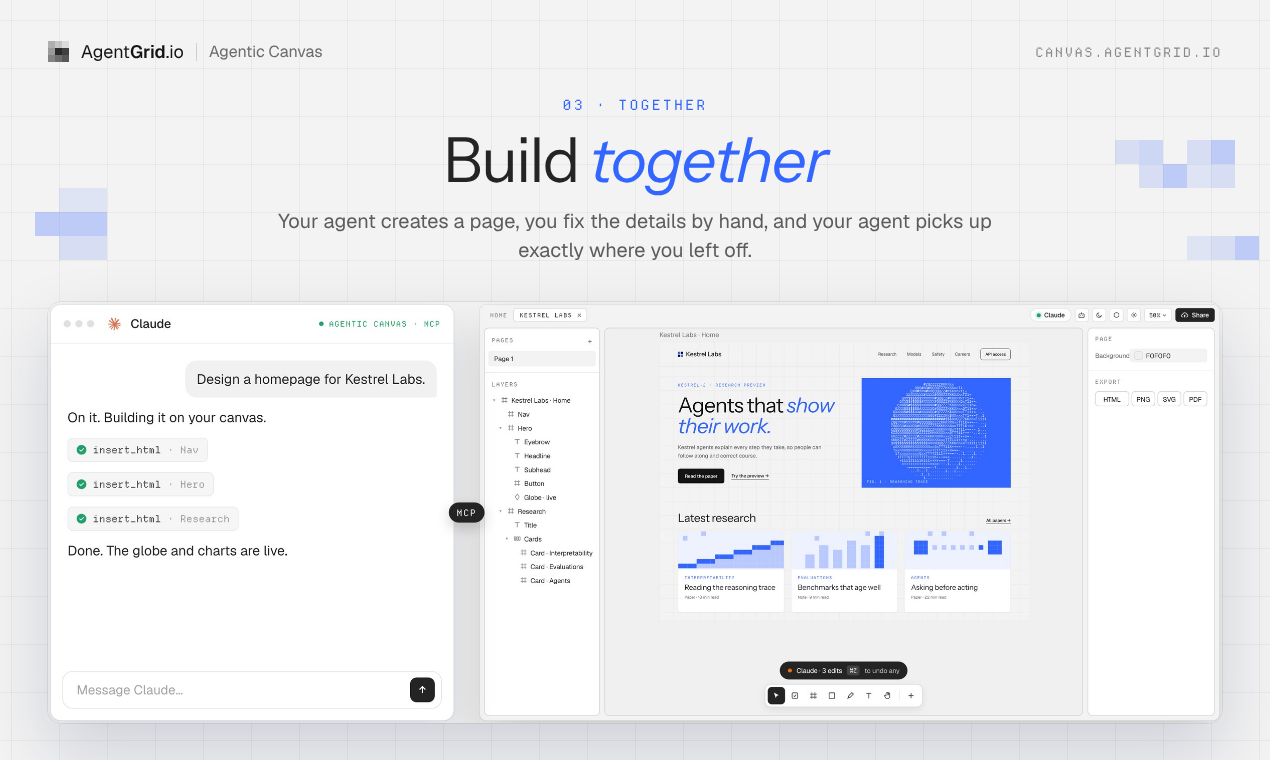
Det är en visuell arbetsyta för att designa riktiga webbsidor med en AI-agent. Designytan har välbekanta ramar, lager, en inspektör och layoutkontroller, men dess ramar är kodbaserade snarare än statiska bilder. En agent som ansluter via MCP kan läsa den aktuella sidan och göra ändringar. Du ser resultatet, justerar det för hand och låter agenten fortsätta från den uppdaterade designen.
Se det som en plats där den som ser vad som behöver fixas och agenten som kan skriva koden arbetar med samma sak.
Varför vi behövde en designyta för AI-agenter
1. Visuellt samarbete utan ännu en omgång promptar
När du skapar en målsida, produktskärm eller marknadsföringstillgång med Claude eller ChatGPT är det första utkastet bara början. Du kanske vill ha tre kopior av en hjälte, ett stramare rutnät eller en annan uppmaning. Det går långsamt att beskriva varje visuellt beslut i chatten, särskilt när du redan vet exakt vad du ska ändra.
I Canvas kan du göra den ändringen direkt. Agenten kan då läsa sidan som den finns nu, inte en verbal beskrivning av en version som redan har ändrats. Den gör det tunga arbetet, du gör de sista samtalen för hand och den fortsätter där du slutade.
2. En plats för att samla visuella sammanhang
Vissa idéer börjar som en moodboard, inte en specifikation. Samla skärmdumpar, referenssidor, bilder och text, ordna dem rumsligt och lägg till materialet som hjälper till att förklara vad du försöker göra. En AI-agent kan arbeta utifrån designen framför dig istället för att gissa från en lång chatthistorik.
Det har betydelse för varumärkesarbetet. En layoutreferens, en kopia och en skärmdump kan kommunicera en avsikt snabbare än ett annat stycke om den stämning du vill ha.
3. Varför designytan använder riktig HTML och CSS
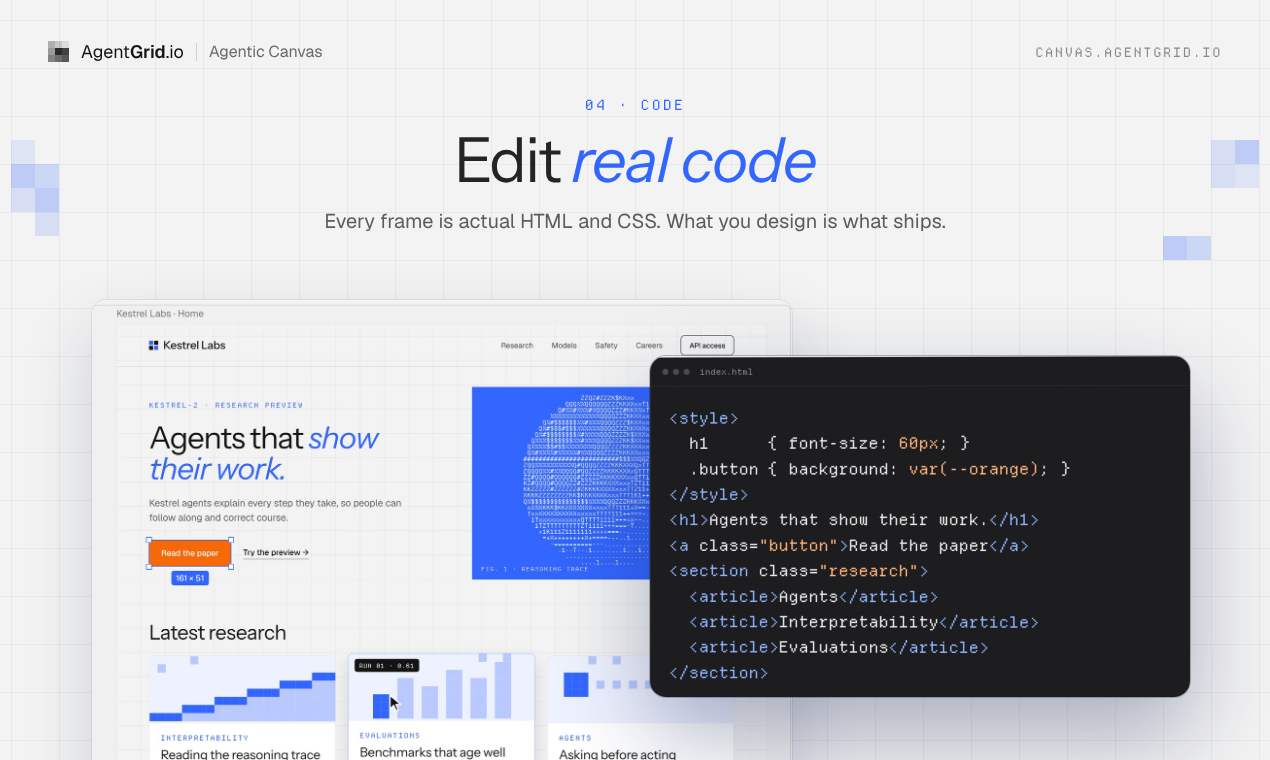
Varför bygga ett designverktyg på HTML och CSS? Eftersom kodningsagenter redan läser och skriver kod flytande. För mig är att be en agent att arbeta genom ett separat designformat som att be en engelsktalande att tänka på engelska men läsa och skriva kinesiska. Den extra översättningen kan tappa detaljer, och det kostar tid och tokens. Jag har argumenterat innan det design är kod. Här är den tanken bokstavlig.
Med Agentic Canvas är en ram en riktig sida, automatiska layoutkartor till CSS flexbox och rutnät är CSS-rutnät. Du kan redigera en knapp visuellt, be din agent att lägga till en animation eller interaktion och exportera koden när du är redo. Live-sidor kan köra skript, hovringstillstånd och responsivt beteende på designytan. Det här är inte en bild du behöver bygga om senare.
Hur skiljer sig detta från en konventionell designyta?
En konventionell designyta är användbar för att komponera en visuell idé, men resultatet behöver ofta ett separat implementeringssteg innan det blir en fungerande webbsida. Agentic Canvas är ett HTML-designverktyg: en ram är en riktig sida, så en agent kan läsa och ändra samma HTML och CSS som du redigerar visuellt. Det betyder inte att den matchar alla funktioner i en mogen designsvit. Poängen är att hålla ihop visuella beslut och fungerande kod, oavsett om du förfinar en AI-genererad webbplats eller gör en ny.
Hur man designar en webbplats med Claude eller ChatGPT på Agentic Canvas
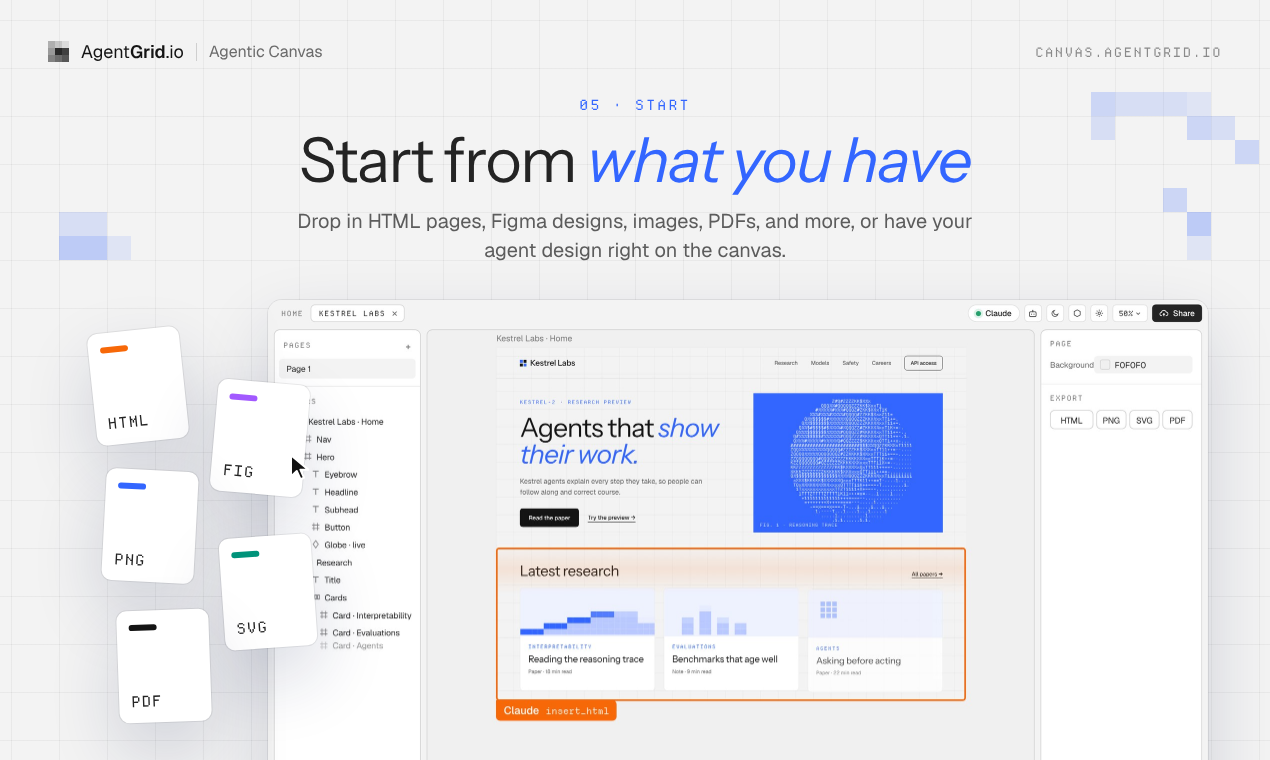
- Börja med det du har. Öppna designytan och klistra in HTML, kopiera och klistra in från Figma, ta in bilder eller design, eller börja med en agentgenererad sida. Den importguide listar de utgångspunkter som stöds.
- Anslut din agent. Välj AI-agenter, då Lägg till en agent i designytan. Följ anslutningsguide för Claude, ChatGPT eller annan MCP-kompatibel klient. Håll canvasfliken öppen medan agenten arbetar.
- Gör ett första pass tillsammans. Be om en layout eller en interaktion och inspektera sedan liveresultatet på designytan.
- Ta kontroll visuellt. Flytta element, ändra färger, ändra storlek på en ram och justera layouten för hand. Be agenten att fortsätta från den senaste versionen.
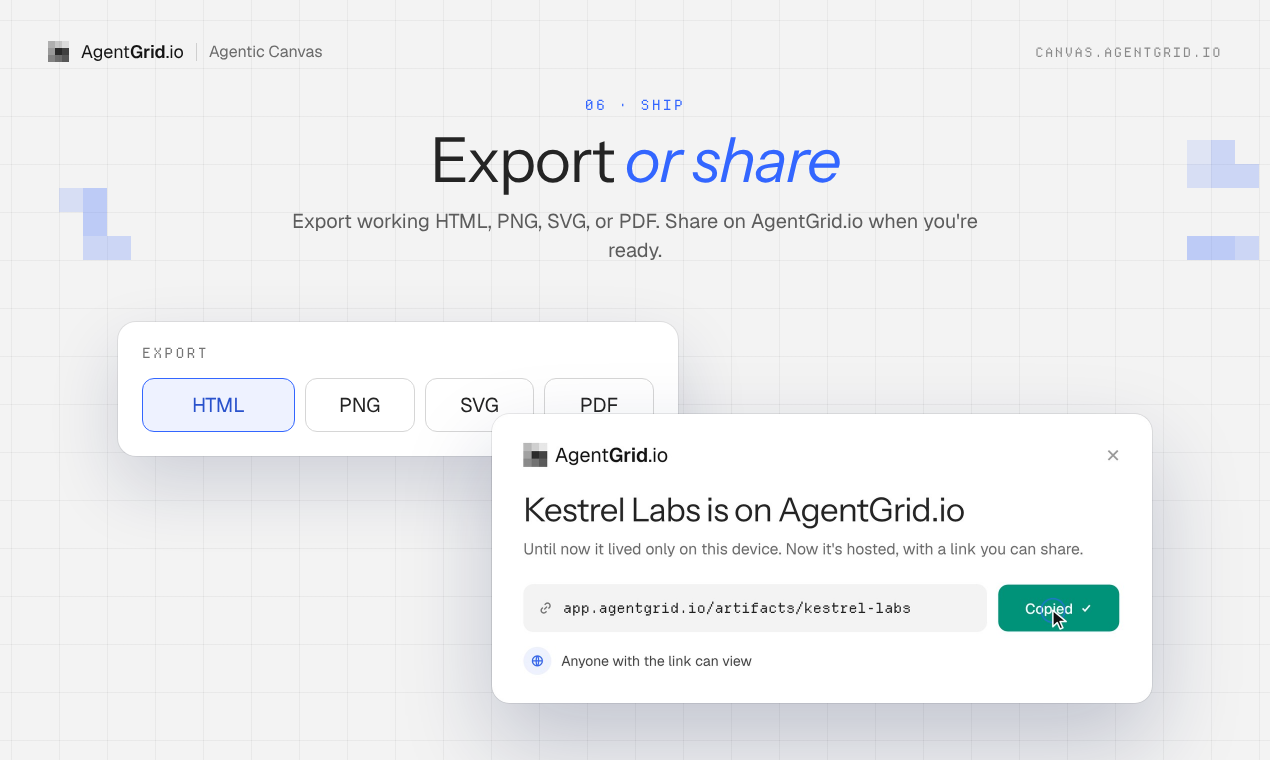
- Exportera eller dela när du är klar. Exportera HTML eller annat format som stöds utan publicering. Om du vill ha en värdlänk, dela eller publicera via AgentGrid.io. Det molnsteget är valfritt och kräver ett konto.
Vad förblir lokalt och vad kräver ett konto?
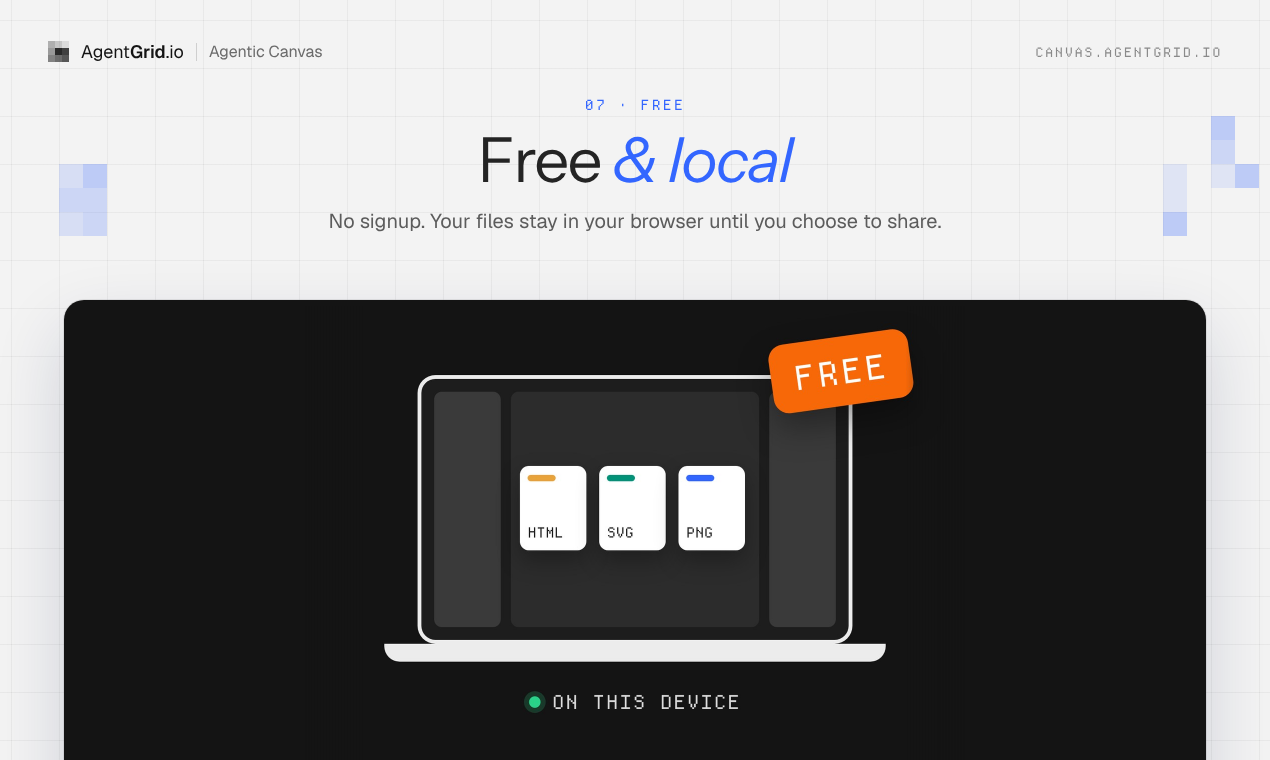
Du kan börja designa i din webbläsare gratis, utan att registrera dig. Dina filer lever i den webbläsaren på den enheten, inte i en automatisk säkerhetskopiering över flera enheter. Exportera en kopia av arbete du vill behålla utanför webbläsaren. Genom att ansluta en extern agent kan den läsa arbetsytan och använda en nätverksanslutning, så lokal betyder inte offline. Att dela eller publicera via AgentGrid.io är valfritt och kräver ett konto.
Jag tror att nästa designverktyg inte bör tvinga oss att välja mellan visuell kontroll och en agent som kan bygga. Agenten ska tala verkets modersmål, och vi bör fortfarande kunna ta tag i saken på skärmen och ändra den.
Öppna Agentic Canvas och prova att designa med din agent. För en snabb titt på arbetsflödet, titta på lanseringsdemon och utforska funktionerna.
Frågor om Agentic Canvas
Är Agentic Canvas gratis och behöver jag ett konto?
Ja, designytaen är gratis. Öppna den i din webbläsare och börja designa utan konto. Ett AgentGrid.io-konto behövs bara om du väljer att dela eller publicera via AgentGrid.io.
Vilka AI-agenter arbetar med Agentic Canvas?
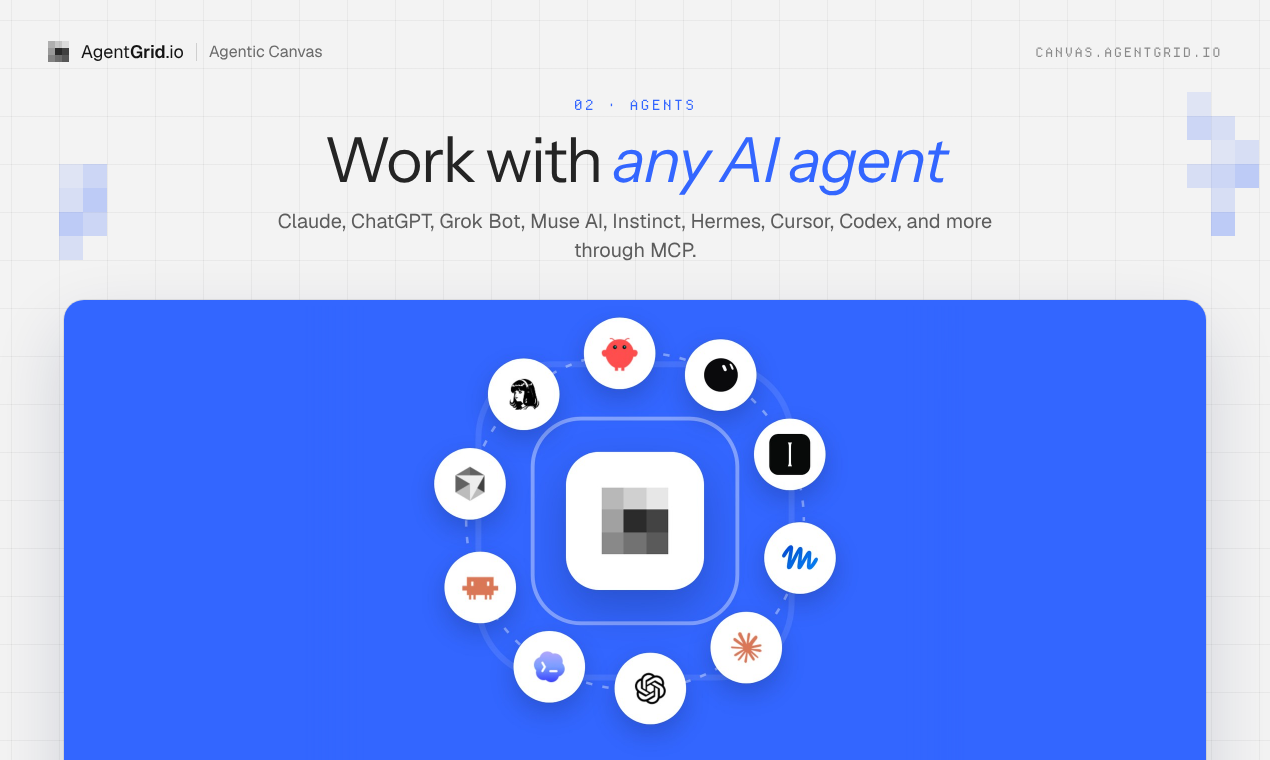
Claude, ChatGPT, Claude Code, Codex, Cursor och andra MCP-kapabla agenter kan läsa och ändra den öppna arbetsytan. Välj AI-agenter och sedan Lägg till en agent för att följa anslutningsstegen. Håll canvasfliken öppen medan din agent arbetar.
Kan jag redigera en AI-genererad webbplats visuellt?
Ja. Ta in HTML-sidan eller en webbplatsmapp, flytta, ändra storlek och förfina sedan element på designytan. Ramarna är riktiga HTML och CSS, så en agent kan fortsätta från dina visuella redigeringar istället för att bygga om en statisk mockup.
Kan jag importera en befintlig HTML-sida eller webbplats?
Ja. Klistra in HTML i arbetsytan, eller släpp en webbplatsmapp eller dess ZIP på Home. Du kan också börja med ett Figma-val eller en bild.
Var lagras mina canvasfiler? Finns det en säkerhetskopia?
De lagras lokalt i webbläsaren och enheten du använde, utan automatisk molnsäkerhetskopiering. En annan webbläsare eller enhet kommer inte att se dem. Exportera en kopia av viktigt arbete, eller välj AgentGrid.io-delning om du vill ha säkerhetskopiering i molnet och versionshistorik.
Kan min AI-agent arbeta på designytan efter att jag stänger fliken?
Nej. Canvas-fliken måste vara öppen medan en ansluten agent läser eller ändrar designen. Du kan återgå till dina lokalt lagrade filer i samma webbläsare senare.
Ger en anslutning av en agent också åtkomst till min AgentGrid.io-arbetsyta?
Nej. Genom att ansluta en agent till designytan kan den arbeta på de öppna designytans filer. Att ansluta den agenten till AgentGrid.io-artefakter är ett separat steg.
Kan jag exportera utan att publicera?
Ja. Exportera HTML, PNG, SVG eller PDF utan att dela eller publicera. Du kan lämna HTML-koden till en kodningsagent för att fortsätta bygga någon annanstans.
Är att dela detsamma som att publicera?
Nej. Att dela via AgentGrid.io ger tillgång till de personer och agenter du väljer; publicering sätter designen på en offentlig webbadress. Båda är valfria och kräver ett AgentGrid.io-konto.


