
 Figma
 API
 Web to code extension
 Adobe XD
 Discord
 Twitter
 GitHub
 Blog

Agentic Canvas: AI एजेंटों के साथ डिज़ाइन करें2 min read
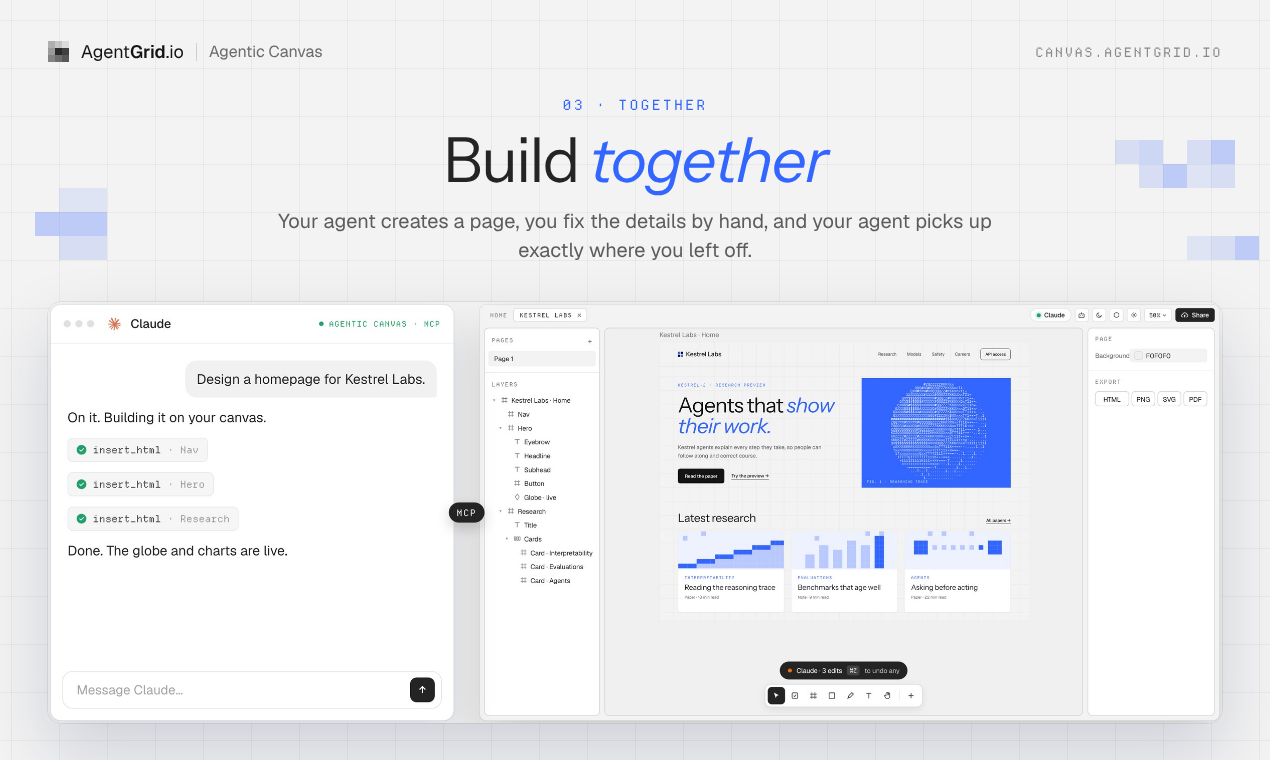
Reading Time: 7 minutesAI एजेंट कुछ ही मिनटों में वेबसाइट बना सकते हैं। फिर आप कोई बटन खिसकाना, दो लेआउट की तुलना करना, कुछ स्क्रीनशॉट इकट्ठा करना या स्पेसिंग खुद ठीक करना चाहते हैं। अचानक उसी दृश्य बदलाव को समझाने के लिए आपको एक और प्रॉम्प्ट लिखना पड़ता है। कभी-कभी प्रॉम्प्ट लिखने से आसान है किसी चीज़ को खींचकर सही जगह रखना।
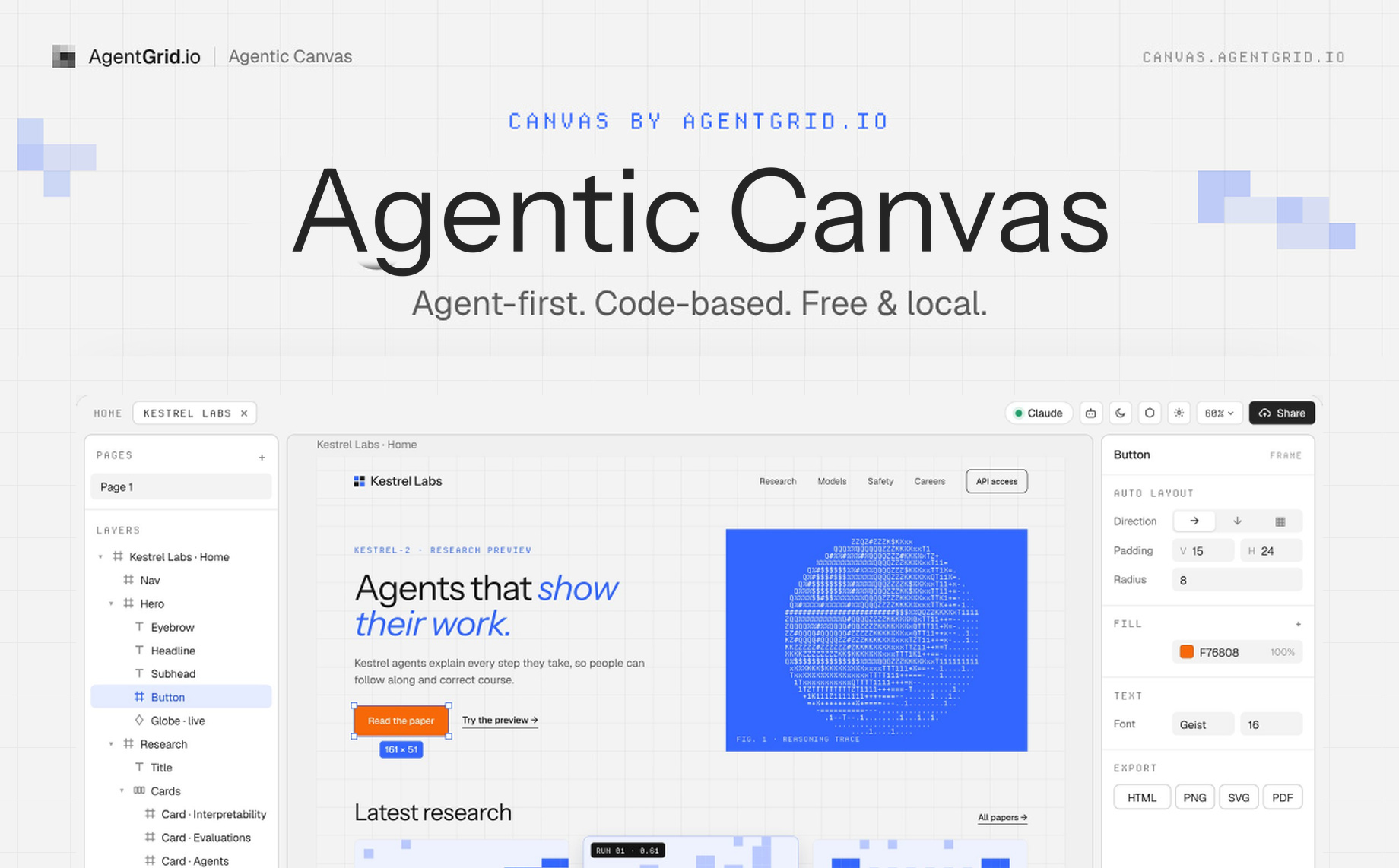
इसीलिए हमने AgentGrid.io का Agentic Canvas बनाया है। यह एक मुफ़्त AI डिज़ाइन कैनवस है जहाँ आप और MCP-सक्षम एजेंट एक ही वास्तविक HTML और CSS पेज पर काम करते हैं। HTML लाएँ, किसी डिज़ाइन या छवि से शुरुआत करें, या अपने एजेंट से पेज बनवाएँ। फिर उसके बनाए तत्व चुनें, खिसकाएँ, उनका आकार बदलें और उन्हें संपादित करें। आप बिना खाता बनाए Agentic Canvas खोल सकते हैं।
इसका उपयोग करने का एक सरल तरीका यहां दिया गया है: एक HTML पृष्ठ या छवि लाएं, इसे दृश्य रूप से व्यवस्थित और संपादित करें, Claude या ChatGPT से एनीमेशन या इंटरैक्शन को परिष्कृत करने के लिए कहें, फिर HTML निर्यात करें। आप स्क्रैच से कोई अन्य संकेत शुरू करने के बजाय किसी भी बिंदु पर हाथ से कदम रख सकते हैं।
Agentic Canvas क्या है?
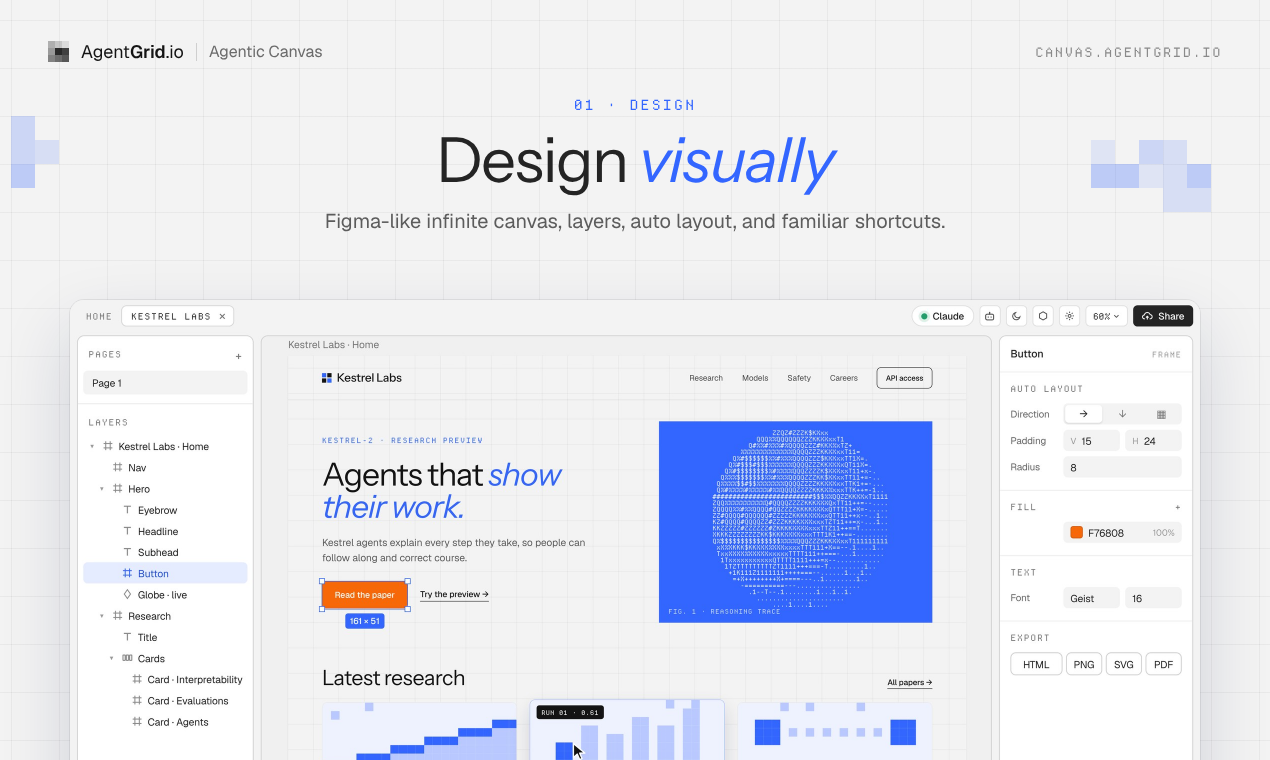
यह एआई एजेंट के साथ वास्तविक वेब पेजों को डिजाइन करने के लिए एक दृश्य कार्यक्षेत्र है। कैनवास में परिचित फ्रेम, परतें, एक निरीक्षक और लेआउट नियंत्रण हैं, लेकिन इसके फ्रेम स्थिर चित्रों के बजाय कोड-आधारित हैं। MCP के माध्यम से जुड़ने वाला एजेंट वर्तमान पृष्ठ को पढ़ सकता है और परिवर्तन कर सकता है। आप परिणाम देखते हैं, इसे हाथ से समायोजित करते हैं, और एजेंट को अद्यतन डिज़ाइन से जारी रखने देते हैं।
इसे एक ऐसी जगह के रूप में सोचें जहां वह व्यक्ति जो देखता है कि क्या फिक्सिंग की आवश्यकता है और एजेंट जो कोड लिख सकता है वह उसी चीज़ पर काम करता है।
हमें एआई एजेंटों के लिए कैनवास की आवश्यकता क्यों थी
1. किसी अन्य प्रॉम्प्ट लूप के बिना दृश्य सहयोग
जब आप Claude या ChatGPT से लैंडिंग पेज, प्रोडक्ट स्क्रीन या मार्केटिंग सामग्री बनाते हैं, तो पहला ड्राफ़्ट बस शुरुआत होता है। आप हीरो सेक्शन के तीन संस्करण, अधिक सघन ग्रिड या अलग कॉल टू एक्शन चाह सकते हैं। चैट में हर दृश्य निर्णय समझाने में समय लगता है, खासकर जब आपको पहले से पता हो कि क्या बदलना है।
कैनवास में, आप उस परिवर्तन को सीधे कर सकते हैं। एजेंट तब पृष्ठ को पढ़ सकता है जैसा कि यह अभी मौजूद है, न कि किसी संस्करण का मौखिक विवरण जो पहले ही बदल चुका है। यह भारी सामान उठाता है, आप अंतिम कॉल हाथ से करते हैं, और यह वहीं से शुरू होता है जहां आपने छोड़ा था।
2. दृश्य संदर्भ इकट्ठा करने का स्थान
कुछ विचार मूड बोर्ड के रूप में शुरू होते हैं, विनिर्देश के रूप में नहीं। स्क्रीनशॉट, संदर्भ पृष्ठ, चित्र और पाठ इकट्ठा करें, उन्हें स्थानिक रूप से व्यवस्थित करें, और वह सामग्री जोड़ें जो यह समझाने में मदद करती है कि आप क्या बनाने की कोशिश कर रहे हैं। एक एआई एजेंट लंबे चैट इतिहास से अनुमान लगाने के बजाय आपके सामने डिज़ाइन से काम कर सकता है।
यह ब्रांड के काम के लिए मायने रखता है। एक लेआउट संदर्भ, प्रतिलिपि का एक टुकड़ा और एक स्क्रीनशॉट आपके इच्छित मूड के बारे में दूसरे पैराग्राफ की तुलना में तेजी से एक इरादे को संप्रेषित कर सकता है।
3. कैनवास वास्तविक HTML और CSS का उपयोग क्यों करता है
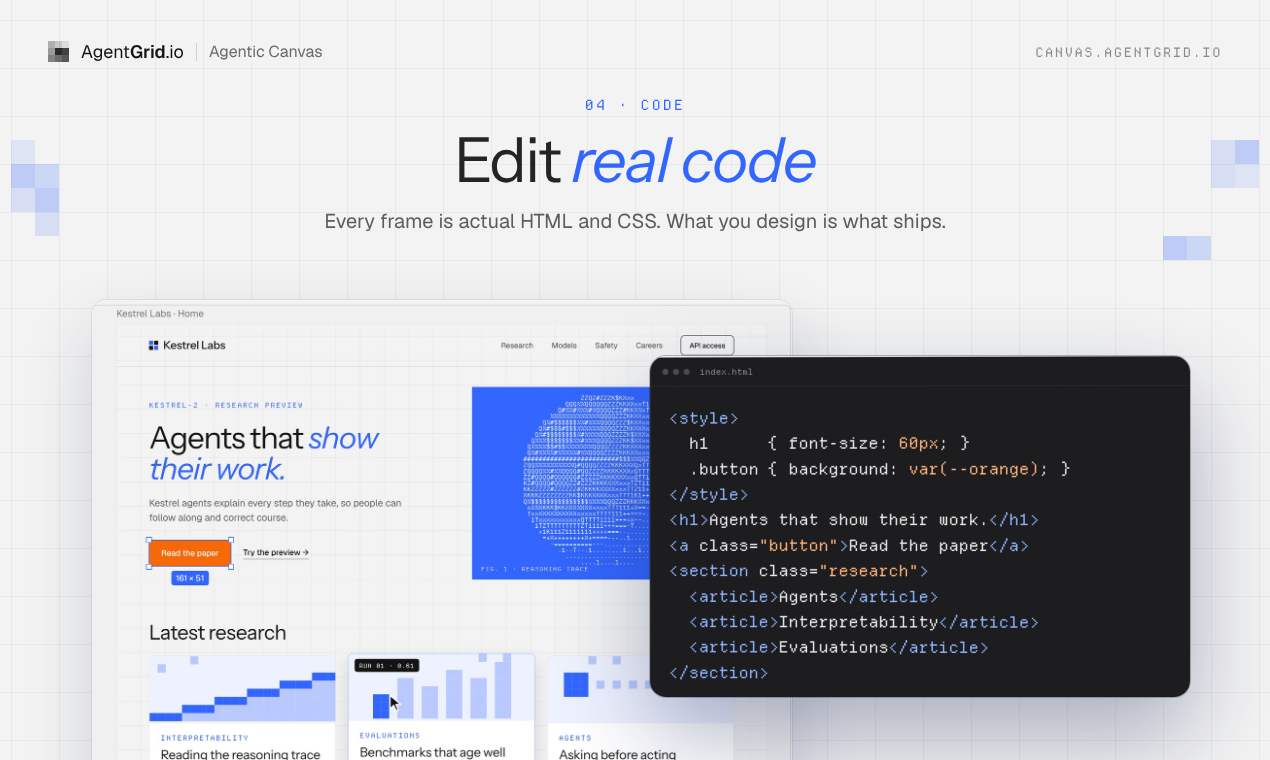
HTML और CSS पर डिज़ाइन टूल क्यों बनाएं? क्योंकि कोडिंग एजेंट पहले से ही कोड को धाराप्रवाह पढ़ते और लिखते हैं। मेरे लिए, एक एजेंट को एक अलग डिज़ाइन प्रारूप के माध्यम से काम करने के लिए कहना एक देशी अंग्रेजी वक्ता को अंग्रेजी में सोचने के लिए कहने जैसा है लेकिन चीनी पढ़ने और लिखने के लिए कहता है। अतिरिक्त अनुवाद विवरण खो सकता है, और इसमें समय और टोकन खर्च होते हैं। मैंने पहले तर्क दिया है कि डिज़ाइन कोड है। यहाँ, वह विचार शाब्दिक है।
Agentic Canvas में फ़्रेम एक वास्तविक पेज होता है, ऑटो लेआउट CSS flexbox से जुड़ा है और ग्रिड CSS ग्रिड होते हैं। आप बटन को दृश्य रूप से संपादित कर सकते हैं, अपने एजेंट से एनिमेशन या इंटरैक्शन जोड़ने को कह सकते हैं और तैयार होने पर कोड निर्यात कर सकते हैं। लाइव पेज कैनवस पर स्क्रिप्ट, होवर स्टेट और रिस्पॉन्सिव व्यवहार चला सकते हैं। यह कोई ऐसी तस्वीर नहीं है जिसे बाद में दोबारा बनाना पड़े।
यह पारंपरिक डिजाइन कैनवास से कैसे अलग है?
पारंपरिक डिज़ाइन कैनवस दृश्य विचारों को व्यवस्थित करने के काम आता है, लेकिन उसका परिणाम अक्सर एक कार्यशील वेब पेज बनने से पहले अलग से लागू करना पड़ता है। Agentic Canvas एक HTML डिज़ाइन टूल है: हर फ़्रेम वास्तविक पेज है, इसलिए एजेंट उसी HTML और CSS को पढ़ और बदल सकता है जिसे आप दृश्य रूप से संपादित करते हैं। इसका मतलब यह नहीं कि इसमें स्थापित डिज़ाइन टूल के सभी फ़ीचर हैं। उद्देश्य दृश्य निर्णयों और कार्यशील कोड को साथ रखना है, चाहे आप AI से बनी वेबसाइट सुधार रहे हों या नई बना रहे हों।
Agentic Canvas पर Claude या ChatGPT के साथ वेबसाइट कैसे डिज़ाइन करें
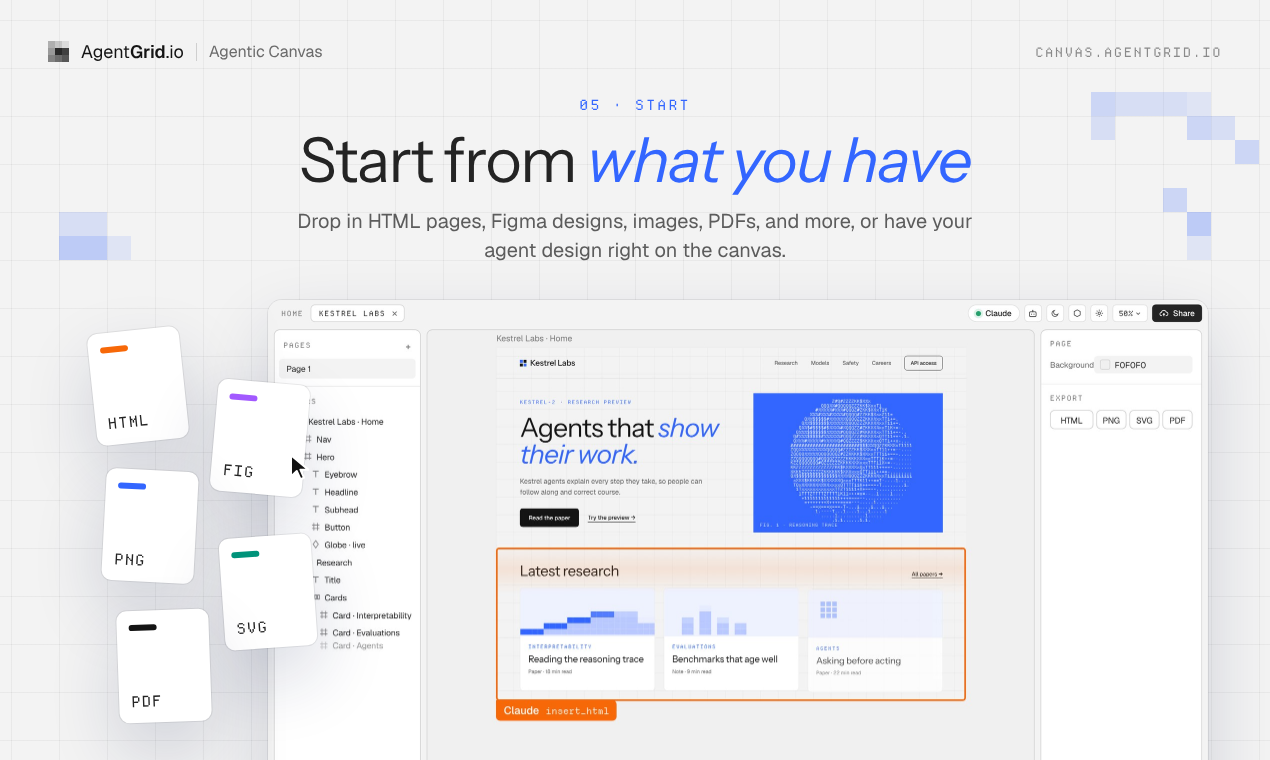
- आपके पास जो है उससे शुरू करें। कैनवास खोलें और HTML पेस्ट करें, Figma से कॉपी और पेस्ट करें, चित्र या डिज़ाइन लाएं, या एजेंट-जनित पृष्ठ से शुरुआत करें। आयात गाइड समर्थित शुरुआती बिंदुओं को सूचीबद्ध करता है।
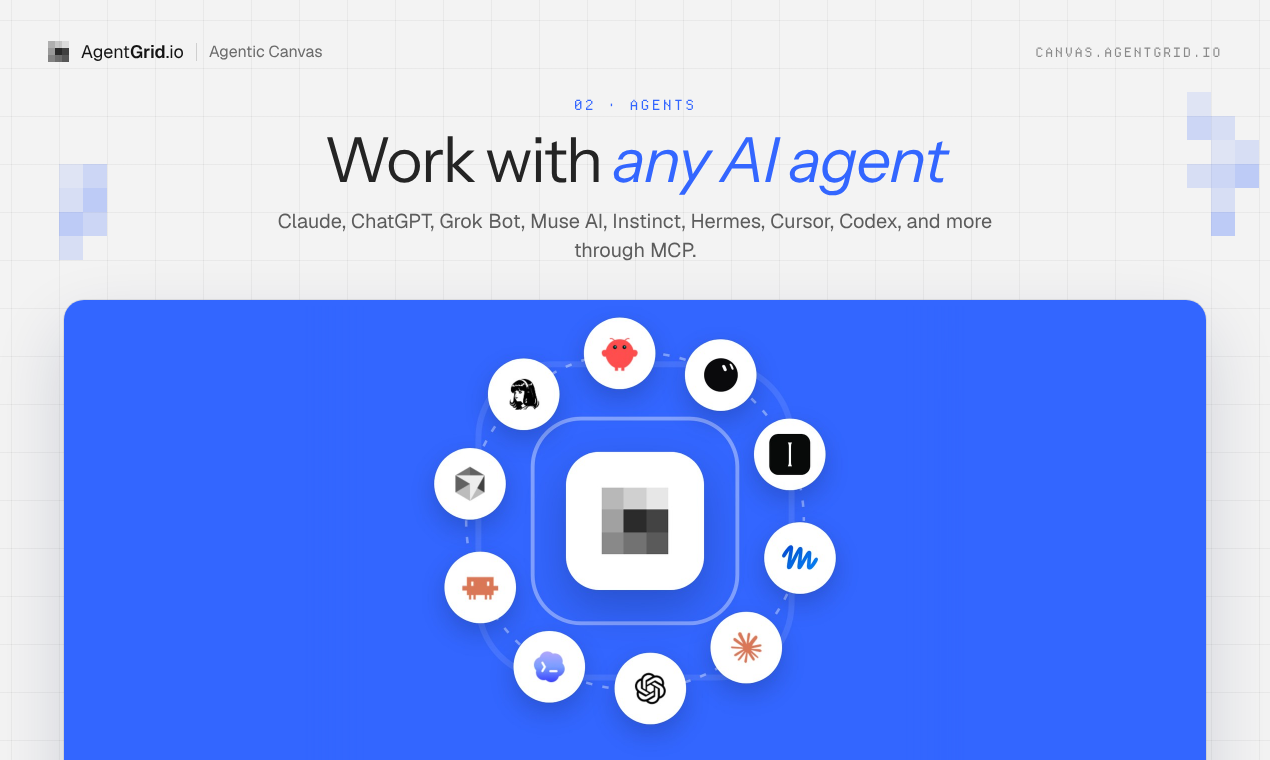
- अपने एजेंट को कनेक्ट करें। एआई एजेंट चुनें, फिर कैनवास में एक एजेंट जोड़ें । Claude, ChatGPT या किसी अन्य MCP-सक्षम क्लाइंट के लिए कनेक्शन गाइड का पालन करें। एजेंट के काम करते समय कैनवास टैब खुला रखें।
- एक साथ पहला पास बनाएं। एक लेआउट या एक इंटरैक्शन के लिए पूछें, फिर कैनवास पर लाइव परिणाम का निरीक्षण करें।
- दृश्य रूप से नियंत्रण रखें। तत्वों को स्थानांतरित करें, रंग बदलें, एक फ्रेम का आकार बदलें और लेआउट को हाथ से ट्यून करें। एजेंट को नवीनतम संस्करण से जारी रखने के लिए कहें।
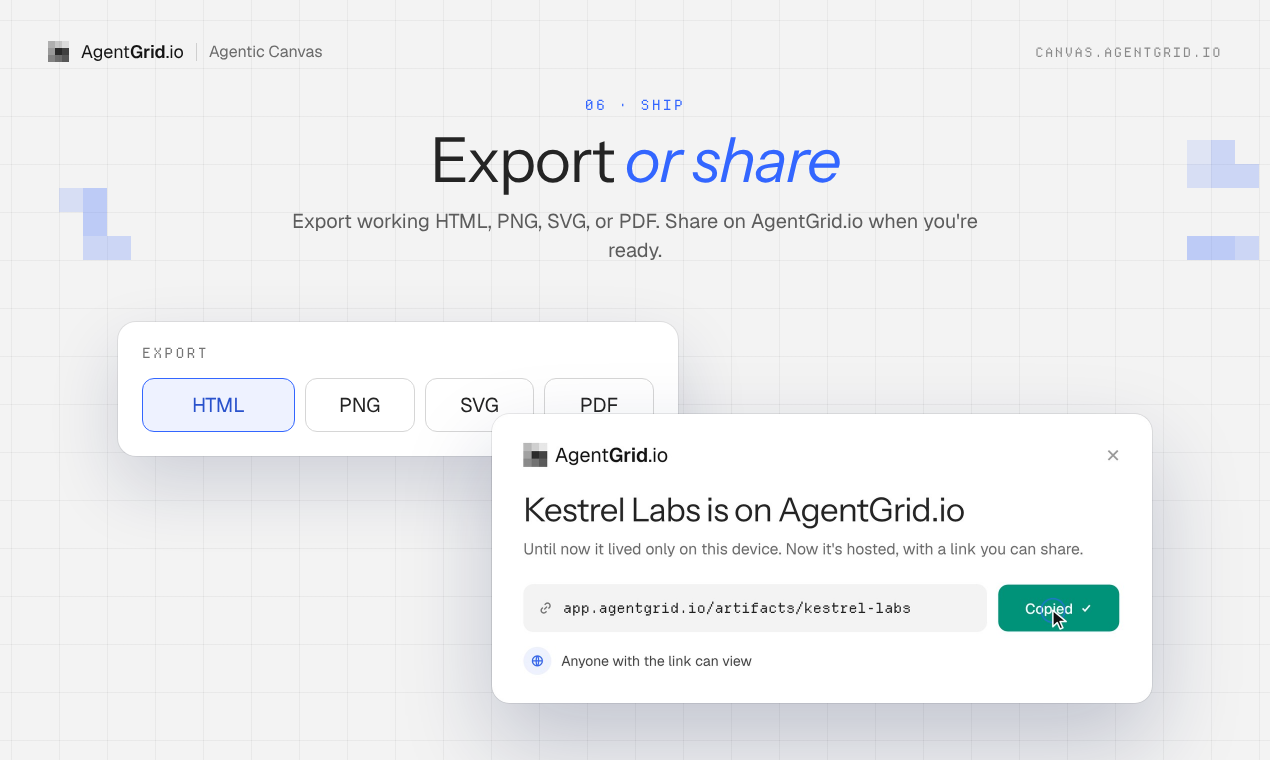
- तैयार होने पर निर्यात करें या साझा करें. प्रकाशन के बिना HTML या किसी अन्य समर्थित प्रारूप को निर्यात करें. यदि आप एक होस्ट किया गया लिंक चाहते हैं, तो AgentGrid.io के माध्यम से साझा करें या प्रकाशित करें. वह Claude चरण वैकल्पिक है और इसके लिए एक खाते की आवश्यकता होती है.
क्या स्थानीय रहता है, और क्या एक खाते की आवश्यकता है?
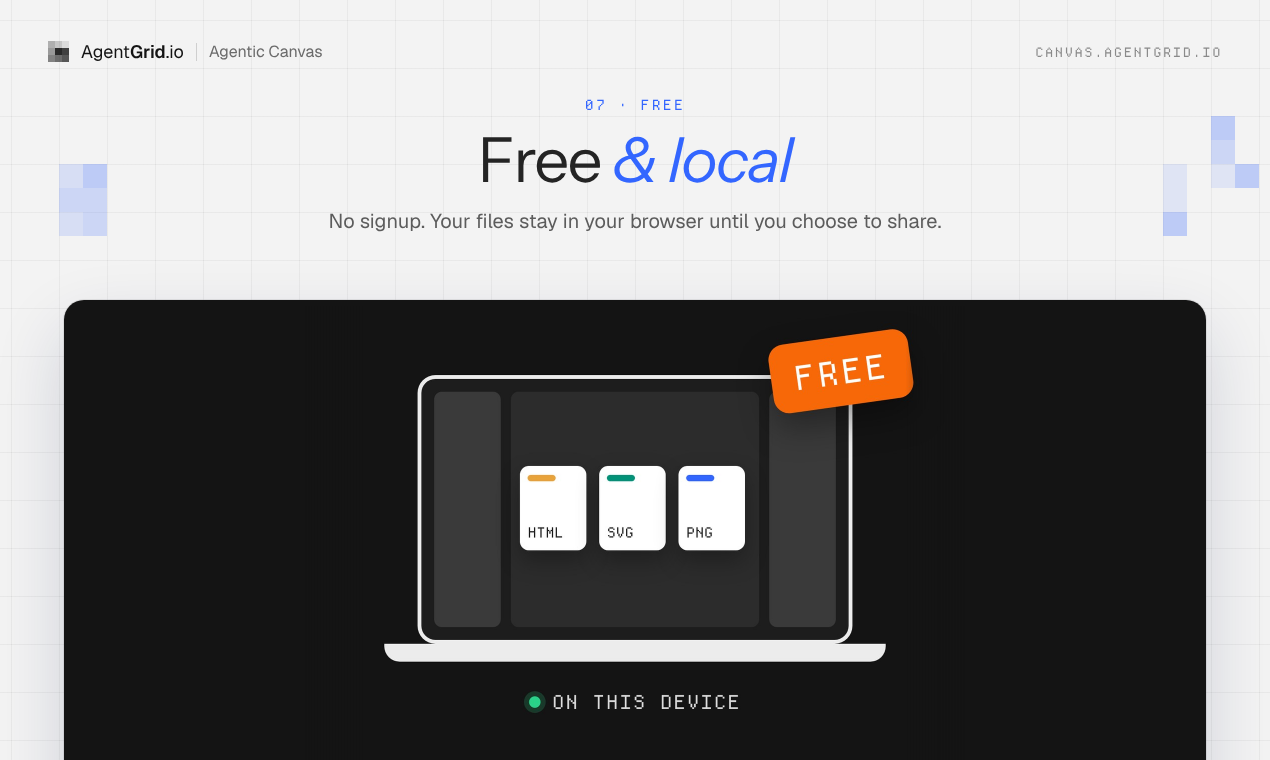
आप साइन अप किए बिना, अपने ब्राउज़र में मुफ्त में डिज़ाइन करना शुरू कर सकते हैं। आपकी फ़ाइलें उस डिवाइस पर उस ब्राउज़र में रहती हैं, न कि स्वचालित क्रॉस-डिवाइस बैकअप में। उस कार्य की एक प्रति निर्यात करें जिसे आप ब्राउज़र के बाहर रखना चाहते हैं। किसी बाहरी एजेंट को कनेक्ट करने से वह कैनवास पढ़ता है और नेटवर्क कनेक्शन का उपयोग करता है, इसलिए स्थानीय का मतलब ऑफ़लाइन नहीं है। AgentGrid.io के माध्यम से साझा करना या प्रकाशित करना वैकल्पिक है और इसके लिए एक खाते की आवश्यकता होती है।
मेरा मानना है कि अगले डिज़ाइन टूल को हमें दृश्य नियंत्रण और निर्माण कर सकने वाले एजेंट के बीच चयन करने के लिए मजबूर नहीं करना चाहिए। एजेंट को काम की मूल भाषा बोलनी चाहिए, और हमें अभी भी स्क्रीन पर चीज़ को पकड़ने और उसे बदलने में सक्षम होना चाहिए।
Agentic Canvas खोलें और अपने एजेंट के साथ डिज़ाइन करने का प्रयास करें। वर्कफ़्लो पर एक त्वरित नज़र डालने के लिए, लॉन्च डेमो देखें और सुविधाओं का पता लगाएं।
Agentic Canvas के बारे में प्रश्न
क्या Agentic Canvas निःशुल्क है, और क्या मुझे एक खाते की आवश्यकता है?
हां, डिज़ाइन कैनवास मुफ़्त है। इसे अपने ब्राउज़र में खोलें और बिना खाते के डिज़ाइन करना शुरू करें। AgentGrid.io खाते की आवश्यकता केवल तभी होती है जब आप AgentGrid.io के माध्यम से साझा या प्रकाशित करना चुनते हैं।
कौन से AI एजेंट Agentic Canvas के साथ काम करते हैं?
Claude, ChatGPT, Claude Code, Codex, Cursor और अन्य MCP-सक्षम एजेंट खुले कैनवस को पढ़ और बदल सकते हैं। कनेक्शन के चरण देखने के लिए AI एजेंट और फिर एजेंट जोड़ें चुनें। एजेंट के काम करते समय कैनवस वाला टैब खुला रखें।
क्या मैं एआई-जनरेटेड वेबसाइट को दृश्य रूप से संपादित कर सकता हूं?
हाँ। HTML पेज या साइट फ़ोल्डर में लाएं, फिर कैनवास पर तत्वों को स्थानांतरित करें, आकार बदलें और परिष्कृत करें। फ़्रेम वास्तविक HTML और CSS हैं, इसलिए एक एजेंट स्थिर मॉकअप के पुनर्निर्माण के बजाय आपके दृश्य संपादन से जारी रख सकता है।
क्या मैं पहले से मौजूद HTML पेज या वेबसाइट आयात कर सकता हूँ?
हाँ। कैनवस में HTML पेस्ट करें या किसी साइट फ़ोल्डर या उसके ZIP को Home पर छोड़ें। आप Figma में किए गए चयन या किसी छवि से भी शुरुआत कर सकते हैं।
मेरी कैनवास फ़ाइलें कहाँ संग्रहीत हैं? क्या उनका बैकअप लिया गया है?
वे आपके द्वारा उपयोग किए जाने वाले ब्राउज़र और डिवाइस में स्वचालित Claude बैकअप के बिना स्थानीय रूप से संग्रहीत होते हैं। कोई अन्य ब्राउज़र या डिवाइस उन्हें नहीं देखेगा। महत्वपूर्ण कार्य की एक प्रति निर्यात करें, या यदि आप Claude बैकअप और संस्करण इतिहास चाहते हैं तो AgentGrid.io साझाकरण चुनें।
क्या टैब बंद करने के बाद मेरा AI एजेंट कैनवास पर काम कर सकता है?
नहीं। कैनवास टैब को खुला रहने की आवश्यकता होती है जबकि एक कनेक्टेड एजेंट डिज़ाइन को पढ़ता है या बदलता है। आप बाद में उसी ब्राउज़र में अपनी स्थानीय रूप से संग्रहीत फ़ाइलों पर वापस आ सकते हैं।
क्या किसी एजेंट को कनेक्ट करने से उसे मेरे AgentGrid.io कार्यक्षेत्र तक पहुंच भी मिलती है?
नहीं। एक एजेंट को कैनवास से कनेक्ट करने से यह खुली कैनवास फ़ाइलों पर काम करता है। उस एजेंट को AgentGrid.io कलाकृतियों से जोड़ना एक अलग कदम है।
क्या मैं प्रकाशन के बिना निर्यात कर सकता हूं?
हाँ। साझा या प्रकाशन के बिना HTML, PNG, SVG या PDF निर्यात करें। आप HTML को कोडिंग एजेंट को सौंप सकते हैं ताकि आप कहीं और निर्माण जारी रख सकें।
क्या साझा करना प्रकाशन के समान है?
नहीं। AgentGrid.io के माध्यम से साझा करने से आपके द्वारा चुने गए लोगों और एजेंटों तक पहुंच मिलती है; प्रकाशन डिज़ाइन को सार्वजनिक वेब पते पर रखता है। दोनों वैकल्पिक हैं और इसके लिए AgentGrid.io खाते की आवश्यकता होती है।


