
 Figma
 API
 Web to code extension
 Adobe XD
 Discord
 Twitter
 GitHub
 Blog

Agentic Canvas: suunnittele tekoälyagenttien kanssa8 min read
Reading Time: 5 minutesTekoälyagentit voivat luoda verkkosivuston muutamassa minuutissa. Sitten haluat siirtää painiketta, vertailla kahta asettelua, kerätä muutaman kuvakaappauksen tai korjata välit itse. Yhtäkkiä selität taas visuaalista muutosta uudessa kehotteessa. Joskus on helpompaa vetää kuin kirjoittaa uusi kehote.
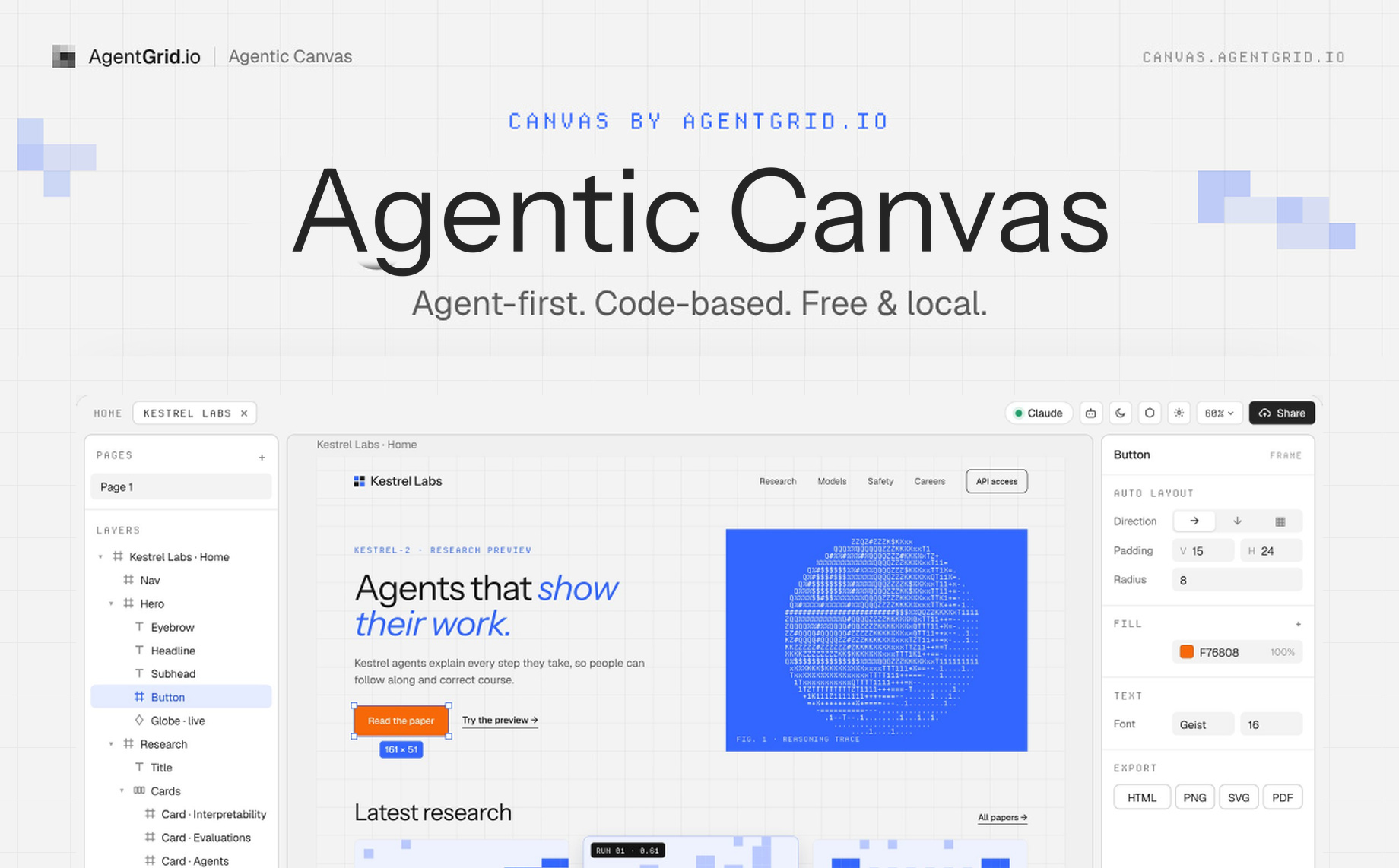
Siksi loimme Agentic Canvasin, jonka takana on AgentGrid.io. Se on ilmainen tekoälyavusteinen suunnittelualusta, jolla sinä ja MCP-yhteensopiva agentti työskentelette samalla aidolla HTML- ja CSS-sivulla. Tuo HTML-koodia, aloita suunnitelmasta tai kuvasta tai pyydä agenttiasi rakentamaan sivu. Valitse, siirrä, muuta kokoa ja muokkaa sitten sen luomia elementtejä. Voit avata Agentic Canvasin ilman tiliä.
Tässä on yksinkertainen tapa käyttää sitä: tuo HTML-sivu tai kuva, järjestä ja muokkaa sitä visuaalisesti, pyydä Claudea tai ChatGPT:tä tarkentamaan animaatiota tai vuorovaikutusta ja vie sitten HTML. Voit astua sisään käsin missä tahansa vaiheessa sen sijaan, että aloittaisit uuden kehotteen tyhjästä.
Mikä Agentic Canvas on?
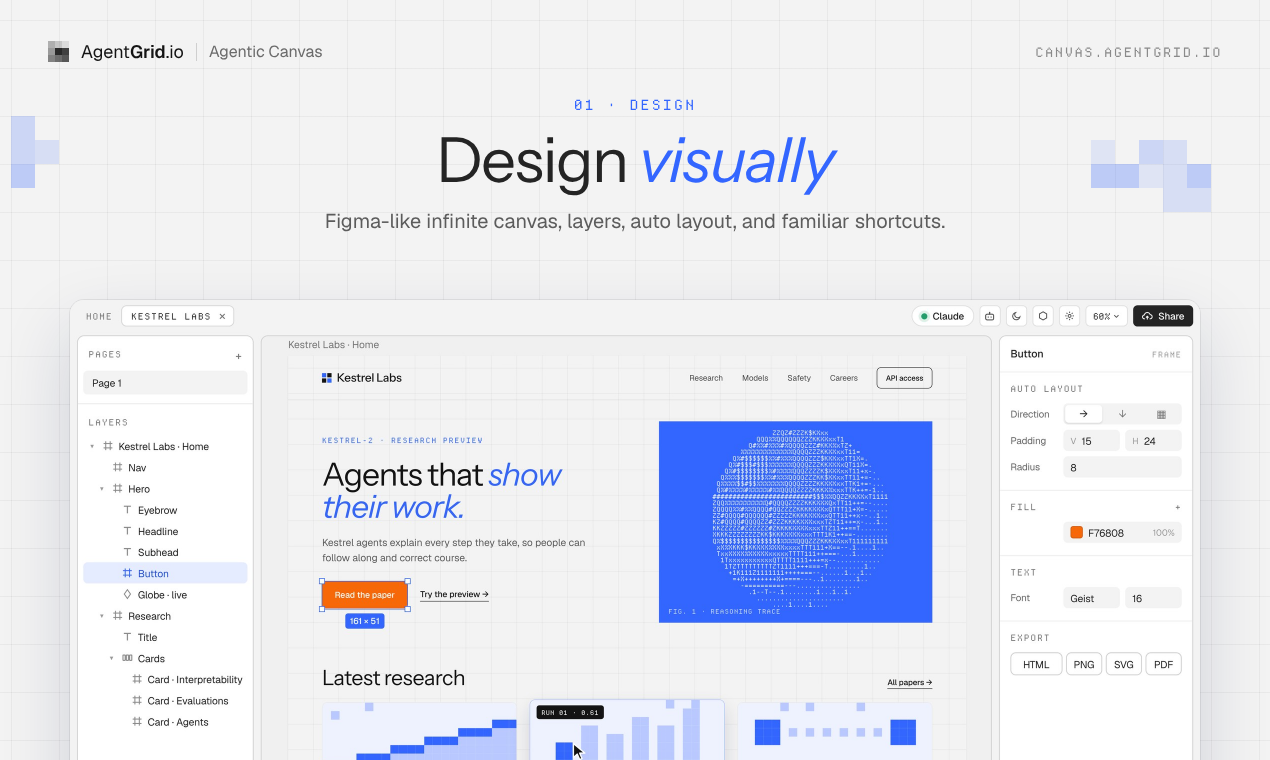
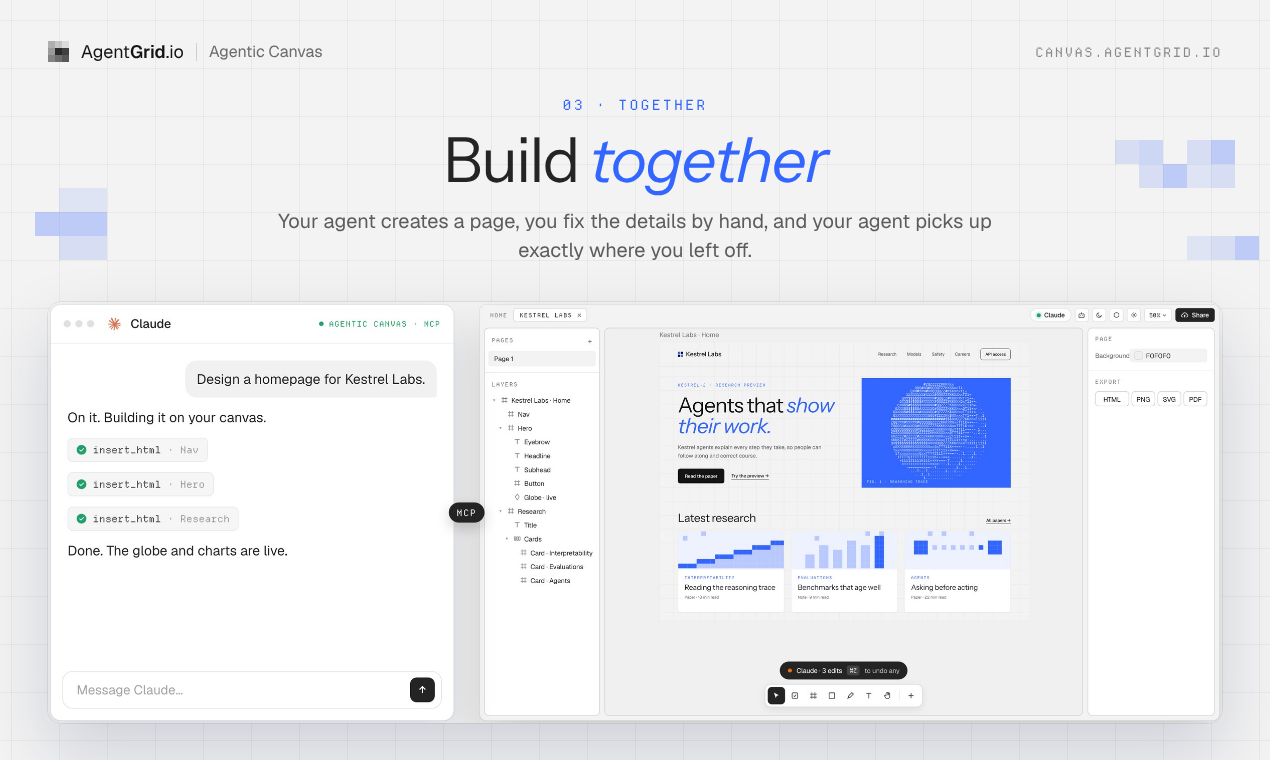
Se on visuaalinen työtila oikeiden verkkosivujen suunnitteluun tekoälyagentin kanssa. Työtilassa on tutut kehykset, tasot, ominaisuustarkastin ja asettelusäätimet, mutta kehykset perustuvat koodiin eivätkä staattisiin kuviin. MCP:n kautta yhdistetty agentti voi lukea nykyistä sivua ja tehdä muutoksia. Näet tuloksen, muokkaat sitä käsin ja annat agentin jatkaa päivitetystä suunnitelmasta.
Ajattele sitä paikana, jossa henkilö, joka näkee korjaustarpeen, ja agentti, joka voi kirjoittaa koodin, työskentelevät saman asian parissa.
Miksi tarvitsimme suunnittelualustan tekoälyagenteille
1. Visuaalista yhteistyötä ilman loputonta kehotekierrettä
Kun teet laskeutumissivun, tuotenäkymän tai markkinointimateriaalia Claudella tai ChatGPT:llä, ensimmäinen luonnos on vasta alku. Saatat haluta kolme versiota sivun pääosiosta, tiiviimmän ruudukon tai erilaisen toimintakehotteen. Jokaisen visuaalisen päätöksen kuvailu chatissa on hidasta, etenkin kun tiedät jo tarkalleen, mitä haluat muuttaa.
Agentic Canvasissa voit tehdä muutoksen suoraan. Agentti voi sitten lukea sivun sellaisena kuin se nyt on sen sijaan, että se turvautuisi sanalliseen kuvaukseen jo muuttuneesta versiosta. Se tekee raskaan työn, sinä teet lopulliset päätökset käsin, ja agentti jatkaa siitä, mihin jäit.
2. Paikka visuaalisen kontekstin keräämiseen
Jotkin ideat alkavat tunnelmataulusta, eivät vaatimusmäärittelystä. Kerää kuvakaappauksia, esimerkkisivuja, kuvia ja tekstiä, järjestä ne vapaasti työtilaan ja lisää aineistoa, joka selittää, mitä yrität tehdä. Tekoälyagentti voi työskennellä edessäsi olevan suunnitelman pohjalta sen sijaan, että se arvailisi pitkän keskusteluhistorian perusteella.
Tämä on tärkeää brändityössä. Asetteluesimerkki, tekstikatkelma ja kuvakaappaus voivat välittää tarkoituksen nopeammin kuin uusi kappale tavoitellusta tunnelmasta.
3. Miksi työtila käyttää aitoa HTML:ää ja CSS:ää
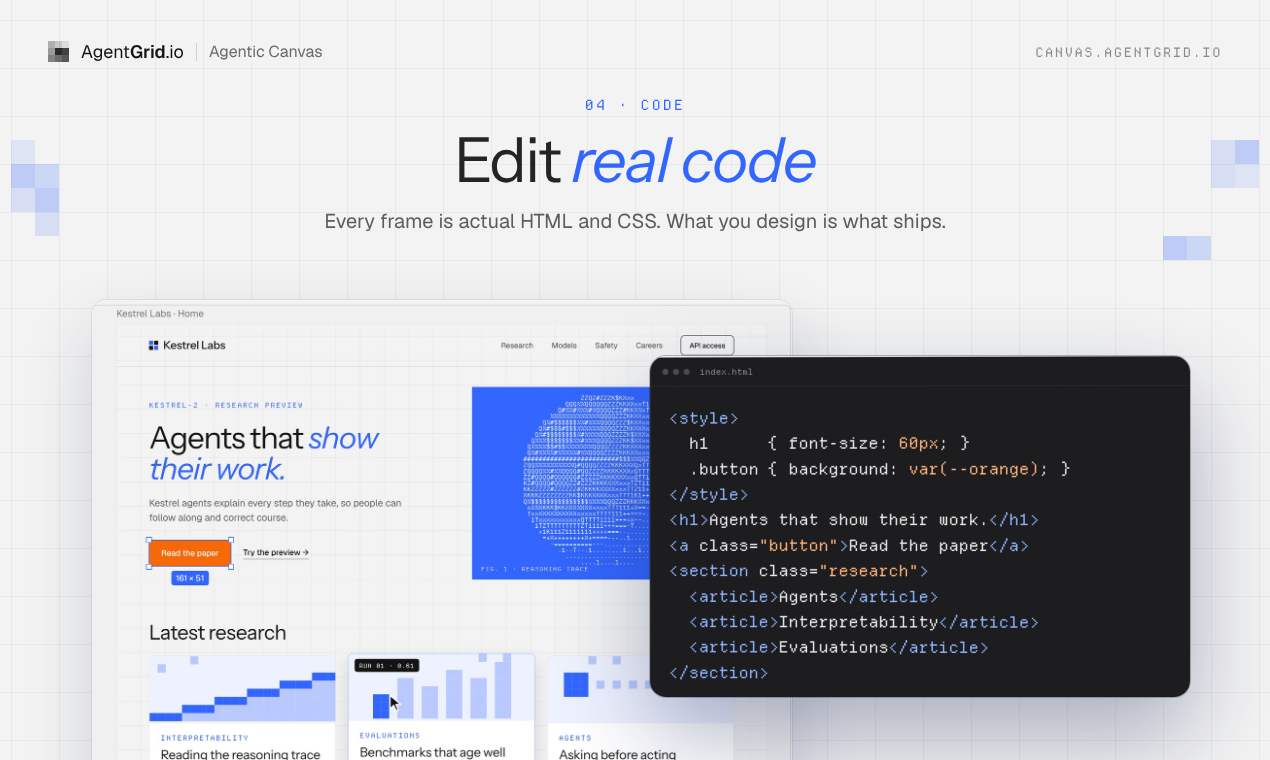
Miksi rakentaa suunnittelutyökalu HTML:n ja CSS:n varaan? Koska koodaavat agentit osaavat jo lukea ja kirjoittaa koodia sujuvasti. Minusta agentin pakottaminen erilliseen suunnittelumuotoon on kuin pyytäisi englantia äidinkielenään puhuvaa ajattelemaan englanniksi mutta lukemaan ja kirjoittamaan kiinaksi. Ylimääräisessä muunnoksessa voi kadota yksityiskohtia, ja se vie aikaa ja tokeneita. Olen aiemminkin väittänyt, että suunnittelu on koodia. Tässä ajatus on kirjaimellinen.
Agentic Canvasissa kehys on oikea sivu, automaattinen asettelu vastaa CSS flexboxia ja ruudukot CSS-ruudukoita. Voit muokata painiketta visuaalisesti, pyytää agenttiasi lisäämään animaation tai vuorovaikutuksen ja viedä koodin, kun olet valmis. Työtilan sivuilla voivat toimia skriptit, hover-tilat ja responsiivinen käyttäytyminen. Kyse ei ole kuvasta, joka pitäisi rakentaa myöhemmin uudelleen.
Miten tämä eroaa perinteisestä suunnittelualustasta?
Perinteinen suunnittelualusta auttaa hahmottelemaan visuaalisen idean, mutta tulos vaatii usein erillisen toteutusvaiheen ennen kuin siitä tulee toimiva verkkosivu. Agentic Canvas on HTML-suunnittelutyökalu: kehys on oikea sivu, joten agentti voi lukea ja muuttaa samaa HTML:ää ja CSS:ää, jota sinä muokkaat visuaalisesti. Se ei tarkoita, että työkalu tarjoaisi kaikki vakiintuneen suunnitteluohjelmiston ominaisuudet. Tarkoitus on pitää visuaaliset ratkaisut ja toimiva koodi yhdessä, olitpa viimeistelemässä tekoälyn luomaa sivustoa tai tekemässä uutta.
Web-sivuston suunnittelu Clauden tai ChatGPT:n avulla Agentic Canvasilla
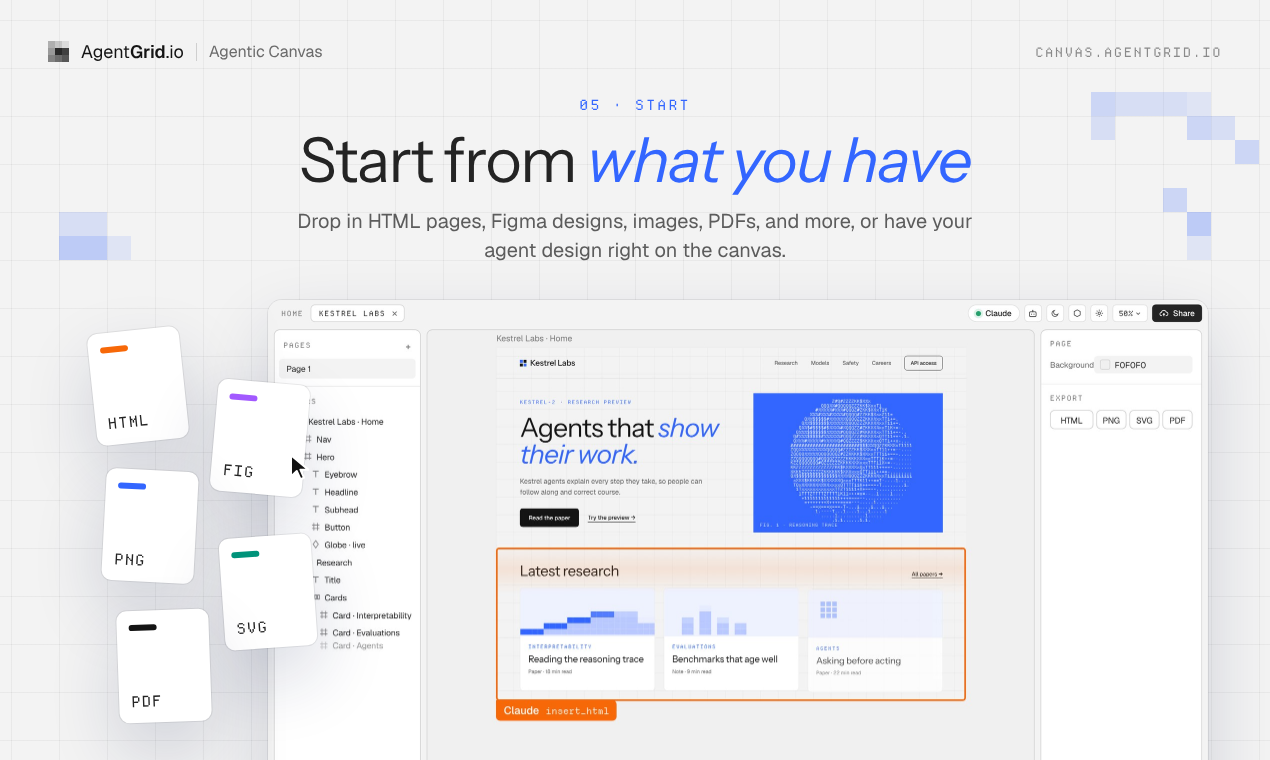
- Aloita siitä, mitä sinulla on. Avaa työtila ja liitä HTML-koodia, kopioi ja liitä Figmasta, tuo kuvia tai suunnitelmia tai aloita agentin luomasta sivusta. Tuontiopas kertoo, mistä voit aloittaa.
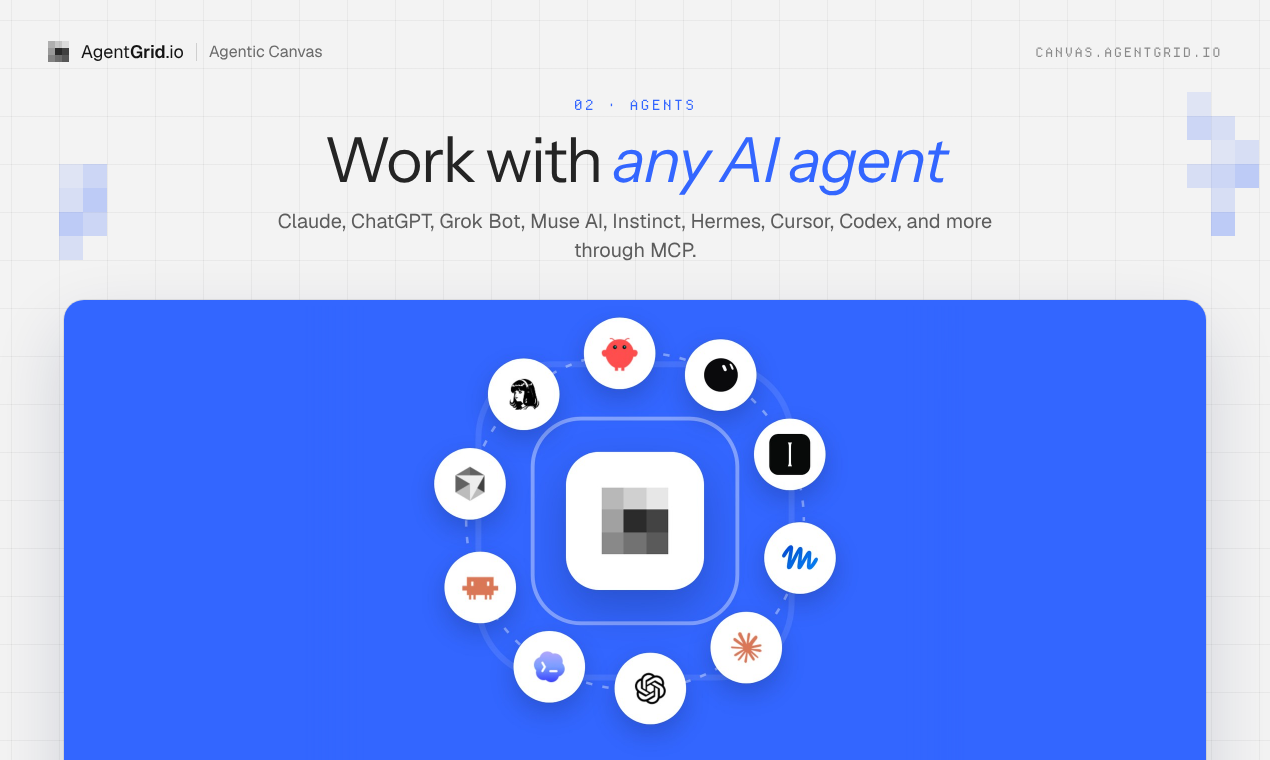
- Yhdistä agenttisi. Valitse AI-agentit, sitten Lisää agentti työtilassa. Seuraa yhdistämisopasta Clauden, ChatGPT:n tai muun MCP-yhteensopivan asiakkaan liittämiseksi. Pidä työtilan välilehti auki agentin työskennellessä.
- Tee ensimmäinen läpikulku yhdessä. Pyydä asettelua tai vuorovaikutusta ja tarkista sitten live-tulos kankaalta.
- Hallitse visuaalisesti. Siirrä elementtejä, vaihda värejä, muuta kehyksen kokoa ja säädä asettelua käsin. Pyydä agenttia jatkamaan uusimmasta versiosta.
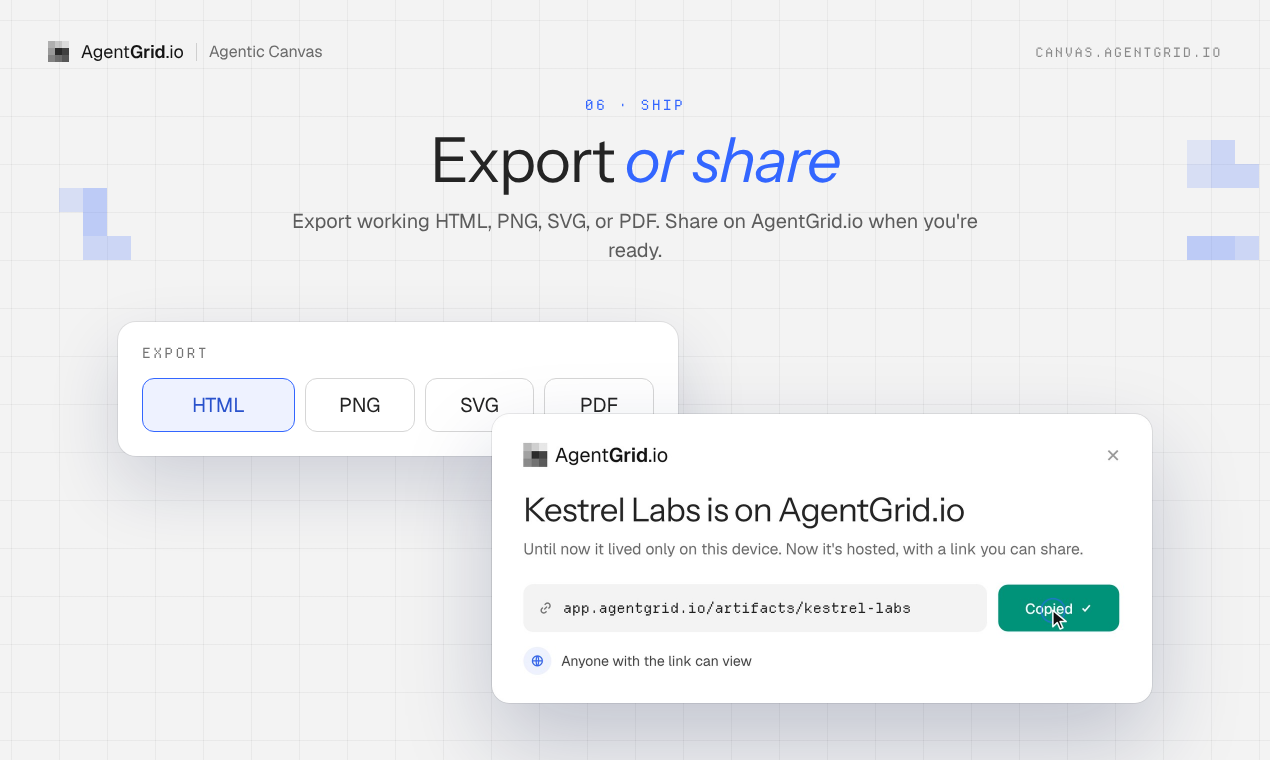
- Vie tai jaa, kun olet valmis. Vie HTML tai muu tuettu muoto julkaisematta. Jos haluat isännöidyn linkin, jaa tai julkaise AgentGrid.io:n kautta. Tämä pilvivaihe on valinnainen ja vaatii tilin.
Mikä pysyy paikallisena ja mikä vaatii tilin?
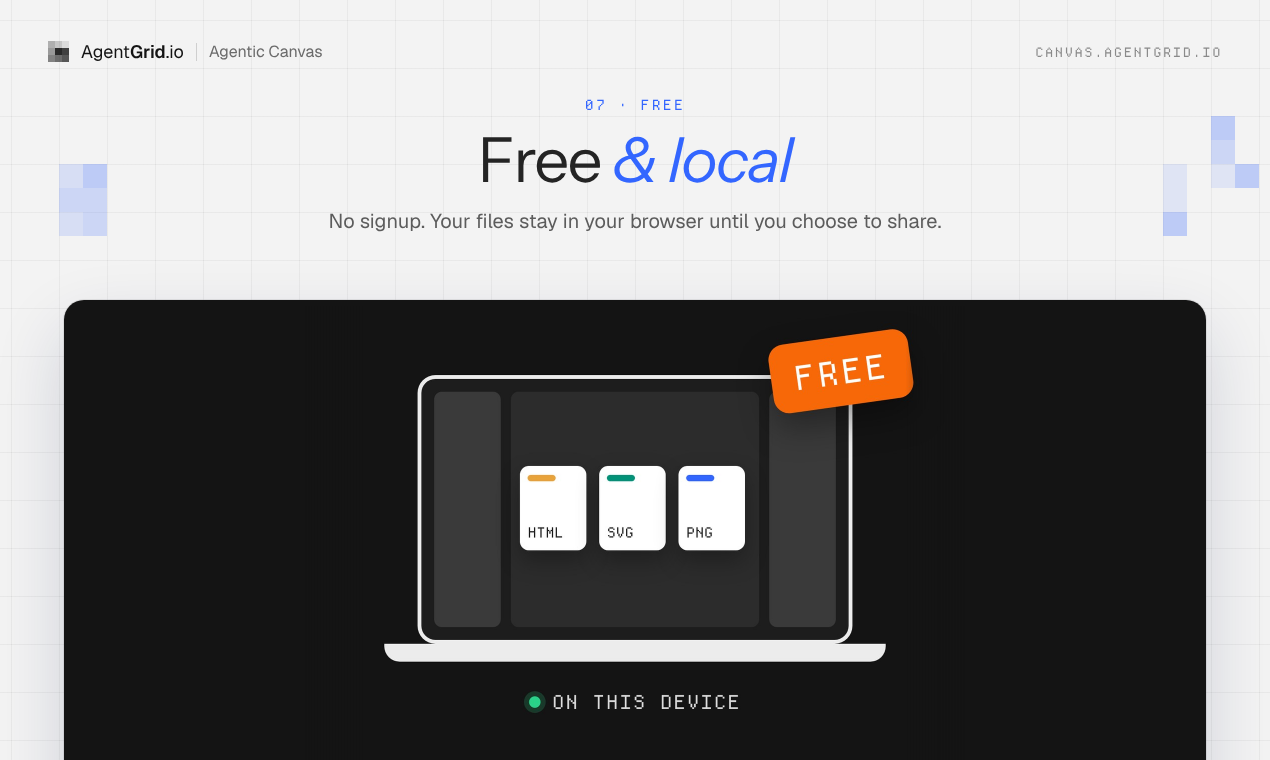
Voit aloittaa suunnittelun selaimessasi ilmaiseksi ilman rekisteröitymistä. Tiedostosi säilyvät kyseisen laitteen selaimessa, eivät automaattisessa laitteidenvälisessä varmuuskopiossa. Vie kopio työstä, jonka haluat säilyttää selaimen ulkopuolella. Ulkoisen agentin yhdistäminen antaa sille pääsyn työtilaan ja käyttää verkkoyhteyttä, joten paikallinen ei tarkoita offline-tilaa. AgentGrid.io:n kautta jakaminen tai julkaiseminen on valinnaista ja vaatii tilin.
Uskon, ettei seuraavan suunnittelutyökalun pitäisi pakottaa meitä valitsemaan visuaalisen hallinnan ja rakentamiseen kykenevän agentin välillä. Agentin pitäisi puhua työn omaa kieltä, ja meidän pitäisi silti voida tarttua näytöllä näkyvään elementtiin ja muuttaa sitä.
Avaa Agentic Canvas ja kokeile suunnittelua agenttisi kanssa. Voit tarkastella työnkulkua nopeasti, katso julkaisudemo ja tutustu ominaisuuksiin.
Kysymyksiä Agentic Canvasista
Onko Agentic Canvas ilmainen, ja tarvitsenko tilin?
Kyllä, suunnittelukangas on ilmainen. Avaa se selaimessasi ja aloita suunnittelu ilman tiliä. AgentGrid.io-tiliä tarvitaan vain, jos päätät jakaa tai julkaista AgentGrid.io-sivuston kautta.
Mitkä tekoälyagentit toimivat Agentic Canvasin kanssa?
Claude, ChatGPT, Claude Code, Codex, Cursor ja muut MCP-yhteensopivat agentit voivat lukea avointa työtilaa ja tehdä siihen muutoksia. Valitse AI-agentit ja sitten Lisää agentti ja seuraa yhdistämisohjeita. Pidä työtilan välilehti auki agentin työskennellessä.
Voinko muokata tekoälyn luomaa verkkosivustoa visuaalisesti?
Kyllä. Tuo HTML-sivu tai sivustokansio ja siirrä, muuta kokoa ja tarkenna elementtejä kankaalla. Kehykset ovat aitoa HTML- ja CSS-muotoa, joten agentti voi jatkaa visuaalisista muokkauksistasi staattisen mallin uudelleen rakentamisen sijaan.
Voinko tuoda olemassa olevan HTML-sivun tai verkkosivuston?
Kyllä. Liitä HTML työtilaan tai pudota sivustokansio tai sen ZIP-tiedosto Home-näkymään. Voit aloittaa myös Figma-valinnasta tai kuvasta.
Mihin työtilani tiedostot tallennetaan? Varmuuskopioidaanko ne?
Ne tallennetaan paikallisesti käyttämääsi selaimeen ja laitteeseen ilman automaattista pilvivarmuuskopiointia. Toinen selain tai laite ei näe niitä. Vie kopio tärkeästä työstä tai valitse AgentGrid.io-jakaminen, jos haluat pilvivarmuuskopion ja versiohistorian.
Voiko tekoälyagentti työskennellä kankaalla, kun olen sulkenut välilehden?
Ei. Kanvas-välilehden on pysyttävä auki, kun yhdistetty agentti lukee tai muuttaa mallia. Voit palata paikallisesti tallennettuihin tiedostoihisi samassa selaimessa myöhemmin.
Antaako agentin yhdistäminen sille myös pääsyn AgentGrid.io-työtilaani?
Ei. Agentin yhdistäminen kankaaseen antaa sen työskennellä avoimissa kanvastiedostoissa. Agentin yhdistäminen AgentGrid.io-artefakteihin on erillinen vaihe.
Voinko viedä ilman julkaisua?
Kyllä. Vie HTML, PNG, SVG tai PDF ilman jakamista tai julkaisemista. Voit luovuttaa HTML-koodin koodausagentille, jotta voit jatkaa rakentamista muualle.
Onko jakaminen sama asia kuin julkaiseminen?
Ei. Jakaminen AgentGrid.io:n kautta antaa pääsyn valitsemillesi ihmisille ja agenteille; julkaiseminen tuo suunnitelman julkiseen verkko-osoitteeseen. Molemmat ovat valinnaisia ja vaativat AgentGrid.io-tilin.


