
 Figma
 Adobe XD
 Sketch
 Discord
 Twitter
 GitHub


 Blog

Agentic Canvas: crie designs com agentes de IA10 min read
Reading Time: 7 minutesAgentes de IA podem gerar um site em minutos. Depois, você quer mover um botão, comparar dois layouts, coletar algumas capturas de tela ou corrigir o espaçamento sozinho. De repente, você volta a explicar uma mudança visual em outro prompt. Às vezes é mais fácil arrastar do que sugerir.
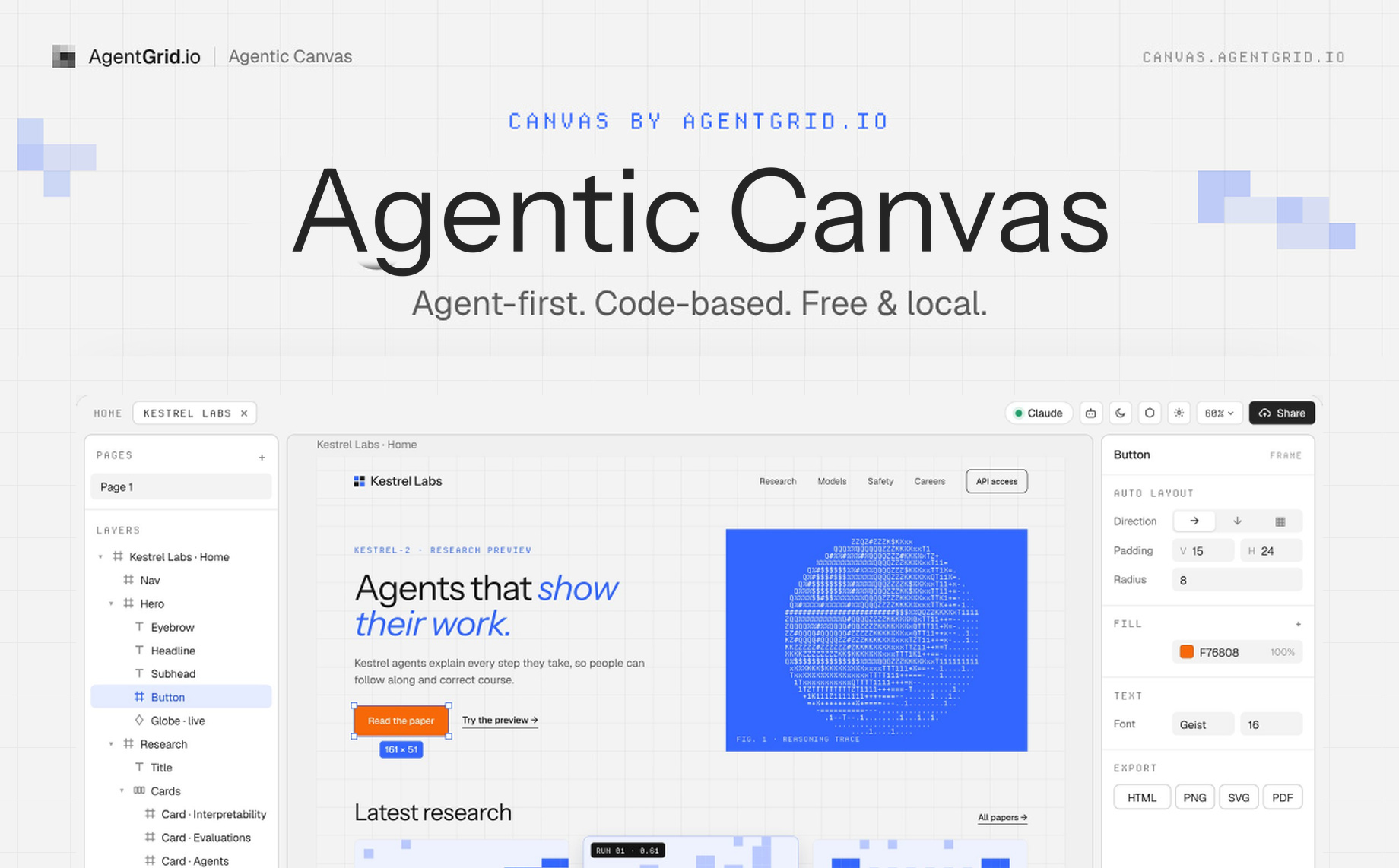
Por isso construímos o Agentic Canvas pela AgentGrid.io. É um design canvas gratuito de IA onde você e um agente com MCP trabalham na mesma página real de HTML e CSS. Traga HTML, comece com um design ou imagem, ou peça para seu agente criar uma página. Depois, selecione, mova, redimensione e edite o que ele fez. Você pode abrir o Agentic Canvas sem criar uma conta.
Aqui está uma maneira simples de usar: traga uma página ou imagem HTML, organize e edite visualmente, peça ao Claude ou ao ChatGPT para refinar uma animação ou interação, e então exportar o HTML. Você pode intervir manualmente a qualquer momento, em vez de começar outro prompt do zero.
O que é Agentic Canvas?
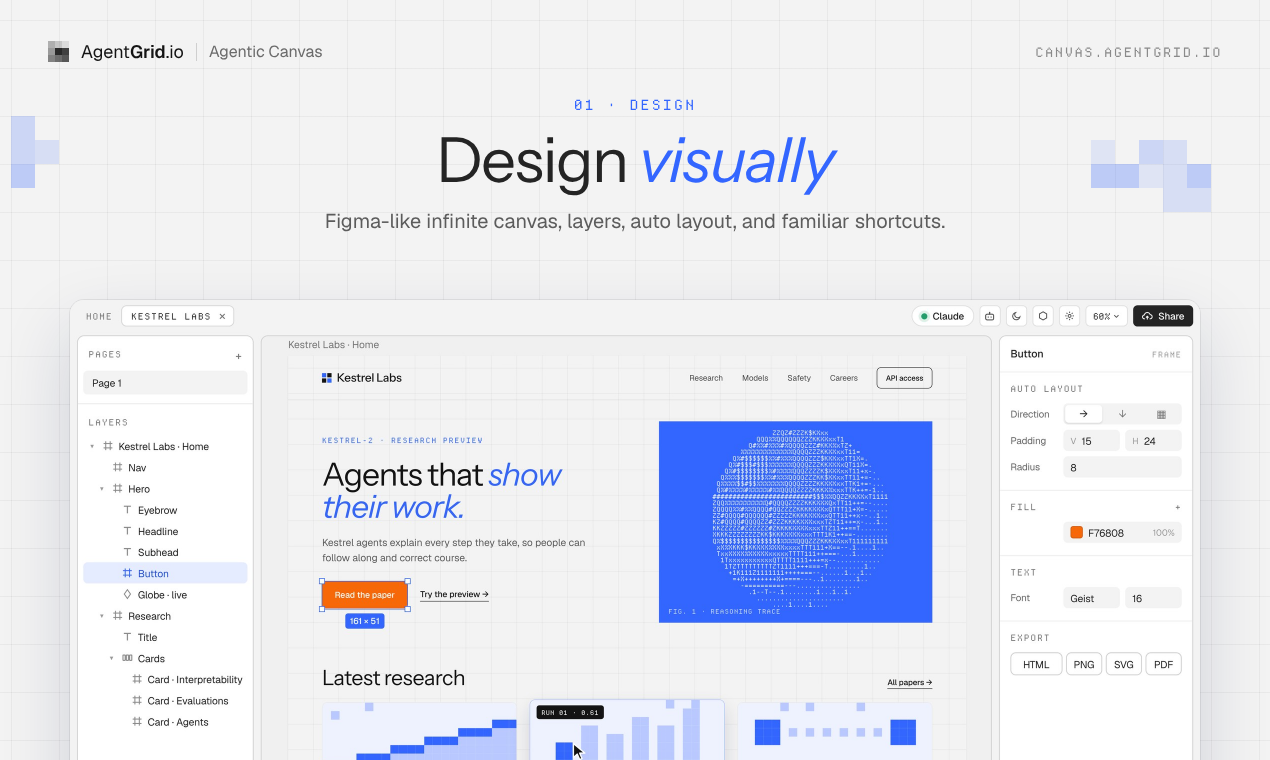
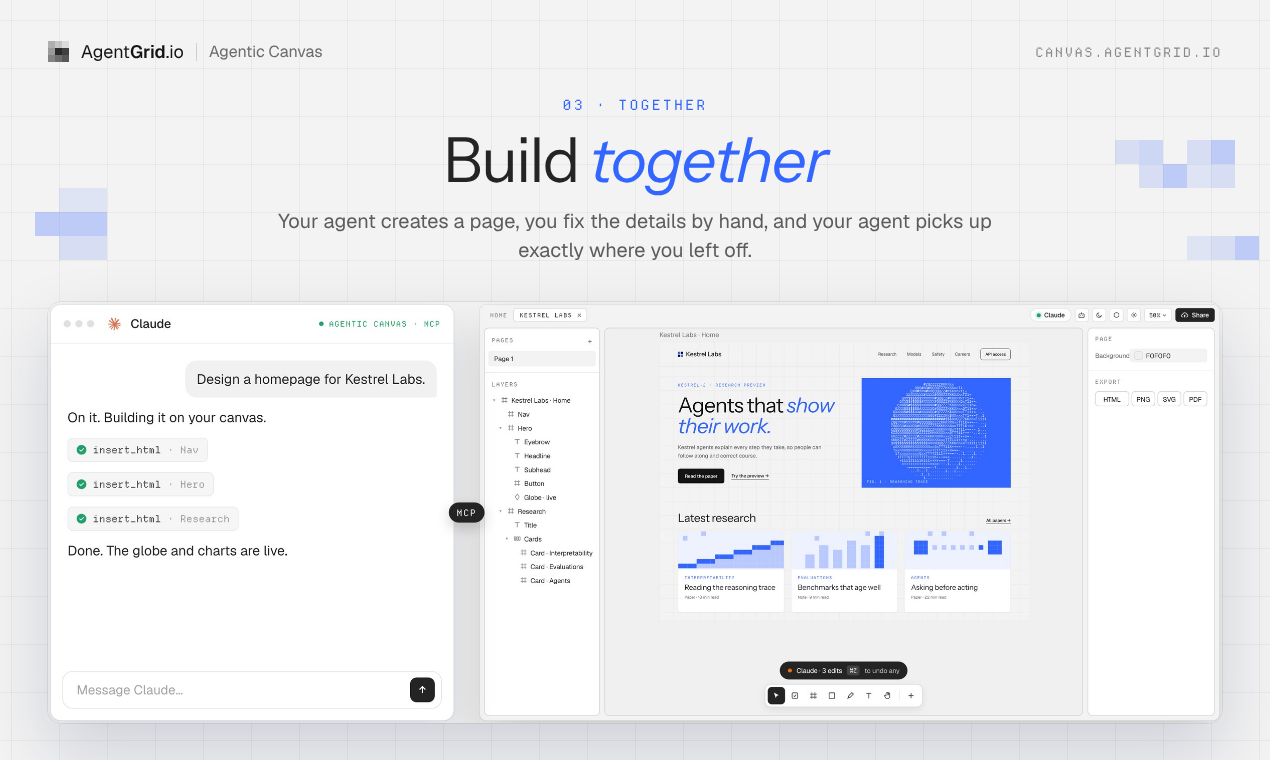
É um espaço de trabalho visual para projetar páginas web reais com um agente de IA. A tela possui frames familiares, camadas, um inspetor e controles de layout, mas seus frames são baseados em código, e não em imagens estáticas. Um agente que se conecta via MCP pode ler a página atual e fazer alterações. Você vê o resultado, ajusta manualmente e deixa o agente continuar a partir do design atualizado.
Pense nisso como um lugar onde a pessoa que vê o que precisa ser corrigido e o agente que pode escrever o código trabalham na mesma coisa.
Por que precisávamos de uma tela para agentes de IA
1. Colaboração visual sem outro loop de prompt
Quando você cria uma landing page, tela de produto ou ativo de marketing com Claude ou ChatGPT, o primeiro rascunho é apenas o começo. Você pode querer três cópias de um herói, uma grade mais apertada ou um chamado diferente para a ação. Descrever cada decisão visual no chat é lento, especialmente quando você já sabe exatamente o que mudar.
No Canvas, você pode fazer essa alteração diretamente. O agente pode então ler a página como ela existe agora, não uma descrição verbal de uma versão que já mudou. Ele faz o trabalho pesado, você faz as decisões finais manualmente e ele retoma de onde você parou.
2. Um lugar para reunir contexto visual
Algumas ideias começam como um mood board, não como uma especificação. Reúna capturas de tela, páginas de referência, imagens e textos, organize espaciais e adicione o material que ajuda a explicar o que você está tentando criar. Um agente de IA pode trabalhar a partir do design à sua frente, em vez de adivinhar a partir de um longo histórico de chat.
Isso importa para o trabalho de marca. Uma referência de layout, um texto e uma captura de tela podem comunicar uma intenção mais rápido do que outro parágrafo sobre o clima que você quer.
3. Por que a tela usa HTML e CSS reais
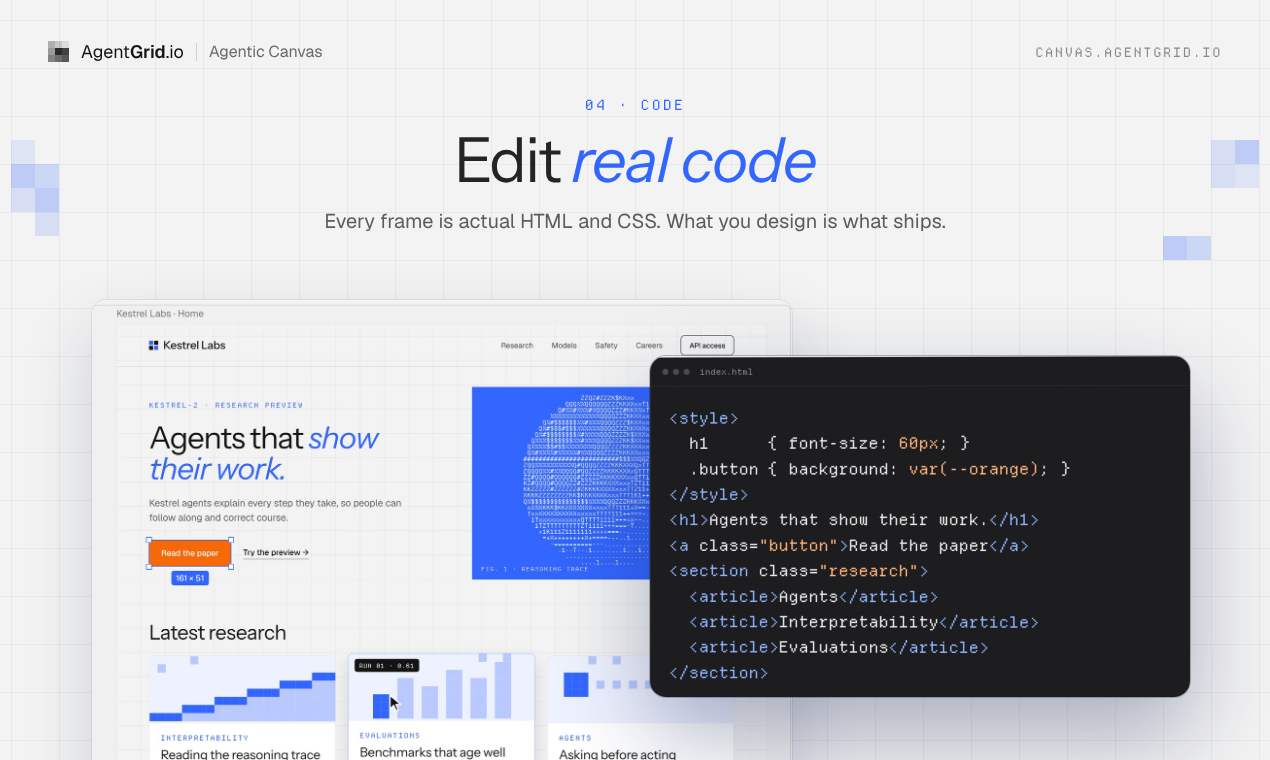
Por que construir uma ferramenta de design em HTML e CSS? Porque agentes de programação já leem e escrevem código fluentemente. Para mim, pedir para um agente trabalhar em um formato de design separado é como pedir a um falante nativo de inglês que pense em inglês, mas leia e escreva em chinês. A tradução extra pode perder detalhes, e isso custa tempo e tokens. Já argumentei antes que design é código. Aqui, essa ideia é literal.
Com o Agentic Canvas, um frame é uma página real, o layout automático mapeia para o CSS flexbox, e as grades são grids CSS. Você pode editar um botão visualmente, pedir para seu agente adicionar uma animação ou interação e exportar o código quando estiver pronto. Páginas ao vivo podem rodar scripts, passar o mouse e comportamentos responsivos na tela. Essa não é uma imagem que você precisa reconstruir depois.
Como isso é diferente de uma tela de design convencional?
Uma tela de design convencional é útil para compor uma ideia visual, mas o resultado frequentemente precisa de uma etapa de implementação separada antes de se tornar uma página web funcional. O Agentic Canvas é uma ferramenta de design HTML: um quadro é uma página real, então um agente pode ler e alterar o mesmo HTML e CSS que você edita visualmente. Isso não significa que ela corresponde a todos os recursos de uma suíte de design madura. O ponto é manter as decisões visuais e o código de trabalho juntos, seja refinando um site gerado por IA ou criando um novo.
Como projetar um site com Claude ou ChatGPT no Agentic Canvas
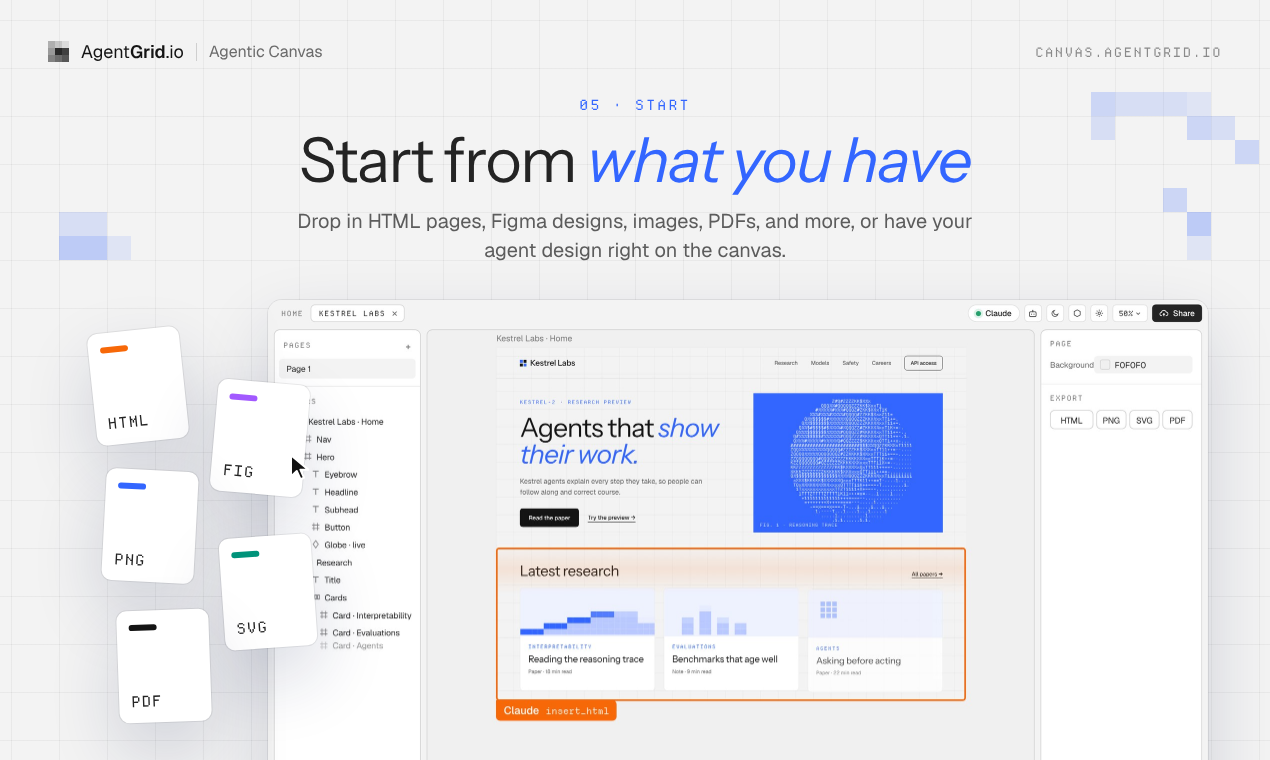
- Comece pelo que você tem. Abra a tela e cole HTML, copie e cole do Figma, traga imagens ou designs, ou comece com uma página gerada por agentes. O guia de importação lista os pontos de partida suportados.
- Conecte seu agente. Escolha agentes de IA e depois adicione um agente no canvas. Siga o guia de conexão para Claude, ChatGPT ou outro cliente compatível com MCP. Mantenha a aba de canvas aberta enquanto o agente trabalha.
- Faça uma primeira passagem juntos. Peça um layout ou uma interação, depois inspecione o resultado ao vivo na tela.
- Assuma o controle visualmente. Mova elementos, mude cores, redimensione um quadro e ajuste o layout manualmente. Peça ao agente para continuar a partir da versão mais recente.
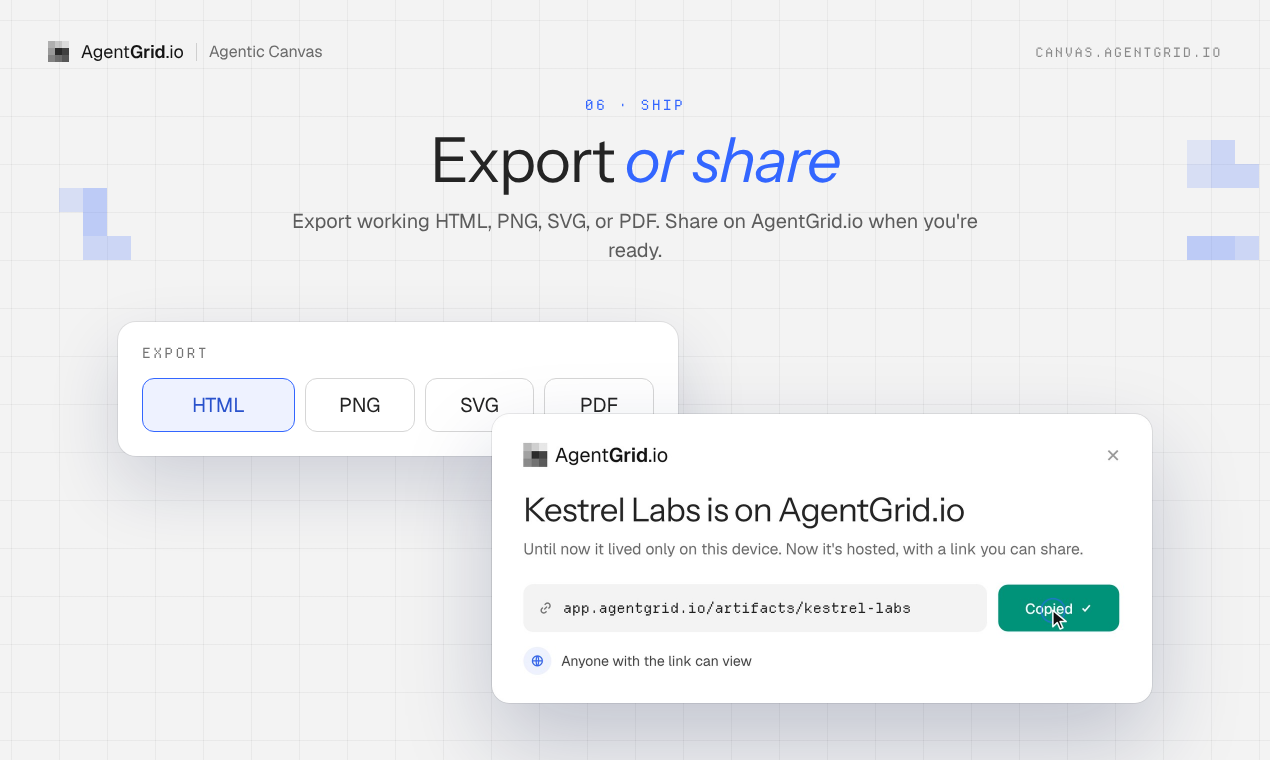
- Exporte ou compartilhe quando estiver pronto. Exporte HTML ou outro formato suportado sem publicar. Se quiser um link hospedado, compartilhe ou publique pelo AgentGrid.io. Essa etapa na nuvem é opcional e requer uma conta.
O que permanece local e o que exige uma conta?
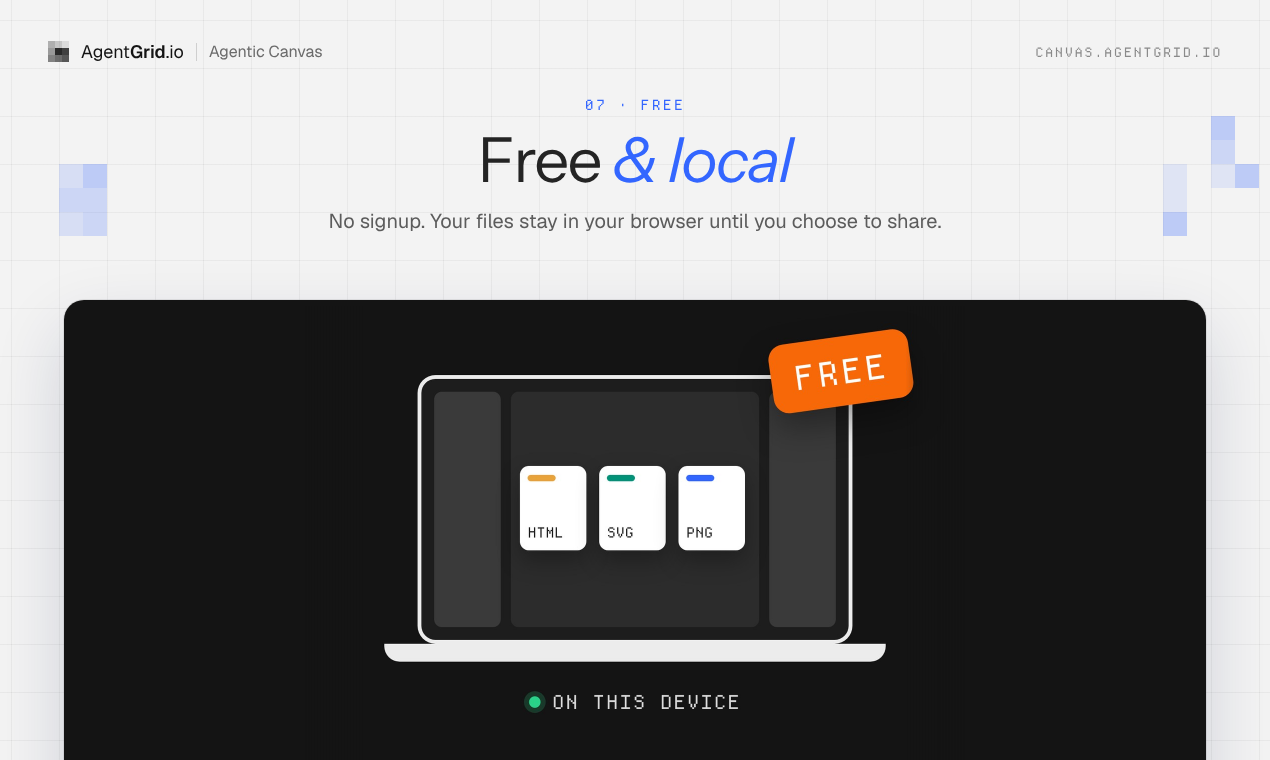
Você pode começar a criar no seu navegador gratuitamente, sem se cadastrar. Seus arquivos ficam nesse navegador naquele dispositivo, não em um backup automático entre dispositivos. Exporte uma cópia do trabalho que você quer manter fora do navegador. Conectar um agente externo permite que ele leia a tela e use uma conexão de rede, então local não significa offline. Compartilhar ou publicar pelo AgentGrid.io é opcional e requer uma conta.
Acredito que a próxima ferramenta de design não deve nos forçar a escolher entre controle visual e um agente que possa construir. O agente deve falar a língua nativa da obra, e ainda assim devemos conseguir pegar o objeto na tela e mudá-lo.
Abra o Agentic Canvas e tente projetar com seu agente. Para uma rápida visão do fluxo de trabalho, assista à demo de lançamento e explore os recursos.
Perguntas sobre a Agentic Canvas
O Agentic Canvas é gratuito e preciso de uma conta?
Sim, o design canvas é gratuito. Abra no seu navegador e comece a criar sem uma conta. Uma conta AgentGrid.io só é necessária se você escolher compartilhar ou publicar pelo AgentGrid.io.
Quais agentes de IA trabalham com o Agentic Canvas?
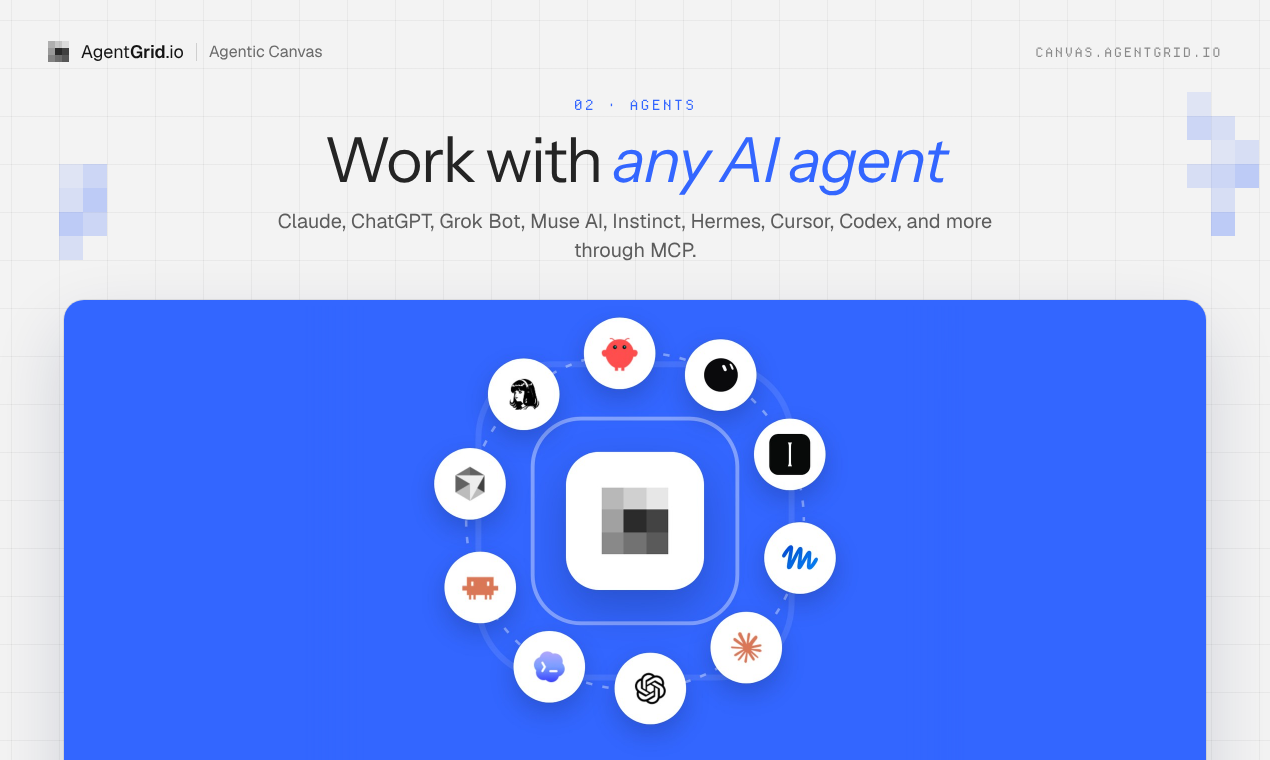
Claude, ChatGPT, Claude Code, Codex, Cursor e outros agentes com MCP podem ler e alterar a tela aberta. Escolha agentes de IA e depois adicione um agente para seguir as etapas da conexão. Mantenha a aba de tela aberta enquanto seu agente trabalha.
Posso editar visualmente um site gerado por IA?
Sim. Traga a página HTML ou uma pasta do site, depois mova, redimensione e refine os elementos na tela. Os frames são HTML e CSS reais, então um agente pode continuar a partir das suas edições visuais em vez de reconstruir um mockup estático.
Posso importar uma página ou site HTML existente?
Sim. Cole HTML na tela, ou coloque uma pasta do site ou seu ZIP no Home. Você também pode começar com uma seleção do Figma ou uma imagem.
Onde estão armazenados meus arquivos da tela? Eles são salvos?
Eles são armazenados localmente no navegador e no dispositivo que você usou, sem backup automático na nuvem. Outro navegador ou dispositivo não os verá. Exporte uma cópia de trabalhos importantes ou opte pelo compartilhamento via AgentGrid.io se quiser backup na nuvem e histórico de versões.
Meu agente de IA pode trabalhar no canvas depois que eu fecho a aba?
Não. A aba canvas precisa permanecer aberta enquanto um agente conectado lê ou altera o design. Você pode retornar aos arquivos armazenados localmente no mesmo navegador depois.
Conectar um agente também dá acesso ao meu espaço de trabalho no AgentGrid.io?
Não. Conectar um agente à tela permite que ele funcione nos arquivos abertos da tela. Conectar esse agente aos artefatos do AgentGrid.io é uma etapa separada.
Posso exportar sem publicar?
Sim. Exporte HTML, PNG, SVG ou PDF sem compartilhar ou publicar. Você pode passar o HTML para um agente de programação para continuar construindo em outro lugar.
Compartilhar é o mesmo que publicar?
Não. Compartilhar via AgentGrid.io dá acesso às pessoas e agentes que você escolhe; a publicação coloca o design em um endereço público na web. Ambos são opcionais e exigem uma conta AgentGrid.io.


