 Figma
Figma Adobe XD
 Sketch
 Discord
 Twitter
 GitHub
'/%3E%3Cpath%20fill='%23b2b2b2'%20d='M241%20382q0%2016%2017%2026%2017%2011%2042%2011t42-11q16-11%2017-26V269H241'/%3E%3Cpath%20fill='%239f7e00'%20d='M241%20379q0%2014%208%2023%209%209%2021%209%2014%200%2021-9%209-9%209-23V269h-59'/%3E%3Cpath%20d='M241%20339v-70h59v110q0%2014-9%2023l-6%205v-68h-15v72q-8%200-14-4v-68zm59%2040c0%2022%2015%2032%2029%2032%2021%200%2030-18%2030-32v-40h-59'/%3E%3Cpath%20fill='%239f7e00'%20d='M266%20277v5h2v12h-3v-5h2v-5h-9v5h2v5h-4v9h3v18h-5v10h34v-10h-5v-18h3v-9h-4v-5h2v-5h-9v5h2v5h-3v-12h2v-5zm42%20101q0%2010%206%2017%206%206%2015%207%2010-1%2016-7%206-7%206-17v-29h-43'/%3E%3Ccircle%20fill='%230044ad'%20cx='329.5'%20cy='372'%20r='6'/%3E%3Cellipse%20fill='%230044ad'%20cx='300'%20cy='340'%20rx='16'%20ry='21'/%3E%3C/svg%3E)


'%3E%3Cpath%20stroke='%23000'%20stroke-width='4'%20d='m-35-37-13%2020m5%203%2013-20m5%203-13%2020m63%2042%206-9m1-2%206-9m5%203-6%209m-1%202-6%209m5%203%206-9m1-2%206-9m-96%200%2013%2020m5-3-6-9m-1-2-6-9m5-3%2013%2020m63-42-6-9m-1-2-6-9m5-3%2013%2020m5-3-6-9m-1-2-6-9'/%3E%3Ccircle%20r='24'%20fill='%23cd2e3a'/%3E%3Cpath%20fill='%230047a0'%20d='M0%200a12%2012%200%201%201%2020%2013%2024%2024%200%201%201-40-26A12%2012%200%201%200%200%200'/%3E%3C/g%3E%3C/svg%3E)


'%3E%3Ccircle%20r='92'/%3E%3Ccircle%20fill='%23fff'%20r='80'/%3E%3Ccircle%20r='16'/%3E%3Cg%20id='c'%3E%3Cg%20id='b'%3E%3Cpath%20id='a'%20d='m0-80%203%2048L0-8-3-32M21-77%2011-30%202-8%205-32M40-69%2019-26%204-7%2013-29'/%3E%3Cuse%20href='%23a'%20transform='scale(-1)'/%3E%3C/g%3E%3Cuse%20href='%23b'%20transform='rotate(45)'/%3E%3C/g%3E%3Cuse%20href='%23c'%20transform='rotate(90)'/%3E%3C/g%3E%3C/svg%3E)


'/%3E%3C/svg%3E)


'/%3E%3C/svg%3E)
'/%3E%3C/g%3E%3Cuse%20href='%23b'%20transform='rotate(45%20140%20300)'/%3E%3Cpath%20d='m299%20285%2046%2015-46%2015%2028-39v48M59%20510l-36%2032%2010-47%2020%2043-42-24m22-409L23%2058l36%2032-48-4%2042-24'/%3E%3C/svg%3E)


'/%3E%3C/svg%3E)

 Blog
Blog
ChatGPT Slides: So erstellen, bearbeiten, teilen und exportieren Sie Decks12 min read
Reading Time: 8 minutesChatGPT Slides ist der kollaborative Deck-Editor von OpenAI in ChatGPT. Sie bitten ChatGPT, eine Konversation, Dateien oder eine Gliederung in Folien umzuwandeln, sie direkt oder auf Anfrage von ChatGPT zu bearbeiten, das Deck mit Teamkollegen zu teilen und dann aus ChatGPT zu präsentieren oder nach PowerPoint, PDF oder Google Slides zu exportieren. Dieser Leitfaden richtet sich an alle, die diese Woche ein Deck versenden müssen und wissen möchten, wie Slides tatsächlich funktioniert, wo die Grenzen liegen und wie man eine Überprüfung durchführt, ohne den Überblick über die aktuelle Version zu verlieren.
Slides befindet sich in ChatGPT Space. Wenn Sie also einen Überblick über Seiten und gemeinsame Arbeit erhalten möchten, beginnen Sie mit unserem ChatGPT Space-Anleitung. Hier bleiben wir auf dem Deck. Wenn Sie Folien mit anderen Agenten als GPT erstellen oder möchten, dass Ihre Agenten ein PowerPoint-Deck fortsetzen, verwenden Sie AgentGrid.io.
Was ist ChatGPT Slides?
OpenAI kündigte am 29. September 2026 auf der DevDay kollaborative Folien an und erweiterte diese am 19. Oktober um gemeinsame Bearbeitung in Echtzeit, Kommentare und Bearbeitung auf der Folie. Ein Deck in ChatGPT ist kein Bild von Folien. Text, Diagramme, Tabellen, Bilder und Formen sind bearbeitbare Objekte, und ChatGPT kann ein einzelnes Element oder das gesamte Deck ändern.
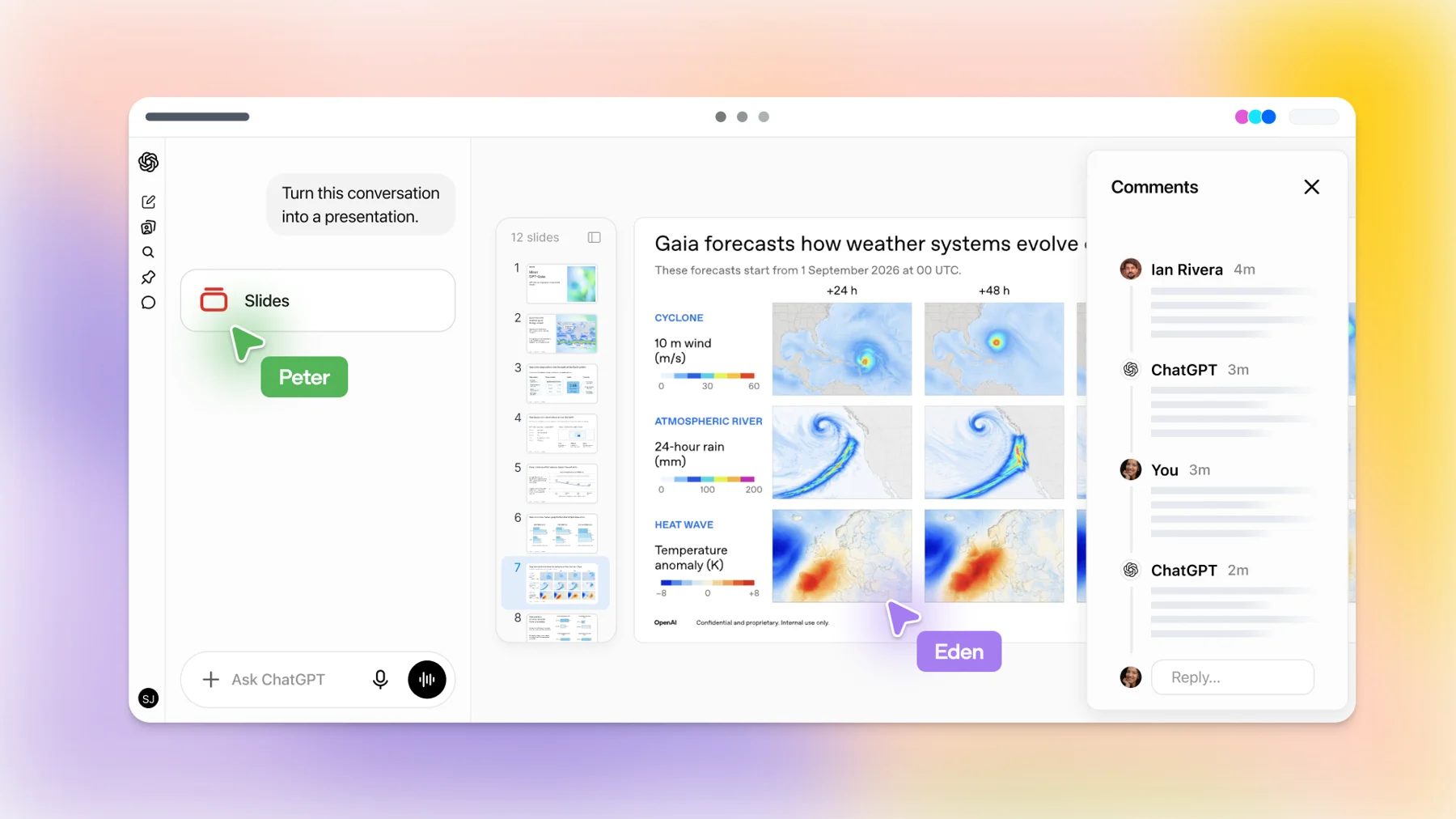
Es liegt zwischen zwei Dingen, die Sie bereits kennen. Wie bei Google Slides können mehrere Personen gleichzeitig dasselbe Deck bearbeiten. Wie in einem Chat können Sie in einfachen Worten um eine Änderung bitten. Der neue Teil besteht darin, dass ChatGPT und Ihr Punkt, wenn Sie die ständig aktiven Agenten von OpenAI verwenden, einen Kommentar aufnehmen und die Bearbeitung vornehmen können.
Wer kann ChatGPT Slides nutzen?
- Pläne: Pro, Business und Enterprise, mit Space-Zugang. Im Hilfecenter von OpenAI heißt es, dass Slides noch in der Einführungsphase ist, sodass es einem berechtigten Konto möglicherweise noch nicht angezeigt wird.
- Web und Desktop: vollständige Bearbeitung. Auf Mobilgeräten können Sie Folien über Konversationen erstellen und Decks ansehen, für die Bearbeitung auf Elementebene ist jedoch die Web- oder Desktop-App erforderlich.
- Windows-Vorbehalt: Auf Windows-Geräten ohne erforderliche Systemkomponente (MXC) erstellt die Desktop-App PowerPoint-Dateien anstelle von kollaborativen Folien. Windows 10 unterstützt es nicht. Verwenden Sie stattdessen den Cloud-Modus oder ChatGPT im Web.
Wie erstellt man ein Deck in ChatGPT?
Es gibt zwei Ausgangspunkte, und sie erzeugen die gleiche Art von bearbeitbarem Deck.
- Aus einem Gespräch. Öffnen Sie Work und bitten Sie ChatGPT, „ChatGPT slides zu erstellen“. Geben Sie das Thema, die Zielgruppe und das zu verwendende Material an, entweder das aktuelle Gespräch oder angehängte Dateien. Es erstellt ein Deck, das Sie im Weltraum öffnen können. Hier kommt es auf den Wortlaut an: Wenn Sie direkt nach einer PowerPoint- oder Google Slides-Datei fragen, erhalten Sie stattdessen dieses Dateiformat.
- Aus dem Weltraum. Wählen Sie „Erstellen“, dann „Folie“ und beginnen Sie leer oder mit einer Vorlage.
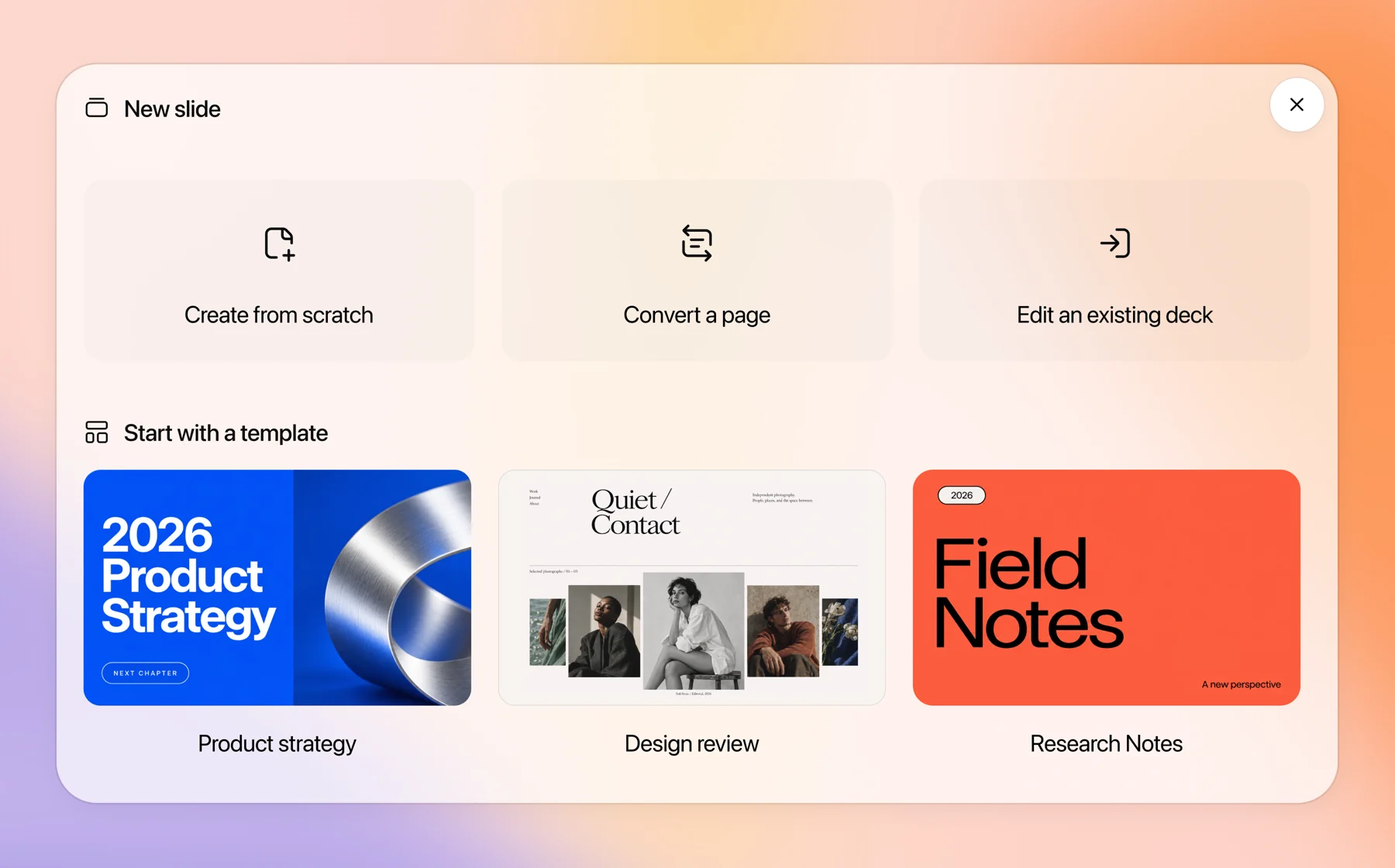
Vorlagen sind der größte Qualitätshebel. Teilen Sie ein Beispieldeck und ChatGPT verwendet es als Leitfaden für Stil und Layout. Teams können mit dem Vorlagenersteller von OpenAI wiederverwendbare Vorlagen erstellen und diese über Team-Plugins teilen. So verhindern Sie, dass jedes Deck so aussieht, als hätte es ein anderes Unternehmen erstellt.
Eine Eingabeaufforderung, die ChatGPT genug zum Arbeiten bietet:
Wie bearbeitet man ChatGPT slides?
Sie haben drei Möglichkeiten, eine Änderung vorzunehmen, und jede eignet sich für einen anderen Bearbeitungsumfang.
- Direkt auf der Folie. Klicken Sie, um Text zu ändern, Diagramme zu aktualisieren, Bilder und Formen zu verschieben oder ihre Größe zu ändern. Am schnellsten für kleine Reparaturen.
- Fordern Sie Änderungen an einem Element an. Wählen Sie ein Diagramm oder Textfeld aus, wählen Sie „Änderungen anfordern“ und beschreiben Sie die Änderung. Gut für „diese Tabelle in ein Balkendiagramm umwandeln“ oder „auf zwei Zeilen kürzen“.
- Die Eingabeaufforderungsleiste für das gesamte Deck. Verwenden Sie es für folienübergreifende Änderungen, z. B. die Anpassung der Geschichte für Führungskräfte oder die einheitliche Formulierung der Formulierung.
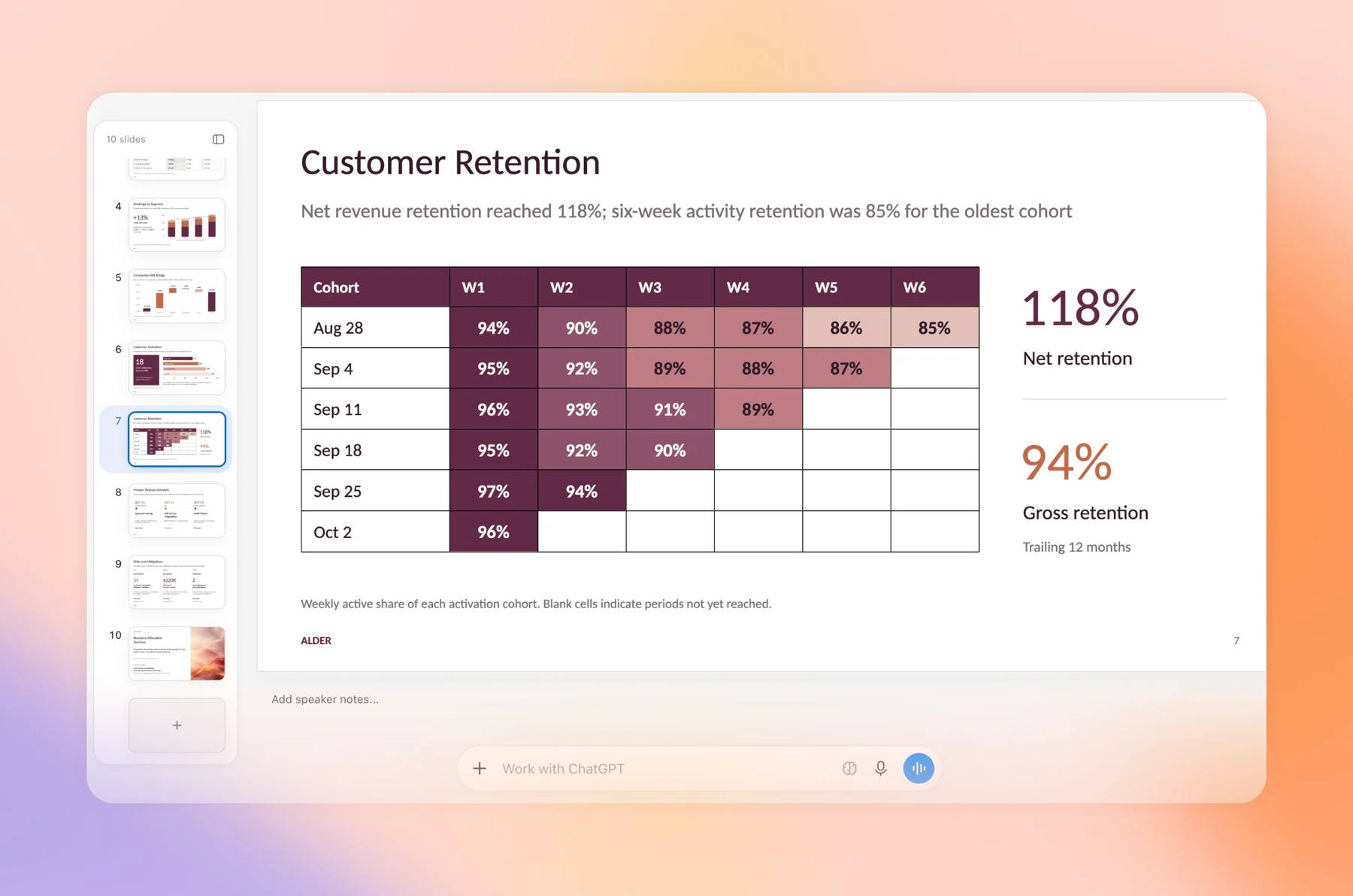
Zwei praktische Hinweise. Im Web zeigt die Schriftartenauswahl nur Schriftarten an, die in Ihrem Browser verfügbar sind, sodass eine auf Ihrem Laptop installierte Markenschriftart dort möglicherweise nicht angezeigt wird. Auf dem Desktop kann ChatGPT Systemschriftarten verwenden. Und vergleichen Sie die Diagramme nach einer satzweiten Änderung immer mit der Quelle, denn „prägnanter machen“ kann dazu führen, dass eine Fußnote, die eine Zahl erklärt, stillschweigend weggelassen wird.
Wie funktionieren Teilen und Kommentieren?
Geben Sie das Deck über die Freigabesteuerung frei und wählen Sie eine Zugriffsebene aus. Beim Start unterstützt Slides Ansicht und bearbeiten nur. Sowohl im Hilfecenter von OpenAI als auch in den Space-Dokumenten heißt es, dass eine Nur-Kommentar-Rolle noch nicht verfügbar ist, obwohl auf der Funktionsseite „Folien“ der Kommentarzugriff erwähnt wird.
Personen mit Bearbeitungszugriff können gleichzeitig am Deck arbeiten, gemeinsame Kommentare hinterlassen und Teamkollegen @erwähnen. Um einem Agenten einen Kommentar zu übermitteln, @erwähnen Sie ChatGPT oder Ihren Punkt und die Änderung wird vorgenommen.
Die Rolle des fehlenden Kommentars ist der Teil, um den man herumplanen muss. Ein Prüfer, der Feedback geben soll, ohne die Folien zu berühren, hat heute zwei Möglichkeiten: Zugriff und Feedback an anderer Stelle einsehen oder Zugriff und Vertrauen bearbeiten. Für einen CFO oder einen Kunden ist beides nicht großartig. Einige praktikable Muster:
- Geben Sie den Ansichtszugriff für Führungskräfte frei, sammeln Sie deren Notizen in einem Thread, der Ihnen gehört, und wandeln Sie diese Notizen dann selbst in Kommentare um.
- Exportieren Sie ein PDF für externe Prüfer, damit das Live-Deck bei den Leuten bleibt, die es bearbeiten.
- Schreiben Sie die Regel in die Sprechernotizen der ersten Folie: Wer darf redigieren, wer kommentiert, wer genehmigt.
Für Administratoren verwendet Slides dieselben Zugriffseinstellungen wie Space und Seiten. OpenAI weist außerdem darauf hin, dass durch das Deaktivieren der Freigabe neue Freigaben und Berechtigungsänderungen blockiert werden, der bestehende gemeinsame Zugriff jedoch bestehen bleibt.
Wie präsentiert oder exportiert man ein ChatGPT-Deck?
Sie können direkt aus ChatGPT mit Vortragsnotizen präsentieren. Im Web können Sie auch Folgendes exportieren:
| Exportieren | Verwenden Sie es wann | Überprüfen Sie dies vor dem Senden |
|---|---|---|
| PowerPoint (.pptx) | Das Deck geht in eine Unternehmensvorlage oder jemand stellt es in PowerPoint fertig | Schriftarten, Diagrammformatierung und Folienmaster |
| Google Slides | Ihr Team arbeitet bereits in Google Workspace | Schriftarten und Bildpositionen |
| Rezensenten sollten lesen, nicht bearbeiten | Rechnen Sie nicht damit, dass die Vortragsnotizen die PDF-Leser erreichen. Fügen Sie den Folien daher den wichtigsten Kontext hinzu |
In der Desktop-App können Sie das Deck in PowerPoint oder Keynote öffnen, sofern diese installiert sind. OpenAI sagt, dass Sie die exportierte Datei öffnen und Inhalt und Formatierung überprüfen sollen, bevor Sie sie verwenden, und das ist ein guter Rat. Behandeln Sie einen Export als Kopie: OpenAI beschreibt keine Synchronisierung von PowerPoint oder Google Slides zurück zum ChatGPT-Deck.
Was sind die Grenzen von ChatGPT Slides?
- Nur kostenpflichtige Pläne: Pro, Business und Enterprise mit Space-Zugang, die Einführung läuft noch.
- Keine Nur-Kommentar-Rolle beim Start.
- Bei Exporten handelt es sich um Einwegkopien. Sobald also jemand die PPTX-Datei bearbeitet, stehen Ihnen zwei Decks zur Verfügung.
- In den Dokumenten von OpenAI werden ChatGPT und Ihr Punkt als Agenten genannt, die das Deck bearbeiten. Es gibt keine dokumentierte Möglichkeit für Claude, Grok Bot oder einen Codierungsagenten, dasselbe ChatGPT-Deck zu bearbeiten.
- Mobile dient zum Erstellen per Chat und zum Anzeigen, nicht zum detaillierten Bearbeiten.
Wo passt AgentGrid.io in eine Deck-Rezension?
ChatGPT Slides ist ein guter Ort, um ein Deck zu bauen, wenn alle Beteiligten in ChatGPT arbeiten. Bei der Rezension bleibt es oft nicht dabei. Der Produktvermarkter entwirft Entwürfe in ChatGPT, der Designer möchte, dass Claude die Erzählung neu schreibt, ein Ingenieuragent muss die Architekturfolie korrigieren und der Kunde befindet sich außerhalb Ihres OpenAI-Arbeitsbereichs.
Das ist der Moment, dem Deck ein gemeinsames Zuhause zu geben. AgentGrid.io ist ein gemeinsamer Arbeitsbereich, in dem Personen und Agenten an demselben Artefakt arbeiten, einschließlich Folien, mit begrenzten Berechtigungen pro Agent und vollständigem Versionsverlauf. Eine praktische Übergabe:
- Beenden Sie den ersten Entwurf in ChatGPT Slides. Nutzen Sie es für das, was es gut kann: Strukturierung, Diagramme und schnelle Überarbeitungen.
- Bitten Sie einen mit AgentGrid.io verbundenen Agenten, das Deck als Artefakt freizugeben. ChatGPT, Claude und andere Agenten können eine Verbindung herstellen. Dies ist eine separate Kopie, keine Live-Synchronisierung mit dem ChatGPT-Deck. Stimmen Sie daher zu, dass die AgentGrid.io-Version diejenige ist, die überprüft wird.
- Rezension zum Artefakt. Rezensenten heften Kommentare an die Stelle, an der sie sie meinen. Jeder Agent liest die an ihn gerichteten Kommentare, nimmt die Änderung vor und jede Revision wird im Verlauf zugeordnet.
- Wiederherstellen oder veröffentlichen. Wenn beim Umschreiben ein Fehler auftritt, stellen Sie eine frühere Version wieder her. Wenn es genehmigt wurde, teilen Sie den Link oder veröffentlichen Sie ihn.
Weitere Informationen zum Verschieben von Arbeiten zwischen den beiden größten Assistenten finden Sie in unserem Leitfaden gemeinsame Nutzung von Dateien zwischen Claude und ChatGPT.
ChatGPT Slides vs. Google Slides vs. PowerPoint vs. AgentGrid.io
| Werkzeug | Am besten für | KI-Hilfe | Kompromiss |
|---|---|---|---|
| ChatGPT Slides | Decks, die mit einer ChatGPT-Konversation oder Dateien beginnen | ChatGPT und Ihr Dot-Edit auf Anfrage | Bezahlte Pläne, nur anzeigen oder bearbeiten, nur ChatGPT-Agenten |
| Google Slides | Teams leben bereits in Google Workspace | Googles eigene KI und ChatGPT Work können native Folien erstellen, wenn die Google-App verbunden ist | Die agentenübergreifende Überprüfung erfordert zusätzliche Schritte |
| PowerPoint | Corporate-Vorlagen und Feinschliff | Microsofts eigene KI sowie das Add-in ChatGPT für PowerPoint von OpenAI | Versionswucherung, wenn Dateien per E-Mail übertragen werden |
| AgentGrid.io | Decks werden vor dem Versand von mehreren Agenten und Personen überprüft | Jeder verbundene Agent mit zugeordneten Änderungen | Ein weiterer Arbeitsbereich muss eingerichtet werden |
Verwenden Sie ChatGPT Slides, wenn das Deck in ChatGPT erstellt wurde und die Prüfer Ihre ChatGPT-Teamkollegen sind. Verwenden Sie PowerPoint oder Google Slides, wenn die endgültige Datei dort gespeichert werden muss. Verwenden Sie AgentGrid.io, wenn der nächste Bearbeiter ein anderer Agent oder jemand außerhalb Ihres Arbeitsbereichs ist. Meine Lektüre: Die schnellsten Teams werden in ChatGPT entwerfen und die abschließende Überprüfung durchführen, bei der jeder Agent auf die gleiche Datei zugreifen kann.
Häufig gestellte Fragen
Wie erstelle ich Folien in ChatGPT?
Öffnen Sie Work und bitten Sie ChatGPT, „ChatGPT slides zu erstellen“ aus der Konversation oder den angehängten Dateien, oder gehen Sie zu „Space“ und wählen Sie „Erstellen“ und dann „Folie“. Beschreiben Sie die Zielgruppe und die Länge und fügen Sie ein Beispieldeck bei, wenn Sie möchten, dass es einem Stil folgt.
Ist ChatGPT Slides kostenlos?
Nein. OpenAI listet ChatGPT Slides für Pro-, Business- und Enterprise-Pläne mit Space-Zugriff auf und wird noch für berechtigte Konten eingeführt.
Kann ich ChatGPT Slides nach PowerPoint oder Google Slides exportieren?
Ja. Im Internet können Sie nach PowerPoint (.pptx), PDF oder Google Slides exportieren. Beim Export handelt es sich um eine Kopie. Überprüfen Sie daher Schriftarten und Formatierung und denken Sie daran, dass spätere Änderungen nicht wieder synchronisiert werden.
Können Leute ein ChatGPT-Deck kommentieren, ohne es zu bearbeiten?
Nicht beim Start. Slides unterstützt den Ansichts- und Bearbeitungszugriff. Personen mit Bearbeitungszugriff können Kommentare hinterlassen und ChatGPT oder Ihren Punkt @erwähnen, um Änderungen vorzunehmen.
Kann Claude ein ChatGPT Slides-Deck bearbeiten?
Nicht innerhalb von ChatGPT. In den Dokumenten von OpenAI werden ChatGPT und Ihr Punkt als Agenten genannt, die ein Deck bearbeiten. Damit Claude oder ein anderer Agent auf demselben Deck arbeitet, geben Sie es als Artefakt auf AgentGrid.io frei und überprüfen Sie es dort.
Integrieren Sie ChatGPT und überprüfen Sie, wo jeder Agent es erreichen kann
Entwerfen Sie das Deck in ChatGPT Slides, bewahren Sie die Rezension in einem gemeinsamen Artefakt auf und versenden Sie die Version, die alle unterzeichnet haben. Wenn Ihr Team auch die ständig aktiven Agenten von OpenAI ausprobiert, sind unsere OpenAI Punkte-Anleitung erklärt, was ein Punkt von Ihrem Teller abheben kann.