 Figma
Figma API
API Web to code extension
 Adobe XD
 Discord
 Twitter
 GitHub
 Blog
Blog
ChatGPT Slides: Desteler Nasıl Oluşturulur, Düzenlenir, Paylaşılır ve Dışa Aktarılır13 min read
Reading Time: 6 minutesChatGPT Slides, OpenAI’in ChatGPT içindeki işbirlikçi deck editörüdür. ChatGPT’ten bir konuşmayı, dosyaları veya bir taslağı slaytlara dönüştürmesini, bunları doğrudan veya ChatGPT’e sorarak düzenlemesini, desteyi ekip arkadaşlarınızla paylaşmasını ve ardından ChatGPT’ten sunum yapmasını veya PowerPoint, PDF veya Google Slides’e aktarmasını istersiniz. Bu kılavuz, bu hafta bir deste göndermesi gereken ve Slaytlar’ın gerçekte nasıl çalıştığını, sınırların neler olduğunu ve mevcut sürümü kaybetmeden incelemenin nasıl yürütüleceğini bilmek isteyen herkes içindir.
Slaytlar ChatGPT Space’te yaşıyor; bu nedenle sayfaların ve paylaşılan çalışmaların daha büyük resmini görmek istiyorsanız, ChatGPT Space kılavuzu. Burada güvertede kalıyoruz. GPT dışında aracılarla slaytlar oluşturuyorsanız veya aracılarınızın PowerPoint desteğine devam etmesini istiyorsanız şunu kullanın: AgentGrid.io.
ChatGPT Slides nedir?
OpenAI, 29 Eylül 2026’da DevDay’te ortak slaytları duyurdu ve bunları 19 Ekim’de gerçek zamanlı ortak düzenleme, yorumlar ve slayt üzerinde düzenlemeyle genişletti. ChatGPT’teki bir deste bir slayt görüntüsü değildir. Metin, grafikler, tablolar, resimler ve şekiller düzenlenebilir nesnelerdir ve ChatGPT tek bir öğeyi veya tüm desteyi değiştirebilir.
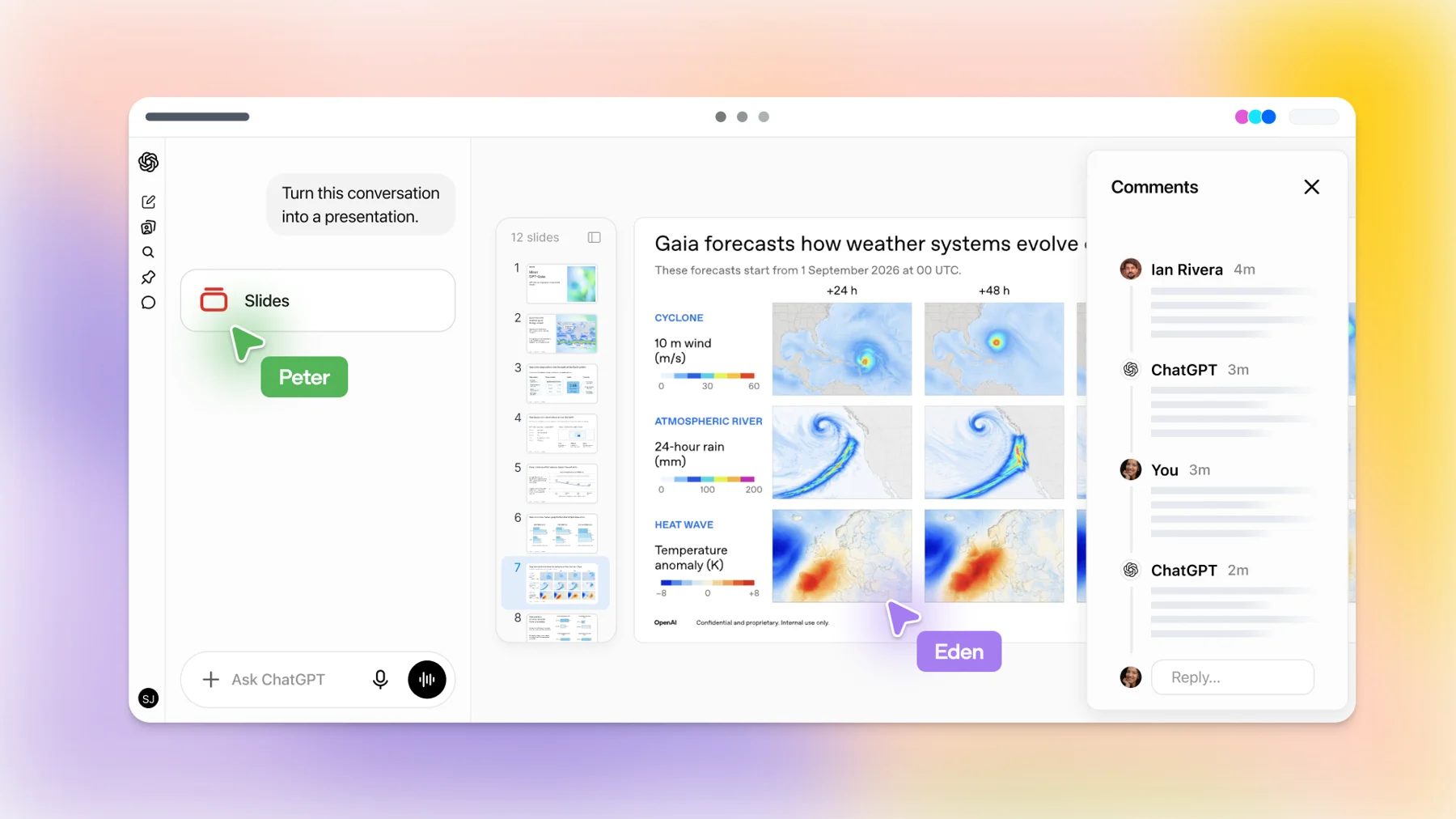
Zaten bildiğiniz iki şeyin arasında duruyor. Google Slides gibi, birden fazla kişi aynı desteyi aynı anda düzenleyebilir. Sohbet gibi sade kelimelerle değişiklik isteyebilirsiniz. Yeni kısım, ChatGPT’in ve OpenAI’in her zaman açık aracılarını kullanıyorsanız noktanızın bir yorumu alıp düzenleme yapabilmesidir.
ChatGPT Slides’i kimler kullanabilir?
- Planlar: Pro, Business ve Enterprise, Space erişimiyle. OpenAI’in yardım merkezi, Slides’ın hâlâ kullanıma sunulduğunu, dolayısıyla uygun bir hesabın onu henüz göremeyebileceğini söylüyor.
- Web ve masaüstü: tam düzenleme. Mobil cihazlarda konuşma ve görüntüleme sunumları aracılığıyla slaytlar oluşturabilirsiniz, ancak öğe düzeyinde düzenleme için web veya masaüstü uygulaması gerekir.
- Windows uyarısı: Gerekli bir sistem bileşenine (MXC) sahip olmayan Windows cihazlarda masaüstü uygulaması, ortak çalışmaya dayalı Slaytlar yerine PowerPoint dosyaları oluşturur. Windows 10 bunu desteklemiyor. Bunun yerine bulut modunu veya web üzerinde ChatGPT’i kullanın.
ChatGPT’te nasıl güverte oluşturursunuz?
İki başlangıç noktası vardır ve bunlar aynı tür düzenlenebilir desteyi üretir.
- Bir sohbetten. Work’ü açın ve ChatGPT’ten “ChatGPT slides oluşturmasını” isteyin. Konuyu, hedef kitleyi ve kullanılacak materyali (mevcut konuşma veya ekli dosyalar) verin. Uzayda açabileceğiniz bir deste oluşturur. Burada ifade önemlidir: Doğrudan bir PowerPoint veya Google Slides dosyası isterseniz, bunun yerine o dosya biçimini alırsınız.
- Uzaydan. Oluştur’u ve ardından Slayt’ı seçin ve boş başlayın veya bir şablondan başlayın.
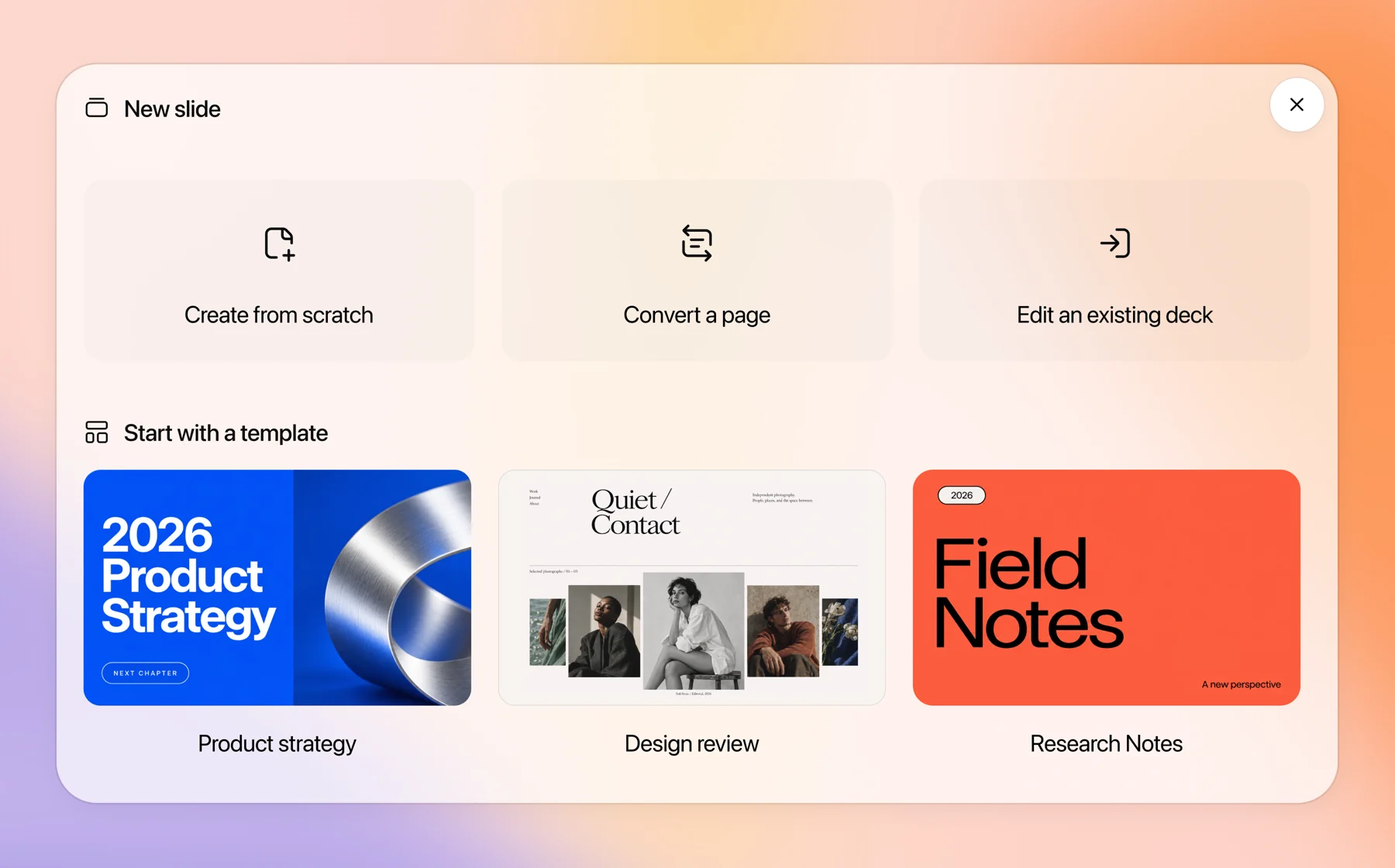
Şablonlar en büyük kalite kaldıracıdır. Örnek bir deste paylaşın ve ChatGPT bunu stil ve düzene rehberlik etmek için kullanır. Ekipler, OpenAI’in şablon oluşturucusuyla yeniden kullanılabilir şablonlar oluşturabilir ve bunları ekip eklentileri aracılığıyla paylaşabilir; bu, her destenin farklı bir şirket tarafından yapılmış gibi görünmesini bu şekilde engellersiniz.
ChatGPT’e çalışacak kadar yeterli bilgi veren bir istem:
ChatGPT slides’i nasıl düzenlersiniz?
Değişiklik yapmanın üç yolu vardır ve her biri farklı bir düzenleme boyutuna uygundur.
- Doğrudan slaytta. Metni değiştirmek, grafikleri güncellemek, görselleri ve şekilleri taşımak veya yeniden boyutlandırmak için tıklayın. Küçük düzeltmeler için en hızlısı.
- Bir öğe üzerinde düzenleme talep edin. Bir grafik veya metin kutusu seçin, Düzenleme iste’yi seçin ve değişikliği açıklayın. “Bu tabloyu çubuk grafiğe dönüştürün” veya “bunu iki satıra kısaltın” için iyi.
- Tüm deste için bilgi istemi çubuğu. Hikayeyi yöneticiler için uyarlamak veya ifadeleri tutarlı hale getirmek gibi slaytları kesen değişiklikler için bunu kullanın.
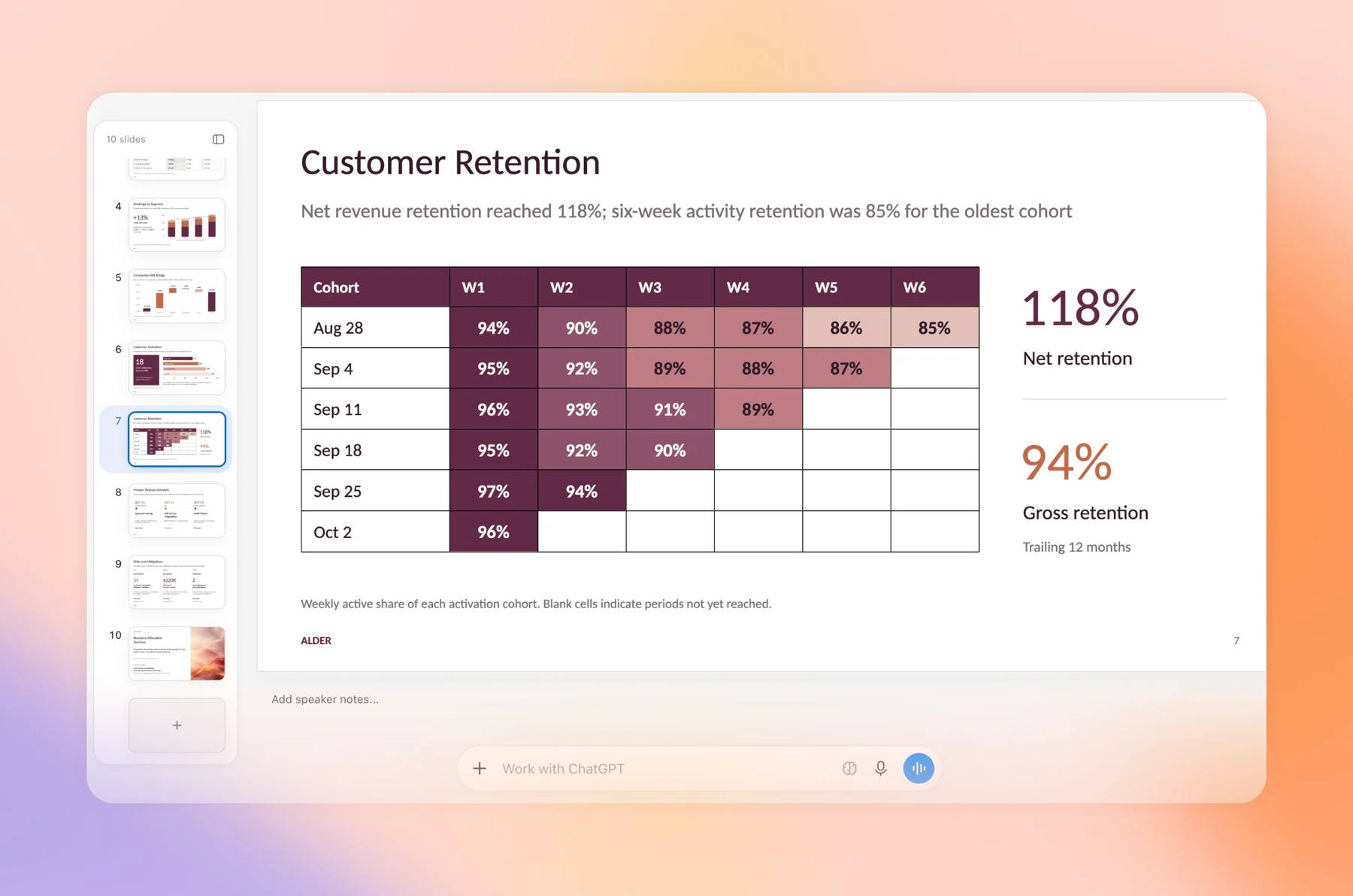
İki pratik not. Web’de yazı tipi seçici yalnızca tarayıcınızda bulunan yazı tiplerini gösterir; dolayısıyla dizüstü bilgisayarınıza yüklenen markalı bir yazı tipi burada görünmeyebilir. Masaüstünde ChatGPT sistem yazı tiplerini kullanabilir. Ve deste çapında bir değişiklikten sonra daima çizelgeleri kaynağa göre kontrol edin, çünkü “daha kısa hale getirin” sessizce bir sayıyı açıklayan bir dipnotun düşmesine neden olabilir.
Paylaşım ve yorumlar nasıl çalışır?
Desteyi paylaşım kontrollerinden paylaşın ve bir erişim düzeyi seçin. Lansman sırasında Slaytlar şunları destekler: görünüm ve düzenle sadece. Slaytlar özelliği sayfasında yorum erişiminden bahsedilmesine rağmen OpenAI’in yardım merkezi ve Space belgeleri, yalnızca yorum yapma rolünün henüz mevcut olmadığını söylüyor.
Düzenleme erişimine sahip kişiler aynı anda destede çalışabilir, paylaşılan yorumlar bırakabilir ve takım arkadaşlarından @bahsedebilir. Bir temsilciye yorum iletmek için, ChatGPT’ten veya noktanızdan @bahsedin ve o, değişikliği gerçekleştirsin.
Eksik yorum rolü, planlanması gereken kısımdır. Slaytlara dokunmadan geri bildirimde bulunması gereken bir incelemecinin bugün iki seçeneği vardır: erişimi artı geri bildirimi başka bir yerde görüntüleyin veya erişimi ve güveni düzenleyin. Bir CFO veya müşteri için ikisi de harika değildir. Bazı uygulanabilir modeller:
- Yöneticilerin görüntüleme erişimini paylaşın ve sahip olduğunuz tek bir başlıkta onların notlarını toplayın, ardından bu notları kendiniz yorumlara dönüştürün.
- Dışarıdaki incelemeciler için bir PDF’i dışa aktarın; böylece canlı sunum, onu düzenleyen kişilerin elinde kalır.
- Kuralı ilk slaydın konuşmacı notlarına yazın: kim düzenleyebilir, kim yorum yapabilir, kim onaylayabilir.
Yöneticiler için Slaytlar, Alan ve sayfalarla aynı erişim ayarını kullanır. OpenAI ayrıca paylaşımın kapatılmasının yeni paylaşımları ve izin değişikliklerini engellediğini ancak mevcut paylaşılan erişimin devam ettiğini de belirtiyor.
Bir ChatGPT desteğini nasıl sunar veya dışa aktarırsınız?
Konuşmacı notlarıyla doğrudan ChatGPT’ten sunum yapabilirsiniz. Web’de ayrıca şunları da dışa aktarabilirsiniz:
| İhracat | Ne zaman kullan | Göndermeden önce kontrol edin |
|---|---|---|
| PowerPoint (.pptx) | Deste kurumsal bir şablona giriyor veya birisi onu PowerPoint’te tamamlıyor | Yazı tipleri, grafik biçimlendirmesi ve asıl slayt |
| Google Slides | Ekibiniz zaten Google Workspace’te çalışıyor | Yazı tipleri ve resim konumları |
| Eleştirmenler düzenlememeli, okumalı | Konuşmacı notlarının PDF okuyucularına ulaşacağına güvenmeyin; bu nedenle slaytlara önemli bağlamlar koyun |
Masaüstü uygulamasında, kuruluysa PowerPoint veya Keynote’ta desteyi açabilirsiniz. OpenAI, dışa aktarılan dosyayı açmadan önce içeriği ve biçimlendirmeyi kontrol etmenizi söylüyor ve bu iyi bir tavsiye. Dışa aktarma işlemini bir kopya olarak ele alın: OpenAI, PowerPoint veya Google Slides’ten ChatGPT desteğine herhangi bir senkronizasyonu açıklamaz.
ChatGPT Slides’in sınırları nelerdir?
- Yalnızca ücretli planlar: Space erişimi olan ve halen kullanıma sunulan Pro, Business ve Enterprise.
- Başlangıçta yalnızca yorum rolü yoktur.
- Dışa aktarmalar tek yönlü kopyalardır, dolayısıyla birisi .pptx dosyasını düzenlediğinde iki desteniz olur.
- OpenAI’in doküman adı ChatGPT ve desteyi düzenleyen aracılar olarak noktanız. Claude, Grok Bot veya bir kodlama aracısının aynı ChatGPT desteğini düzenlemesinin belgelenmiş bir yolu yoktur.
- Mobil, ayrıntılı düzenleme için değil, sohbet ve görüntüleme yoluyla oluşturma içindir.
AgentGrid.io güverte incelemesinde nereye uyuyor?
ChatGPT Slides, katılan herkesin ChatGPT’te çalıştığı bir platform oluşturmak için iyi bir yerdir. İnceleme çoğu zaman orada kalmıyor. Ürün pazarlamacısı taslakları ChatGPT’te hazırlıyor, tasarımcı Claude’in anlatımı yeniden yazmasını istiyor, bir mühendis temsilcisinin mimari slaytı düzeltmesi gerekiyor ve müşteri OpenAI çalışma alanınızın dışında.
Güverteye ortak bir ev vermenin zamanı geldi. AgentGrid.io kişilerin ve aracıların, aracı başına kapsamlı izinlere ve tam sürüm geçmişine sahip, slaytlar da dahil olmak üzere aynı yapı üzerinde çalıştığı paylaşılan bir çalışma alanıdır. Pratik bir devretme:
- ChatGPT Slides’teki ilk taslağı bitirin. İyi olduğu şeyler için kullanın: yapı, grafikler ve hızlı revizyonlar.
- AgentGrid.io’e bağlı bir temsilciden, desteği bir yapıt olarak paylaşmasını isteyin. ChatGPT, Claude ve diğer aracılar bağlanabilir. Bu ayrı bir kopyadır, ChatGPT birimiyle canlı senkronizasyon değildir; bu nedenle incelenmekte olan sürümün AgentGrid.io sürümü olduğunu kabul edin.
- Eser üzerinde inceleme. Gözden geçirenler yorumları kastettikleri noktaya sabitlerler. Her temsilci kendisine gönderilen yorumları okur, değişikliği yapar ve her revizyon geçmişe atfedilir.
- Geri yükleyin veya yayınlayın. Yeniden yazma işleminde hata olursa daha önceki bir sürümü geri yükleyin. Onaylandığında bağlantıyı paylaşın veya yayınlayın.
İşin en büyük iki yardımcı arasında taşınması hakkında daha fazla bilgi için kılavuzumuza bakın. Claude ve ChatGPT arasında dosya paylaşımı.
ChatGPT Slides vs Google Slides vs PowerPoint vs AgentGrid.io
| Araç | Şunun için en iyisi: | Yapay zeka yardımı | Takas |
|---|---|---|---|
| ChatGPT Slides | ChatGPT konuşmasından veya dosyalarından başlayan desteler | ChatGPT ve istek üzerine nokta düzenlemeniz | Ücretli planlar, yalnızca görüntüleme veya düzenleme, yalnızca ChatGPT temsilcileri |
| Google Slides | Halihazırda Google Workspace’te yaşayan ekipler | Google’ın kendi yapay zekası ve ChatGPT Work, Google uygulaması bağlandığında yerel Slaytlar oluşturabilir | Temsilciler arası incelemenin ekstra adımlara ihtiyacı var |
| PowerPoint | Kurumsal şablonlar ve son cila | Microsoft’un kendi yapay zekası ve PowerPoint eklentisi için OpenAI’in ChatGPT’i | Dosyalar e-postayla seyahat ettiğinde sürüm yayılıyor |
| AgentGrid.io | Desteler gönderilmeden önce çeşitli acenteler ve kişiler tarafından inceleniyor | Atfedilen değişikliklerle birlikte bağlı herhangi bir aracı | Kurulacak bir çalışma alanı daha |
Deste ChatGPT’te doğduğunda ve gözden geçirenler ChatGPT takım arkadaşlarınız olduğunda ChatGPT Slides’i kullanın. Son dosyanın orada olması gerektiğinde PowerPoint veya Google Slides’i kullanın. Bir sonraki düzenleyici farklı bir temsilci veya çalışma alanınızın dışından biri olduğunda AgentGrid.io’i kullanın. Benim okumam: En hızlı takımlar ChatGPT’te taslak hazırlayacak ve her temsilcinin aynı dosyaya ulaşabileceği son incelemeyi gerçekleştirecek.
Sık sorulan sorular
ChatGPT’te nasıl slayt oluşturabilirim?
Work’ü açın ve ChatGPT’ten konuşmadan veya ekli dosyalardan “ChatGPT slides oluşturmasını” isteyin veya Space’e gidip Oluştur’u ve ardından Slayt’ı seçin. Hedef kitleyi ve uzunluğunu tanımlayın ve bir stile uymasını istiyorsanız örnek bir deste ekleyin.
ChatGPT Slides ücretsiz mi?
Hayır. OpenAI, Alan erişimine sahip Profesyonel, İş ve Kurumsal planlar için ChatGPT Slides’i listelemektedir ve halen uygun hesaplara dağıtılmaktadır.
ChatGPT Slides’i PowerPoint veya Google Slides’e aktarabilir miyim?
Evet. Web’de PowerPoint (.pptx), PDF veya Google Slides’e aktarabilirsiniz. Dışa aktarma bir kopya olduğundan yazı tiplerini ve biçimlendirmeyi kontrol edin ve daha sonraki düzenlemelerin geri senkronize edilmeyeceğini unutmayın.
İnsanlar bir ChatGPT deck’i düzenlemeden yorum yapabilir mi?
Lansmanda değil. Slaytlar, görüntüleme ve düzenleme erişimini destekler. Düzenleme erişimi olan kişiler yorum bırakabilir ve değişiklik yapmak için ChatGPT’ten veya noktanızdan @bahsedebilir.
Claude, bir ChatGPT Slides desteğini düzenleyebilir mi?
ChatGPT’in içinde değil. OpenAI’in doküman adı ChatGPT ve bir desteyi düzenleyen aracılar olarak noktanız. Claude’in veya başka bir aracının aynı destede çalışmasını sağlamak için onu AgentGrid.io’te bir yapıt olarak paylaşın ve orada inceleyin.
ChatGPT’i oluşturun, her temsilcinin ona nereden ulaşabileceğini inceleyin
Sunumun taslağını ChatGPT Slides’te hazırlayın, incelemeyi tek bir paylaşılan yapıda tutun ve herkesin imzaladığı sürümü gönderin. Ekibiniz aynı zamanda OpenAI’in her zaman açık aracılarını da deniyorsa, bizim OpenAI Nokta kılavuzu bir noktanın tabağınızdan neler çıkarabileceğini açıklıyor.