 Figma
Figma API
API Web to code extension
 Adobe XD
 Discord
 Twitter
 GitHub
 Blog
Blog
ChatGPT Slides: Как да създавате, редактирате, споделяте и експортирате тестета3 min read
Reading Time: 7 minutesChatGPT Slides е съвместният редактор на тесте на OpenAI в ChatGPT. Искате от ChatGPT да превърне разговор, файлове или схема в слайдове, да ги редактира директно или като попита ChatGPT, да сподели тестето със съотборници и след това да представи от ChatGPT или да експортира в PowerPoint, PDF или Google Slides. Това ръководство е за всеки, който трябва да изпрати колода тази седмица и иска да знае как всъщност работят Slides, какви са ограниченията и как да извършите преглед, без да губите представа за текущата версия.
Презентациите живеят в ChatGPT Space, така че ако искате по-голямата картина на страниците и споделената работа, започнете с нашия ChatGPT Space ръководство. Тук оставаме на палубата. Ако създавате слайдове с агенти, различни от GPT, или искате вашите агенти да продължат колода PowerPoint, използвайте AgentGrid.io.
Какво е ChatGPT Slides?
OpenAI обяви съвместни слайдове на DevDay на 29 септември 2026 г. и ги разшири на 19 октомври със съвместно редактиране в реално време, коментари и редактиране на слайд. Колода в ChatGPT не е изображение на слайдове. Текст, диаграми, таблици, изображения и фигури са обекти, които могат да се редактират, а ChatGPT може да променя отделен елемент или цялото тесте.
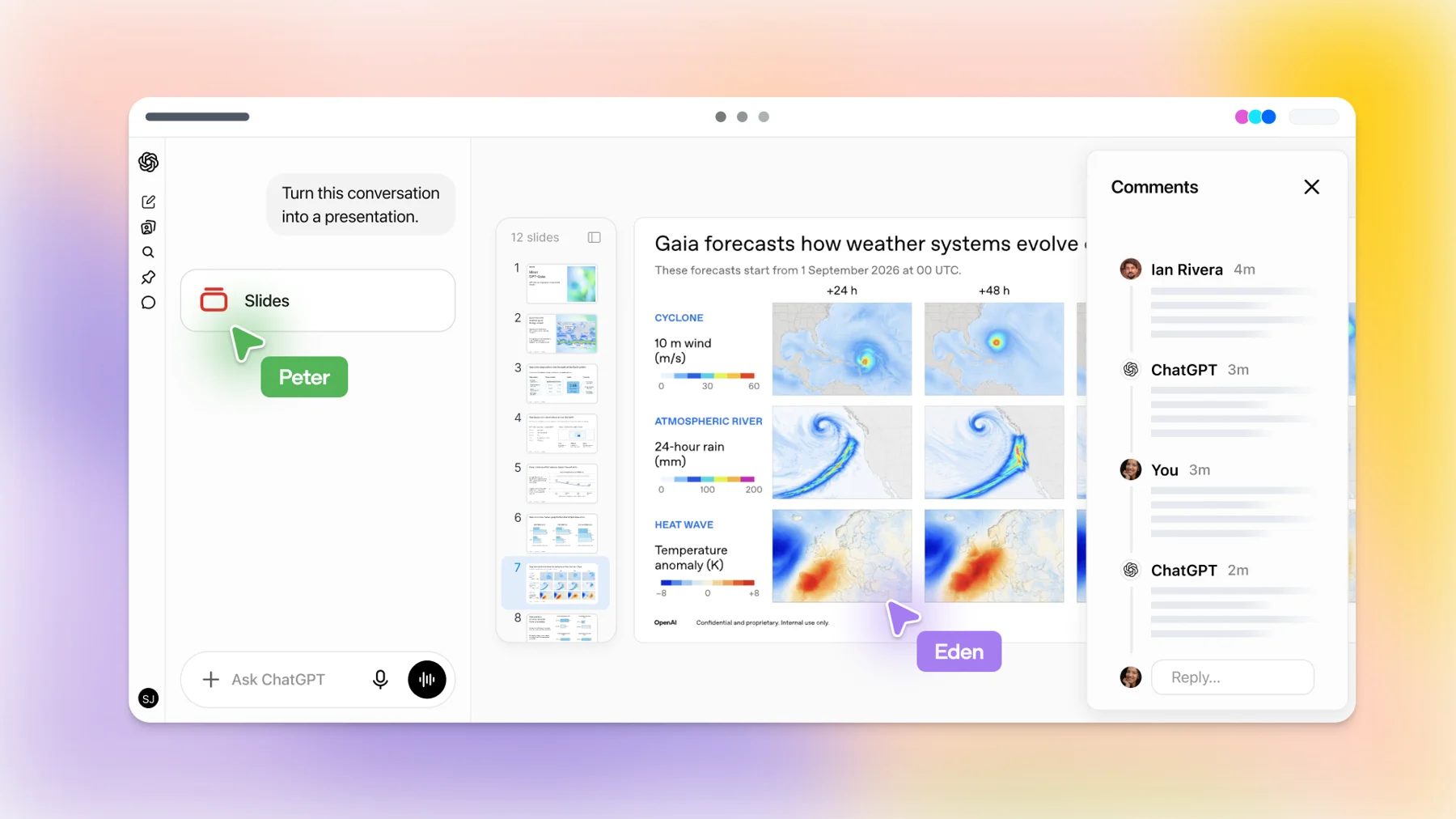
Намира се между две неща, които вече знаете. Подобно на Google Slides, няколко души могат да редактират едно и също тесте наведнъж. Подобно на чат, можете да поискате промяна с прости думи. Новата част е, че ChatGPT и вашата точка, ако използвате постоянните агенти на OpenAI, могат да вземат коментар и да направят редакцията.
Кой може да използва ChatGPT Slides?
- Планове: Pro, Business и Enterprise, с достъп до пространство. Помощният център на OpenAI казва, че Slides все още се разпространява, така че отговарящ на условията акаунт може все още да не го вижда.
- Уеб и десктоп: пълно редактиране. На мобилно устройство можете да създавате слайдове чрез разговор и да преглеждате палуби, но редактирането на ниво елемент се нуждае от уеб или настолно приложение.
- Windows предупреждение: на Windows устройства без необходим системен компонент (MXC), настолното приложение създава PowerPoint файлове вместо съвместни слайдове. Windows 10 не го поддържа. Вместо това използвайте облачен режим или ChatGPT в мрежата.
Как се прави колода в ChatGPT?
Има две начални точки и те произвеждат един и същ вид редактируема колода.
- От разговор. Отворете Work и помолете ChatGPT да „създаде ChatGPT slides.“ Дайте му темата, аудиторията и материала, който да използвате, или текущия разговор, или прикачени файлове. Създава тесте, което можете да отворите в космоса. Тук формулировката има значение: ако поискате директно файл PowerPoint или Google Slides, вместо това получавате този файлов формат.
- От космоса. Изберете Създаване, след това Плъзгане и започнете празно или от шаблон.
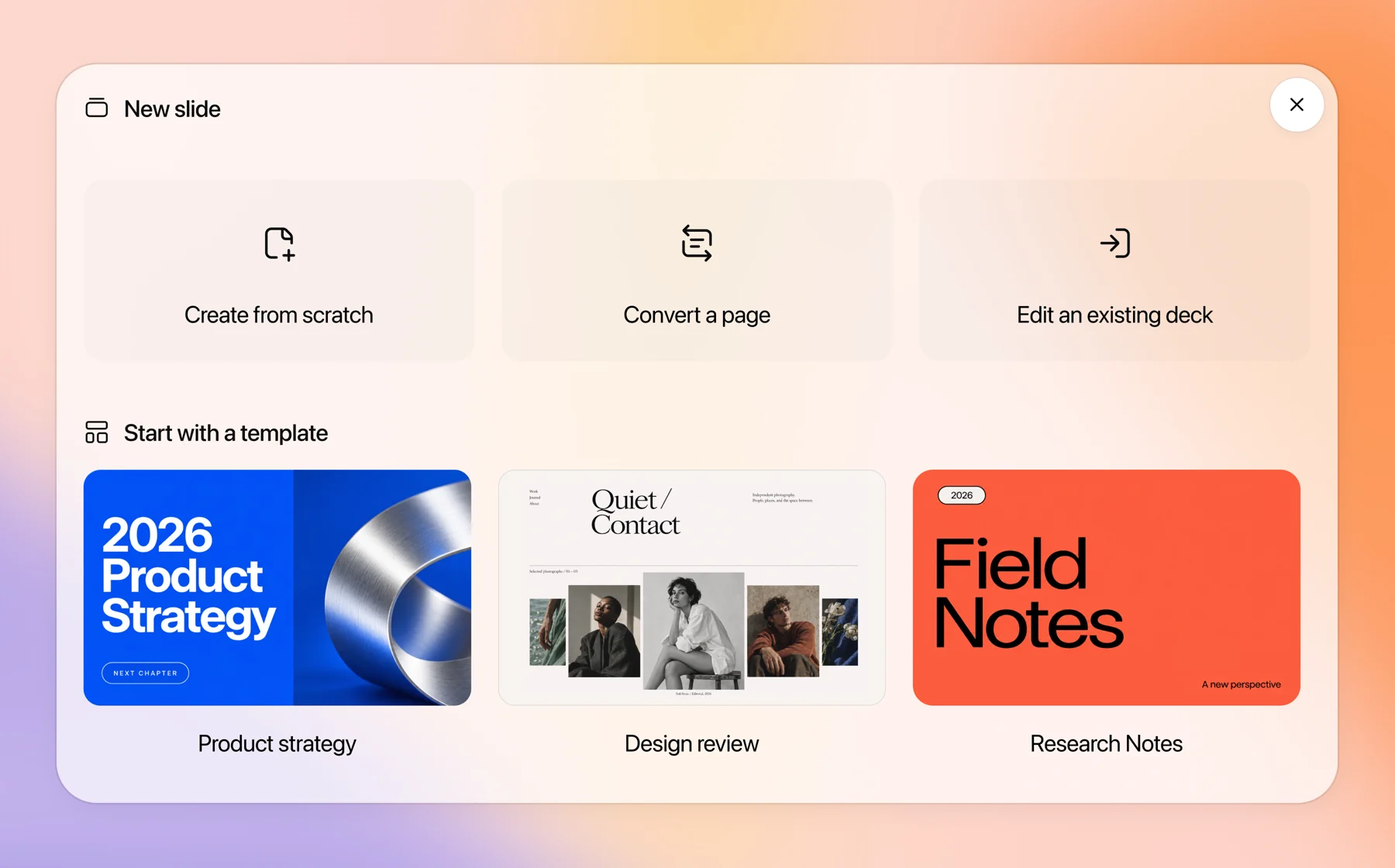
Шаблоните са най-големият лост за качество. Споделете примерна колода и ChatGPT ще я използва, за да ръководи стила и оформлението. Екипите могат да изграждат шаблони за многократна употреба със създателя на шаблони на OpenAI и да ги споделят чрез екипни плъгини, което е начинът, по който спирате всяка колода да изглежда така, сякаш друга компания я е направила.
Подкана, която дава на ChatGPT достатъчно за работа:
Как редактирате ChatGPT slides?
Имате три начина да направите промяна и всеки отговаря на различен размер на редакцията.
- Директно върху слайда. Щракнете, за да промените текст, да актуализирате диаграми, да преместите или преоразмерите изображения и форми. Най-бързо за малки поправки.
- Поискайте редакции на един елемент. Изберете диаграма или текстово поле, изберете Искане на редакции и опишете промяната. Добре е за „превърнете тази таблица в стълбовидна диаграма“ или „съкратете това до два реда“.
- Лентата за подкани за цялото тесте. Използвайте го за промени, които преминават през слайдове, като адаптиране на историята за ръководители или създаване на последователна формулировка.
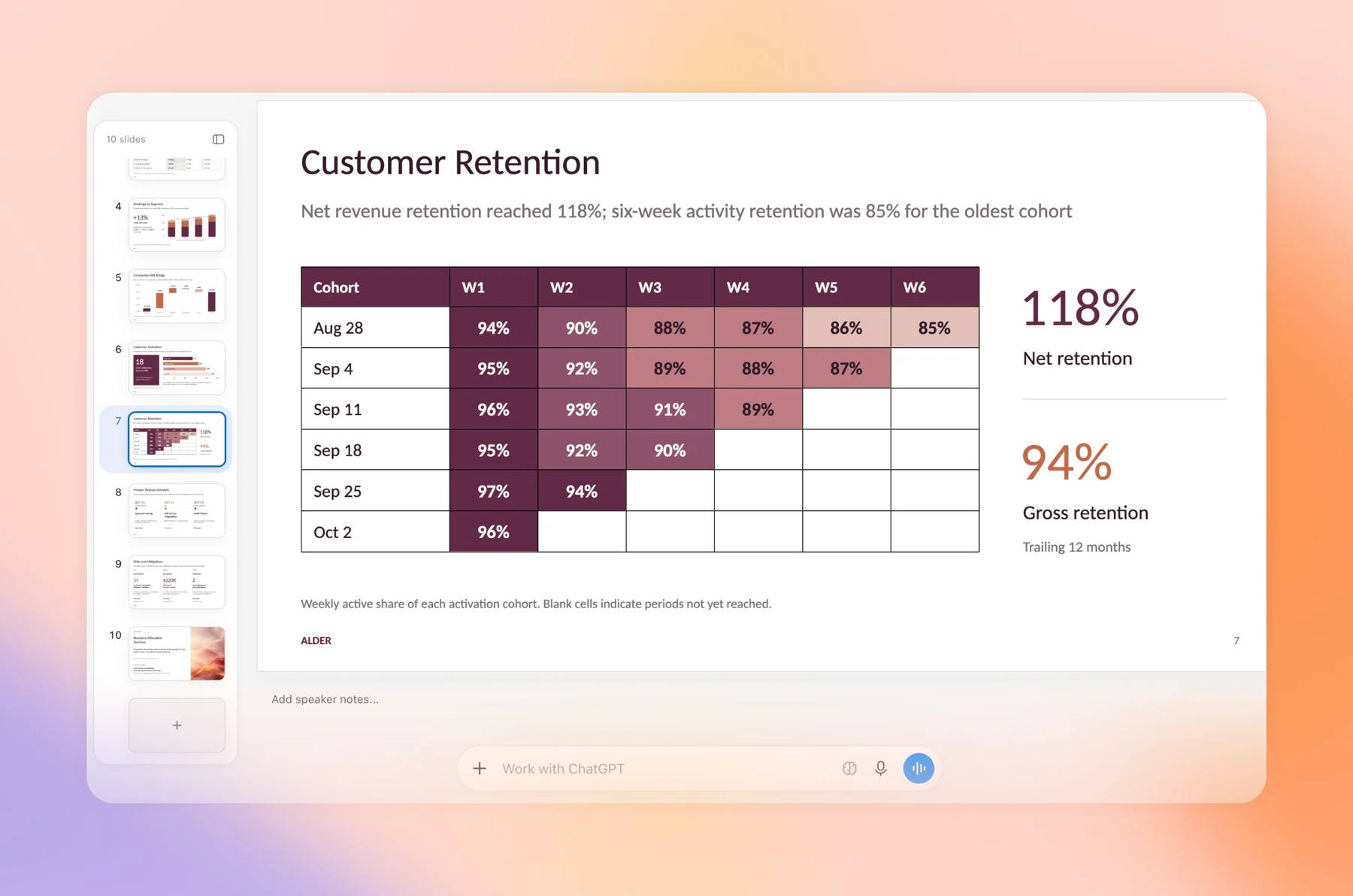
Две практически бележки. В мрежата инструментът за избор на шрифт показва само шрифтове, налични във вашия браузър, така че марков шрифт, инсталиран на вашия лаптоп, може да не се появи там. На работния плот ChatGPT може да използва системни шрифтове. И винаги проверявайте диаграмите спрямо източника след промяна в цялата колода, защото „направи го по-сбито“ може тихо да изпусне бележка под линия, която обяснява число.
Как работят споделянето и коментарите?
Споделете тестето от неговите контроли за споделяне и изберете ниво на достъп. При стартиране Slides поддържа изглед и редактиране само. Помощният център на OpenAI и документите на Space казват, че все още не е налична роля само за коментари, въпреки че страницата с функции за слайдове споменава достъп до коментари.
Хората с достъп за редактиране могат да работят върху колодата едновременно, да оставят споделени коментари и да @споменават съотборници. За да предадете коментар на агент, @споменете ChatGPT или вашата точка и това прави промяната.
Липсващата роля на коментар е частта, която трябва да планирате. Рецензент, който трябва да даде обратна връзка, без да докосва слайдовете, има две възможности днес: достъп за преглед плюс обратна връзка някъде другаде или достъп за редактиране и доверие. За финансов директор или клиент нито едното, нито другото е страхотно. Някои работещи модели:
- Споделяйте достъп за преглед на ръководители и събирайте техните бележки в една нишка, която притежавате, след което сами превърнете тези бележки в коментари.
- Експортирайте PDF за външни рецензенти, така че тестето на живо да остане при хората, които го редактират.
- Напишете правилото в бележките на лектора на първия слайд: кой може да редактира, кой коментира, кой одобрява.
За администраторите Slides използва същата настройка за достъп като пространство и страници. OpenAI също отбелязва, че изключването на споделянето блокира нови споделяния и промени в разрешенията, но съществуващият споделен достъп остава.
Как представяте или експортирате колода ChatGPT?
Можете да презентирате директно от ChatGPT с бележки на лектора. В мрежата можете също да експортирате:
| Експортиране | Използвайте го, когато | Проверете преди изпращане |
|---|---|---|
| PowerPoint (.pptx) | Тестето отива в корпоративен шаблон или някой го довършва в PowerPoint | Шрифтове, форматиране на диаграма и образец на слайдове |
| Google Slides | Вашият екип вече работи в Google Workspace | Шрифтове и позиции на изображенията |
| Рецензентите трябва да четат, а не да редактират | Не разчитайте, че бележките на лектора ще достигнат до читателите на PDF, така че поставете ключов контекст на слайдовете |
В настолното приложение можете да отворите колодата в PowerPoint или Keynote, ако са инсталирани. OpenAI казва да отворите експортирания файл и да проверите съдържанието и форматирането, преди да го използвате, и това е добър съвет. Третирайте експортиране като копие: OpenAI не описва никаква синхронизация от PowerPoint или Google Slides обратно към тестето ChatGPT.
Какви са ограниченията на ChatGPT Slides?
- Само платени планове: Pro, Business и Enterprise с достъп до Space, които все още се разпространяват.
- Без роля само за коментари при стартиране.
- Експортите са еднопосочни копия, така че в момента, в който някой редактира .pptx, имате две тестета.
- Документите на OpenAI наричат ChatGPT и вашата точка като агенти, които редактират колодата. Няма документиран начин за Claude, Grok Bot или кодиращ агент да редактират едно и също тесте ChatGPT.
- Mobile е за създаване чрез чат и гледане, а не за подробно редактиране.
Къде се вписва AgentGrid.io в преглед на тесте?
ChatGPT Slides е добро място за изграждане на тесте, когато всички участващи работят в ChatGPT. Прегледът често не остава там. Продуктовият търговец прави чернови в ChatGPT, дизайнерът иска Claude да пренапише разказа, агент на инженер трябва да поправи слайда на архитектурата, а клиентът е извън вашето работно пространство OpenAI.
Това е моментът да дадете на колодата един споделен дом. AgentGrid.io е споделено работно пространство, където хора и агенти работят върху един и същ артефакт, включително слайдове, с разрешения с обхват на агент и пълна хронология на версиите. Практическо предаване:
- Завършете първата чернова в ChatGPT Slides. Използвайте го за това, в което е добър: структура, диаграми и бързи ревизии.
- Помолете агент, свързан към AgentGrid.io, да сподели колодата като артефакт. ChatGPT, Claude и други агенти могат да се свързват. Това е отделно копие, а не синхронизация на живо с колодата ChatGPT, така че приемете, че версията на AgentGrid.io е тази, която се преглежда.
- Преглед на артефакта. Рецензентите фиксират коментарите на мястото, което имат предвид. Всеки агент чете адресираните до него коментари, прави промяната и всяка ревизия се приписва в историята.
- Възстановете или публикувайте. Ако пренаписването се обърка, възстановете по-ранна версия. Когато бъде одобрен, споделете линка или го публикувайте.
За повече информация относно преместването на работа между двамата най-големи асистенти вижте нашето ръководство за споделяне на файлове между Claude и ChatGPT.
ChatGPT Slides срещу Google Slides срещу PowerPoint срещу AgentGrid.io
| Инструмент | Най-доброто за | AI помощ | Компромис |
|---|---|---|---|
| ChatGPT Slides | Телета, които започват от ChatGPT разговор или файлове | ChatGPT и вашата редакция на точки при поискване | Платени планове, само преглед или редактиране, само агенти ChatGPT |
| Google Slides | Екипите вече живеят в Google Workspace | Собственият AI на Google плюс ChatGPT Work може да създава собствени слайдове, когато приложението Google е свързано | Прегледът между агенти се нуждае от допълнителни стъпки |
| PowerPoint | Корпоративни шаблони и окончателно полиране | Собствен AI на Microsoft, плюс добавката ChatGPT на OpenAI за PowerPoint | Разрастване на версиите, когато файловете пътуват по имейл |
| AgentGrid.io | Колодите, прегледани от няколко агенти и хора, преди да бъдат изпратени | Всеки свързан агент с приписани промени | Още едно работно пространство за настройка |
Използвайте ChatGPT Slides, когато колодата е родена в ChatGPT и рецензентите са вашите съотборници по ChatGPT. Използвайте PowerPoint или Google Slides, когато крайният файл трябва да живее там. Използвайте AgentGrid.io, когато следващият редактор е различен агент или някой извън вашето работно пространство. Моето четене: най-бързите екипи ще изготвят в ChatGPT и ще изпълнят окончателния преглед, където всеки агент може да достигне до един и същ файл.
Често задавани въпроси
Как да създам слайдове в ChatGPT?
Отворете Work и помолете ChatGPT да „създаде ChatGPT slides“ от разговора или прикачените файлове или отидете в Space и изберете Create, след това Slide. Опишете публиката и дължината и прикачете примерна колода, ако искате да следва стил.
ChatGPT Slides безплатен ли е?
№ OpenAI изброява ChatGPT Slides за Pro, Business и Enterprise планове с достъп до Space и все още се разпространява в отговарящи на условията акаунти.
Мога ли да експортирам ChatGPT Slides в PowerPoint или Google Slides?
да В мрежата можете да експортирате в PowerPoint (.pptx), PDF или Google Slides. Експортирането е копие, така че проверете шрифтовете и форматирането и не забравяйте, че по-късните редакции не се синхронизират обратно.
Могат ли хората да коментират тесте ChatGPT, без да го редактират?
Не при стартиране. Презентациите поддържат достъп за преглед и редактиране. Хората с достъп за редактиране могат да оставят коментари и да @споменат ChatGPT или вашата точка, за да направят промени.
Може ли Claude да редактира колода ChatGPT Slides?
Не е вътре в ChatGPT. Документите на OpenAI наричат ChatGPT и вашата точка като агенти, които редактират тесте. За да накарате Claude или друг агент да работи на същото тесте, споделете го като артефакт на AgentGrid.io и го прегледайте там.
Вградете ChatGPT, прегледайте къде всеки агент може да го достигне
Начертайте колодата в ChatGPT Slides, запазете рецензията в един споделен артефакт и изпратете версията, която всички са подписали. Ако вашият екип също изпробва постоянните агенти на OpenAI, нашите OpenAI Ръководство за точки обяснява как една точка може да свали чинията ви.