 Figma
Figma API
API Web to code extension
 Adobe XD
 Discord
 Twitter
 GitHub
 Blog
Blog
ChatGPT Slides: Dekkien luominen, muokkaaminen, jakaminen ja vienti10 min read
Reading Time: 6 minutesChatGPT SlidesonOpenAIn yhteiskäyttöinen kansieditori sisälläChatGPT. sinä kysytChatGPTmuuttaaksesi keskustelun, tiedostot tai luonnokset dioiksi, muokkaa niitä suoraan tai kysymälläChatGPT, jaa kansi joukkuetovereiden kanssa ja esitä sittenChatGPTtai viedäPowerPoint,PDFtaiGoogle Slides. Tämä opas on tarkoitettu kaikille, joiden on lähetettävä kansi tällä viikolla ja jotka haluavat tietää, miten Slides itse asiassa toimii, mitkä ovat rajoitukset ja kuinka voit suorittaa tarkistuksen menettämättä jälkeä nykyisestä versiosta.
Slides elää ChatGPT Space:ssä, joten jos haluat suuremman kuvan sivuista ja jaetuista töistä, aloita meidän ChatGPT Space opas. Täällä pysytään kannella. Jos luot dioja muiden agenttien kuin GPT kanssa tai haluat agenttien jatkavan PowerPoint-pakettia, käytä AgentGrid.io.
Mikä on ChatGPT Slides?
OpenAI julkisti yhteistyödioja DevDay:ssä 29. syyskuuta 2026 ja laajensi niitä 19. lokakuuta reaaliaikaisella yhteismuokkauksella, kommenteilla ja diojen muokkauksella. ChatGPT:n kansi ei ole diojen kuva. Teksti, kaaviot, taulukot, kuvat ja muodot ovat muokattavia objekteja, ja ChatGPT voi muuttaa yksittäistä elementtiä tai koko pakettia.
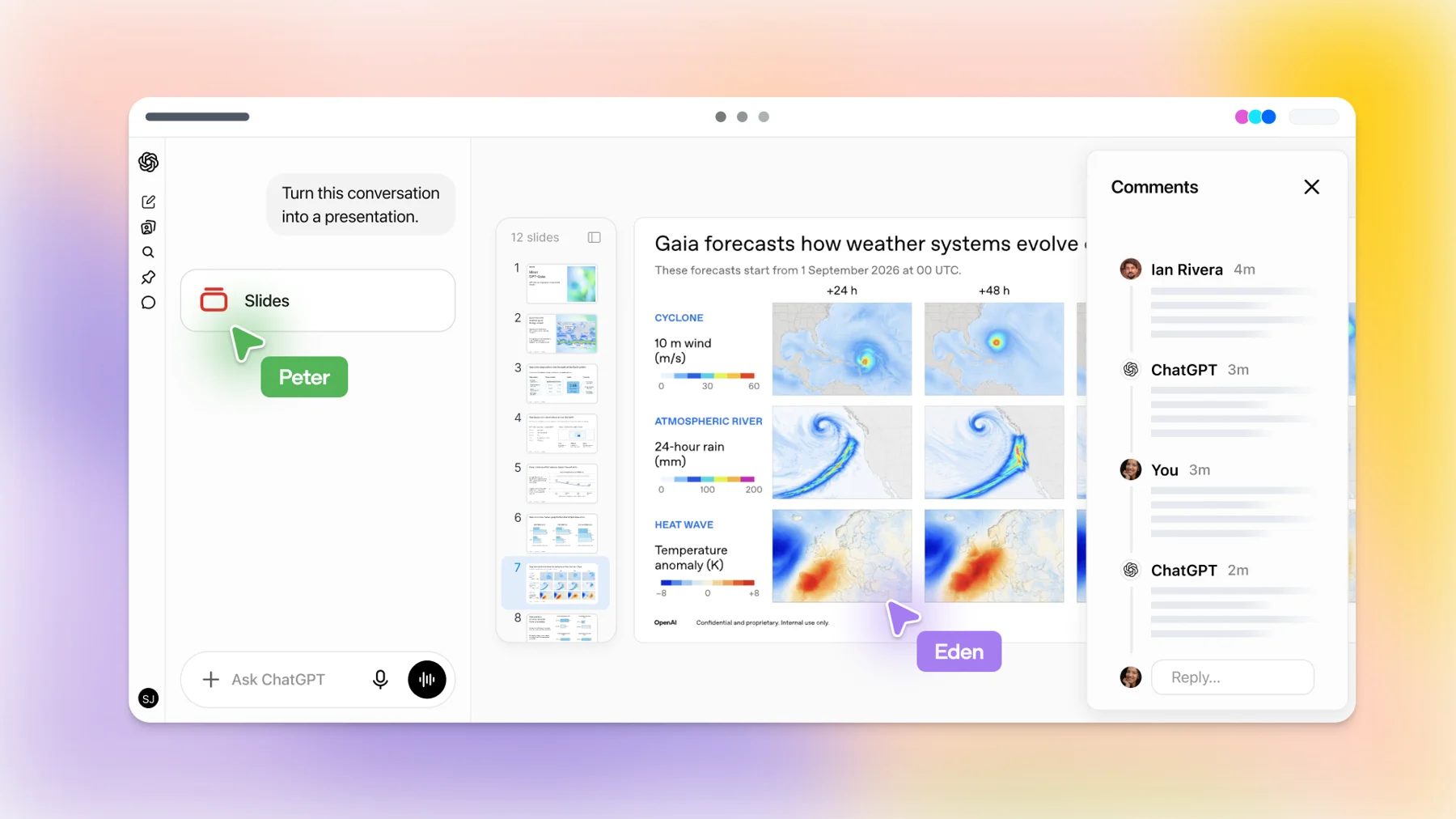
Se on kahden jo tuntemasi asian välissä. Kuten Google Slides, useat ihmiset voivat muokata samaa dekkiä kerralla. Kuten chatissa, voit pyytää muutosta selkein sanoin. Uusi osa on, että ChatGPT ja pisteesi, jos käytät OpenAI:n aina päällä olevia agentteja, voivat poimia kommentin ja tehdä muokkauksia.
Kuka voi käyttää ChatGPT Slides:ää?
- Suunnitelmat: Pro, Business ja Enterprise, joissa on pääsy tilaan. OpenAI:n ohjekeskuksen mukaan Slides on edelleen julkaisussa, joten kelvollinen tili ei välttämättä näe sitä vielä.
- Verkko ja työpöytä: täysi editointi. Mobiililaitteella voit luoda dioja keskustelujen läpi ja katsella kansioita, mutta elementtitason muokkaamiseen tarvitaan verkko- tai työpöytäsovellus.
- Windows varoitus: Windows-laitteissa ilman vaadittua järjestelmäkomponenttia (MXC) työpöytäsovellus luo PowerPoint-tiedostoja yhteiskäyttöisten diojen sijaan. Windows 10 ei tue sitä. Käytä sen sijaan pilvitilaa tai ChatGPT:ää verkossa.
Kuinka teet dekin ChatGPT:ssä?
Lähtökohtia on kaksi, ja ne tuottavat samanlaisen muokattavan dekin.
- Keskustelusta. Avaa Work ja pyydä ChatGPT:ää luomaan ChatGPT slides. Anna sille aihe, yleisö ja käytettävä materiaali, joko käynnissä oleva keskustelu tai liitetiedostot. Se luo kannen, jonka voit avata Spacessa. Sanamuodolla on tässä väliä: jos pyydät PowerPoint- tai Google Slides-tiedostoa suoraan, saat sen sijaan kyseisen tiedostomuodon.
- Avaruudesta. Valitse Luo, sitten Dia ja aloita tyhjästä tai mallista.
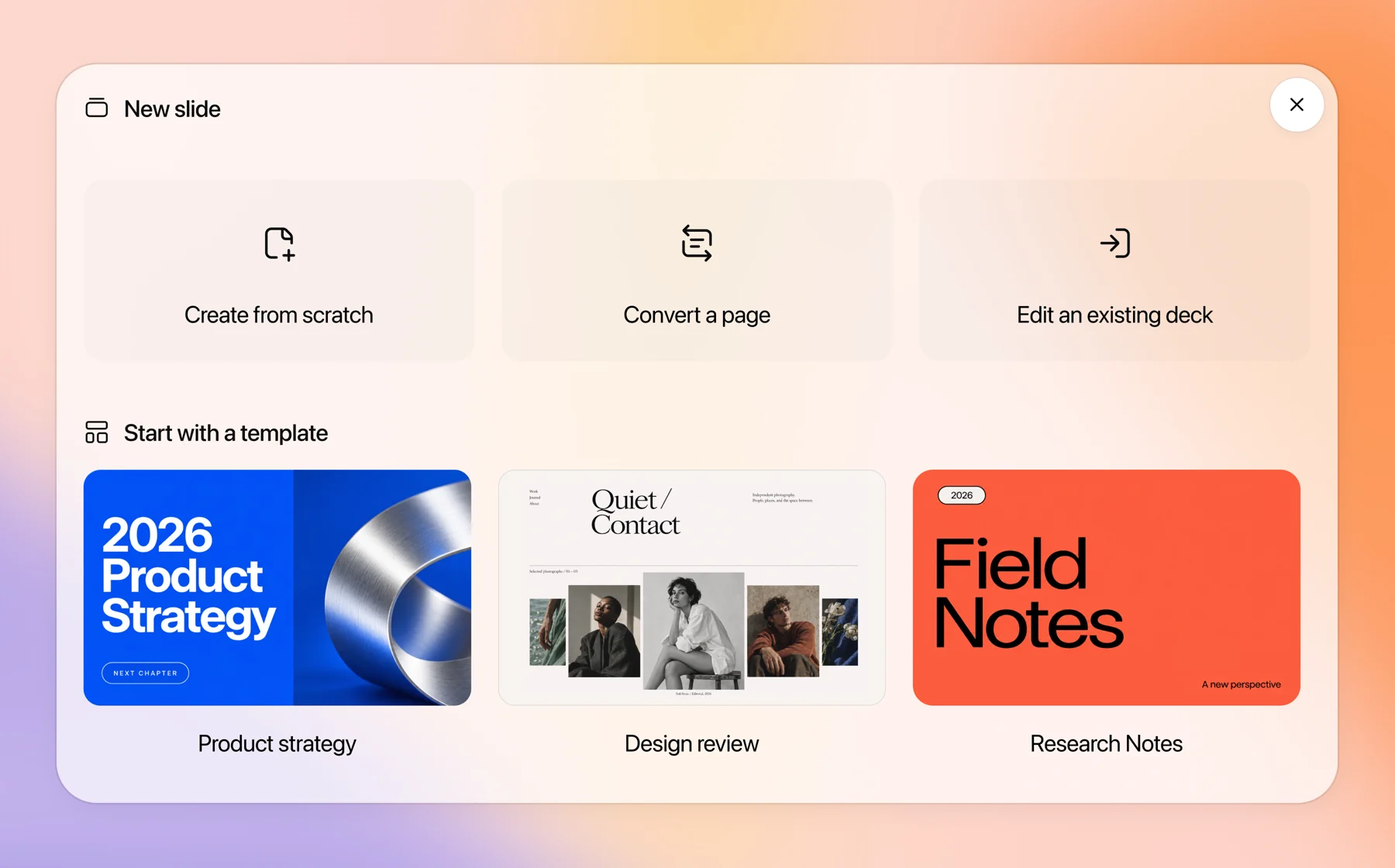
Mallit ovat suurin laatuvipu. Jaa esimerkkidekki, niin ChatGPT käyttää sitä tyylin ja asettelun ohjaamiseen. Tiimit voivat rakentaa uudelleenkäytettäviä malleja OpenAI:n mallinluontiohjelman avulla ja jakaa ne tiimilaajennusten kautta, jolloin estät jokaista pakettia näyttämästä siltä, kuin eri yritys teki sen.
Kehote, joka antaa ChatGPT:lle tarpeeksi toimiakseen:
Kuinka muokkaat ChatGPT slides?
Sinulla on kolme tapaa tehdä muutos, ja jokainen sopii erikokoiselle muokkaukselle.
- Suoraan liukumäellä. Napsauta muuttaaksesi tekstiä, päivittääksesi kaavioita, siirtääksesi kuvia ja muotoja tai muuttaaksesi niiden kokoa. Nopein pienille korjauksille.
- Pyydä muokkauksia yhteen elementtiin. Valitse kaavio tai tekstiruutu, valitse Pyydä muokkauksia ja kuvaile muutos. Sopii ”muuta tämä taulukko pylväskaavioksi” tai ”lyhennä tämä kahdeksi riviksi”.
- Pikapalkki koko kannelle. Käytä sitä eri dioja koskeviin muutoksiin, kuten tarinan mukauttamiseen johtajia varten tai sanamuodon yhdenmukaistamiseksi.
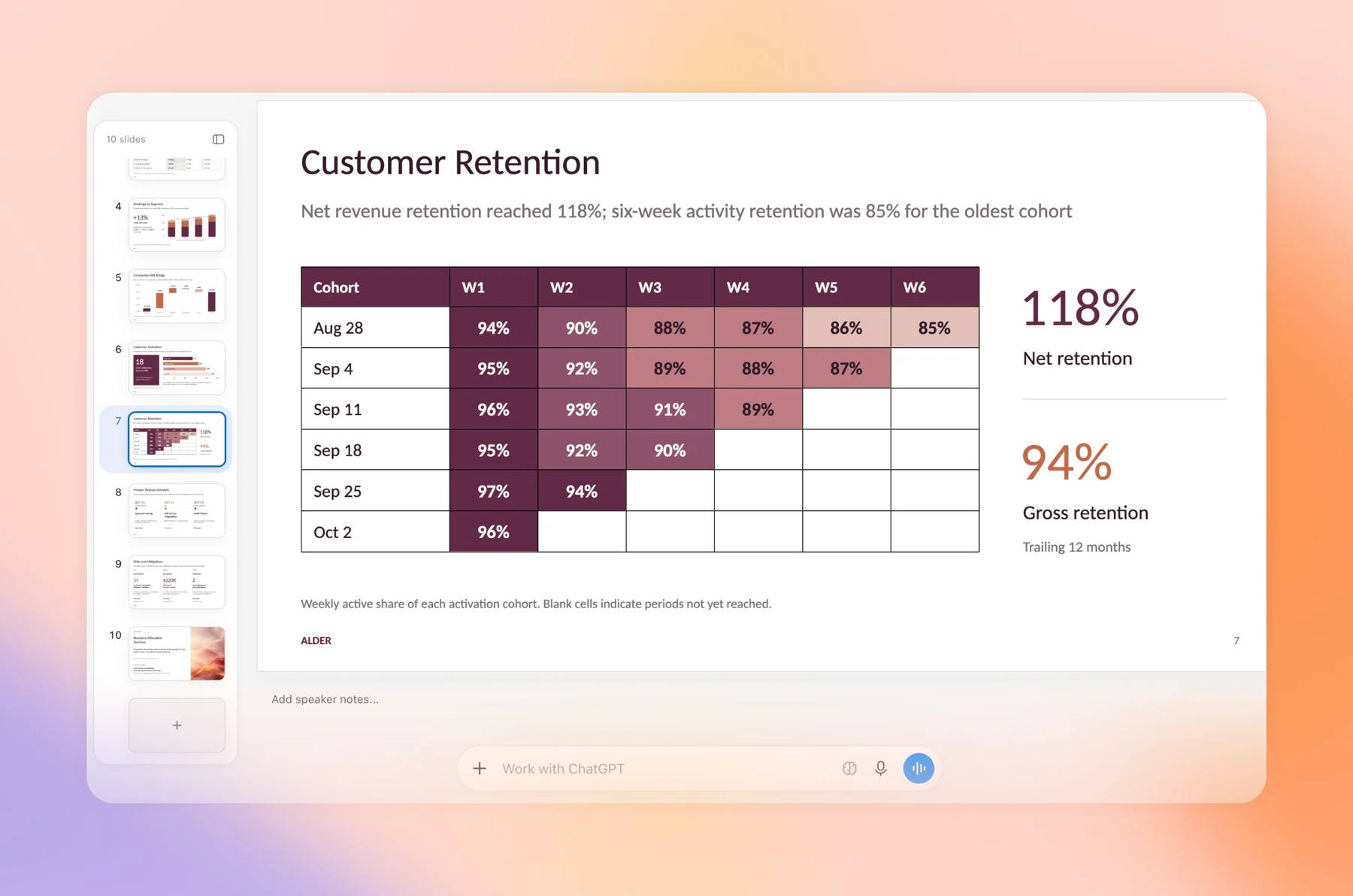
Kaksi käytännön huomautusta. Verkossa kirjasinten valitsin näyttää vain selaimessasi saatavilla olevat kirjasimet, joten kannettavaan tietokoneeseen asennettu merkkifontti ei välttämättä näy siellä. Työpöydällä ChatGPT voi käyttää järjestelmäfontteja. Ja aina tarkista kaavioita lähdettä vastaan koko dekin laajuisen muutoksen jälkeen, koska ”tee se ytimekkäämmäksi” voi hiljaa pudottaa alaviitteen, joka selittää numeron.
Miten jakaminen ja kommentit toimivat?
Jaa dekki sen jakamissäätimistä ja valitse käyttöoikeustaso. Slides tukee käynnistyksen yhteydessä näkymä ja muokkaa vain. OpenAI:n ohjekeskuksessa ja Space-dokumenteissa sanotaan, että vain kommentointirooli ei ole vielä käytettävissä, vaikka Slides-ominaisuussivulla mainitaan kommenttien käyttöoikeus.
Ihmiset, joilla on muokkausoikeudet, voivat työskennellä kannella samaan aikaan, jättää jaettuja kommentteja ja @mainita joukkuetovereita. Jos haluat antaa kommentin agentille, @mainitse ChatGPT tai pisteesi, niin se tekee muutoksen.
Puuttuva kommenttirooli on se osa, joka on suunniteltava. Arvostelijalla, jonka pitäisi antaa palautetta koskematta dioihin, on tänään kaksi vaihtoehtoa: tarkastella pääsyä ja palautetta muualla tai muokata käyttöoikeuksia ja luottamusta. Talousjohtajalle tai asiakkaalle kumpikaan ei ole hienoa. Muutamia toimivia malleja:
- Jaa johtajien katseluoikeudet ja kerää heidän muistiinpanonsa yhteen omistamaasi säiettä ja muuta ne sitten kommenteiksi itse.
- Vie PDF ulkopuolisille arvioijille, jotta live-dekki pysyy sitä muokkaavien ihmisten parissa.
- Kirjoita sääntö ensimmäisen dian puhujan muistiinpanoihin: kuka saa muokata, kuka kommentoi, kuka hyväksyy.
Järjestelmänvalvojille Slides käyttää samaa käyttöoikeusasetusta kuin Space ja sivut. OpenAI huomauttaa myös, että jakamisen poistaminen käytöstä estää uudet jaot ja käyttöoikeuksien muutokset, mutta olemassa oleva jaettu käyttöoikeus säilyy.
Kuinka esittelet tai vietät ChatGPT-dekin?
Voit esittää suoraan ChatGPT:stä puhujan muistiinpanojen kanssa. Verkossa voit myös viedä:
| Vie | Käytä sitä milloin | Tarkista ennen lähettämistä |
|---|---|---|
| PowerPoint (.pptx) | Dekki menee yrityksen malliin tai joku viimeistelee sen PowerPoint:ssä | Fontit, kaavion muotoilu ja dian perusesitys |
| Google Slides | Tiimisi toimii jo Google Workspacessa | Fontit ja kuvien sijainnit |
| Arvostelijoiden tulee lukea, ei muokata | Älä luota puhujan muistiinpanoihin PDF-lukijoiden saavuttamiseen, joten laita dioihin avainkonteksti |
Työpöytäsovelluksessa voit avata dekin PowerPoint:ssä tai Keynotessa, jos ne on asennettu. OpenAI kehottaa avaamaan viedyn tiedoston ja tarkistamaan sen sisällön ja muotoilun ennen sen käyttöä, ja se on hyvä neuvo. Käsittele vientiä kopiona: OpenAI ei kuvaa synkronointia PowerPoint:stä tai Google Slides:stä takaisin ChatGPT-laitteeseen.
Mitkä ovat ChatGPT Slides:n rajat?
- Vain maksulliset paketit: Pro, Business ja Enterprise, joissa on Space-käyttöoikeus ja jotka ovat edelleen käytössä.
- Ei vain kommentointiroolia julkaisussa.
- Vientit ovat yksisuuntaisia kopioita, joten kun joku muokkaa .pptx-tiedostoa, sinulla on kaksi pakkaa.
- OpenAI:n dokumenttien nimi on ChatGPT ja pisteesi agentteina, jotka muokkaavat dekkiä. Claude:lle, Grok Botille tai koodausagentille ei ole dokumentoitua tapaa muokata samaa ChatGPT-dekkiä.
- Mobiili on tarkoitettu luomiseen chatin ja katselun kautta, ei yksityiskohtaiseen muokkaamiseen.
Mihin AgentGrid.io sopii dekkiarvostelussa?
ChatGPT Slides on hyvä paikka rakentaa kansi, kun kaikki mukana olevat työskentelevät ChatGPT:ssä. Arvostelu ei usein jää sinne. Tuotemarkkinoija laatii ChatGPT:n, suunnittelija haluaa Claude:n kirjoittavan tarinan uudelleen, insinöörin edustajan on korjattava arkkitehtuuridia, ja asiakas on OpenAI-työtilasi ulkopuolella.
Nyt on hetki antaa kannelle yksi yhteinen koti. AgentGrid.io on jaettu työtila, jossa ihmiset ja edustajat työskentelevät saman artefaktin, mukaan lukien diojen, parissa agenttikohtaisilla käyttöoikeuksilla ja täydellä versiohistorialla. Käytännöllinen käsinvaihto:
- Viimeistele ensimmäinen luonnos ChatGPT Slides:ssä. Käytä sitä siihen, missä se on hyvä: rakenne, kaaviot ja nopeat versiot.
- Pyydä AgentGrid.io:ään yhdistettyä agenttia jakamaan dekki artefaktina. ChatGPT, Claude ja muut edustajat voivat muodostaa yhteyden. Tämä on erillinen kopio, ei live-synkronointi ChatGPT-dekin kanssa, joten hyväksy, että AgentGrid.io-versio on tarkistettavana.
- Tarkista esine. Arvostelijat kiinnittävät kommentit siihen kohtaan, jota he tarkoittavat. Jokainen agentti lukee sille osoitetut kommentit, tekee muutoksen ja jokainen versio liitetään historiaan.
- Palauta tai julkaise. Jos uudelleenkirjoitus epäonnistuu, palauta aikaisempi versio. Kun se on hyväksytty, jaa linkki tai julkaise se.
Lisätietoja työn siirtämisestä kahden suurimman avustajan välillä on oppaassamme tiedostojen jakaminen Claude:n ja ChatGPT:n välillä.
ChatGPT Slides vs Google Slides vs PowerPoint vs AgentGrid.io
| Työkalu | Paras | AI apua | Vaihtokauppa |
|---|---|---|---|
| ChatGPT Slides | Dekit, jotka alkavat ChatGPT-keskustelusta tai tiedostoista | ChatGPT ja pistemuokkaussi pyynnöstä | Maksulliset suunnitelmat, vain katselu tai muokkaaminen, vain ChatGPT-agentit |
| Google Slides | Google Workspacessa jo asuvat tiimit | Googlen oma tekoäly sekä ChatGPT Work voivat luoda alkuperäisiä dioja, kun Google-sovellus on yhdistetty | Agenttien välinen tarkistus vaatii lisävaiheita |
| PowerPoint | Yritysmallit ja lopullinen kiillotus | Microsoftin oma tekoäly sekä OpenAI:n ChatGPT PowerPoint-apuohjelmalle | Versio hajaantuu, kun tiedostot kulkevat sähköpostitse |
| AgentGrid.io | Useat agentit ja ihmiset ovat tarkistaneet kannet ennen lähettämistä | Mikä tahansa yhdistetty agentti ja siihen liittyvät muutokset | Vielä yksi työtila määritettävänä |
Käytä ChatGPT Slides:tä, kun dekki on syntynyt ChatGPT:ssä ja arvioijat ovat ChatGPT-joukkuetovereitasi. Käytä PowerPoint tai Google Slides, kun lopullisen tiedoston on oltava siellä. Käytä AgentGrid.io:tä, kun seuraava editori on eri agentti tai joku työtilasi ulkopuolella. Minun lukemani: nopeimmat tiimit luonnostelevat ChatGPT:ssä ja suorittavat lopullisen tarkistuksen, jossa jokainen agentti pääsee samaan tiedostoon.
Usein kysytyt kysymykset
Kuinka luon dioja ChatGPT:ssä?
Avaa Work ja pyydä ChatGPT:ää ”luomaan ChatGPT slides” keskustelusta tai liitetiedostoista tai siirry Spaceen ja valitse Luo ja sitten Liu’uta. Kuvaile yleisö ja pituus ja liitä esimerkkipaketti, jos haluat sen noudattavan tyyliä.
Onko ChatGPT Slides ilmainen?
Nro. OpenAI luettelee ChatGPT Slides Pro-, Business- ja Enterprise-sopimuksille, joissa on Space-käyttöoikeus, ja se otetaan edelleen käyttöön kelvollisille tileille.
Voinko viedä ChatGPT Slides muotoon PowerPoint tai Google Slides?
Kyllä. Verkossa voit viedä tiedostoihin PowerPoint (.pptx), PDF tai Google Slides. Vienti on kopio, joten tarkista fontit ja muotoilu ja muista, että myöhemmät muokkaukset eivät synkronoidu takaisin.
Voivatko ihmiset kommentoida ChatGPT-dekkiä muokkaamatta sitä?
Ei käynnistyksessä. Slides tukee katselu- ja muokkausoikeuksia. Henkilöt, joilla on muokkausoikeudet, voivat jättää kommentteja ja @mainita ChatGPT tai pisteesi tehdäkseen muutoksia.
Voiko Claude muokata ChatGPT Slides-dekkiä?
Ei sisällä ChatGPT. OpenAI:n asiakirjat nimeävät ChatGPT ja pisteesi agentteina, jotka muokkaavat pakkaa. Jos haluat Claude:n tai muun agentin työskentelevän samalla kannella, jaa se artefaktina AgentGrid.io:ssä ja tarkista se siellä.
Sisäänrakennettu ChatGPT, tarkista, mistä jokainen edustaja voi tavoittaa sen
Luonnostele paketti ChatGPT Slides:ssä, säilytä arvostelu yhdessä jaetussa artefaktissa ja lähetä versio, johon kaikki ovat kirjautuneet sisään. Jos tiimisi kokeilee myös OpenAI:n aina käytettävissä olevia agentteja, meidän OpenAI Pisteiden opas selittää, mitä piste voi ottaa pois lautaselta.