 Figma
Figma API
API Web to code extension
 Adobe XD
 Discord
 Twitter
 GitHub
 Blog
Blog
ChatGPT Slides: نحوه ایجاد، ویرایش، اشتراک گذاری و صادرات عرشه3 min read
Reading Time: 9 minutesChatGPT SlidesاستOpenAIویرایشگر عرشه مشترک در داخلChatGPT. شما بپرسیدChatGPTبرای تبدیل مکالمه، فایل ها یا طرح کلی به اسلاید، آنها را مستقیماً یا با درخواست ویرایش کنیدChatGPT، عرشه را با هم تیمی ها به اشتراک بگذارید و سپس ازChatGPTیا صادرات بهPowerPoint،PDFیاGoogle Slides. این راهنما برای هرکسی است که باید یک عرشه را در این هفته ارسال کند و میخواهد بداند که اسلایدها واقعاً چگونه کار میکنند، محدودیتها چیست و چگونه میتوانند یک بررسی را بدون از دست دادن نسخه فعلی اجرا کنند.
اسلایدها در ChatGPT Space زندگی می کنند، بنابراین اگر می خواهید تصویر بزرگتری از صفحات و کارهای مشترک داشته باشید، با ما شروع کنید راهنمای ChatGPT Space. اینجا ما روی عرشه می مانیم. اگر در حال ایجاد اسلاید با عواملی غیر از GPT هستید، یا میخواهید که نمایندگان شما یک دسته PowerPoint را ادامه دهند، از آن استفاده کنید. AgentGrid.io.
ChatGPT Slides چیست؟
OpenAI اسلایدهای مشترکی را در DevDay در 29 سپتامبر 2026 اعلام کرد و در 19 اکتبر آنها را با ویرایش همزمان، نظرات و ویرایش روی اسلاید گسترش داد. یک عرشه در ChatGPT تصویری از اسلایدها نیست. متن، نمودارها، جداول، تصاویر و اشکال اشیایی قابل ویرایش هستند و ChatGPT می تواند یک عنصر یا کل عرشه را تغییر دهد.
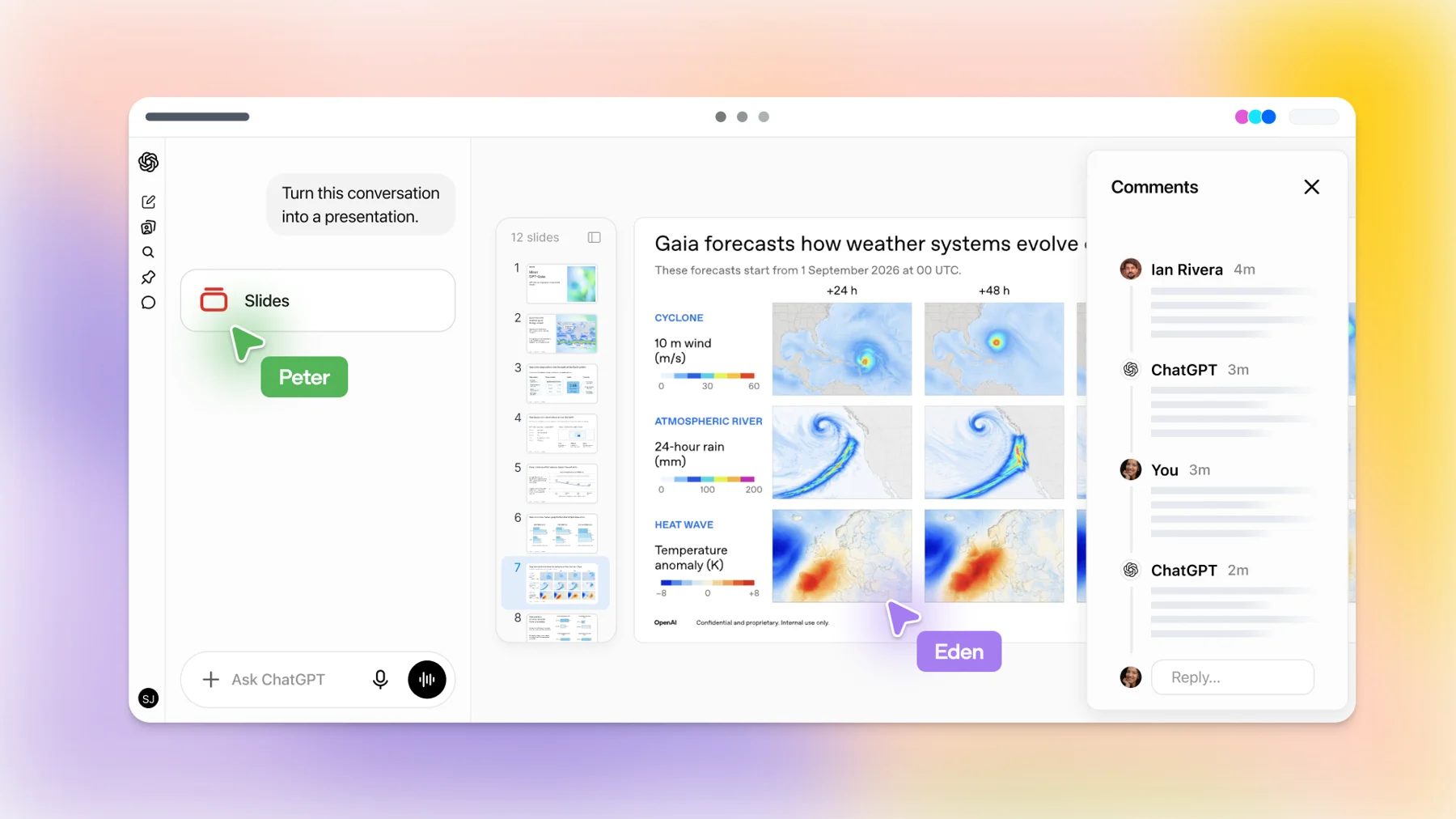
بین دو چیزی که قبلاً می دانید قرار می گیرد. مانند Google Slides، چندین نفر می توانند یک عرشه را به طور همزمان ویرایش کنند. مانند یک چت، می توانید در کلمات ساده درخواست تغییر دهید. بخش جدید این است که ChatGPT، و نقطه شما اگر از عوامل همیشه روشن OpenAI استفاده میکنید، میتوانند نظری را دریافت کرده و ویرایش را انجام دهند.
چه کسی می تواند از ChatGPT Slides استفاده کند؟
- طرح ها: حرفه ای، تجاری و سازمانی، با دسترسی به فضا. مرکز راهنمایی OpenAI میگوید که اسلایدها هنوز در حال انتشار است، بنابراین ممکن است یک حساب واجد شرایط آن را نبیند.
- وب و دسکتاپ: ویرایش کامل در تلفن همراه میتوانید اسلایدها را از طریق مکالمه و مشاهده عرشهها ایجاد کنید، اما ویرایش در سطح عنصر به برنامه وب یا دسکتاپ نیاز دارد.
- هشدار Windows: در دستگاه های Windows بدون جزء سیستم مورد نیاز (MXC)، برنامه دسکتاپ به جای اسلایدهای مشترک، فایل های PowerPoint را ایجاد می کند. Windows 10 آن را پشتیبانی نمی کند. به جای آن از حالت ابری یا ChatGPT در وب استفاده کنید.
چگونه یک عرشه در ChatGPT ایجاد می کنید؟
دو نقطه شروع وجود دارد، و آنها همان نوع عرشه قابل ویرایش را تولید می کنند.
- از یک گفتگو Work را باز کنید و از ChatGPT بخواهید “ChatGPT slides” را ایجاد کند. موضوع، مخاطبان و مطالب مورد استفاده را به آن بدهید، چه مکالمه فعلی یا فایل های پیوست شده. عرشه ای ایجاد می کند که می توانید در فضا باز کنید. جمله بندی در اینجا اهمیت دارد: اگر مستقیماً یک فایل PowerPoint یا Google Slides را درخواست کنید، در عوض آن فرمت فایل را دریافت می کنید.
- از فضا. Create و سپس Slide را انتخاب کنید و خالی یا از یک الگو شروع کنید.
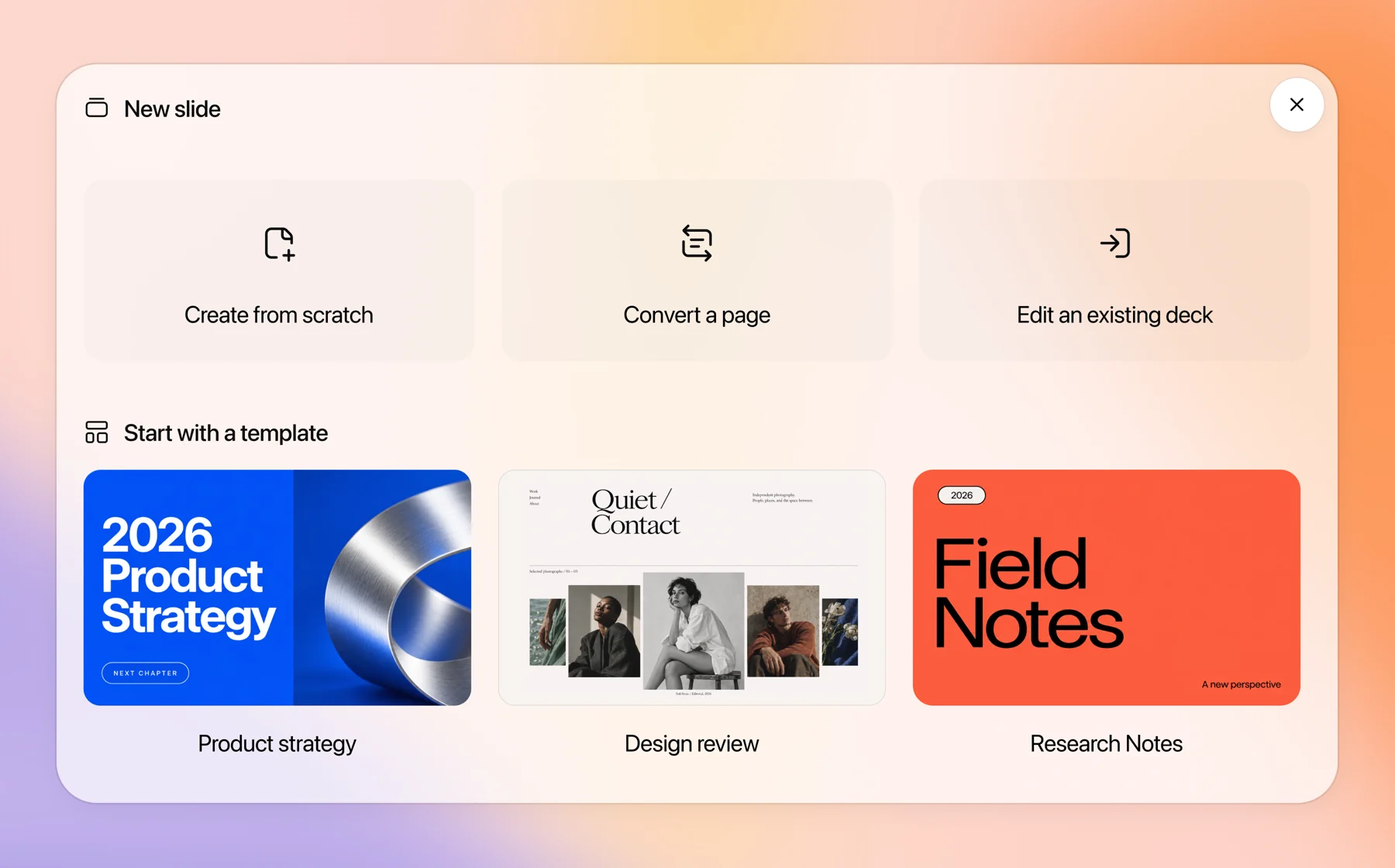
الگوها بزرگترین اهرم کیفیت هستند. یک عرشه نمونه را به اشتراک بگذارید و ChatGPT از آن برای هدایت سبک و چیدمان استفاده می کند. تیمها میتوانند قالبهای قابل استفاده مجدد را با سازنده قالب OpenAI بسازند و آنها را از طریق پلاگینهای تیم به اشتراک بگذارند، به این ترتیب میتوان جلوی ظاهر ساختن هر دک را مانند ساخت یک شرکت متفاوت گرفت.
درخواستی که به ChatGPT به اندازه کافی برای کار با آن می دهد:
چگونه ChatGPT slides را ویرایش می کنید؟
شما سه راه برای ایجاد تغییر دارید و هر کدام با اندازه متفاوتی از ویرایش مناسب است.
- مستقیما روی اسلاید. برای تغییر متن، به روز رسانی نمودارها، جابجایی یا تغییر اندازه تصاویر و اشکال کلیک کنید. سریعترین برای اصلاحات کوچک.
- درخواست ویرایش در یک عنصر. نمودار یا کادر متنی را انتخاب کنید، درخواست ویرایش را انتخاب کنید و تغییر را شرح دهید. برای “تبدیل این جدول به نمودار میله ای” یا “کوتاه کردن آن به دو خط” خوب است.
- نوار سریع برای کل عرشه. از آن برای تغییراتی که بر روی اسلایدها تأثیر می گذارد، استفاده کنید، مانند تطبیق داستان برای مدیران اجرایی یا سازگار کردن عبارت.
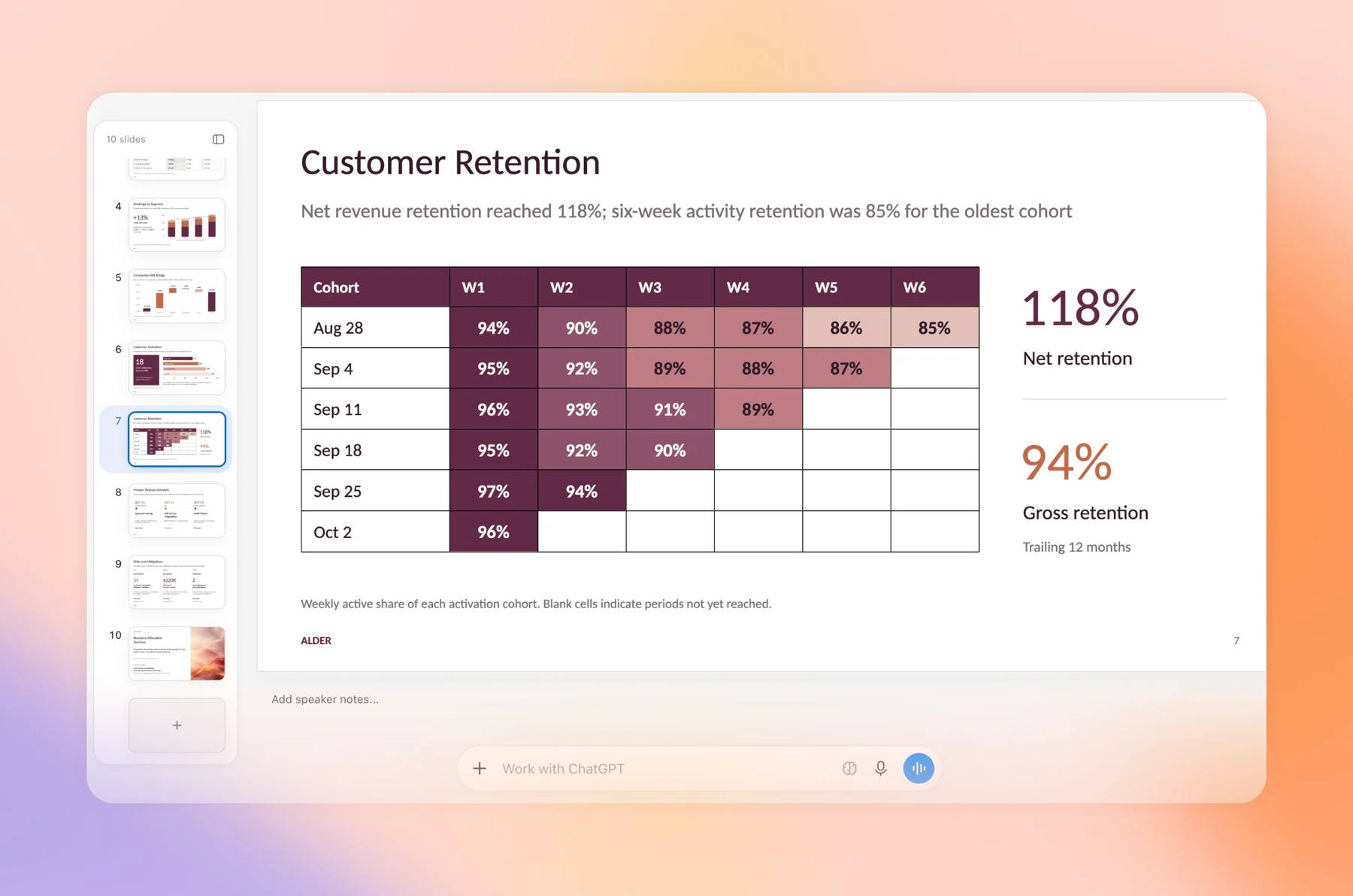
دو نکته کاربردی در وب، انتخابگر فونت فقط فونتهای موجود در مرورگر شما را نشان میدهد، بنابراین فونت مارک نصب شده روی لپتاپ شما ممکن است در آنجا ظاهر نشود. در دسکتاپ، ChatGPT می تواند از فونت های سیستم استفاده کند. و همیشه پس از تغییر در سطح عرشه، نمودارها را در مقابل منبع بررسی کنید، زیرا “مختصرتر کنید” میتواند به آرامی پاورقی را که یک عدد را توضیح میدهد رها کند.
اشتراک گذاری و نظرات چگونه کار می کند؟
عرشه را از کنترل های اشتراک گذاری آن به اشتراک بگذارید و سطح دسترسی را انتخاب کنید. در زمان راه اندازی، اسلایدها پشتیبانی می کند مشاهده کنید و ویرایش کنید فقط مرکز راهنمای OpenAI و اسناد Space هر دو میگویند که نقش فقط نظری هنوز در دسترس نیست، حتی اگر صفحه ویژگی اسلایدها دسترسی به نظرات را ذکر میکند.
افرادی که به ویرایش دسترسی دارند میتوانند همزمان روی عرشه کار کنند، نظرات به اشتراک گذاشته شده را بگذارند و از هم تیمیهای خود نام ببرند. برای ارائه نظر به یک نماینده، @ChatGPT یا نقطه خود را ذکر کنید و این تغییر را ایجاد می کند.
نقش نظر گمشده بخشی است که باید در مورد آن برنامه ریزی کرد. داوری که باید بدون دست زدن به اسلایدها بازخورد بدهد، امروز دو گزینه دارد: مشاهده دسترسی به اضافه بازخورد در جای دیگری، یا ویرایش دسترسی و اعتماد. برای یک CFO یا یک مشتری، هیچ کدام عالی نیست. برخی از الگوهای قابل اجرا:
- دسترسی به مشاهده را برای مدیران به اشتراک بگذارید و یادداشت های آنها را در یک رشته که دارید جمع آوری کنید، سپس خودتان آن یادداشت ها را به نظرات تبدیل کنید.
- یک PDF را برای بازبینان خارجی صادر کنید تا عرشه زنده با افرادی که آن را ویرایش می کنند باقی بماند.
- این قانون را در یادداشت های سخنران اسلاید اول بنویسید: چه کسی می تواند ویرایش کند، چه کسی نظر می دهد، چه کسی تایید می کند.
برای مدیران، اسلایدها از تنظیمات دسترسی مشابهی مانند Space و pages استفاده میکنند. OpenAI همچنین اشاره میکند که خاموش کردن اشتراکگذاری، اشتراکهای جدید و تغییرات مجوز را مسدود میکند، اما دسترسی مشترک موجود باقی میماند.
چگونه یک عرشه ChatGPT را ارائه یا صادر می کنید؟
می توانید مستقیماً از ChatGPT با یادداشت های بلندگو ارائه دهید. در وب، همچنین می توانید صادر کنید:
| صادرات | زمانی که از آن استفاده کنید | قبل از ارسال چک کنید |
|---|---|---|
| PowerPoint (pptx.) | عرشه وارد یک الگوی شرکتی می شود یا شخصی آن را در PowerPoint تکمیل می کند | فونت ها، قالب بندی نمودار و اسلاید مستر |
| Google Slides | تیم شما از قبل در Google Workspace کار می کند | فونت ها و موقعیت های تصویر |
| داوران باید بخوانند، نه ویرایش | روی یادداشتهای بلندگو که به خوانندگان PDF میرسند حساب نکنید، بنابراین متن کلیدی را روی اسلایدها قرار دهید |
در برنامه دسکتاپ میتوانید دک را با PowerPoint یا Keynote در صورت نصب باز کنید. OpenAI می گوید فایل صادر شده را باز کنید و قبل از استفاده از آن، محتوا و قالب بندی آن را بررسی کنید و این توصیه خوبی است. صادرات را به عنوان یک کپی در نظر بگیرید: OpenAI هیچ همگامی را از PowerPoint یا Google Slides به عرشه ChatGPT توصیف نمی کند.
محدودیت های ChatGPT Slides چیست؟
- فقط طرحهای پولی: Pro، Business و Enterprise با دسترسی به فضا، و هنوز در حال اجرا هستند.
- بدون نقش فقط نظر در هنگام راه اندازی.
- صادرات کپیهای یک طرفه هستند، بنابراین لحظهای که شخصی pptx. را ویرایش میکند، دو عرشه دارید.
- نام اسناد OpenAI ChatGPT و نقطه شما به عنوان عواملی که عرشه را ویرایش می کنند. هیچ روش مستندی برای Claude، Grok Bot یا یک عامل کدنویسی وجود ندارد که بتواند همان دسته ChatGPT را ویرایش کند.
- موبایل برای ایجاد از طریق چت و مشاهده است، نه ویرایش دقیق.
AgentGrid.io در یک بررسی عرشه کجا قرار می گیرد؟
ChatGPT Slides مکان خوبی برای ساخت یک عرشه است زمانی که همه درگیر در ChatGPT کار می کنند. بررسی اغلب در آنجا باقی نمی ماند. بازاریاب محصول در ChatGPT پیشنویس میکند، طراح از Claude میخواهد تا روایت را بازنویسی کند، یک نماینده مهندس باید اسلاید معماری را تعمیر کند، و مشتری خارج از فضای کاری OpenAI شما است.
آن لحظه ای است که می توان به عرشه خانه مشترک داد. AgentGrid.io یک فضای کاری مشترک است که در آن افراد و نمایندگان روی یک مصنوع، از جمله اسلایدها، با مجوزهای محدوده برای هر نماینده و تاریخچه نسخه کامل کار می کنند. یک دست آف عملی:
- اولین پیش نویس را در ChatGPT Slides تمام کنید. از آن برای آنچه در آن خوب است استفاده کنید: ساختار، نمودارها و بازبینی سریع.
- از یک عامل متصل به AgentGrid.io بخواهید تا دک را به عنوان مصنوع به اشتراک بگذارد. ChatGPT، Claude و سایر عوامل می توانند متصل شوند. این یک نسخه جداگانه است، نه یک همگام سازی زنده با عرشه ChatGPT، بنابراین موافقت کنید که نسخه AgentGrid.io نسخه مورد بررسی است.
- بررسی روی مصنوع بازبینان نظرات را به نقطه ای که منظورشان است پین می کنند. هر نماینده نظرات خطاب به خود را می خواند، تغییر را ایجاد می کند و هر تجدید نظر در تاریخچه نسبت داده می شود.
- بازیابی یا انتشار دهید. اگر بازنویسی اشتباه شد، نسخه قبلی را بازیابی کنید. پس از تأیید، پیوند را به اشتراک بگذارید یا آن را منتشر کنید.
برای اطلاعات بیشتر در مورد جابجایی کار بین دو بزرگترین دستیار، به راهنمای ما مراجعه کنید به اشتراک گذاری فایل ها بین Claude و ChatGPT.
ChatGPT Slides در مقابل Google Slides در مقابل PowerPoint در مقابل AgentGrid.io
| ابزار | بهترین برای | کمک هوش مصنوعی | معامله کردن |
|---|---|---|---|
| ChatGPT Slides | عرشه هایی که از مکالمه یا فایل های ChatGPT شروع می شوند | ChatGPT و نقطه شما را در صورت درخواست ویرایش کنید | برنامه های پولی، فقط مشاهده یا ویرایش، فقط نمایندگان ChatGPT |
| Google Slides | تیمهایی که از قبل در Google Workspace زندگی میکنند | هوش مصنوعی خود گوگل، به علاوه ChatGPT Work میتواند اسلایدهای بومی را در صورت اتصال برنامه Google ایجاد کند. | بررسی بین عاملی به مراحل بیشتری نیاز دارد |
| PowerPoint | قالب های شرکتی و پولیش نهایی | هوش مصنوعی خود مایکروسافت، به علاوه افزونه OpenAI ChatGPT برای PowerPoint | وقتی فایلها از طریق ایمیل ارسال میشوند، نسخه گسترده میشود |
| AgentGrid.io | عرشه ها قبل از ارسال توسط چندین نماینده و افراد بررسی می شوند | هر عامل مرتبط، با تغییرات نسبت داده شده | یک فضای کاری دیگر برای راه اندازی |
از ChatGPT Slides زمانی استفاده کنید که دسته در ChatGPT متولد شد و داوران هم تیمی ChatGPT شما هستند. از PowerPoint یا Google Slides زمانی استفاده کنید که فایل نهایی باید در آنجا زندگی کند. از AgentGrid.io زمانی استفاده کنید که ویرایشگر بعدی یک عامل دیگر یا فردی خارج از فضای کاری شما باشد. خواندهام: سریعترین تیمها در ChatGPT پیشنویس میکنند و بررسی نهایی را اجرا میکنند که در آن هر نماینده بتواند به همان فایل برسد.
سوالات متداول
چگونه اسلایدها را در ChatGPT ایجاد کنم؟
Work را باز کنید و از ChatGPT بخواهید از مکالمه یا فایل های پیوست شده “ChatGPT slides” را ایجاد کند یا به Space بروید و Create و سپس Slide را انتخاب کنید. مخاطب و طول آن را توصیف کنید و اگر میخواهید از سبکی پیروی کند، یک عرشه نمونه را ضمیمه کنید.
آیا ChatGPT Slides رایگان است؟
خیر. OpenAI ChatGPT Slides را برای طرحهای حرفهای، تجاری و سازمانی با دسترسی Space فهرست میکند، و همچنان در حال ارائه به حسابهای واجد شرایط است.
آیا می توانم ChatGPT Slides را به PowerPoint یا Google Slides صادر کنم؟
بله. در وب می توانید به PowerPoint (pptx.)، PDF یا Google Slides صادر کنید. صادرات یک کپی است، بنابراین فونتها و قالببندی را بررسی کنید و به یاد داشته باشید که ویرایشهای بعدی دوباره همگامسازی نمیشوند.
آیا مردم می توانند بدون ویرایش روی عرشه ChatGPT نظر بدهند؟
نه در راه اندازی اسلایدها از دسترسی مشاهده و ویرایش پشتیبانی می کنند. افرادی که به ویرایش دسترسی دارند می توانند نظرات خود را بگذارند و ChatGPT@ یا نقطه شما را برای ایجاد تغییرات ذکر کنند.
آیا Claude می تواند یک عرشه ChatGPT Slides را ویرایش کند؟
داخل ChatGPT نیست. اسناد OpenAI ChatGPT و نقطه شما را به عنوان عواملی که یک عرشه را ویرایش میکنند نامگذاری میکنند. برای اینکه Claude یا نماینده دیگری در همان دک کار کند، آن را به عنوان یک مصنوع در AgentGrid.io به اشتراک بگذارید و آن را در آنجا مرور کنید.
در ChatGPT بسازید، بررسی کنید که هر عاملی می تواند به آن دسترسی پیدا کند
عرشه را در ChatGPT Slides پیش نویس کنید، مرور را در یک مصنوع مشترک نگه دارید و نسخه ای را که همه با آن امضا کرده اند ارسال کنید. اگر تیم شما در حال تلاش از نمایندگان همیشه فعال OpenAI است، ما راهنمای OpenAI Dots توضیح می دهد که یک نقطه چه چیزی می تواند بشقاب شما را از بین ببرد.