 Figma
Figma API
API Web to code extension
 Adobe XD
 Discord
 Twitter
 GitHub
 Blog
Blog
ChatGPT Slides: Ako vytvárať, upravovať, zdieľať a exportovať balíčky13 min read
Reading Time: 7 minutesChatGPT SlidesjeOpenAI’s kolaboratívny editor balíčkov vnútriChatGPT. Pýtate saChatGPTak chcete zmeniť konverzáciu, súbory alebo osnovu na snímky, upravte ich priamo alebo požiadanímChatGPT, zdieľajte balíček so spoluhráčmi a potom prezentujte zChatGPTalebo exportovať doPowerPoint,PDFaleboGoogle Slides. Táto príručka je pre každého, kto musí tento týždeň odoslať balíček a chce vedieť, ako Slides skutočne funguje, aké sú limity a ako spustiť kontrolu bez toho, aby stratili prehľad o aktuálnej verzii.
Slides žije v ChatGPT Space, takže ak chcete väčší obraz o stránkach a zdieľanej práci, začnite s naším Sprievodca ChatGPT Space. Tu zostávame na palube. Ak vytvárate snímky s inými agentmi ako GPT alebo chcete, aby vaši agenti pokračovali v balíčku PowerPoint, použite AgentGrid.io.
Čo je ChatGPT Slides?
OpenAI ohlásil kolaboratívne snímky na DevDay 29. septembra 2026 a 19. októbra ich rozšíril o spoločné úpravy v reálnom čase, komentáre a úpravy na snímke. Balíček v ChatGPT nie je obrazom diapozitívov. Text, grafy, tabuľky, obrázky a tvary sú upraviteľné objekty a ChatGPT môže zmeniť jeden prvok alebo celý balík.
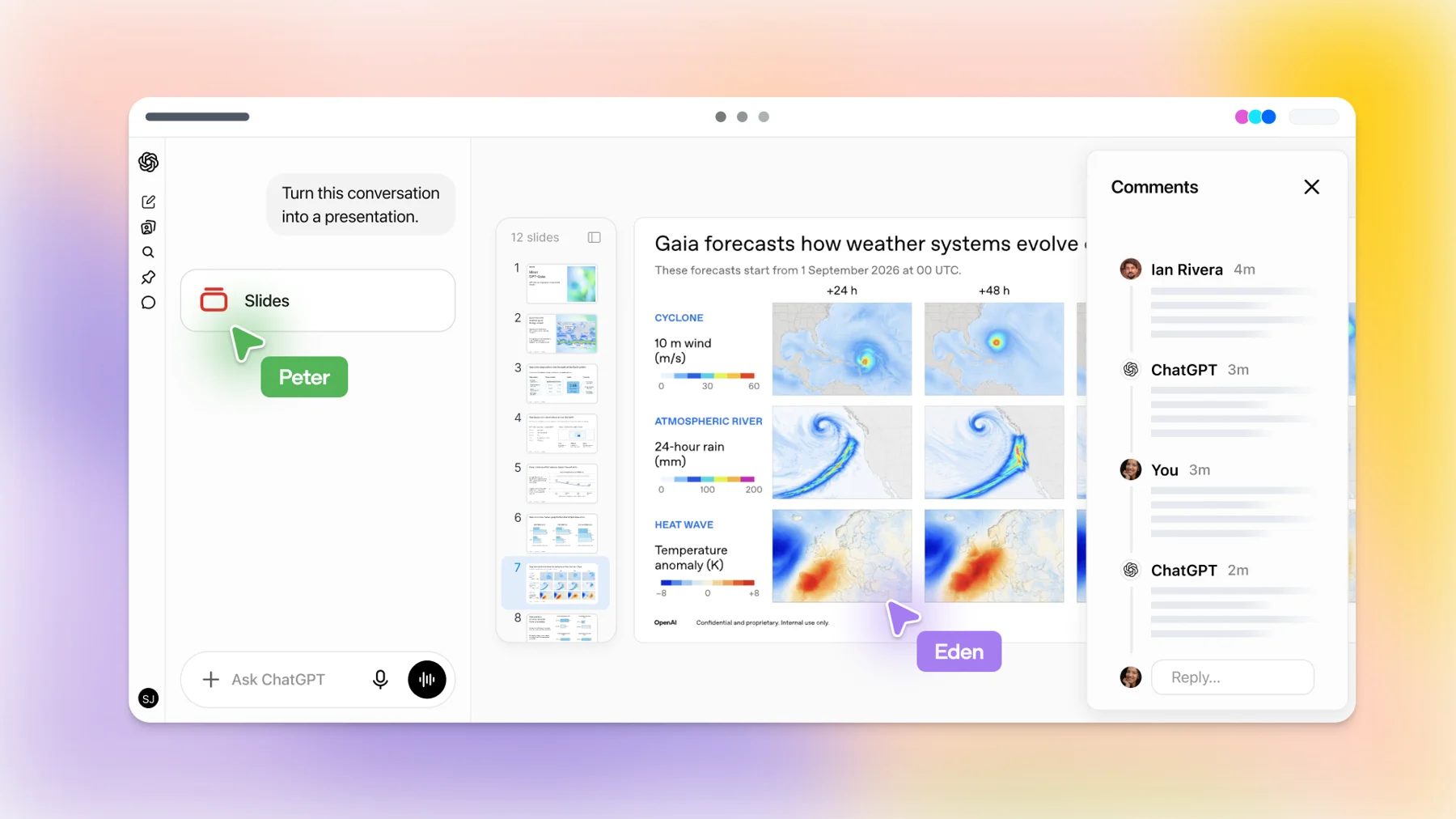
Leží medzi dvoma vecami, ktoré už poznáte. Rovnako ako Google Slides môže niekoľko ľudí upravovať rovnaký balíček naraz. Rovnako ako chat, môžete požiadať o zmenu jednoduchými slovami. Nová časť je, že ChatGPT a vaša bodka, ak používate vždy zapnutých agentov OpenAI, môžu vyzdvihnúť komentár a vykonať úpravy.
Kto môže používať ChatGPT Slides?
- Plány: Pro, Business a Enterprise s prístupom do vesmíru. V centre pomoci OpenAI sa uvádza, že Prezentácie sa stále zavádzajú, takže vhodný účet ich ešte nemusí vidieť.
- Web a počítač: úplná úprava. Na mobilnom zariadení môžete vytvárať snímky prostredníctvom konverzácií a prezerať balíčky, ale úpravy na úrovni prvkov vyžadujú webovú alebo počítačovú aplikáciu.
- Upozornenie Windows: na zariadeniach Windows bez požadovaného systémového komponentu (MXC) vytvára aplikácia pre stolné počítače súbory PowerPoint namiesto spoločných snímok. Windows 10 to nepodporuje. Namiesto toho použite cloudový režim alebo ChatGPT na webe.
Ako vytvoríte deck v ChatGPT?
Existujú dva východiskové body a vytvárajú rovnaký druh upraviteľného balíčka.
- Z rozhovoru. Otvorte Work a požiadajte ChatGPT, aby „vytvoril ChatGPT slides“. Dajte mu tému, publikum a materiál na použitie, buď aktuálnu konverzáciu alebo priložené súbory. Vytvára palubu, ktorú môžete otvoriť vo vesmíre. Tu záleží na znení: ak priamo požiadate o súbor PowerPoint alebo Google Slides, namiesto toho dostanete tento formát súboru.
- Z Vesmíru. Vyberte Vytvoriť, potom Snímka a začnite naprázdno alebo zo šablóny.
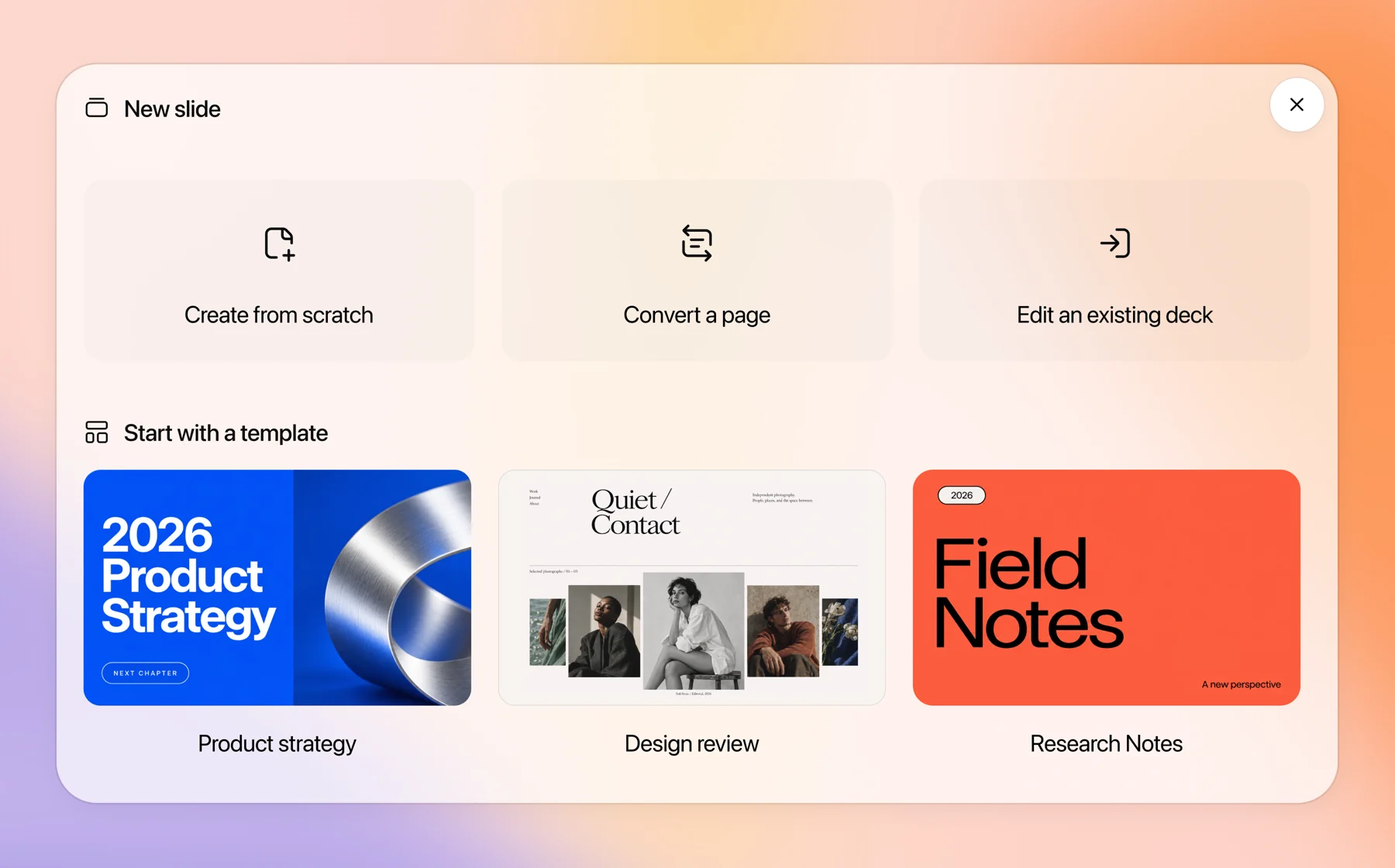
Šablóny sú najväčšou pákou kvality. Zdieľajte vzorový balíček a ChatGPT ho používa na vedenie štýlu a rozloženia. Tímy môžu vytvárať opakovane použiteľné šablóny pomocou nástroja na vytváranie šablón OpenAI a zdieľať ich prostredníctvom tímových doplnkov, čím zabránite tomu, aby každý balíček vyzeral ako vyrobený inou spoločnosťou.
Výzva, ktorá dáva ChatGPT dostatok na prácu s:
Ako upravujete ChatGPT slides?
Máte tri spôsoby, ako vykonať zmenu, a každý z nich vyhovuje inej veľkosti úprav.
- Priamo na šmykľavke. Kliknutím môžete zmeniť text, aktualizovať grafy, presunúť alebo zmeniť veľkosť obrázkov a tvarov. Najrýchlejšie pre malé opravy.
- Požiadajte o úpravy jedného prvku. Vyberte graf alebo textové pole, vyberte možnosť Vyžiadať úpravy a opíšte zmenu. Dobré pre „premeňte túto tabuľku na stĺpcový graf“ alebo „skrátite to na dva riadky“.
- Výzva pre celý balík. Použite ho na zmeny, ktoré prechádzajú cez snímky, ako je napríklad prispôsobenie príbehu vedúcim pracovníkom alebo konzistentnosť znenia.
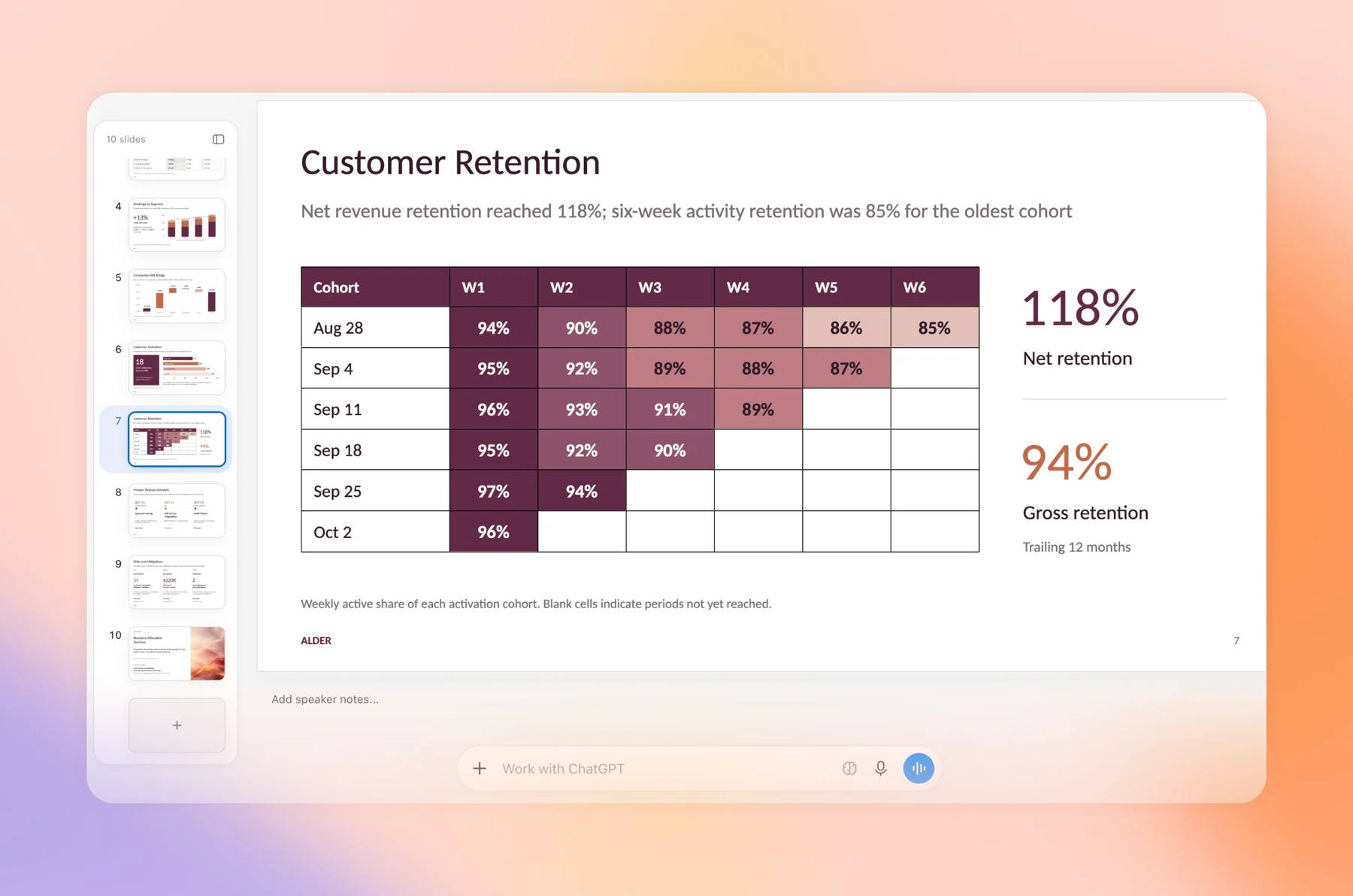
Dve praktické poznámky. Na webe nástroj na výber písma zobrazuje iba písma dostupné vo vašom prehliadači, takže značkové písmo nainštalované na vašom notebooku sa tam nemusí zobraziť. Na pracovnej ploche môže ChatGPT používať systémové písma. A vždy skontrolujte grafy oproti zdroju po zmene celého balíka, pretože „urobte to stručnejšie“ môže pokojne vypustiť poznámku pod čiarou, ktorá vysvetľuje číslo.
Ako funguje zdieľanie a komentáre?
Zdieľajte balíček z jeho ovládacích prvkov zdieľania a vyberte si úroveň prístupu. Pri spustení Slides podporuje pohľad a upraviť iba. V centre pomoci OpenAI a v dokumentoch Space sa uvádza, že rola iba na komentáre zatiaľ nie je k dispozícii, aj keď sa na stránke funkcie Prezentácie spomína prístup na komentáre.
Ľudia s prístupom na úpravy môžu súčasne pracovať na balíku, zanechávať zdieľané komentáre a @spomínať spoluhráčov. Ak chcete odoslať komentár agentovi, @zmieňte sa o ChatGPT alebo o svojej bodke a vykoná sa zmena.
Chýbajúca rola komentára je tá časť, ktorú treba plánovať. Recenzent, ktorý by mal poskytnúť spätnú väzbu bez toho, aby sa dotkol snímok, má dnes dve možnosti: zobraziť prístup plus spätnú väzbu niekde inde, alebo prístup na úpravy a dôveru. Pre finančného riaditeľa alebo klienta to nie je skvelé. Niektoré funkčné vzory:
- Zdieľajte prístup na zobrazenie pre vedúcich pracovníkov a zbierajte ich poznámky do jedného vlákna, ktoré vlastníte, a potom tieto poznámky premeňte na komentáre sami.
- Exportujte PDF pre externých recenzentov, aby živý balík zostal u ľudí, ktorí ho upravujú.
- Napíšte pravidlo do poznámok rečníka na prvej snímke: kto môže upravovať, kto komentuje, kto schvaľuje.
Pre správcov používa Prezentácia rovnaké nastavenie prístupu ako priestor a stránky. OpenAI tiež poznamenáva, že vypnutie zdieľania blokuje nové zdieľania a zmeny povolení, ale existujúci zdieľaný prístup zostáva.
Ako prezentujete alebo exportujete deck ChatGPT?
Môžete prezentovať priamo zo ChatGPT s poznámkami reproduktora. Na webe môžete tiež exportovať:
| Exportovať | Použite ho, keď | Pred odoslaním skontrolujte |
|---|---|---|
| PowerPoint (.pptx) | Balíček ide do firemnej šablóny alebo ho niekto dokončí v PowerPoint | Písma, formátovanie grafu a predloha snímky |
| Google Slides | Váš tím už v službe Google Workspace funguje | Písma a pozície obrázkov |
| Recenzenti by mali čítať, nie upravovať | Nespoliehajte sa na to, že poznámky rečníka sa dostanú k čitateľom PDF, preto vložte kľúčový kontext na snímky |
V desktopovej aplikácii môžete balíček otvoriť v PowerPoint alebo Keynote, ak sú nainštalované. OpenAI hovorí, že pred použitím exportovaného súboru otvorte a skontrolujte obsah a formátovanie, a to je dobrá rada. S exportom zaobchádzajte ako s kópiou: OpenAI neopisuje žiadnu synchronizáciu zo PowerPoint alebo Google Slides späť do decku ChatGPT.
Aké sú limity ChatGPT Slides?
- Len platené programy: Pro, Business a Enterprise s prístupom do priestoru a stále sa zavádzajú.
- Žiadna rola iba pre komentáre pri spustení.
- Exporty sú jednosmerné kópie, takže v momente, keď niekto upraví .pptx, máte dva balíčky.
- Dokumenty OpenAI majú názov ChatGPT a vašu bodku ako agentov, ktorí upravujú balík. Neexistuje žiadny zdokumentovaný spôsob, ako by Claude, Grok Bot alebo kódovací agent upravovali rovnaký balíček ChatGPT.
- Mobil je na vytváranie cez chat a prezeranie, nie na podrobné úpravy.
Kde sa zmestí AgentGrid.io v recenzii paluby?
ChatGPT Slides je dobré miesto na zostavenie decku, keď všetci zúčastnení pracujú v ChatGPT. Recenzia tam často nezostane. Produktový marketér kreslí v ChatGPT, dizajnér chce, aby Claude prepísal príbeh, inžinierov agent musí opraviť snímku architektúry a klient je mimo vášho pracovného priestoru OpenAI.
To je moment, kedy dať palube jeden spoločný domov. AgentGrid.io je zdieľaný pracovný priestor, kde ľudia a agenti pracujú na rovnakom artefakte, vrátane snímok, s obmedzenými povoleniami na agenta a úplnou históriou verzií. Praktická príručka:
- Dokončite prvý návrh v ChatGPT Slides. Použite ho na to, v čom je dobrý: štruktúra, grafy a rýchle revízie.
- Požiadajte agenta pripojeného k AgentGrid.io, aby zdieľal balíček ako artefakt. ChatGPT, Claude a ďalší agenti sa môžu pripojiť. Toto je samostatná kópia, nie živá synchronizácia s palubou ChatGPT, takže súhlaste s tým, že verzia AgentGrid.io je predmetom revízie.
- Recenzia na artefakt. Recenzenti pripínajú komentáre na miesto, ktoré majú na mysli. Každý agent si prečíta komentáre, ktoré sú mu adresované, vykoná zmenu a každá revízia sa pripíše do histórie.
- Obnoviť alebo zverejniť. Ak sa prepis pokazí, obnovte staršiu verziu. Po schválení zdieľajte odkaz alebo ho zverejnite.
Viac o presúvaní práce medzi dvoma najväčšími pomocníkmi nájdete v našom sprievodcovi zdieľanie súborov medzi Claude a ChatGPT.
ChatGPT Slides vs Google Slides vs PowerPoint vs AgentGrid.io
| Nástroj | Najlepšie pre | Pomoc AI | Kompromis |
|---|---|---|---|
| ChatGPT Slides | Decky, ktoré začínajú konverzáciou alebo súbormi ChatGPT | ChatGPT a vaša bodka upravte na požiadanie | Platené plány, iba prezeranie alebo úprava, iba agenti ChatGPT |
| Google Slides | Tímy, ktoré už v službe Google Workspace žijú | Vlastná AI spoločnosti Google a ChatGPT Work môžu vytvárať natívne prezentácie, keď je pripojená aplikácia Google | Kontrola medzi agentmi vyžaduje ďalšie kroky |
| PowerPoint | Firemné šablóny a finálny lesk | Vlastná AI od Microsoftu navyšeOpenAI’sChatGPTprePowerPointdoplnok | Verzia sa šíri, keď súbory prechádzajú e-mailom |
| AgentGrid.io | Paluby pred odoslaním skontrolovalo niekoľko agentov a ľudí | Akýkoľvek pripojený agent s priradenými zmenami | Ešte jeden pracovný priestor na nastavenie |
Použite ChatGPT Slides, keď sa balíček zrodil v ChatGPT a recenzenti sú vaši spoluhráči ChatGPT. Použite PowerPoint alebo Google Slides, keď tam musí byť uložený konečný súbor. Použite AgentGrid.io, keď je ďalším editorom iný agent alebo niekto mimo vášho pracovného priestoru. Moje čítanie: najrýchlejšie tímy vypracujú návrh v ChatGPT a spustia konečnú kontrolu, kde každý agent môže dosiahnuť rovnaký súbor.
Často kladené otázky
Ako vytvorím snímky v ChatGPT?
Otvorte Work a požiadajte ChatGPT, aby „vytvoril ChatGPT slides“ z konverzácie alebo pripojených súborov, alebo prejdite do priestoru a vyberte Vytvoriť a potom Slide. Popíšte publikum a dĺžku a pripojte príklad balíka, ak chcete, aby sa držal štýlu.
Je ChatGPT Slides zadarmo?
Nie. OpenAI obsahuje zoznam ChatGPT Slides pre plány Pro, Business a Enterprise s prístupom do priestoru a stále sa zavádza do vhodných účtov.
Môžem exportovať ChatGPT Slides do PowerPoint alebo Google Slides?
áno. Na webe môžete exportovať do PowerPoint (.pptx), PDF alebo Google Slides. Export je kópia, preto skontrolujte písma a formátovanie a nezabudnite, že neskoršie úpravy sa nesynchronizujú späť.
Môžu ľudia komentovať balíček ChatGPT bez toho, aby ho upravovali?
Nie pri spustení. Prezentácie podporujú prístup na prezeranie a úpravy. Ľudia s prístupom na úpravy môžu zanechávať komentáre a @zmienka o ChatGPT alebo vašej bodke, aby mohli vykonávať zmeny.
Môže Claude upravovať balíček ChatGPT Slides?
Nie vo vnútri ChatGPT. Dokumenty OpenAI majú názov ChatGPT a vašu bodku ako agentov, ktorí upravujú balíček. Ak chcete, aby Claude alebo iný agent pracoval na rovnakom balíčku, zdieľajte ho ako artefakt na AgentGrid.io a skontrolujte ho tam.
Zabudujte ChatGPT, skontrolujte, kde ho môže dosiahnuť každý agent
Nakreslite balíček v ChatGPT Slides, ponechajte recenziu v jednom zdieľanom artefakte a odošlite verziu, ktorú všetci podpísali. Ak váš tím tiež skúša stálych agentov OpenAI, náš OpenAI Sprievodca bodkami vysvetľuje, aká bodka môže z taniera ubrať.