 Figma
Figma API
API Web to code extension
 Adobe XD
 Discord
 Twitter
 GitHub
 Blog
Blog
ChatGPT Slides: Hur man skapar, redigerar, delar och exporterar däck12 min read
Reading Time: 7 minutesChatGPT SlidesärOpenAIs samarbetsredaktör inutiChatGPT. frågar duChatGPTför att förvandla en konversation, filer eller en disposition till bilder, redigera dem direkt eller genom att frågaChatGPT, dela kortleken med lagkamrater och presentera sedan frånChatGPTeller exportera tillPowerPoint,PDFellerGoogle Slides. Den här guiden är till för alla som måste skicka ett kortlek den här veckan och vill veta hur Slides faktiskt fungerar, vilka gränserna är och hur man kör en recension utan att tappa koll på den aktuella versionen.
Slides finns i ChatGPT Space, så om du vill ha en större bild av sidor och delat arbete, börja med vår ChatGPT Space guide. Här stannar vi på däck. Om du skapar bilder med andra agenter än GPT, eller om du vill att dina agenter ska fortsätta en PowerPoint-kortlek, använd AgentGrid.io.
Vad är ChatGPT Slides?
OpenAI tillkännagav samarbetsbilder på DevDay den 29 september 2026 och utökade dem den 19 oktober med samredigering i realtid, kommentarer och redigering på bild. En kortlek i ChatGPT är inte en bild av diabilder. Text, diagram, tabeller, bilder och former är redigerbara objekt, och ChatGPT kan ändra ett enda element eller hela kortleken.
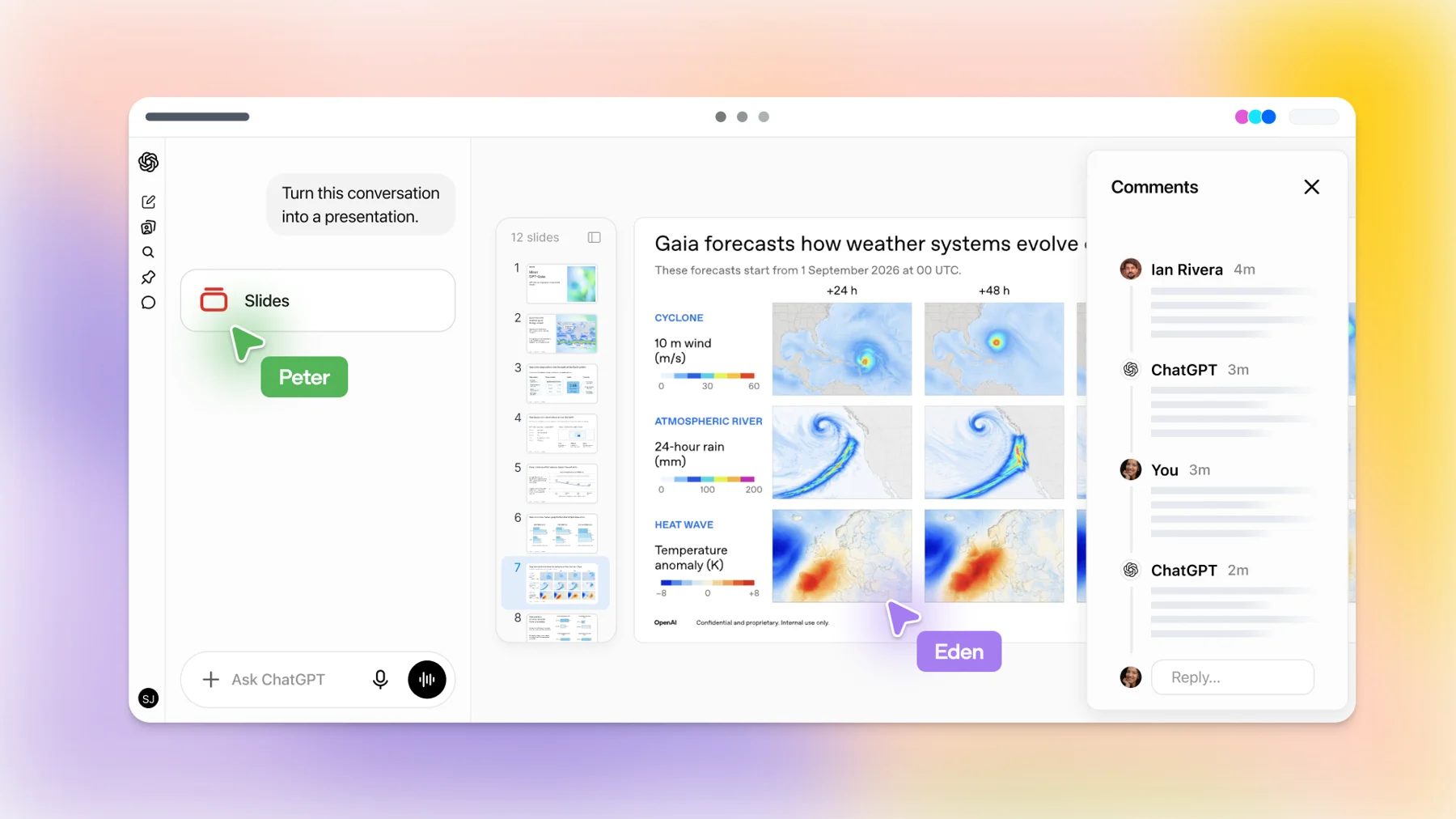
Det ligger mellan två saker du redan vet. Precis som Google Slides kan flera personer redigera samma kortlek samtidigt. Som en chatt kan du be om en förändring i klartext. Den nya delen är att ChatGPT, och din punkt om du använder OpenAI:s alltid-på-agenter, kan plocka upp en kommentar och göra redigeringen.
Vem kan använda ChatGPT Slides?
- Planer: Pro, Business och Enterprise, med rymdåtkomst. OpenAI:s hjälpcenter säger att Slides fortfarande rullas ut, så ett kvalificerat konto kanske inte ser det ännu.
- Webb och skrivbord: fullständig redigering. På mobilen kan du skapa bilder genom konversation och visningsdäck, men redigering på elementnivå kräver webb- eller skrivbordsappen.
- Windows varning: på Windows-enheter utan en obligatorisk systemkomponent (MXC), skapar skrivbordsappen PowerPoint-filer istället för gemensamma Slides. Windows 10 stöder inte det. Använd molnläge eller ChatGPT på webben istället.
Hur gör man en kortlek i ChatGPT?
Det finns två utgångspunkter, och de producerar samma typ av redigerbara kortlek.
- Från ett samtal. Öppna Work och be ChatGPT att ”skapa ChatGPT slides.” Ge det ämnet, publiken och materialet att använda, antingen den aktuella konversationen eller bifogade filer. Det skapar en kortlek som du kan öppna i rymden. Ordalydelsen spelar roll här: om du ber om en PowerPoint- eller Google Slides-fil direkt får du det filformatet istället.
- Från rymden. Välj Skapa, sedan Skjut och börja tomt eller från en mall.
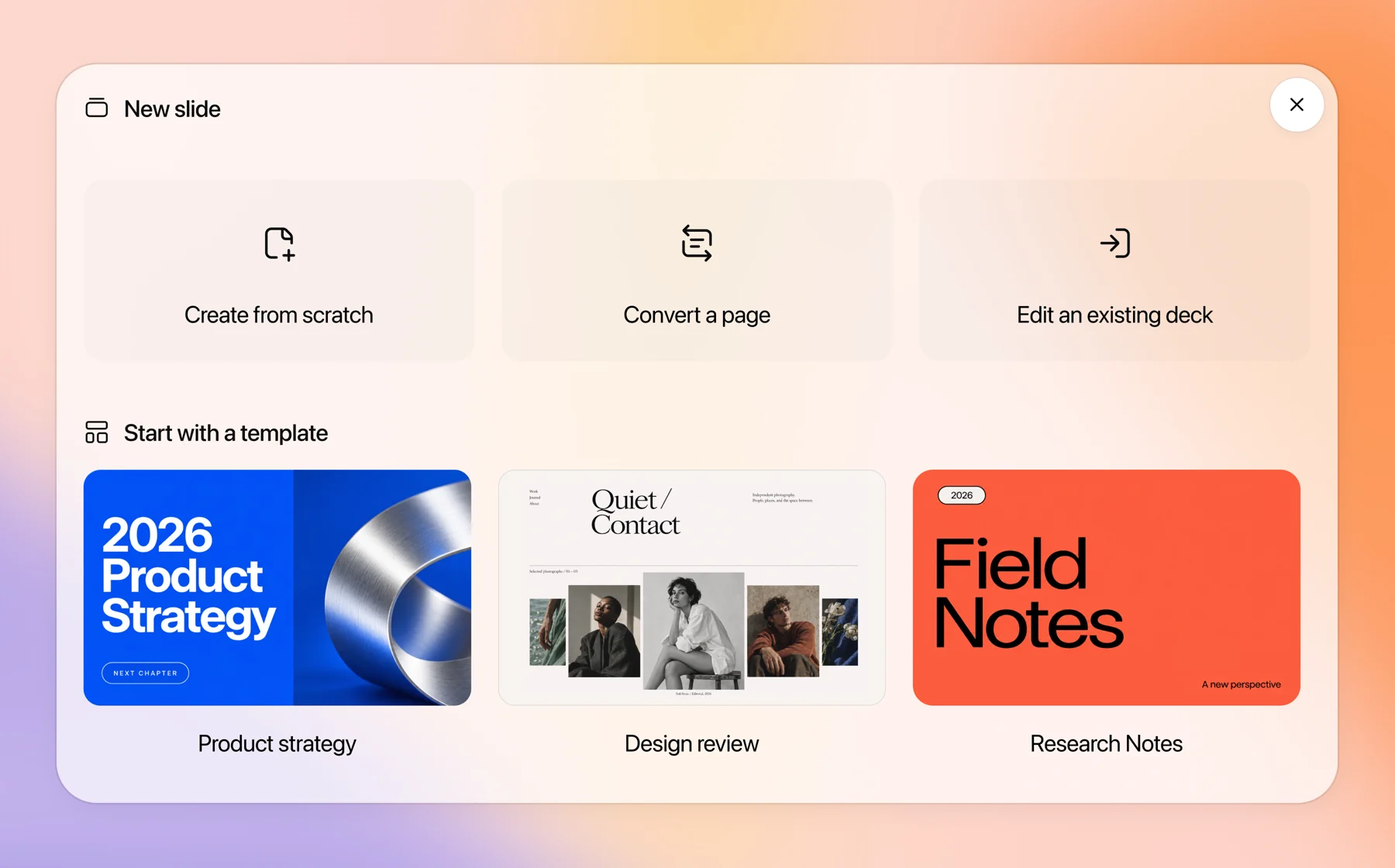
Mallar är den största kvalitetsspaken. Dela ett exempelkortlek och ChatGPT använder det för att vägleda stil och layout. Team kan bygga återanvändbara mallar med OpenAI:s mallskapare och dela dem genom teamplugins, vilket är hur du hindrar varje kortlek från att se ut som ett annat företag gjort det.
En prompt som ger ChatGPT tillräckligt för att arbeta med:
Hur redigerar du ChatGPT slides?
Du har tre sätt att göra en ändring, och varje sätt passar olika redigeringsstorlekar.
- Direkt på rutschkanan. Klicka för att ändra text, uppdatera diagram, flytta eller ändra storlek på bilder och former. Snabbast för små fixar.
- Begär redigeringar på ett element. Välj ett diagram eller en textruta, välj Begär redigeringar och beskriv ändringen. Bra för ”förvandla den här tabellen till ett stapeldiagram” eller ”förkorta detta till två rader.”
- Snabbraden för hela däcket. Använd den för ändringar som går tvärsöver bilderna, som att anpassa berättelsen för chefer eller göra formuleringen konsekvent.
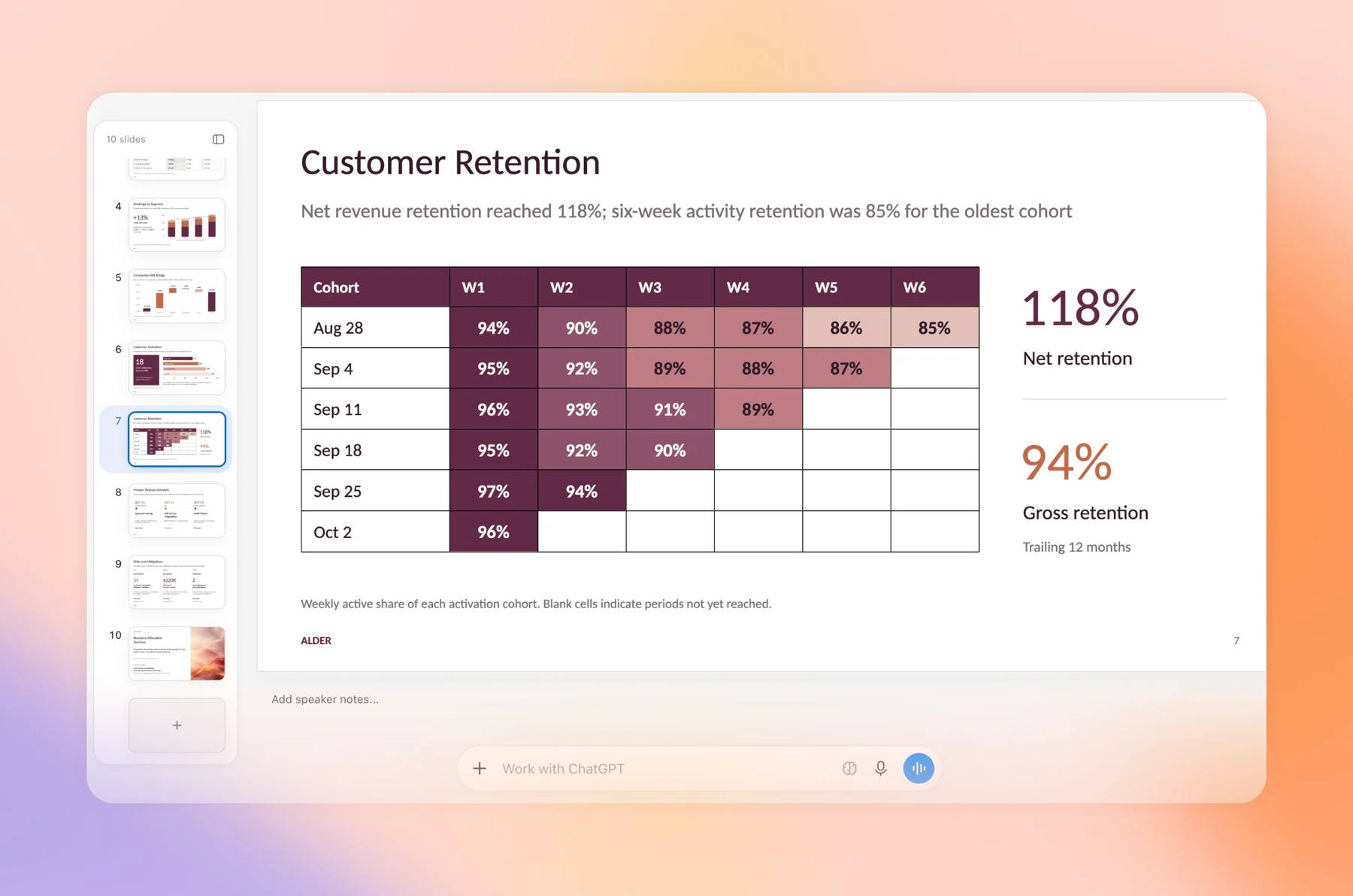
Två praktiska anteckningar. På webben visar teckensnittsväljaren endast teckensnitt som är tillgängliga i din webbläsare, så ett märkesteckensnitt som är installerat på din bärbara dator kanske inte visas där. På skrivbordet kan ChatGPT använda systemteckensnitt. Och kontrollera alltid diagram mot källan efter en däcksomfattande förändring, eftersom ”gör det mer kortfattat” kan tyst släppa en fotnot som förklarar en siffra.
Hur fungerar delning och kommentarer?
Dela kortleken från dess delningskontroller och välj en åtkomstnivå. Vid lanseringen stöder Slides visa och redigera endast. OpenAI:s hjälpcenter och Space-dokument säger båda att en roll endast för kommentarer inte är tillgänglig ännu, även om funktionssidan för Slides nämner kommentarsåtkomst.
Personer med redigeringsbehörighet kan arbeta på kortleken samtidigt, lämna delade kommentarer och @nämna lagkamrater. För att lämna en kommentar till en agent, @nämner du ChatGPT eller din prick så gör det ändringen.
Den saknade kommentarrollen är den del att planera runt. En granskare som borde ge feedback utan att röra bilderna har två alternativ idag: visa åtkomst plus feedback någon annanstans, eller redigera åtkomst och lita på. För en CFO eller en kund är ingendera bra. Några fungerande mönster:
- Dela visningsåtkomst för chefer och samla deras anteckningar i en tråd du äger, förvandla sedan dessa anteckningar till kommentarer själv.
- Exportera en PDF för externa granskare så att livedecket stannar hos personerna som redigerar det.
- Skriv regeln i den första bildens talaranteckningar: vem får redigera, vem kommenterar, vem godkänner.
För administratörer använder Slides samma åtkomstinställning som Space och pages. OpenAI noterar också att avaktivering av delning blockerar nya delningar och behörighetsändringar, men befintlig delad åtkomst kvarstår.
Hur presenterar eller exporterar du ett ChatGPT-däck?
Du kan presentera direkt från ChatGPT med talaranteckningar. På webben kan du även exportera:
| Exportera | Använd den när | Kontrollera innan du skickar |
|---|---|---|
| PowerPoint (.pptx) | Kortleken går in i en företagsmall eller så avslutar någon den i PowerPoint | Teckensnitt, diagramformatering och slide master |
| Google Slides | Ditt team arbetar redan i Google Workspace | Teckensnitt och bildpositioner |
| Recensenter bör läsa, inte redigera | Räkna inte med att talaranteckningar når PDF-läsare, så lägg nyckelkontext på bilderna |
I skrivbordsappen kan du öppna kortleken i PowerPoint eller Keynote om de är installerade. OpenAI säger att du ska öppna den exporterade filen och kontrollera innehåll och formatering innan du använder den, och det är ett bra råd. Behandla en export som en kopia: OpenAI beskriver inte någon synkronisering från PowerPoint eller Google Slides tillbaka till ChatGPT-däcket.
Vilka är gränserna för ChatGPT Slides?
- Endast betalda abonnemang: Pro, Business och Enterprise med rymdåtkomst och rullas fortfarande ut.
- Ingen roll endast för kommentarer vid lanseringen.
- Exporter är enkelriktade kopior, så i det ögonblick någon redigerar .pptx har du två kortlekar.
- OpenAI:s dokumentnamn ChatGPT och din punkt som de agenter som redigerar kortleken. Det finns inget dokumenterat sätt för Claude, Grok Bot eller en kodningsagent att redigera samma ChatGPT-kortlek.
- Mobile är för att skapa genom chatt och visning, inte detaljerad redigering.
Var passar AgentGrid.io i en kortrecension?
ChatGPT Slides är ett bra ställe att bygga ett kortlek när alla inblandade arbetar i ChatGPT. Recensionen stannar ofta inte där. Produktmarknadsföraren ritar i ChatGPT, designern vill att Claude ska skriva om berättelsen, en ingenjörsagent måste fixa arkitekturbilden och klienten är utanför din OpenAI-arbetsyta.
Det är tillfället att ge däcket ett delat hem. AgentGrid.io är en delad arbetsyta där personer och agenter arbetar på samma artefakt, inklusive bilder, med omfångade behörigheter per agent och fullständig versionshistorik. En praktisk hand-off:
- Slutför det första utkastet i ChatGPT Slides. Använd den för det den är bra på: struktur, diagram och snabba revisioner.
- Be en agent ansluten till AgentGrid.io att dela leken som en artefakt. ChatGPT, Claude och andra agenter kan ansluta. Detta är en separat kopia, inte en livesynkronisering med ChatGPT-däcket, så håller med om att AgentGrid.io-versionen är den som granskas.
- Granska artefakten. Granskare fäster kommentarer till den plats de menar. Varje agent läser kommentarerna till den, gör ändringen och varje revision tillskrivs i historiken.
- Återställ eller publicera. Om en omskrivning går fel, återställ en tidigare version. När den är godkänd, dela länken eller publicera den.
För mer om flyttarbete mellan de två största assistenterna, se vår guide till dela filer mellan Claude och ChatGPT.
ChatGPT Slides vs Google Slides vs PowerPoint vs AgentGrid.io
| Verktyg | Bäst för | AI hjälp | Avvägning |
|---|---|---|---|
| ChatGPT Slides | Däck som startar från en ChatGPT-konversation eller filer | ChatGPT och din punktredigering på begäran | Betalda planer, endast visa eller redigera, endast ChatGPT-agenter |
| Google Slides | Team som redan bor i Google Workspace | Googles egen AI, plus ChatGPT Work kan skapa inbyggda Slides när Google-appen är ansluten | Granskning mellan agenter kräver extra steg |
| PowerPoint | Företagsmallar och slutpolering | Microsofts egen AI, plus OpenAI:s ChatGPT för PowerPoint-tillägget | Versionsspridning när filer skickas via e-post |
| AgentGrid.io | Däck granskas av flera agenter och personer innan de skickas | Alla anslutna agenter, med tillskrivna ändringar | Ytterligare en arbetsyta att ställa in |
Använd ChatGPT Slides när kortleken är född i ChatGPT och recensenterna är dina ChatGPT-lagkamrater. Använd PowerPoint eller Google Slides när den sista filen måste finnas där. Använd AgentGrid.io när nästa redaktör är en annan agent eller någon utanför din arbetsyta. Min läsning: de snabbaste lagen drar i ChatGPT och kör den sista granskningen där varje agent kan nå samma fil.
Vanliga frågor
Hur skapar jag bilder i ChatGPT?
Öppna Work och be ChatGPT att ”skapa ChatGPT slides” från konversationen eller bifogade filer, eller gå till Space och välj Skapa och sedan Slide. Beskriv publiken och längden och bifoga ett exempelkortlek om du vill att det ska följa en stil.
Är ChatGPT Slides gratis?
Nej. OpenAI listar ChatGPT Slides för Pro-, Business- och Enterprise-planer med rymdåtkomst, och den rullas fortfarande ut till kvalificerade konton.
Kan jag exportera ChatGPT Slides till PowerPoint eller Google Slides?
Ja. På webben kan du exportera till PowerPoint (.pptx), PDF eller Google Slides. Exporten är en kopia, så kontrollera typsnitt och formatering och kom ihåg att senare redigeringar inte synkroniseras tillbaka.
Kan folk kommentera en ChatGPT-lek utan att redigera den?
Inte vid lanseringen. Slides stöder visnings- och redigeringsåtkomst. Personer med redigeringsbehörighet kan lämna kommentarer och @nämna ChatGPT eller din punkt för att göra ändringar.
Kan Claude redigera ett ChatGPT Slides-kort?
Inte inuti ChatGPT. OpenAI:s dokumentnamn ChatGPT och din punkt som de agenter som redigerar en kortlek. För att få Claude eller en annan agent att arbeta på samma kortlek, dela den som en artefakt på AgentGrid.io och granska den där.
Bygg in ChatGPT, se var varje agent kan nå den
Rita kortleken i ChatGPT Slides, förvara recensionen i en delad artefakt och skicka versionen som alla skrev på. Om ditt team också provar OpenAI:s alltid-på-agenter, vår OpenAI Punktguide förklarar vad en prick kan ta av din tallrik.