 Figma
Figma API
API Web to code extension
 Adobe XD
 Discord
 Twitter
 GitHub
 Blog
Blog
ChatGPT Slides: Cum să creați, editați, partajați și exportați pachete13 min read
Reading Time: 7 minutesChatGPT SlidesesteOpenAIEditorul de pachet colaborativ al lui înăuntruChatGPT. întrebiChatGPTpentru a transforma o conversație, fișiere sau o schiță în diapozitive, editați-le direct sau întrebândChatGPT, împărtășește pachetul cu colegii de echipă și apoi prezintă de laChatGPTsau exportă cătrePowerPoint,PDFsauGoogle Slides. Acest ghid este pentru oricine trebuie să livreze un pachet în această săptămână și vrea să știe cum funcționează de fapt Slides, care sunt limitele și cum să ruleze o revizuire fără a pierde evidența versiunii curente.
Slides se află în ChatGPT Space, așa că, dacă doriți o imagine de ansamblu a paginilor și a lucrării partajate, începeți cu Ghid ChatGPT Space. Aici stăm pe punte. Dacă creați diapozitive cu alți agenți decât GPT sau doriți ca agenții dvs. să continue un pachet PowerPoint, utilizați AgentGrid.io.
Ce este ChatGPT Slides?
OpenAI a anunțat diapozitive colaborative la DevDay pe 29 septembrie 2026 și le-a extins pe 19 octombrie cu coeditare în timp real, comentarii și editare pe diapozitive. Un deck în ChatGPT nu este o imagine a diapozitivelor. Textul, diagramele, tabelele, imaginile și formele sunt obiecte editabile, iar ChatGPT poate schimba un singur element sau întregul pachet.
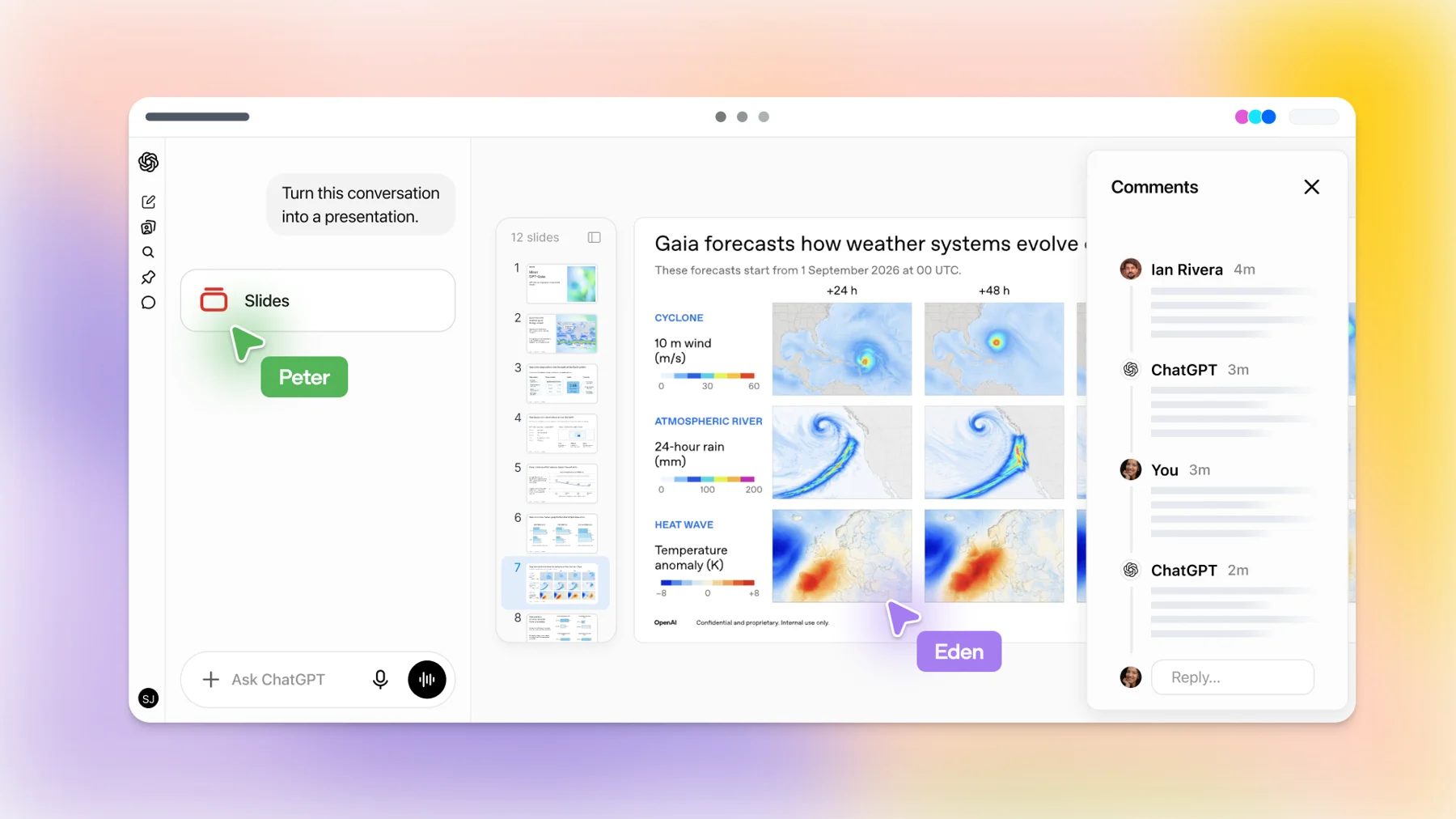
Se află între două lucruri pe care le știi deja. La fel ca Google Slides, mai multe persoane pot edita același pachet simultan. La fel ca un chat, puteți cere o schimbare în cuvinte simple. Partea nouă este că ChatGPT, iar punctul dvs. dacă utilizați agenții mereu activi ai OpenAI, pot ridica un comentariu și pot face editarea.
Cine poate folosi ChatGPT Slides?
- Planuri: Pro, Business și Enterprise, cu acces Space. Centrul de ajutor al lui OpenAI spune că Slides este încă în curs de lansare, așa că este posibil ca un cont eligibil să nu îl vadă încă.
- Web și desktop: editare completă. Pe mobil puteți crea diapozitive prin conversații și vizualiza pachete, dar editarea la nivel de element necesită aplicația web sau desktop.
- Avertisment Windows: pe dispozitivele Windows fără o componentă de sistem necesară (MXC), aplicația desktop creează fișiere PowerPoint în loc de diapozitive colaborative. Windows 10 nu îl acceptă. Utilizați modul cloud sau ChatGPT pe web.
Cum faci un pachet în ChatGPT?
Există două puncte de plecare și produc același tip de pachet editabil.
- Dintr-o conversație. Deschideți Work și cereți lui ChatGPT să „creeze ChatGPT slides”. Dați-i subiectul, publicul și materialul de utilizat, fie conversația curentă, fie fișierele atașate. Creează o punte pe care o poți deschide în Space. Formularea contează aici: dacă solicitați direct un fișier PowerPoint sau Google Slides, primiți în schimb acel format de fișier.
- Din Spațiu. Selectați Creare, apoi Slide și începeți gol sau dintr-un șablon.
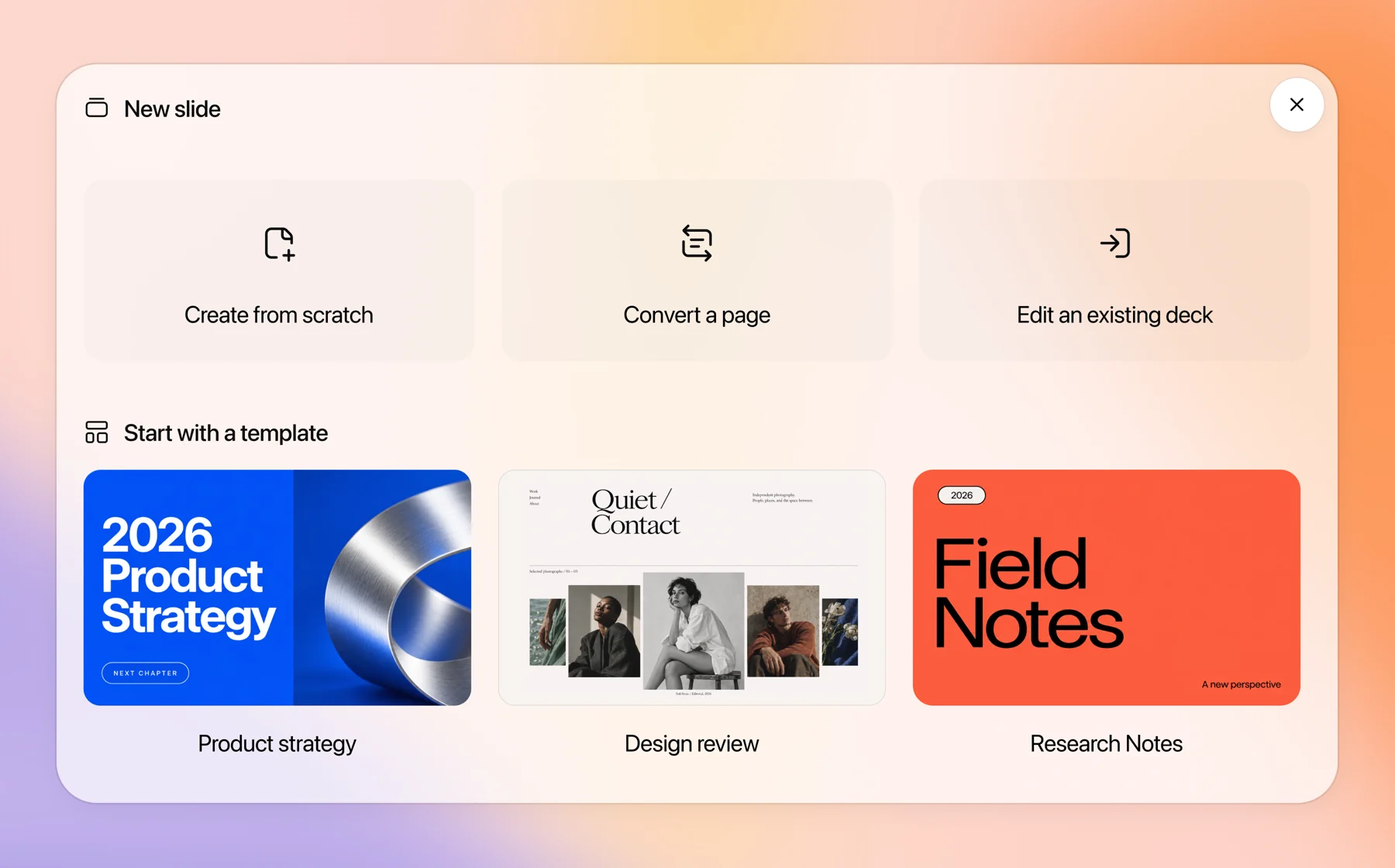
Șabloanele sunt cea mai mare pârghie de calitate. Partajați un exemplu de pachet și ChatGPT îl folosește pentru a ghida stilul și aspectul. Echipele pot construi șabloane reutilizabile cu creatorul de șabloane de la OpenAI și le pot partaja prin pluginuri de echipă, astfel încât să împiedici fiecare pachet să arate ca o companie diferită.
Un prompt care oferă ChatGPT suficient pentru a lucra cu:
Cum editezi ChatGPT slides?
Aveți trei moduri de a face o modificare și fiecare se potrivește cu o dimensiune diferită de editare.
- Direct pe tobogan. Faceți clic pentru a schimba textul, a actualiza diagramele, a muta sau a redimensiona imagini și forme. Cel mai rapid pentru reparații mici.
- Solicitați modificări pentru un element. Selectați o diagramă sau o casetă de text, alegeți Solicitați modificări și descrieți modificarea. Bun pentru „transformați acest tabel într-o diagramă cu bare” sau „scurtați-l la două linii”.
- Bara promptă pentru întreaga punte. Folosiți-l pentru modificări care se desfășoară pe diapozitive, cum ar fi adaptarea poveștii pentru directori sau consecvența formulării.
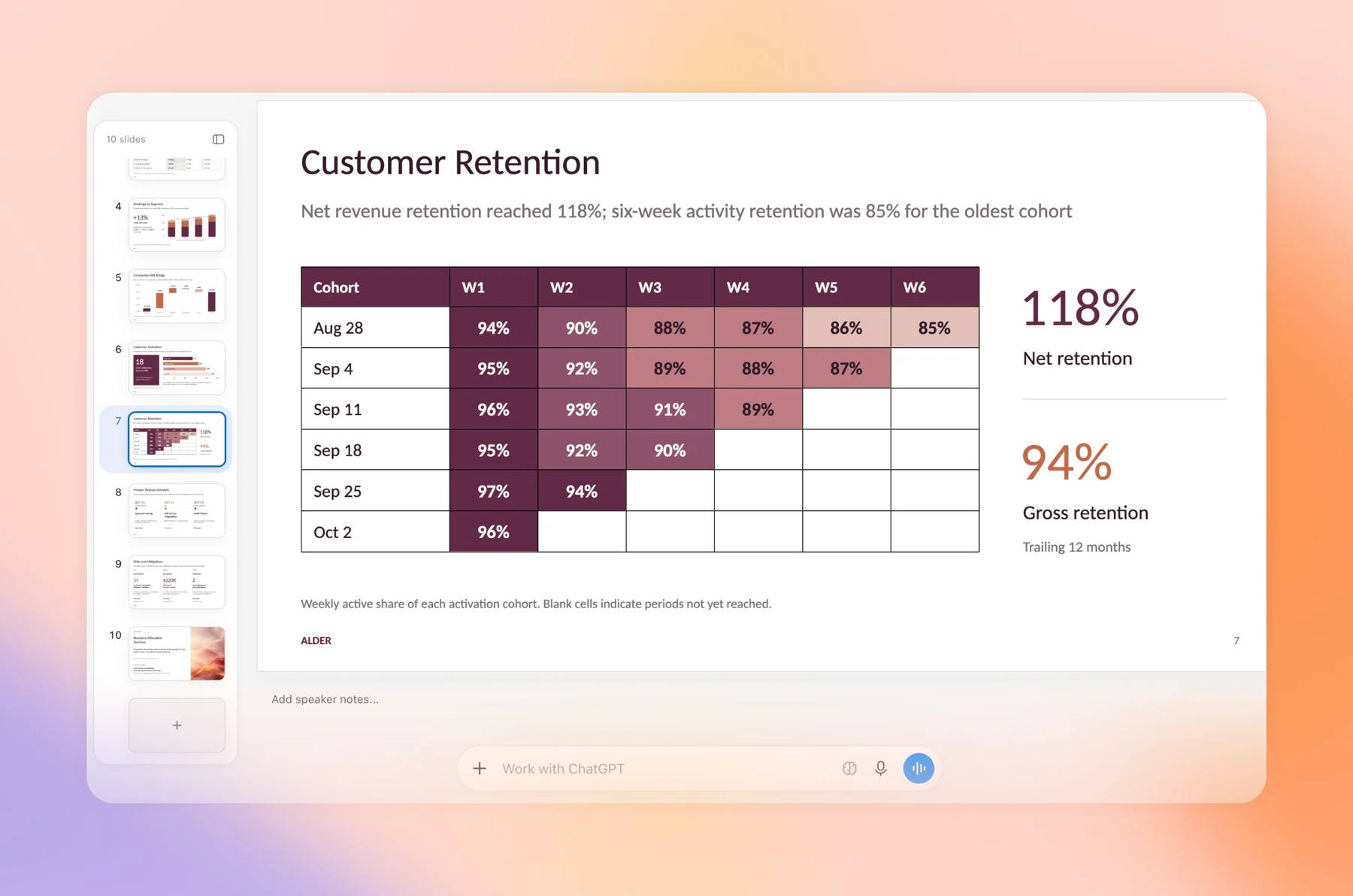
Două note practice. Pe web, selectorul de fonturi afișează doar fonturile disponibile în browserul dvs., astfel încât un font de marcă instalat pe laptopul dvs. poate să nu apară acolo. Pe desktop, ChatGPT poate folosi fonturi de sistem. Și verificați întotdeauna diagramele față de sursă după o schimbare la nivel de pachet, deoarece „faceți-l mai concis” poate lăsa în liniște o notă de subsol care explica un număr.
Cum funcționează partajarea și comentariile?
Partajați pachetul din comenzile de partajare și alegeți un nivel de acces. La lansare, Slides acceptă vedere şi editați numai. Centrul de ajutor al lui OpenAI și documentele Space spun că un rol numai pentru comentarii nu este încă disponibil, chiar dacă pagina cu funcția Slides menționează accesul la comentarii.
Persoanele cu acces la editare pot lucra pe pachet în același timp, pot lăsa comentarii partajate și pot @menționa colegii de echipă. Pentru a transmite un comentariu unui agent, @menționați ChatGPT sau punctul dvs. și face schimbarea.
Rolul de comentariu care lipsește este partea care trebuie planificată. Un recenzent care ar trebui să ofere feedback fără să atingă diapozitivele are două opțiuni astăzi: accesul de vizualizare plus feedback în altă parte sau accesul de editare și încredere. Pentru un CFO sau un client, niciunul nu este grozav. Câteva modele funcționale:
- Partajați accesul la vizualizare pentru directori și colectați-le notele într-un fir pe care îl dețineți, apoi transformați-le singur în comentarii.
- Exportați un PDF pentru recenzori externi, astfel încât pachetul live să rămână la persoanele care îl editează.
- Scrieți regula în notele vorbitorului din primul diapozitiv: cine poate edita, cine comentează, cine aprobă.
Pentru administratori, Slides folosește aceeași setare de acces ca Space și pagini. OpenAI observă, de asemenea, că dezactivarea partajării blochează noile partajări și modificări ale permisiunilor, dar accesul partajat existent rămâne.
Cum prezentați sau exportați un deck ChatGPT?
Puteți prezenta direct de la ChatGPT cu notele difuzorului. Pe web, puteți exporta și:
| Exportați | Folosește-l când | Verificați înainte de a trimite |
|---|---|---|
| PowerPoint (.pptx) | Pachetul intră într-un șablon corporativ sau cineva îl termină în PowerPoint | Fonturi, formatare diagramă și slide master |
| Google Slides | Echipa dvs. lucrează deja în Google Workspace | Fonturi și poziții ale imaginii |
| Recenziatorii ar trebui să citească, nu să editeze | Nu contați pe notele difuzorului care ajung la cititorii PDF, așa că puneți contextul cheie pe diapozitive |
În aplicația desktop puteți deschide pachetul în PowerPoint sau Keynote dacă sunt instalate. OpenAI spune să deschideți fișierul exportat și să verificați conținutul și formatarea înainte de a-l utiliza, iar acesta este un sfat bun. Tratați un export ca pe o copie: OpenAI nu descrie nicio sincronizare de la PowerPoint sau Google Slides înapoi la pachetul ChatGPT.
Care sunt limitele ChatGPT Slides?
- Numai planuri plătite: Pro, Business și Enterprise cu acces Space și încă în curs de implementare.
- Niciun rol doar pentru comentarii la lansare.
- Exporturile sunt copii unidirecționale, așa că în momentul în care cineva editează fișierul .pptx, aveți două pachete.
- Documentele OpenAI numesc ChatGPT și punctul dvs. ca agenți care editează pachetul. Nu există nicio modalitate documentată pentru Claude, Grok Bot sau un agent de codare de a edita același pachet ChatGPT.
- Mobilul este pentru a crea prin chat și vizualizare, nu pentru editare detaliată.
Unde se încadrează AgentGrid.io într-o evaluare a punții?
ChatGPT Slides este un loc bun pentru a construi un deck atunci când toți cei implicați lucrează în ChatGPT. Recenzia de multe ori nu rămâne acolo. Agentul de marketing al produsului scrie în ChatGPT, designerul dorește ca Claude să rescrie narațiunea, agentul unui inginer trebuie să repare diapozitivul arhitecturii, iar clientul se află în afara spațiului dvs. de lucru OpenAI.
Acesta este momentul să-i oferim puntea o casă comună. AgentGrid.io este un spațiu de lucru partajat în care oamenii și agenții lucrează la același artefact, inclusiv diapozitive, cu permisiuni definite pentru fiecare agent și istoric complet al versiunilor. O predare practică:
- Finalizați prima schiță în ChatGPT Slides. Folosiți-l pentru ceea ce este bun: structură, diagrame și revizuiri rapide.
- Cereți unui agent conectat la AgentGrid.io să partajeze pachetul ca artefact. ChatGPT, Claude și alți agenți se pot conecta. Aceasta este o copie separată, nu o sincronizare live cu deck-ul ChatGPT, deci sunteți de acord că versiunea AgentGrid.io este cea în curs de revizuire.
- Revizuirea artefactului. Recenziatorii fixează comentariile în locul la care vorbesc. Fiecare agent citește comentariile care îi sunt adresate, face schimbarea și fiecare revizuire este atribuită în istoric.
- Restaurați sau publicați. Dacă o rescrire nu merge bine, restaurați o versiune anterioară. Când este aprobat, distribuiți linkul sau publicați-l.
Pentru mai multe despre mutarea lucrărilor între cei mai mari doi asistenți, consultați ghidul nostru pentru partajarea fișierelor între Claude și ChatGPT.
ChatGPT Slides vs Google Slides vs PowerPoint vs AgentGrid.io
| Instrument | Cel mai bun pentru | Ajutor AI | Schimbul |
|---|---|---|---|
| ChatGPT Slides | Puncte care pornesc de la o conversație sau fișiere ChatGPT | ChatGPT și editarea punctelor dvs. la cerere | Planuri plătite, doar vizualizați sau editați, numai agenții ChatGPT |
| Google Slides | Echipe care locuiesc deja în Google Workspace | AI-ul Google, plus ChatGPT Work pot crea diapozitive native atunci când aplicația Google este conectată | Revizuirea între agenți necesită pași suplimentari |
| PowerPoint | Șabloane corporative și lustruire finală | AI propriu al Microsoft, plus OpenAI ChatGPT pentru suplimentul PowerPoint | Sprawl versiuni atunci când fișierele călătoresc prin e-mail |
| AgentGrid.io | Punțile revizuite de mai mulți agenți și oameni înainte de a expedia | Orice agent conectat, cu modificări atribuite | Încă un spațiu de lucru de configurat |
Folosiți ChatGPT Slides atunci când pachetul se naște în ChatGPT și evaluatorii sunt colegii dvs. de echipă ChatGPT. Utilizați PowerPoint sau Google Slides atunci când fișierul final trebuie să locuiască acolo. Utilizați AgentGrid.io când următorul editor este un alt agent sau cineva din afara spațiului dvs. de lucru. Lectura mea: cele mai rapide echipe vor redacta în ChatGPT și vor rula revizuirea finală în care fiecare agent poate ajunge la același fișier.
Întrebări frecvente
Cum creez diapozitive în ChatGPT?
Deschideți Work și cereți-i lui ChatGPT să „creeze ChatGPT slides” din conversație sau fișierele atașate sau accesați Space și selectați Creare, apoi Slide. Descrieți audiența și lungimea și atașați un exemplu de pachet dacă doriți să urmeze un stil.
ChatGPT Slides este gratuit?
Nr. OpenAI listează planurile ChatGPT Slides pentru Pro, Business și Enterprise cu acces Space și încă se lansează în conturile eligibile.
Pot exporta ChatGPT Slides în PowerPoint sau Google Slides?
Da. Pe web puteți exporta în PowerPoint (.pptx), PDF sau Google Slides. Exportul este o copie, așa că verificați fonturile și formatarea și amintiți-vă că editările ulterioare nu se sincronizează înapoi.
Pot oamenii să comenteze un deck ChatGPT fără a-l edita?
Nu la lansare. Slides acceptă accesul pentru vizualizare și editare. Persoanele cu acces la editare pot lăsa comentarii și @menționa ChatGPT sau punctul tău pentru a face modificări.
Claude poate edita un deck ChatGPT Slides?
Nu în interiorul ChatGPT. Documentele OpenAI numesc ChatGPT și punctul dvs. este reprezentat de agenții care editează un pachet. Pentru ca Claude sau un alt agent să lucreze pe același pachet, partajați-l ca artefact pe AgentGrid.io și revizuiți-l acolo.
Construiți în ChatGPT, examinați unde poate ajunge fiecare agent
Schițați pachetul în ChatGPT Slides, păstrați recenzia într-un artefact comun și trimiteți versiunea pe care toată lumea a semnat-o. Dacă echipa dvs. încearcă și agenții mereu activi ai OpenAI, noștri OpenAI Ghid puncte explică ce vă poate scoate un punct din farfurie.