 Figma
Figma API
API Web to code extension
 Adobe XD
 Discord
 Twitter
 GitHub
 Blog
Blog
ChatGPT Slides: Sådan opretter, redigerer, deler og eksporterer du dæk11 min read
Reading Time: 7 minutesChatGPT SlideserOpenAI’s kollaborative deck editor indeChatGPT. spørger duChatGPTat omdanne en samtale, filer eller en disposition til slides, redigere dem direkte eller ved at spørgeChatGPT, del bunken med holdkammeraterne, og præsentere derefter fraChatGPTeller eksporter tilPowerPoint,PDFellerGoogle Slides. Denne guide er for alle, der skal sende et kortspil i denne uge og vil vide, hvordan Slides faktisk fungerer, hvad grænserne er, og hvordan man kører en anmeldelse uden at miste overblikket over den aktuelle version.
Slides bor i ChatGPT Space, så hvis du vil have et større billede af sider og delt arbejde, så start med vores ChatGPT Space guide. Her bliver vi på dækket. Hvis du opretter dias med andre agenter end GPT, eller du ønsker, at dine agenter skal fortsætte et PowerPoint-dæk, skal du bruge AgentGrid.io.
Hvad er ChatGPT Slides?
OpenAI annoncerede samarbejdsdias på DevDay den 29. september 2026 og udvidede dem den 19. oktober med real-time co-redigering, kommentarer og on-slide redigering. Et kortspil i ChatGPT er ikke et billede af dias. Tekst, diagrammer, tabeller, billeder og former er redigerbare objekter, og ChatGPT kan ændre et enkelt element eller hele bunken.
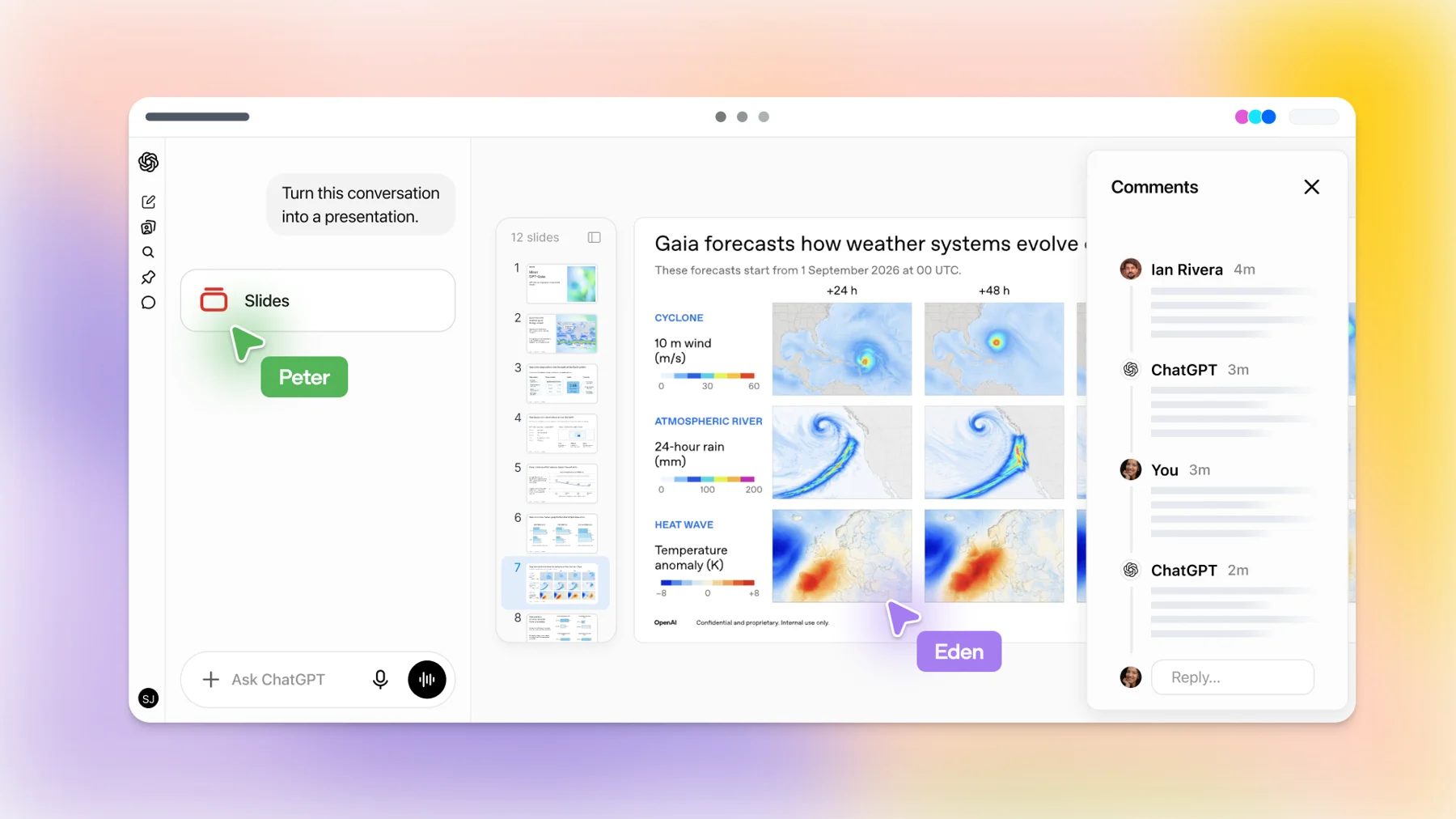
Det ligger mellem to ting, du allerede ved. Ligesom Google Slides kan flere personer redigere det samme kortspil på én gang. Som en chat kan du bede om en ændring i almindelige ord. Den nye del er, at ChatGPT, og din prik, hvis du bruger OpenAI’s altid-på-agenter, kan hente en kommentar og foretage redigeringen.
Hvem kan bruge ChatGPT Slides?
- Planer: Pro, Business og Enterprise, med Space-adgang. OpenAI’s hjælpecenter siger, at Slides stadig rulles ud, så en kvalificeret konto kan muligvis ikke se det endnu.
- Web og desktop: fuld redigering. På mobilen kan du oprette dias gennem samtale og se dæk, men redigering på elementniveau kræver web- eller desktop-appen.
- Windows advarsel: på Windows-enheder uden en påkrævet systemkomponent (MXC), opretter desktop-appen PowerPoint-filer i stedet for samarbejdsdias. Windows 10 understøtter det ikke. Brug cloud-tilstand eller ChatGPT på nettet i stedet for.
Hvordan laver man et kortspil i ChatGPT?
Der er to udgangspunkter, og de producerer den samme slags redigerbare dæk.
- Fra en samtale. Åbn Work og bed ChatGPT om at “skabe ChatGPT slides.” Giv det emnet, publikum og det materiale, der skal bruges, enten den aktuelle samtale eller vedhæftede filer. Det skaber et kortspil, du kan åbne i rummet. Ordlyden har betydning her: Hvis du beder om en PowerPoint- eller Google Slides-fil direkte, får du det filformat i stedet for.
- Fra Rummet. Vælg Opret, derefter Slide, og start tom eller fra en skabelon.
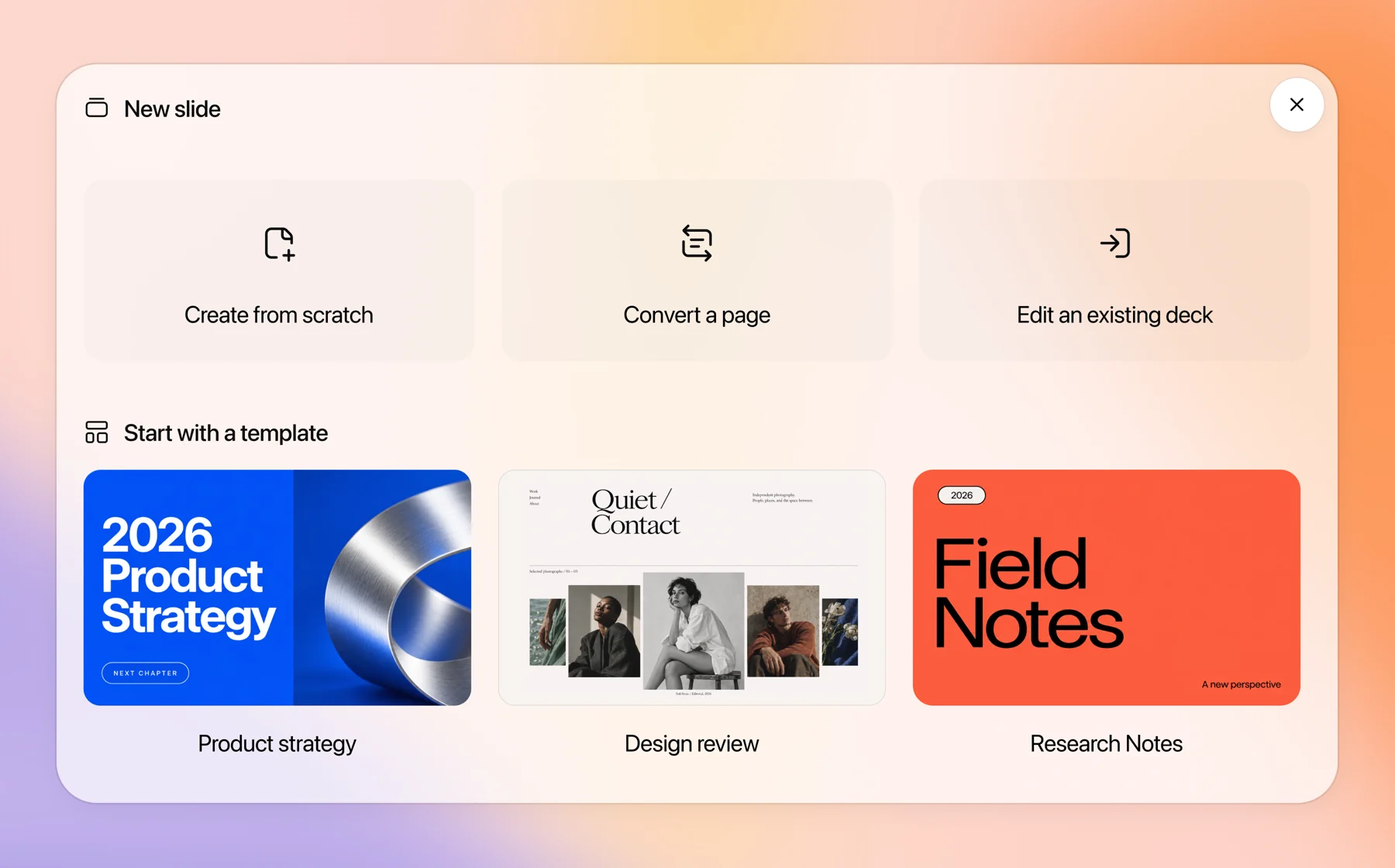
Skabeloner er den største kvalitetshåndtag. Del et eksempel-dæk, og ChatGPT bruger det til at guide stil og layout. Teams kan bygge genanvendelige skabeloner med OpenAI’s skabelonskaber og dele dem gennem team-plugins, hvilket er, hvordan du forhindrer hvert dæk i at se ud som om et andet firma har lavet det.
En prompt, der giver ChatGPT nok til at arbejde med:
Hvordan redigerer du ChatGPT slides?
Du har tre måder at foretage en ændring på, og hver af dem passer til en anden redigeringsstørrelse.
- Direkte på rutsjebanen. Klik for at ændre tekst, opdatere diagrammer, flytte eller ændre størrelse på billeder og former. Hurtigst til små rettelser.
- Anmod om redigeringer på ét element. Vælg et diagram eller tekstfelt, vælg Anmod om redigeringer, og beskriv ændringen. Godt til “gør denne tabel til et søjlediagram” eller “forkort dette til to linjer.”
- Promptbaren for hele dækket. Brug den til ændringer, der går på tværs af dias, som f.eks. at tilpasse historien til ledere eller gøre formuleringen konsistent.
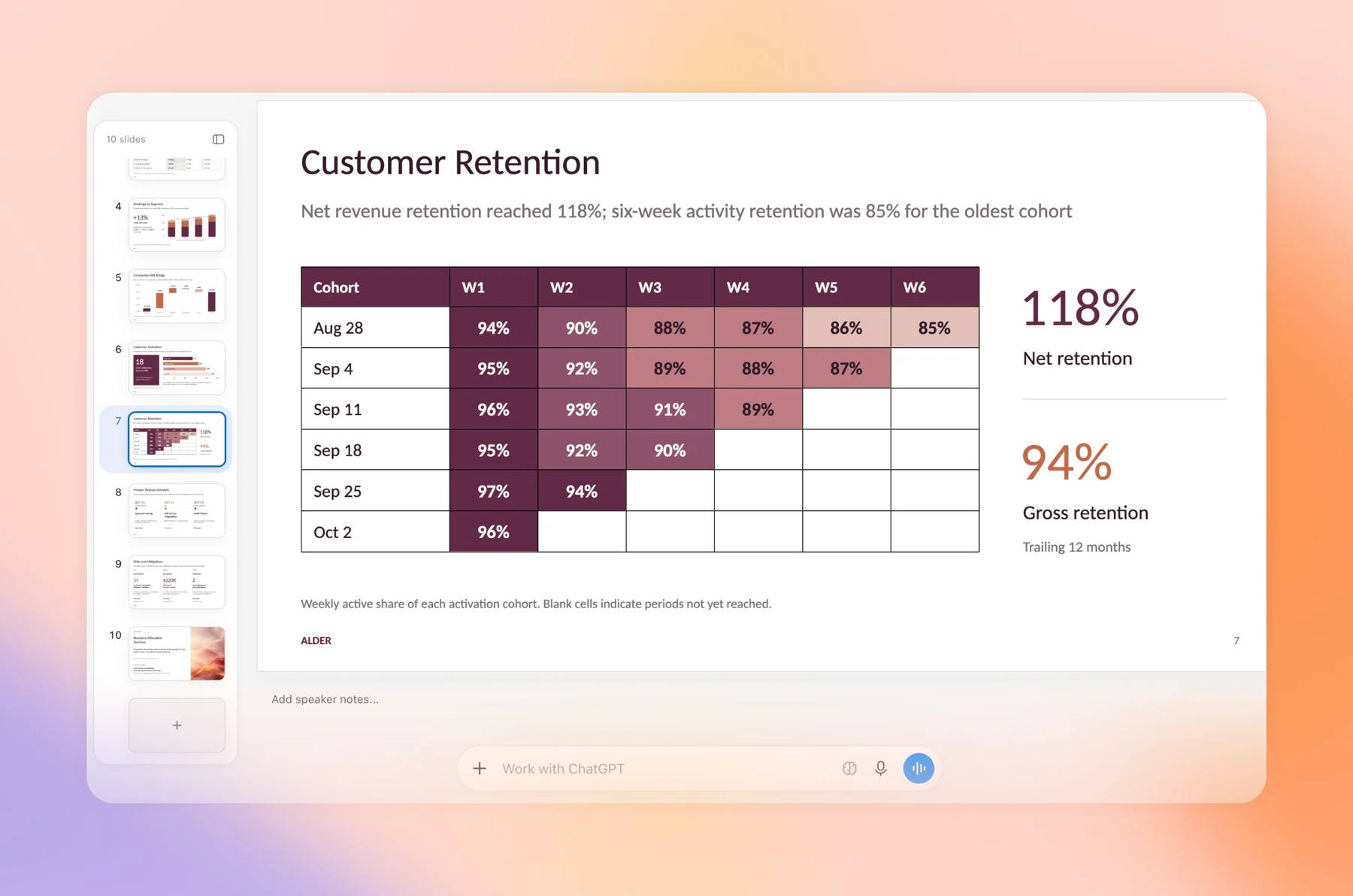
To praktiske bemærkninger. På nettet viser skrifttypevælgeren kun skrifttyper, der er tilgængelige i din browser, så en mærkeskrifttype, der er installeret på din bærbare computer, vises muligvis ikke der. På skrivebordet kan ChatGPT bruge systemskrifttyper. Og tjek altid diagrammer mod kilden efter en dæk-wide ændring, fordi “gør det mere kortfattet” kan stille og roligt slippe en fodnote, der forklarede et tal.
Hvordan fungerer deling og kommentarer?
Del kortspillet fra dets delingskontroller, og vælg et adgangsniveau. Ved lanceringen understøtter Slides udsigt og redigere kun. OpenAI’s hjælpecenter og Space-dokumenter siger begge, at en kommentar-kun-rolle ikke er tilgængelig endnu, selvom Slides-funktionssiden nævner kommentaradgang.
Folk med redigeringsadgang kan arbejde på dækket på samme tid, efterlade delte kommentarer og @omtale holdkammerater. For at give en kommentar til en agent, @nævn ChatGPT eller din prik, og det foretager ændringen.
Den manglende kommentarrolle er den del, der skal planlægges omkring. En korrekturlæser, der skal give feedback uden at røre ved slides, har to muligheder i dag: se adgang plus feedback et andet sted, eller rediger adgang og tillid. For en CFO eller en kunde er ingen af dem fantastisk. Nogle brugbare mønstre:
- Del visningsadgang for ledere og saml deres noter i en tråd, du ejer, og forvandl derefter disse noter til kommentarer selv.
- Eksporter en PDF til eksterne anmeldere, så live-dækket forbliver hos de personer, der redigerer det.
- Skriv reglen i det første slides højttalernoter: hvem må redigere, hvem kommenterer, hvem godkender.
For administratorer bruger Slides den samme adgangsindstilling som Space og sider. OpenAI bemærker også, at deaktivering af deling blokerer for nye delinger og tilladelsesændringer, men eksisterende delt adgang forbliver.
Hvordan præsenterer eller eksporterer du et ChatGPT-dæk?
Du kan præsentere direkte fra ChatGPT med højttalernoter. På nettet kan du også eksportere:
| Eksporter | Brug det når | Tjek før afsendelse |
|---|---|---|
| PowerPoint (.pptx) | Kortet går ind i en virksomhedsskabelon, eller nogen færdiggør det i PowerPoint | Skrifttyper, diagramformatering og slide master |
| Google Slides | Dit team arbejder allerede i Google Workspace | Skrifttyper og billedpositioner |
| Anmeldere bør læse, ikke redigere | Regn ikke med, at højttalernoter når PDF-læsere, så sæt nøglekontekst på diasene |
I desktop-appen kan du åbne decket i PowerPoint eller Keynote, hvis de er installeret. OpenAI siger, at du skal åbne den eksporterede fil og tjekke indhold og formatering, før du bruger den, og det er et godt råd. Behandl en eksport som en kopi: OpenAI beskriver ikke nogen synkronisering fra PowerPoint eller Google Slides tilbage til ChatGPT-dækket.
Hvad er grænserne for ChatGPT Slides?
- Kun betalte abonnementer: Pro, Business og Enterprise med Space-adgang, og stadig under udrulning.
- Ingen kommentar-kun rolle ved lanceringen.
- Eksporter er envejskopier, så i det øjeblik nogen redigerer .pptx, har du to dæk.
- OpenAI’s dokumentnavn ChatGPT og din prik som de agenter, der redigerer bunken. Der er ingen dokumenteret måde for Claude, Grok Bot eller en kodningsagent at redigere det samme ChatGPT-dæk.
- Mobil er til oprettelse via chat og visning, ikke detaljeret redigering.
Hvor passer AgentGrid.io i en dækgennemgang?
ChatGPT Slides er et godt sted at bygge et dæk, når alle involverede arbejder i ChatGPT. Anmeldelsen bliver ofte ikke der. Produktmarketingmedarbejderen udarbejder udkast i ChatGPT, designeren vil have Claude til at omskrive fortællingen, en ingeniøragent skal rette arkitekturdiasset, og klienten er uden for dit OpenAI-arbejdsområde.
Det er tidspunktet til at give dækket et fælles hjem. AgentGrid.io er et delt arbejdsområde, hvor personer og agenter arbejder på den samme artefakt, inklusive dias, med begrænsede tilladelser pr. agent og fuld versionshistorik. En praktisk aflevering:
- Afslut det første udkast i ChatGPT Slides. Brug den til det, den er god til: struktur, diagrammer og hurtige revisioner.
- Bed en agent forbundet til AgentGrid.io om at dele bunken som en artefakt. ChatGPT, Claude og andre agenter kan forbinde. Dette er en separat kopi, ikke en live-synkronisering med ChatGPT-dækket, så enig i, at AgentGrid.io-versionen er den, der gennemgås.
- Gennemgang af artefakten. Anmeldere fastgør kommentarer til det sted, de mener. Hver agent læser kommentarerne til den, foretager ændringen, og hver revision tilskrives i historikken.
- Gendan eller udgiv. Hvis en omskrivning går galt, skal du gendanne en tidligere version. Når det er godkendt, skal du dele linket eller udgive det.
For mere om flyttearbejde mellem de to største assistenter, se vores guide til deling af filer mellem Claude og ChatGPT.
ChatGPT Slides vs Google Slides vs PowerPoint vs AgentGrid.io
| Værktøj | Bedst til | AI hjælp | Afvejning |
|---|---|---|---|
| ChatGPT Slides | Decks, der starter fra en ChatGPT-samtale eller filer | ChatGPT og din prikredigering på anmodning | Betalte planer, kun se eller redigere, kun ChatGPT-agenter |
| Google Slides | Teams, der allerede bor i Google Workspace | Googles egen AI, plus ChatGPT Work kan oprette native Slides, når Google-appen er tilsluttet | Gennemgang på tværs af agenter kræver ekstra trin |
| PowerPoint | Virksomhedsskabeloner og sidste polering | Microsofts egen AI, plus OpenAI’s ChatGPT til PowerPoint-tilføjelse | Versionsspredning, når filer sendes via e-mail |
| AgentGrid.io | Dæk gennemgået af flere agenter og personer, før de afsendes | Enhver tilknyttet agent med tilskrevne ændringer | Endnu et arbejdsområde at konfigurere |
Brug ChatGPT Slides, når bunken er født i ChatGPT, og anmelderne er dine ChatGPT-holdkammerater. Brug PowerPoint eller Google Slides, når den endelige fil skal være der. Brug AgentGrid.io, når den næste editor er en anden agent eller en person uden for dit arbejdsområde. Min læsning: de hurtigste hold udarbejder i ChatGPT og kører den endelige gennemgang, hvor hver agent kan nå den samme fil.
Ofte stillede spørgsmål
Hvordan opretter jeg dias i ChatGPT?
Åbn Work og bed ChatGPT om at “oprette ChatGPT slides” fra samtalen eller vedhæftede filer, eller gå til Space og vælg Opret og derefter Slide. Beskriv publikum og længde, og vedhæft et eksempelkortspil, hvis du vil have det til at følge en stil.
Er ChatGPT Slides gratis?
Nej. OpenAI viser ChatGPT Slides for Pro-, Business- og Enterprise-planer med Space-adgang, og det ruller stadig ud til kvalificerede konti.
Kan jeg eksportere ChatGPT Slides til PowerPoint eller Google Slides?
Ja. På nettet kan du eksportere til PowerPoint (.pptx), PDF eller Google Slides. Eksporten er en kopi, så tjek skrifttyper og formatering og husk, at senere redigeringer ikke synkroniseres tilbage.
Kan folk kommentere på et ChatGPT-dæk uden at redigere det?
Ikke ved lanceringen. Slides understøtter visnings- og redigeringsadgang. Personer med redigeringsadgang kan efterlade kommentarer og @omtale ChatGPT eller din prik for at foretage ændringer.
Kan Claude redigere et ChatGPT Slides-dæk?
Ikke inde i ChatGPT. OpenAI’s dokumentnavn ChatGPT og din prik som de agenter, der redigerer et kortspil. For at få Claude eller en anden agent til at arbejde på det samme dæk, skal du dele det som en artefakt på AgentGrid.io og gennemgå det der.
Indbygg ChatGPT, gennemgå, hvor hver agent kan nå den
Lav et udkast til dækket i ChatGPT Slides, gem anmeldelsen i én delt artefakt, og send den version, som alle har skrevet under på. Hvis dit team også prøver OpenAI’s altid-på-agenter, vores OpenAI Dots guide forklarer, hvad en prik kan tage af din tallerken.