 Figma
Figma API
API Web to code extension
 Adobe XD
 Discord
 Twitter
 GitHub
 Blog
Blog
ChatGPT Slides: Jak tworzyć, edytować, udostępniać i eksportować talie12 min read
Reading Time: 7 minutesChatGPT Slides to współpracujący edytor talii OpenAI w ChatGPT. Prosisz ChatGPT o przekształcenie rozmowy, plików lub konspektu w slajdy, edytujesz je bezpośrednio lub zadając ChatGPT, udostępniasz talię członkom zespołu, a następnie prezentujesz z ChatGPT lub eksportujesz do PowerPoint, PDF lub Google Slides. Ten przewodnik jest przeznaczony dla każdego, kto w tym tygodniu musi wysłać talię i chce wiedzieć, jak faktycznie działają Prezentacje, jakie są ograniczenia i jak przeprowadzić recenzję, nie tracąc przy tym bieżącej wersji.
Prezentacje są dostępne w ChatGPT Space, więc jeśli chcesz mieć większy obraz stron i współdzielonej pracy, zacznij od naszego Przewodnik ChatGPT Space. Tutaj zostajemy na pokładzie. Jeśli tworzysz slajdy z agentami innymi niż GPT lub chcesz, aby twoi agenci kontynuowali talię PowerPoint, użyj AgentGrid.io.
Co to jest ChatGPT Slides?
OpenAI ogłosił wspólne slajdy na konferencji DevDay 29 września 2026 r., a 19 października rozszerzył je o współedytowanie w czasie rzeczywistym, komentarze i edycję na slajdach. Talia w ChatGPT nie jest obrazem slajdów. Tekst, wykresy, tabele, obrazy i kształty są obiektami edytowalnymi, a ChatGPT może zmienić pojedynczy element lub całą talię.
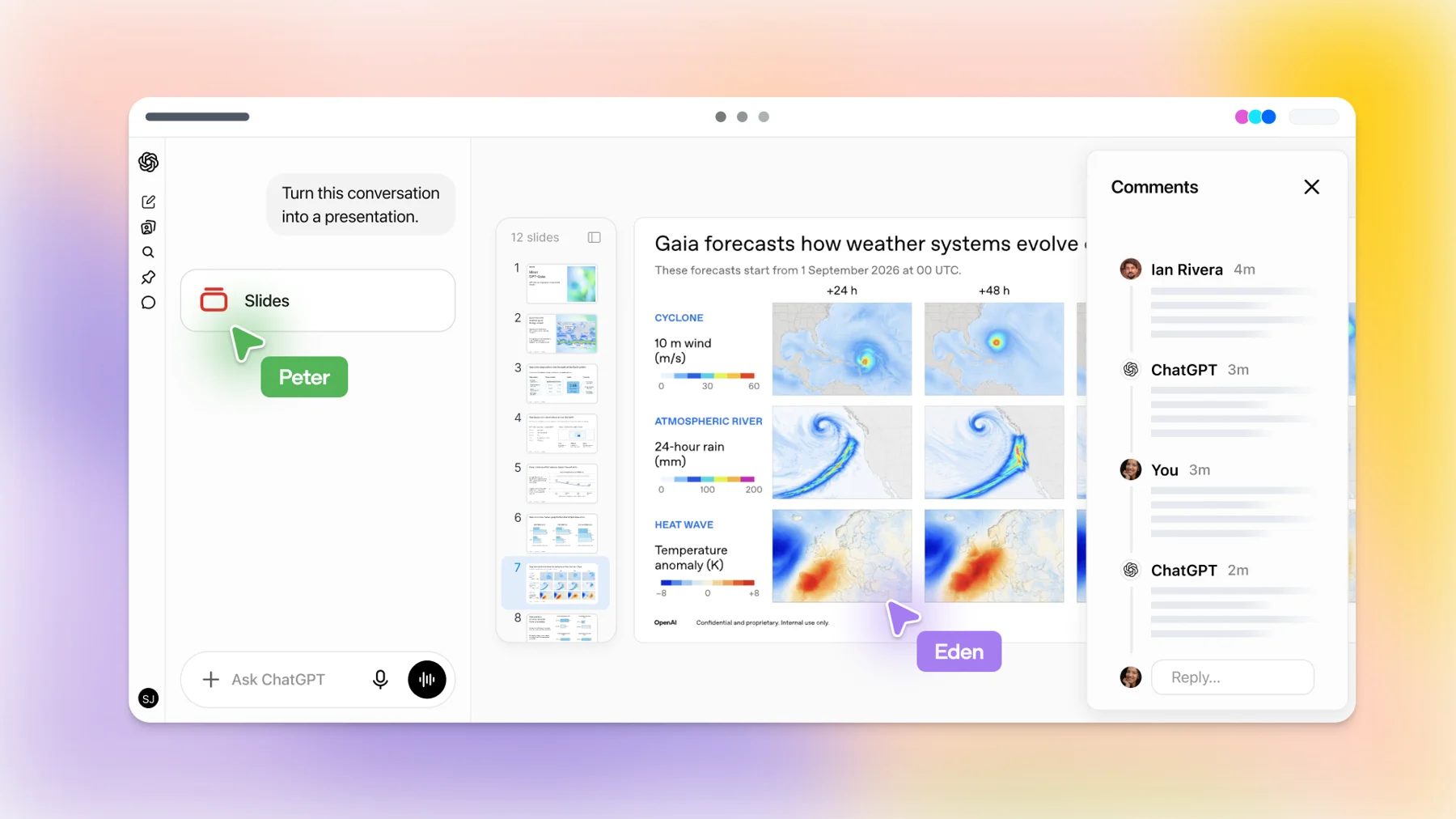
Leży pomiędzy dwiema rzeczami, które już znasz. Podobnie jak w przypadku Google Slides, kilka osób może edytować tę samą talię jednocześnie. Podobnie jak na czacie, możesz poprosić o zmianę prostymi słowami. Nowością jest to, że ChatGPT i Twoja kropka, jeśli używasz zawsze aktywnych agentów OpenAI, mogą odebrać komentarz i dokonać edycji.
Kto może używać ChatGPT Slides?
- Plany: Pro, Business i Enterprise z dostępem do przestrzeni kosmicznej. Centrum pomocy OpenAI podaje, że Prezentacje są wciąż w fazie wdrażania, więc kwalifikujące się konto może jeszcze ich nie widzieć.
- Internet i komputer stacjonarny: pełna redakcja. Na urządzeniu mobilnym możesz tworzyć slajdy podczas rozmów i przeglądać prezentacje, ale do edycji na poziomie elementu wymagana jest aplikacja internetowa lub komputerowa.
- Zastrzeżenie Windows: na urządzeniach Windows bez wymaganego komponentu systemowego (MXC) aplikacja komputerowa tworzy pliki PowerPoint zamiast wspólnych Prezentacji. Windows 10 tego nie obsługuje. Zamiast tego użyj trybu chmury lub ChatGPT w Internecie.
Jak zrobić talię w ChatGPT?
Istnieją dwa punkty początkowe, które tworzą ten sam rodzaj edytowalnej talii.
- Z rozmowy. Otwórz Work i poproś ChatGPT o „utworzenie ChatGPT slides”. Podaj temat, odbiorców i materiał do wykorzystania – bieżącą rozmowę lub załączone pliki. Tworzy talię, którą możesz otworzyć w kosmosie. Sformułowanie ma tutaj znaczenie: jeśli poprosisz bezpośrednio o plik PowerPoint lub Google Slides, zamiast tego otrzymasz plik w tym formacie.
- Z kosmosu. Wybierz opcję Utwórz, następnie Przesuń i zacznij od pustego miejsca lub od szablonu.
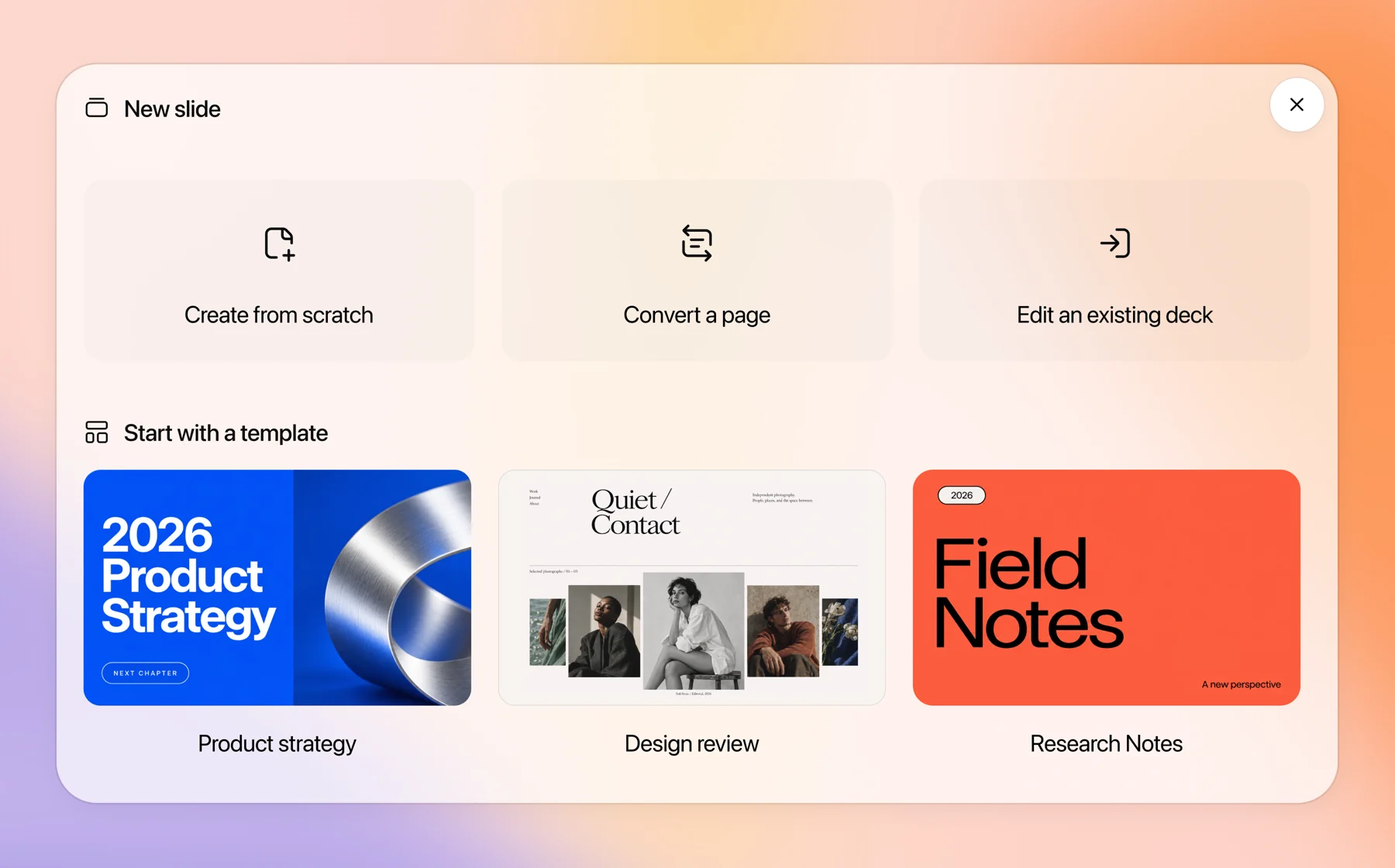
Szablony są największą dźwignią jakości. Udostępnij przykładową talię, a ChatGPT użyje jej do określenia stylu i układu. Zespoły mogą tworzyć szablony do wielokrotnego użytku za pomocą kreatora szablonów OpenAI i udostępniać je za pomocą wtyczek zespołowych, dzięki czemu każda talia nie wygląda tak, jakby została stworzona przez inną firmę.
Monit, który daje ChatGPT wystarczająco dużo do pracy z:
Jak edytować ChatGPT slides?
Masz trzy sposoby wprowadzenia zmian, a każdy z nich pasuje do innego rozmiaru edycji.
- Bezpośrednio na zjeżdżalni. Kliknij, aby zmienić tekst, zaktualizować wykresy, przenieść lub zmienić rozmiar obrazów i kształtów. Najszybszy do drobnych poprawek.
- Poproś o wprowadzenie zmian w jednym elemencie. Wybierz wykres lub pole tekstowe, wybierz opcję Poproś o wprowadzenie zmian i opisz zmianę. Nadaje się do „przekształcenia tej tabeli w wykres słupkowy” lub „skrócenia tej tabeli do dwóch linii”.
- Pasek podpowiedzi dla całej talii. Używaj go do wprowadzania zmian obejmujących slajdy, takich jak dostosowywanie historii dla kadry kierowniczej lub uspójnianie sformułowań.
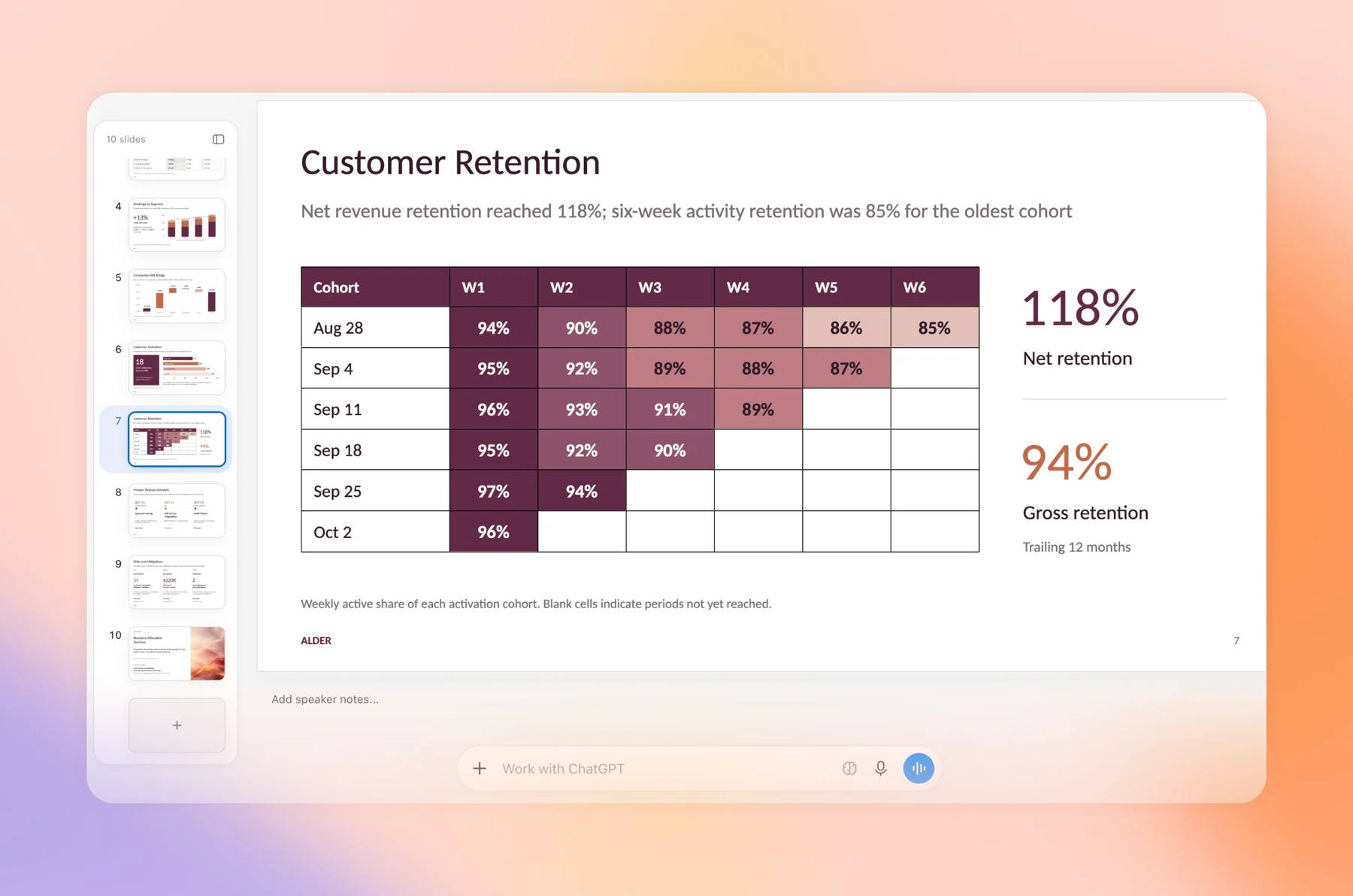
Dwie uwagi praktyczne. W Internecie selektor czcionek pokazuje tylko czcionki dostępne w Twojej przeglądarce, więc czcionka marki zainstalowana na Twoim laptopie może się tam nie pojawić. Na komputerze ChatGPT może używać czcionek systemowych. I zawsze sprawdzaj wykresy w źródle po zmianie w całej talii, ponieważ „uczyń to bardziej zwięzłym” może po cichu usunąć przypis wyjaśniający liczbę.
Jak działa udostępnianie i komentowanie?
Udostępnij talię za pomocą elementów sterujących udostępnianiem i wybierz poziom dostępu. W momencie uruchomienia Prezentacje obsługują widok i edytować tylko. Centrum pomocy OpenAI i dokumentacja Space mówią, że rola przeznaczona wyłącznie do komentowania nie jest jeszcze dostępna, mimo że strona funkcji Prezentacji wspomina o dostępie do komentarzy.
Osoby z uprawnieniami do edycji mogą jednocześnie pracować na pokładzie, zostawiać udostępnione komentarze i @wzmianki o członkach zespołu. Aby przekazać komentarz agentowi, @wzmianka o ChatGPT lub Twojej kropce spowoduje zmianę.
Brakująca rola komentarza to część, którą należy zaplanować. Recenzent, który powinien przekazać opinię bez dotykania slajdów, ma dziś dwie możliwości: dostęp do przeglądania i przesyłanie opinii w innym miejscu lub dostęp do edycji i zaufanie. Dla dyrektora finansowego lub klienta żadne z nich nie jest świetne. Kilka wykonalnych wzorów:
- Udostępnij menedżerom dostęp do widoku i zbieraj ich notatki w jednym wątku, którego jesteś właścicielem, a następnie samodzielnie przekształcaj te notatki w komentarze.
- Wyeksportuj PDF dla zewnętrznych recenzentów, aby aktualna prezentacja pozostała dla osób, które ją edytują.
- Zapisz regułę w notatkach prelegenta na pierwszym slajdzie: kto może edytować, kto komentuje, kto zatwierdza.
W przypadku administratorów Prezentacje korzystają z tych samych ustawień dostępu co Przestrzeń i strony. OpenAI zauważa również, że wyłączenie udostępniania blokuje nowe udziały i zmiany uprawnień, ale istniejący współdzielony dostęp pozostaje.
Jak zaprezentować lub wyeksportować deck ChatGPT?
Możesz prezentować bezpośrednio z ChatGPT z notatkami prelegenta. W Internecie możesz także eksportować:
| Eksportuj | Użyj go, kiedy | Sprawdź przed wysłaniem |
|---|---|---|
| PowerPoint (.pptx) | Talia trafia do szablonu korporacyjnego lub ktoś kończy ją w PowerPoint | Czcionki, formatowanie wykresów i wzorzec slajdów |
| Google Slides | Twój zespół pracuje już w Google Workspace | Czcionki i pozycje obrazu |
| Recenzenci powinni czytać, a nie edytować | Nie licz na to, że notatki prelegenta dotrą do czytelników PDF, dlatego umieść kluczowy kontekst na slajdach |
W aplikacji komputerowej możesz otworzyć talię w PowerPoint lub Keynote, jeśli są zainstalowane. OpenAI mówi, aby otworzyć wyeksportowany plik i sprawdzić zawartość oraz formatowanie przed jego użyciem, i to jest dobra rada. Traktuj eksport jako kopię: OpenAI nie opisuje żadnej synchronizacji z PowerPoint lub Google Slides z powrotem do decka ChatGPT.
Jakie są ograniczenia ChatGPT Slides?
- Tylko plany płatne: Pro, Business i Enterprise z dostępem do przestrzeni kosmicznej, które wciąż są wdrażane.
- W chwili premiery nie ma roli przeznaczonej wyłącznie do komentowania.
- Eksporty są kopiami jednokierunkowymi, więc w momencie, gdy ktoś edytuje plik .pptx, masz dwie talie.
- Dokumenty OpenAI mają nazwę ChatGPT i kropkę jako agenci edytujący talię. Nie ma udokumentowanego sposobu, aby Claude, Grok Bot lub agent kodujący edytowali tę samą talię ChatGPT.
- Urządzenie mobilne służy do tworzenia poprzez czat i przeglądanie, a nie do szczegółowej edycji.
Gdzie w recenzji talii mieści się AgentGrid.io?
ChatGPT Slides to dobre miejsce do zbudowania talii, jeśli wszyscy zaangażowani pracują w ChatGPT. Recenzja często tam nie pozostaje. Sprzedawca produktu tworzy wersję roboczą w ChatGPT, projektant chce, aby Claude przepisał narrację, agent inżyniera musi poprawić slajd dotyczący architektury, a klient znajduje się poza obszarem roboczym OpenAI.
To jest moment, aby dać tarasowi wspólny dom. AgentGrid.io to współdzielony obszar roboczy, w którym ludzie i agenci pracują nad tym samym artefaktem, w tym na slajdach, z określonymi uprawnieniami dla poszczególnych agentów i pełną historią wersji. Praktyczne przekazanie:
- Zakończ pierwszą wersję roboczą w ChatGPT Slides. Używaj go do tego, w czym jest dobry: struktury, wykresów i szybkich poprawek.
- Poproś agenta podłączonego do AgentGrid.io, aby udostępnił talię jako artefakt. ChatGPT, Claude i inni agenci mogą się łączyć. To osobna kopia, a nie synchronizacja na żywo z deckiem ChatGPT, więc zgadzamy się, że testowana jest wersja AgentGrid.io.
- Recenzja artefaktu. Recenzenci przypinają komentarze do miejsc, których dotyczą. Każdy agent czyta skierowane do niego komentarze, wprowadza zmianę, a każda korekta jest przypisana w historii.
- Przywróć lub opublikuj. Jeśli przepisanie się nie powiedzie, przywróć wcześniejszą wersję. Po zatwierdzeniu udostępnij link lub opublikuj go.
Więcej informacji na temat przenoszenia pracy pomiędzy dwoma największymi asystentami znajdziesz w naszym poradniku udostępnianie plików pomiędzy Claude i ChatGPT.
ChatGPT Slides kontra Google Slides kontra PowerPoint kontra AgentGrid.io
| Narzędzie | Najlepsze dla | Pomoc AI | Kompromis |
|---|---|---|---|
| ChatGPT Slides | Talie zaczynające się od rozmowy lub plików ChatGPT | ChatGPT i edycja kropek na życzenie | Plany płatne, tylko przeglądaj lub edytuj, tylko agenci ChatGPT |
| Google Slides | Zespoły, które już korzystają z Google Workspace | Własna sztuczna inteligencja Google oraz ChatGPT Work mogą tworzyć natywne Prezentacje po podłączeniu aplikacji Google | Przegląd międzyagentowy wymaga dodatkowych kroków |
| PowerPoint | Szablony firmowe i końcowe dopracowanie | Własna sztuczna inteligencja Microsoftu plus ChatGPT OpenAI dla dodatku PowerPoint | Wersja rozszerza się, gdy pliki są przesyłane pocztą elektroniczną |
| AgentGrid.io | Talie są sprawdzane przez kilku agentów i osoby przed wysyłką | Dowolny podłączony agent z przypisanymi zmianami | Jeszcze jeden obszar roboczy do skonfigurowania |
Użyj ChatGPT Slides, gdy talia narodziła się w ChatGPT, a recenzentami są twoi koledzy z drużyny ChatGPT. Użyj PowerPoint lub Google Slides, gdy musi się tam znajdować ostateczny plik. Użyj AgentGrid.io, gdy następnym redaktorem będzie inny agent lub osoba spoza Twojego obszaru roboczego. Mój odczyt: najszybsze zespoły utworzą wersję roboczą w ChatGPT i przeprowadzą końcową recenzję, podczas której każdy agent będzie mógł uzyskać dostęp do tego samego pliku.
Często zadawane pytania
Jak tworzyć slajdy w ChatGPT?
Otwórz Work i poproś ChatGPT o „utworzenie ChatGPT slides” z rozmowy lub załączonych plików lub przejdź do Space i wybierz Utwórz, a następnie Przesuń. Opisz odbiorców i czas trwania oraz dołącz przykładową talię, jeśli chcesz, aby była zgodna ze stylem.
Czy ChatGPT Slides jest darmowy?
Nie. OpenAI zawiera ChatGPT Slides dla planów Pro, Business i Enterprise z dostępem do przestrzeni kosmicznej i jest on nadal wdrażany na kwalifikujących się kontach.
Czy mogę wyeksportować ChatGPT Slides do PowerPoint lub Google Slides?
Tak. W Internecie możesz eksportować do PowerPoint (.pptx), PDF lub Google Slides. Eksport jest kopią, więc sprawdź czcionki i formatowanie i pamiętaj, że późniejsze zmiany nie zostaną zsynchronizowane.
Czy można komentować deck ChatGPT bez jego edycji?
Nie w momencie startu. Prezentacje umożliwiają przeglądanie i edycję. Osoby z uprawnieniami do edycji mogą zostawiać komentarze i @wzmiankę o ChatGPT lub Twoją kropkę, aby wprowadzić zmiany.
Czy Claude może edytować talię ChatGPT Slides?
Nie w ChatGPT. Dokumenty OpenAI mają nazwę ChatGPT i Twoją kropkę jako agentów edytujących talię. Aby Claude lub inny agent pracował na tej samej talii, udostępnij go jako artefakt na AgentGrid.io i tam go przejrzyj.
Wbuduj ChatGPT i sprawdź, gdzie każdy agent może do niego dotrzeć
Przygotuj wersję roboczą w ChatGPT Slides, zachowaj recenzję w jednym udostępnionym artefakcie i wyślij wersję, na której wszyscy się podpisali. Jeśli Twój zespół również wypróbowuje zawsze aktywnych agentów OpenAI, nasz OpenAI Linia kropkowa wyjaśnia, co kropka może zdjąć z Twojego talerza.