 Figma
Figma API
API Web to code extension
 Adobe XD
 Discord
 Twitter
 GitHub
 Blog
Blog
ChatGPT Slides: डेक कैसे बनाएं, संपादित करें, साझा करें और निर्यात करें3 min read
Reading Time: 9 minutesChatGPT Slides, ChatGPT के अंदर OpenAI का सहयोगी डेक संपादक है। आप ChatGPT को किसी वार्तालाप, फ़ाइलों या रूपरेखा को स्लाइड में बदलने, उन्हें सीधे संपादित करने या ChatGPT से पूछकर, टीम के साथियों के साथ डेक साझा करने और फिर ChatGPT से प्रस्तुत करने या PowerPoint, PDF या Google Slides पर निर्यात करने के लिए कहते हैं। यह मार्गदर्शिका उन लोगों के लिए है जिन्हें इस सप्ताह डेक भेजना है और जानना चाहते हैं कि स्लाइड्स वास्तव में कैसे काम करती है, सीमाएं क्या हैं, और वर्तमान संस्करण का ट्रैक खोए बिना समीक्षा कैसे चलायें।
स्लाइड्स ChatGPT Space में रहती हैं, इसलिए यदि आप पृष्ठों और साझा कार्य की बड़ी तस्वीर चाहते हैं, तो हमारे साथ शुरुआत करें ChatGPT Space गाइड. यहाँ हम डेक पर रहते हैं। यदि आप GPT के अलावा अन्य एजेंटों के साथ स्लाइड बना रहे हैं, या आप चाहते हैं कि आपके एजेंट PowerPoint डेक जारी रखें, तो इसका उपयोग करें AgentGrid.io.
ChatGPT Slides क्या है?
OpenAI ने 29 सितंबर, 2026 को DevDay पर सहयोगी स्लाइड की घोषणा की और 19 अक्टूबर को वास्तविक समय सह-संपादन, टिप्पणियों और ऑन-स्लाइड संपादन के साथ उनका विस्तार किया। ChatGPT में एक डेक स्लाइड की छवि नहीं है। टेक्स्ट, चार्ट, टेबल, चित्र और आकार संपादन योग्य ऑब्जेक्ट हैं, और ChatGPT एक तत्व या पूरे डेक को बदल सकता है।
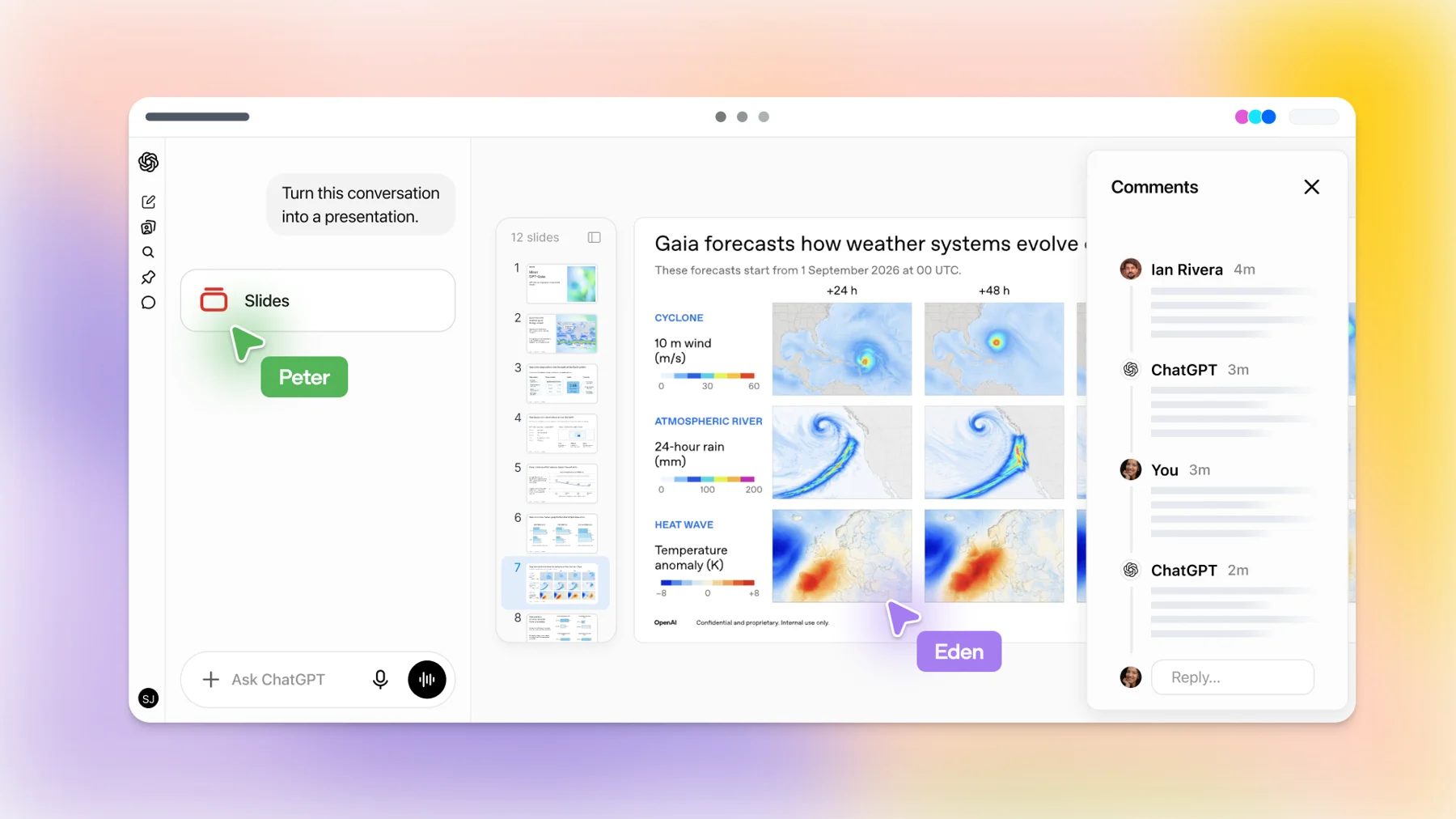
यह उन दो चीज़ों के बीच बैठता है जिन्हें आप पहले से जानते हैं। Google Slides की तरह, कई लोग एक ही डेक को एक साथ संपादित कर सकते हैं। चैट की तरह, आप स्पष्ट शब्दों में बदलाव के लिए पूछ सकते हैं। नया हिस्सा यह है कि ChatGPT, और यदि आप OpenAI के हमेशा चालू एजेंटों का उपयोग करते हैं, तो आपका डॉट एक टिप्पणी ले सकता है और संपादन कर सकता है।
ChatGPT Slides का उपयोग कौन कर सकता है?
- योजनाएँ: प्रो, व्यवसाय और उद्यम, अंतरिक्ष पहुंच के साथ। OpenAI के सहायता केंद्र का कहना है कि स्लाइड अभी भी चल रही है, इसलिए एक योग्य खाता इसे अभी तक नहीं देख सकता है।
- वेब और डेस्कटॉप: पूर्ण संपादन. मोबाइल पर आप बातचीत के माध्यम से स्लाइड बना सकते हैं और डेक देख सकते हैं, लेकिन तत्व-स्तरीय संपादन के लिए वेब या डेस्कटॉप ऐप की आवश्यकता होती है।
- Windows चेतावनी: आवश्यक सिस्टम घटक (MXC) के बिना Windows उपकरणों पर, डेस्कटॉप ऐप सहयोगी स्लाइड के बजाय PowerPoint फ़ाइलें बनाता है। Windows 10 इसका समर्थन नहीं करता. इसके बजाय वेब पर क्लाउड मोड या ChatGPT का उपयोग करें।
आप ChatGPT में डेक कैसे बनाते हैं?
दो शुरुआती बिंदु हैं, और वे एक ही प्रकार का संपादन योग्य डेक तैयार करते हैं।
- बातचीत से. वर्क खोलें और ChatGPT को “ChatGPT slides बनाने” के लिए कहें। इसे विषय, श्रोता और उपयोग के लिए सामग्री दें, या तो वर्तमान वार्तालाप या संलग्न फ़ाइलें। यह एक डेक बनाता है जिसे आप अंतरिक्ष में खोल सकते हैं। यहां शब्दांकन मायने रखता है: यदि आप सीधे PowerPoint या Google Slides फ़ाइल मांगते हैं, तो आपको इसके बदले वह फ़ाइल प्रारूप मिलता है।
- अंतरिक्ष से. बनाएं चुनें, फिर स्लाइड करें, और खाली या किसी टेम्पलेट से प्रारंभ करें।
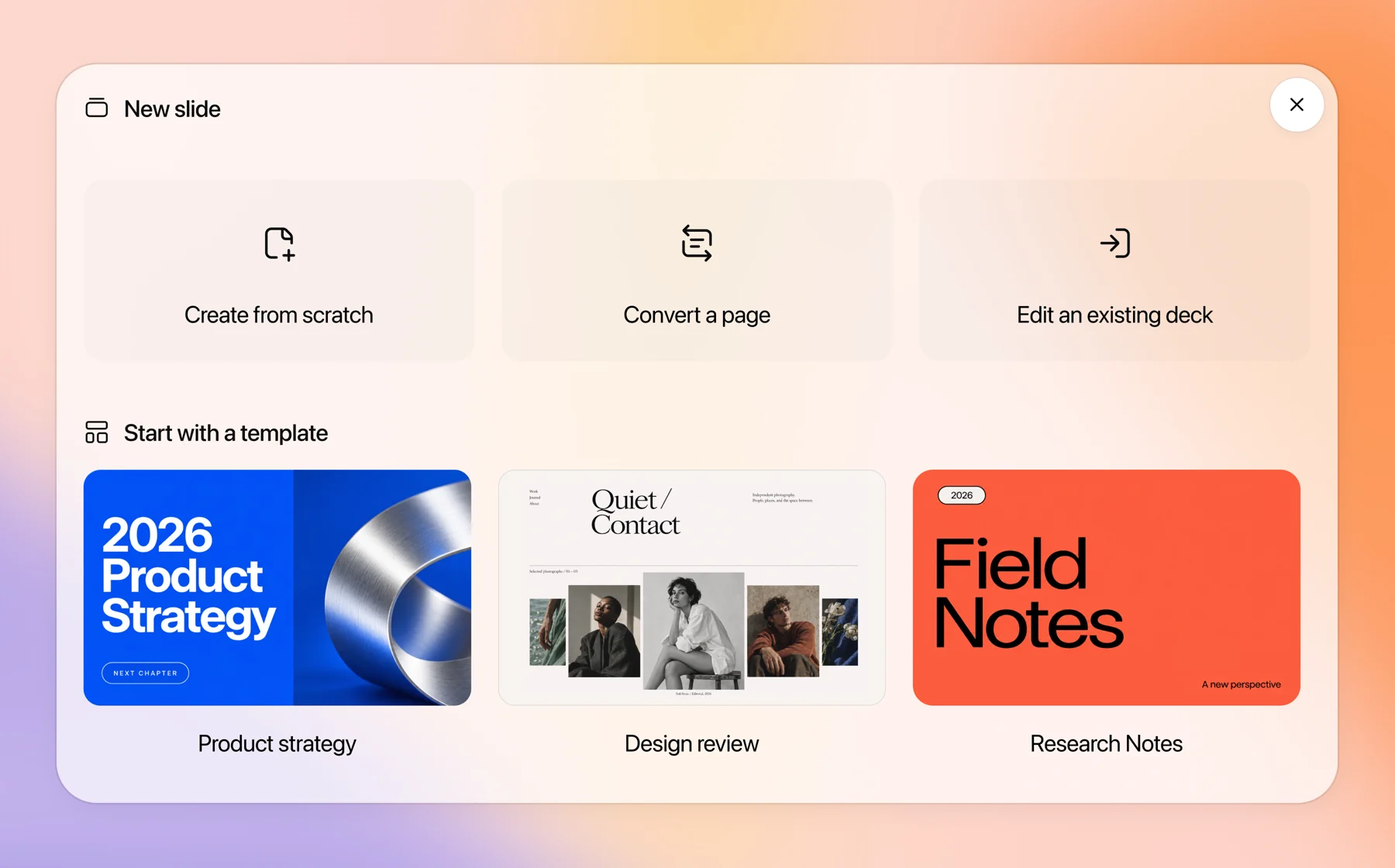
टेम्प्लेट सबसे बड़ी गुणवत्ता वाले लीवर हैं। एक उदाहरण डेक साझा करें और ChatGPT इसका उपयोग शैली और लेआउट का मार्गदर्शन करने के लिए करता है। टीमें OpenAI के टेम्पलेट-निर्माता के साथ पुन: प्रयोज्य टेम्पलेट बना सकती हैं और उन्हें टीम प्लगइन्स के माध्यम से साझा कर सकती हैं, इस तरह आप प्रत्येक डेक को एक अलग कंपनी द्वारा बनाए गए जैसा दिखने से रोकते हैं।
एक संकेत जो ChatGPT को काम करने के लिए पर्याप्त देता है:
आप ChatGPT slides को कैसे संपादित करते हैं?
परिवर्तन करने के लिए आपके पास तीन तरीके हैं, और प्रत्येक संपादन के अलग-अलग आकार के लिए उपयुक्त है।
- सीधे स्लाइड पर. टेक्स्ट बदलने, चार्ट अपडेट करने, छवियों और आकृतियों को स्थानांतरित करने या उनका आकार बदलने के लिए क्लिक करें। छोटे सुधारों के लिए सबसे तेज़।
- एक तत्व पर संपादन का अनुरोध करें. एक चार्ट या टेक्स्ट बॉक्स चुनें, संपादन का अनुरोध करें चुनें और परिवर्तन का वर्णन करें। “इस तालिका को बार चार्ट में बदलें” या “इसे दो पंक्तियों तक छोटा करें” के लिए अच्छा है।
- पूरे डेक के लिए प्रॉम्प्ट बार. स्लाइडों में बदलाव के लिए इसका उपयोग करें, जैसे अधिकारियों के लिए कहानी को अनुकूलित करना या शब्दों को सुसंगत बनाना।
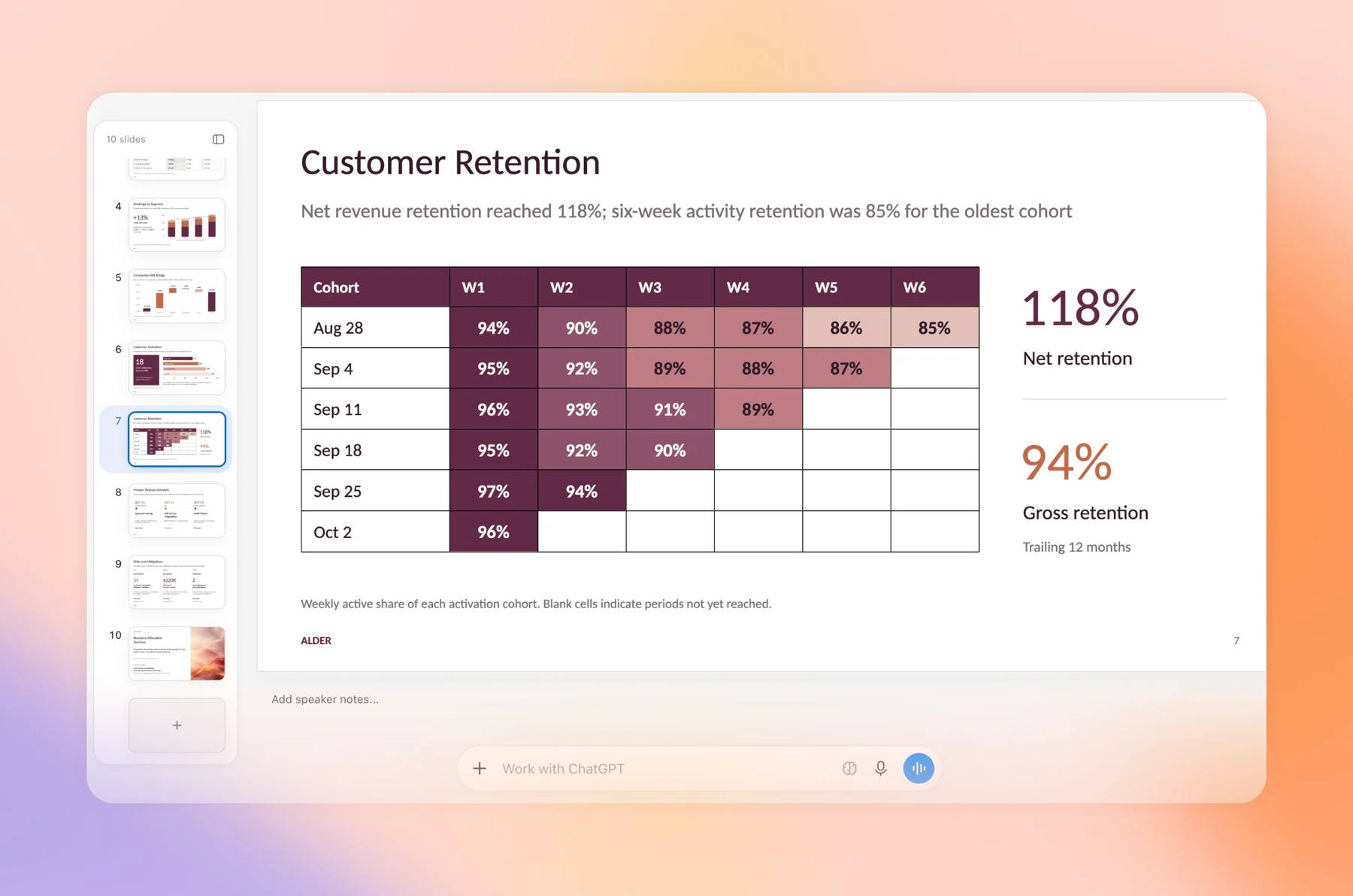
दो व्यावहारिक नोट्स. वेब पर, फ़ॉन्ट पिकर केवल आपके ब्राउज़र में उपलब्ध फ़ॉन्ट दिखाता है, इसलिए आपके लैपटॉप पर इंस्टॉल किया गया ब्रांड फ़ॉन्ट वहां दिखाई नहीं दे सकता है। डेस्कटॉप पर, ChatGPT सिस्टम फ़ॉन्ट का उपयोग कर सकता है। और डेक-व्यापी परिवर्तन के बाद हमेशा स्रोत के विरुद्ध चार्ट की जांच करें, क्योंकि “इसे और अधिक संक्षिप्त बनाएं” चुपचाप एक फुटनोट छोड़ सकता है जो एक संख्या को समझाता है।
साझाकरण और टिप्पणियाँ कैसे काम करती हैं?
डेक को उसके साझाकरण नियंत्रणों से साझा करें और एक एक्सेस स्तर चुनें। लॉन्च के समय, स्लाइड्स समर्थन करता है देखें और संपादित करें केवल. OpenAI के सहायता केंद्र और स्पेस डॉक्स दोनों का कहना है कि केवल टिप्पणी वाली भूमिका अभी तक उपलब्ध नहीं है, भले ही स्लाइड्स फीचर पेज में टिप्पणी पहुंच का उल्लेख है।
संपादन पहुंच वाले लोग एक ही समय में डेक पर काम कर सकते हैं, साझा टिप्पणियाँ छोड़ सकते हैं और @टीम के साथियों का उल्लेख कर सकते हैं। किसी एजेंट को टिप्पणी सौंपने के लिए, @ChatGPT या अपने बिंदु का उल्लेख करें और यह परिवर्तन कर देता है।
अनुपलब्ध टिप्पणी भूमिका योजना बनाने का हिस्सा है। एक समीक्षक जिसे स्लाइड्स को छुए बिना फीडबैक देना चाहिए, उसके पास आज दो विकल्प हैं: एक्सेस प्लस फीडबैक कहीं और देखें, या एक्सेस और ट्रस्ट संपादित करें। सीएफओ या ग्राहक के लिए, दोनों में से कोई भी बढ़िया नहीं है। कुछ व्यावहारिक पैटर्न:
- अधिकारियों के लिए दृश्य पहुंच साझा करें और उनके नोट्स को अपने पास मौजूद एक थ्रेड में एकत्रित करें, फिर उन नोट्स को स्वयं टिप्पणियों में बदलें।
- बाहरी समीक्षकों के लिए एक PDF निर्यात करें ताकि लाइव डेक इसे संपादित करने वाले लोगों के पास रहे।
- पहली स्लाइड के स्पीकर नोट्स में नियम लिखें: कौन संपादन कर सकता है, कौन टिप्पणी करता है, कौन अनुमोदन करता है।
व्यवस्थापकों के लिए, स्लाइड्स स्पेस और पेजों के समान एक्सेस सेटिंग का उपयोग करता है। OpenAI यह भी नोट करता है कि साझाकरण बंद करने से नए शेयर और अनुमति परिवर्तन अवरुद्ध हो जाते हैं, लेकिन मौजूदा साझा पहुंच बनी रहती है।
आप ChatGPT डेक को कैसे प्रस्तुत या निर्यात करते हैं?
आप स्पीकर नोट्स के साथ सीधे ChatGPT से प्रस्तुत कर सकते हैं। वेब पर, आप निर्यात भी कर सकते हैं:
| निर्यात करें | जब इसका प्रयोग करें | भेजने से पहले जाँच लें |
|---|---|---|
| PowerPoint (.pptx) | डेक कॉर्पोरेट टेम्पलेट में चला जाता है या कोई इसे PowerPoint में समाप्त कर देता है | फ़ॉन्ट, चार्ट फ़ॉर्मेटिंग और स्लाइड मास्टर |
| Google Slides | आपकी टीम पहले से ही Google Workspace में काम करती है | फ़ॉन्ट और छवि स्थिति |
| समीक्षकों को पढ़ना चाहिए, संपादित नहीं | PDF पाठकों तक पहुंचने वाले स्पीकर नोट्स पर भरोसा न करें, इसलिए मुख्य संदर्भ को स्लाइड पर रखें |
डेस्कटॉप ऐप में आप PowerPoint या Keynote में डेक खोल सकते हैं यदि वे इंस्टॉल हैं। OpenAI का कहना है कि निर्यात की गई फ़ाइल खोलें और उपयोग करने से पहले सामग्री और फ़ॉर्मेटिंग की जांच करें, और यह अच्छी सलाह है। किसी निर्यात को प्रतिलिपि के रूप में मानें: OpenAI, PowerPoint या Google Slides से वापस ChatGPT डेक पर किसी सिंक का वर्णन नहीं करता है।
ChatGPT Slides की सीमाएँ क्या हैं?
- केवल भुगतान योजनाएं: प्रो, बिजनेस और एंटरप्राइज स्पेस एक्सेस के साथ, और अभी भी जारी हैं।
- लॉन्च के समय केवल टिप्पणी की कोई भूमिका नहीं।
- निर्यात एकतरफा प्रतियां हैं, इसलिए जैसे ही कोई .pptx को संपादित करता है आपके पास दो डेक होते हैं।
- OpenAI के दस्तावेज़ों का नाम ChatGPT और डेक को संपादित करने वाले एजेंटों के रूप में आपका बिंदु है। Claude, ग्रोक बॉट या कोडिंग एजेंट के लिए समान ChatGPT डेक को संपादित करने का कोई दस्तावेजी तरीका नहीं है।
- मोबाइल चैट के माध्यम से बनाने और देखने के लिए है, विस्तृत संपादन के लिए नहीं।
डेक समीक्षा में AgentGrid.io कहाँ फिट बैठता है?
जब इसमें शामिल सभी लोग ChatGPT में काम करते हैं तो ChatGPT Slides डेक बनाने के लिए एक अच्छी जगह है। समीक्षा अक्सर वहां नहीं रुकती. उत्पाद विपणक ChatGPT में ड्राफ्ट करता है, डिज़ाइनर चाहता है कि Claude कथा को फिर से लिखे, एक इंजीनियर के एजेंट को आर्किटेक्चर स्लाइड को ठीक करना है, और क्लाइंट आपके OpenAI कार्यक्षेत्र से बाहर है।
यह डेक को एक साझा घर देने का क्षण है। AgentGrid.io एक साझा कार्यक्षेत्र है जहां लोग और एजेंट स्लाइड सहित एक ही आर्टिफैक्ट पर काम करते हैं, जिसमें प्रति एजेंट और पूर्ण संस्करण इतिहास की सीमित अनुमतियां होती हैं। एक व्यावहारिक हाथ-बंद:
- ChatGPT Slides में पहला ड्राफ्ट समाप्त करें। इसका उपयोग उस चीज़ के लिए करें जिसमें यह अच्छा है: संरचना, चार्ट और तेज़ संशोधन।
- डेक को आर्टिफैक्ट के रूप में साझा करने के लिए AgentGrid.io से जुड़े एजेंट से पूछें। ChatGPT, Claude और अन्य एजेंट जुड़ सकते हैं। यह एक अलग प्रतिलिपि है, ChatGPT डेक के साथ लाइव सिंक नहीं है, इसलिए सहमत हूं कि AgentGrid.io संस्करण समीक्षाधीन है।
- कलाकृति पर समीक्षा करें. समीक्षक टिप्पणियों को उसी स्थान पर पिन करते हैं जिसका उनका आशय है। प्रत्येक एजेंट उसे संबोधित टिप्पणियों को पढ़ता है, परिवर्तन करता है, और प्रत्येक संशोधन को इतिहास में शामिल किया जाता है।
- पुनर्स्थापित करें या प्रकाशित करें. यदि कोई पुनर्लेखन गलत हो जाता है, तो पुराने संस्करण को पुनर्स्थापित करें। जब यह स्वीकृत हो जाए, तो लिंक साझा करें या प्रकाशित करें।
दो सबसे बड़े सहायकों के बीच बढ़ते काम के बारे में अधिक जानकारी के लिए हमारी मार्गदर्शिका देखें Claude और ChatGPT के बीच फ़ाइलें साझा करना.
ChatGPT Slides बनाम Google Slides बनाम PowerPoint बनाम AgentGrid.io
| औज़ार | के लिए सर्वोत्तम | एआई मदद | व्यापार बंद |
|---|---|---|---|
| ChatGPT Slides | डेक जो ChatGPT वार्तालाप या फ़ाइलों से शुरू होते हैं | ChatGPT और आपका डॉट अनुरोध पर संपादित करें | सशुल्क योजनाएँ, केवल देखें या संपादित करें, केवल ChatGPT एजेंट |
| Google Slides | टीमें पहले से ही Google Workspace में रह रही हैं | Google का अपना AI, प्लस ChatGPT वर्क, Google ऐप कनेक्ट होने पर मूल स्लाइड बना सकता है | क्रॉस-एजेंट समीक्षा के लिए अतिरिक्त कदमों की आवश्यकता है |
| PowerPoint | कॉर्पोरेट टेम्पलेट और अंतिम पॉलिश | Microsoft का अपना AI, साथ ही PowerPoint ऐड-इन के लिए OpenAI का ChatGPT | जब फ़ाइलें ईमेल द्वारा यात्रा करती हैं तो संस्करण फैल जाता है |
| AgentGrid.io | जहाज़ भेजने से पहले कई एजेंटों और लोगों द्वारा डेक की समीक्षा की गई | कोई भी संबद्ध एजेंट, जिम्मेदार परिवर्तनों के साथ | स्थापित करने के लिए एक और कार्यक्षेत्र |
जब डेक ChatGPT में पैदा हो और समीक्षक आपके ChatGPT टीम के साथी हों तो ChatGPT Slides का उपयोग करें। जब अंतिम फ़ाइल वहां रहनी हो तो PowerPoint या Google Slides का उपयोग करें। AgentGrid.io का उपयोग तब करें जब अगला संपादक कोई भिन्न एजेंट या आपके कार्यक्षेत्र से बाहर का कोई व्यक्ति हो। मेरा पढ़ा: सबसे तेज़ टीमें ChatGPT में ड्राफ्ट बनाएंगी और अंतिम समीक्षा चलाएंगी जहां प्रत्येक एजेंट एक ही फ़ाइल तक पहुंच सकता है।
अक्सर पूछे जाने वाले प्रश्न
मैं ChatGPT में स्लाइड कैसे बनाऊं?
वर्क खोलें और ChatGPT को बातचीत या संलग्न फ़ाइलों से “ChatGPT slides बनाने” के लिए कहें, या स्पेस पर जाएं और क्रिएट चुनें, फिर स्लाइड चुनें। दर्शकों और लंबाई का वर्णन करें, और यदि आप चाहते हैं कि यह एक शैली का अनुसरण करे तो एक उदाहरण डेक संलग्न करें।
क्या ChatGPT Slides मुफ़्त है?
नंबर OpenAI स्पेस एक्सेस के साथ प्रो, बिजनेस और एंटरप्राइज़ योजनाओं के लिए ChatGPT Slides को सूचीबद्ध करता है, और यह अभी भी योग्य खातों के लिए जारी किया जा रहा है।
क्या मैं ChatGPT Slides को PowerPoint या Google Slides पर निर्यात कर सकता हूँ?
हाँ. वेब पर आप PowerPoint (.pptx), PDF या Google Slides पर निर्यात कर सकते हैं। निर्यात एक प्रतिलिपि है, इसलिए फ़ॉन्ट और फ़ॉर्मेटिंग की जांच करें और याद रखें कि बाद के संपादन वापस सिंक नहीं होते हैं।
क्या लोग ChatGPT डेक को संपादित किए बिना उस पर टिप्पणी कर सकते हैं?
लॉन्च के समय नहीं. स्लाइड्स दृश्य और संपादन पहुंच का समर्थन करती हैं। संपादन पहुंच वाले लोग परिवर्तन करने के लिए टिप्पणियाँ छोड़ सकते हैं और ChatGPT या अपने बिंदु का उल्लेख कर सकते हैं।
क्या Claude एक ChatGPT Slides डेक को संपादित कर सकता है?
ChatGPT के अंदर नहीं. OpenAI के दस्तावेज़ों का नाम ChatGPT और डेक को संपादित करने वाले एजेंटों के रूप में आपका बिंदु है। Claude या किसी अन्य एजेंट को उसी डेक पर काम करने के लिए, इसे AgentGrid.io पर एक आर्टिफैक्ट के रूप में साझा करें और वहां इसकी समीक्षा करें।
ChatGPT में निर्माण करें, समीक्षा करें कि प्रत्येक एजेंट उस तक कहां पहुंच सकता है
डेक को ChatGPT Slides में ड्राफ्ट करें, समीक्षा को एक साझा आर्टिफैक्ट में रखें, और उस संस्करण को शिप करें जिस पर सभी ने हस्ताक्षर किए हैं। यदि आपकी टीम भी OpenAI के हमेशा चालू रहने वाले एजेंटों को आज़मा रही है, तो हमारा OpenAI डॉट्स गाइड बताता है कि एक बिंदु आपकी प्लेट से क्या छीन सकता है।