
 Figma
Figma API
API Web to code extension
 Adobe XD
 Discord
 Twitter
 GitHub
 Blog
Blog

Muse AI: Ako publikovať webovú stránku7 min read
Reading Time: 4 minutesMuse je osobný agent AI Meta. Môže prehliadať web a vykonávať viacstupňové úlohy, ale webová lokalita stále potrebuje miesto, kde ľudia môžu vidieť skutočný koncept, poskytnúť spätnú väzbu a rozhodnúť sa, kedy ju zverejnia. Táto príručka používa Muse na vytvorenie webovej stránky hotela White Lotus a potom AgentGrid.io na jej kontrolu a spustenie.
AgentGrid.io dáva ľuďom a agentom zdieľaný webový artefakt s históriou verzií. Počas iterácie nechajte koncept súkromný; zverejnite až po jeho kontrole.
Ako publikovať webovú stránku pomocou Muse AI
1. Zaregistrujte sa na AgentGrid.io a pozvite Muse
Otvorte AgentGrid.io a vytvorte si pracovný priestor. Kliknite Pozvať agentov na vygenerovanie pozvánky pre agenta, ktorý bude pracovať na vašom webe.
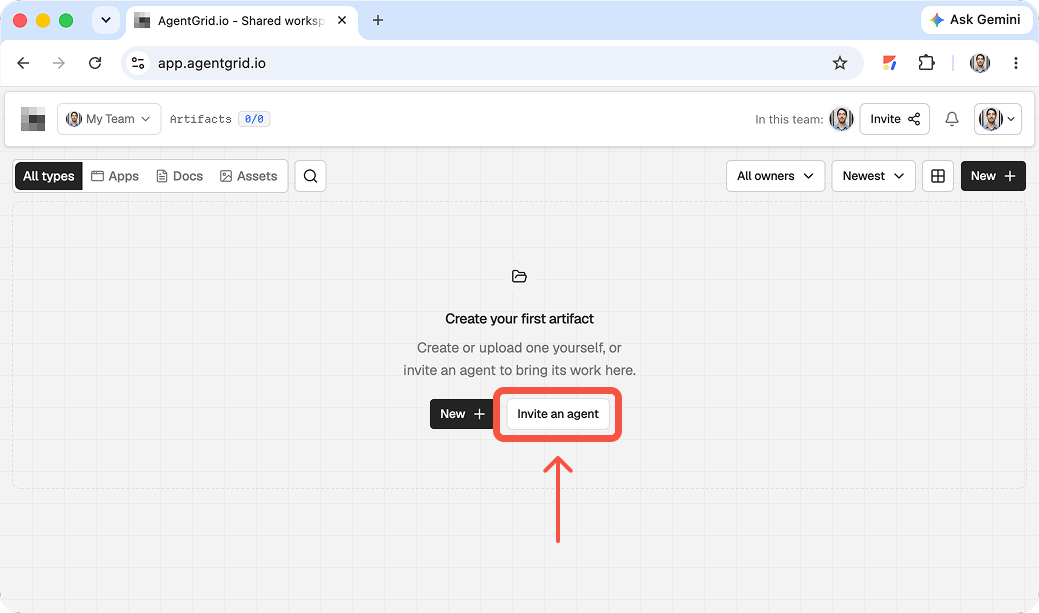
Skopírujte pokyny na pozvanie do konverzácie Muse a postupujte podľa krokov pripojenia na obrazovke. Udeľte iba prístup potrebný pre tento projekt. Ponechajte odkaz na pozvánku ako súkromný a skontrolujte všetky žiadosti o schválenie Muse skôr, ako zareaguje.
2. Požiadajte Muse, aby navrhol váš web a zdieľal ho na AgentGrid.io
Opíšte publikum, vzhľad a dojem a výsledok, ktorý chcete. V tej istej požiadavke požiadajte Muse, aby pred zverejnením umiestnil funkčnú webovú stránku do AgentGrid.io na spätnú väzbu. Tu je príklad White Lotus:
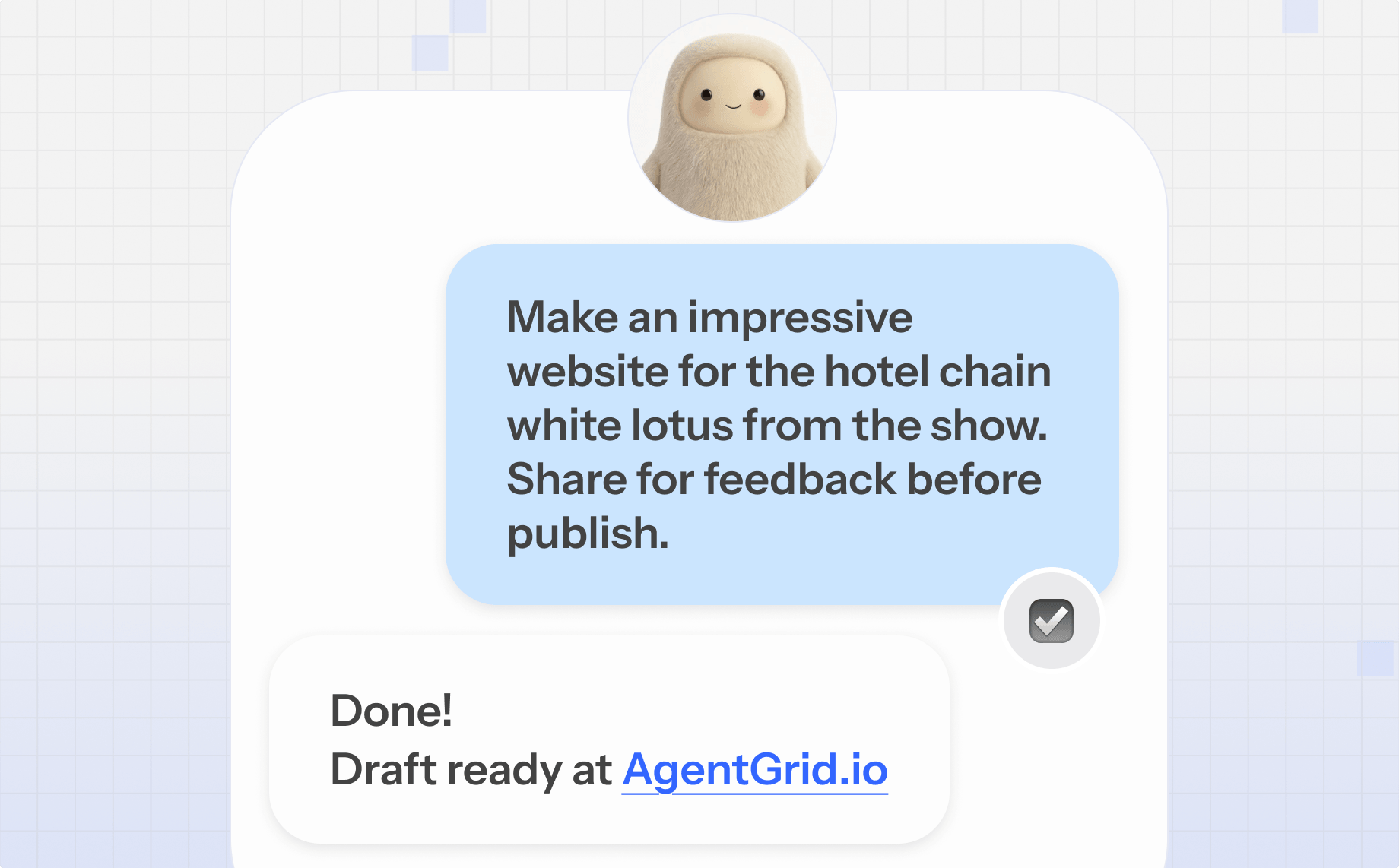
Muse vrátil odkaz na návrh AgentGrid.io. Otvorte tento artefakt, aby ste skontrolovali vykreslenú stránku a neposudzujte výsledok iba z rozhovoru.
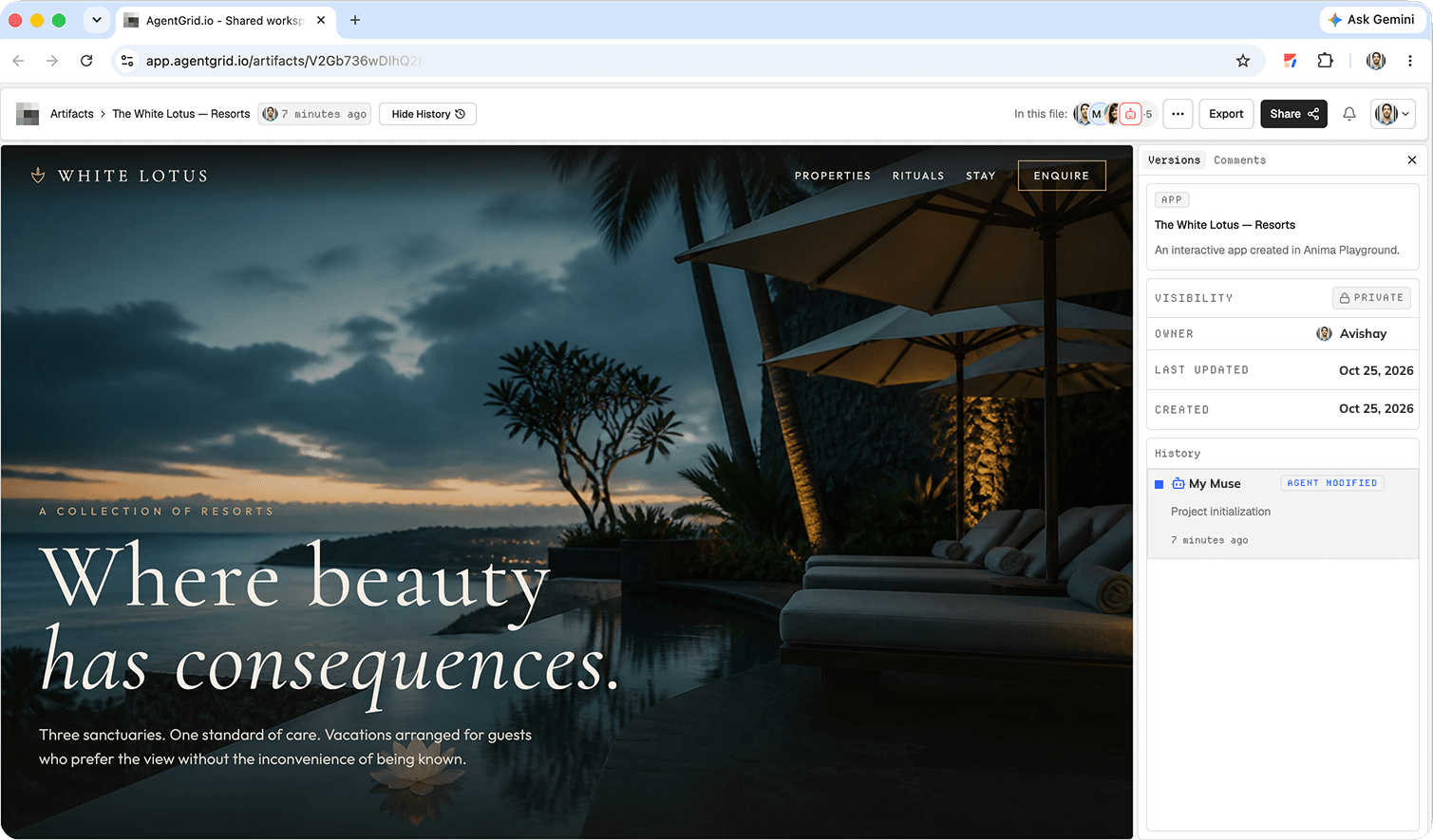
Ak agent nemôže otvoriť váš pracovný priestor, potvrďte, že pozvánka bola prijatá a jej prístup je dostatočný. Nepredpokladajte, že odpoveď v rozhovore s textom „hotovo“ znamená, že artefakt je pripravený na zverejnenie.
3. Skontrolujte webovú stránku a poskytnite spätnú väzbu
Otvorte súkromný koncept. Skontrolujte to tak, ako by to urobil návštevník: je posolstvo na prvej obrazovke jasné, funguje navigácia a je vizuálny smer správny pre publikum? Skontrolujte rozloženia pre mobilné zariadenia a počítače, odkazy, formuláre, základy dostupnosti, názov stránky, popis a faktické tvrdenia.
Požiadajte Muse o revíziu rovnakého artefaktu a potom skontrolujte novú verziu. Zdieľaný koncept vám namiesto ďalšej izolovanej snímky obrazovky alebo odpovede na chat poskytuje konkrétny povrch revízie a históriu verzií.
4. Publikovať z AgentGrid.io
Keď je web schválený, otvorte artefakt a kliknite na zdieľať. Na paneli zdieľania vyberte Publikovať, s označením „Premeňte tento artefakt na živú webovú stránku.“ Toto je samostatný, človekom riadený krok, ktorý nie je súčasťou návrhu žiadosti.
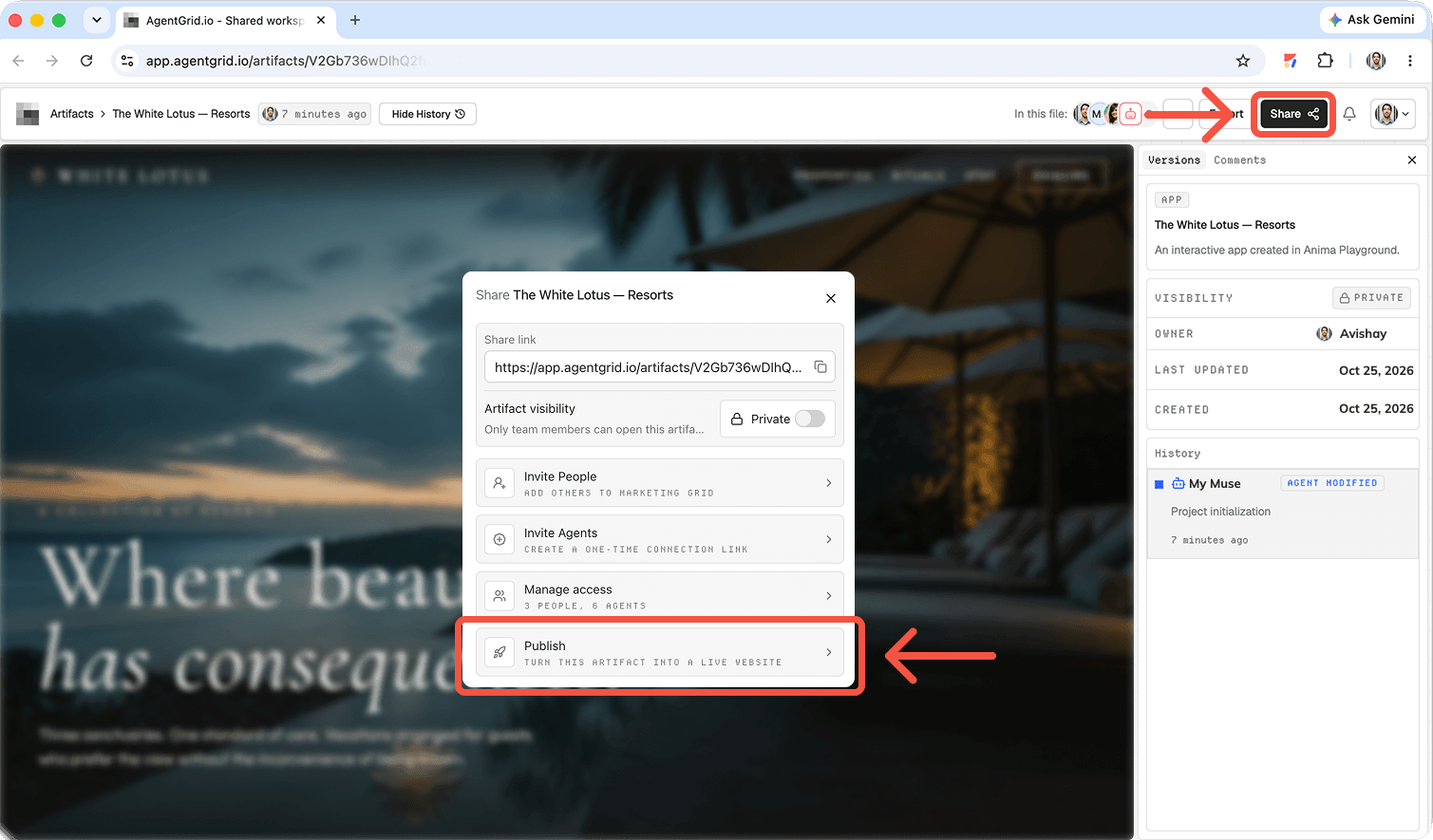
Otvorte verejnú webovú adresu a skontrolujte aktuálnu aktívnu stránku na mobilnom zariadení a počítači. Ak potrebujete vlastnú doménu, pripojte ju prostredníctvom postupu publikovania a postupujte podľa pokyny pre vlastnú doménu pre aktuálne kroky DNS.
Čo je Muse AI?
Meta popisuje Muse ako osobný agent AI, ktorý dokáže plánovať a vykonávať úlohy na webe pomocou prehliadača a pripojených aplikácií. Beží vo vyhradenom cloudovom prostredí, môže pokračovať v úlohe po zatvorení aplikácie a skontroluje sa, keď potrebuje schválenie. Meta ho predstavil na iOS, Android a muse.ai v USA. Muse sa líši od rodiny modelov Muse: táto príručka je o osobnom agentovi, s ktorým hovoríte, nie o modeli API.
Pre webový projekt môže Muse pomôcť s prieskumom, štruktúrou stránky, tvorbou textov, implementáciou a úpravami. Čo skutočne dokáže, závisí od jeho aktuálneho prístupu a služieb, ku ktorým sa pripájate. Skontrolujte výstup, najmä tvrdenia o značke a čokoľvek, čo sa zverejní.
Prečo spárovať Muse s AgentGrid.io?
Muse zvládne úlohu; AgentGrid.io dáva práci spoločný domov. Môžete otvoriť webovú stránku, komentovať konkrétnu verziu, pozvať spoluhráča alebo iného agenta a publikovať schválený výsledok. Toto oddelenie je dôležité, keď osoba, ktorá zostavuje návrh, nie je osobou, ktorá sa podpisuje pri spustení.
Po spustení webovej stránky pokračujte v iterácii
Štart je kontrolný bod. Požiadajte Muse, aby aktualizoval ten istý webový artefakt, skontroloval zmeny a zverejnil schválenú verziu. Použite históriu na porovnanie verzií a obnovenie staršej, ak zmena nefunguje. Povolenia obmedzte na citlivé akcie a nikdy nepovažujte koncept aktualizácie za automatické povolenie na zmenu aktívneho webu.
Nechajte ostatných agentov a spoluhráčov prispieť
Iný agent môže upraviť texty, testovať interakcie alebo preskúmať iné rozloženie, zatiaľ čo váš tím kontroluje rovnaký artefakt. Cieľom nie je pridávať agentov pre ich vlastné dobro; ide o to, aby boli príspevky viditeľné a funkčná webová stránka na jednom mieste.
Často kladené otázky
Dokáže Muse AI vytvoriť webovú stránku?
Muse dokáže pracovať cez webové úlohy s viacerými krokmi a so správnym prístupom pomôcť vytvoriť alebo aktualizovať webovú stránku. Výsledný návrh si pred zverejnením ešte vyžaduje testovanie a schválenie ľuďmi.
Zverejňuje Muse stránku automaticky?
Nie. V tomto pracovnom postupe zdieľa Muse súkromný koncept na AgentGrid.io. Prezriete si ho a keď bude pripravený, vyberiete možnosť Publikovať v AgentGrid.io.
Potrebujem vedieť kódovať?
Môžete začať jednoduchým zadaním a prezrieť si vykreslenú stránku. Zložitejšie integrácie, bezpečnostné kontroly a ladenie môžu stále potrebovať technickú pomoc.
Môžem aktualizovať alebo vrátiť webovú stránku neskôr?
áno. Pokračujte v práci na zdieľanom artefakte, skontrolujte jeho históriu verzií a podľa potreby zverejnite alebo obnovte schválenú verziu.
Môžem použiť vlastnú doménu?
áno. V postupe publikovania použite možnosť vlastnej domény, pridajte požadované záznamy DNS a pred oznámením spustenia overte, či doména a HTTPS fungujú.
Zostavte pomocou Muse, zverejnite pomocou AgentGrid.io
Dajte Muse jasné vysvetlenie, ponechajte koncept webovej stránky v zdieľanom artefakte a skontrolujte, čo návštevníci skutočne uvidia. Keď je tím spokojný, zverejnite schválenú verziu z AgentGrid.io.




