
 Figma
Figma API
API Web to code extension
 Adobe XD
 Discord
 Twitter
 GitHub
 Blog
Blog

Muse AI: jak opublikować witrynę6 min read
Reading Time: 4 minutesMuse to osobisty agent AI od Meta. Może przeglądać internet i wykonywać wieloetapowe zadania, ale witryna nadal potrzebuje miejsca, w którym ludzie mogą zobaczyć rzeczywistą wersję roboczą, przekazać uwagi i zdecydować, kiedy ją opublikować. W tym przewodniku Muse tworzy witrynę hotelu White Lotus, a AgentGrid.io służy do jej sprawdzenia i uruchomienia.
AgentGrid.io zapewnia ludziom i agentom wspólny projekt witryny z historią wersji. Podczas wprowadzania zmian zachowaj wersję roboczą jako prywatną; opublikuj ją dopiero po sprawdzeniu.
Jak opublikować witrynę z Muse AI
1. Zarejestruj się w AgentGrid.io i zaproś Muse
Otwórz AgentGrid.io i utwórz obszar roboczy. Kliknij Zaproś agentów aby wygenerować zaproszenie dla agenta, który będzie pracować nad Twoją witryną.
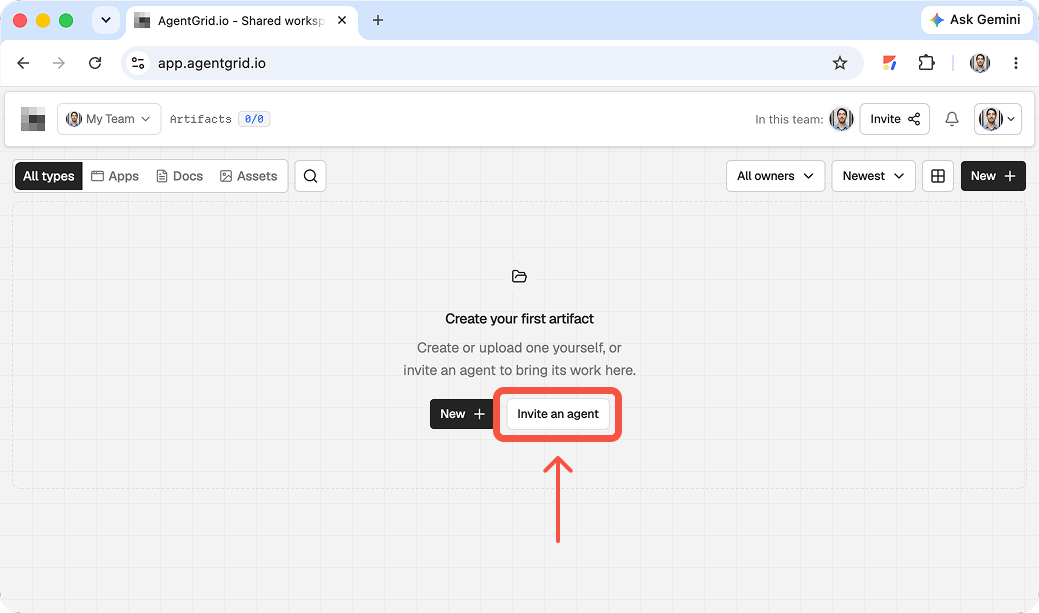
Skopiuj instrukcje z zaproszenia do rozmowy z Muse i wykonaj wyświetlone kroki połączenia. Przyznaj tylko dostęp potrzebny do tego projektu. Zachowaj link zaproszeniowy w tajemnicy i sprawdzaj prośby Muse o zatwierdzenie przed podjęciem przez agenta działań.
2. Poproś Muse o przygotowanie witryny i udostępnienie jej w AgentGrid.io
Opisz odbiorców, pożądany wygląd i rezultat. W tej samej prośbie poproś Muse o umieszczenie działającej witryny w AgentGrid.io do oceny przed publikacją. Oto przykład White Lotus:
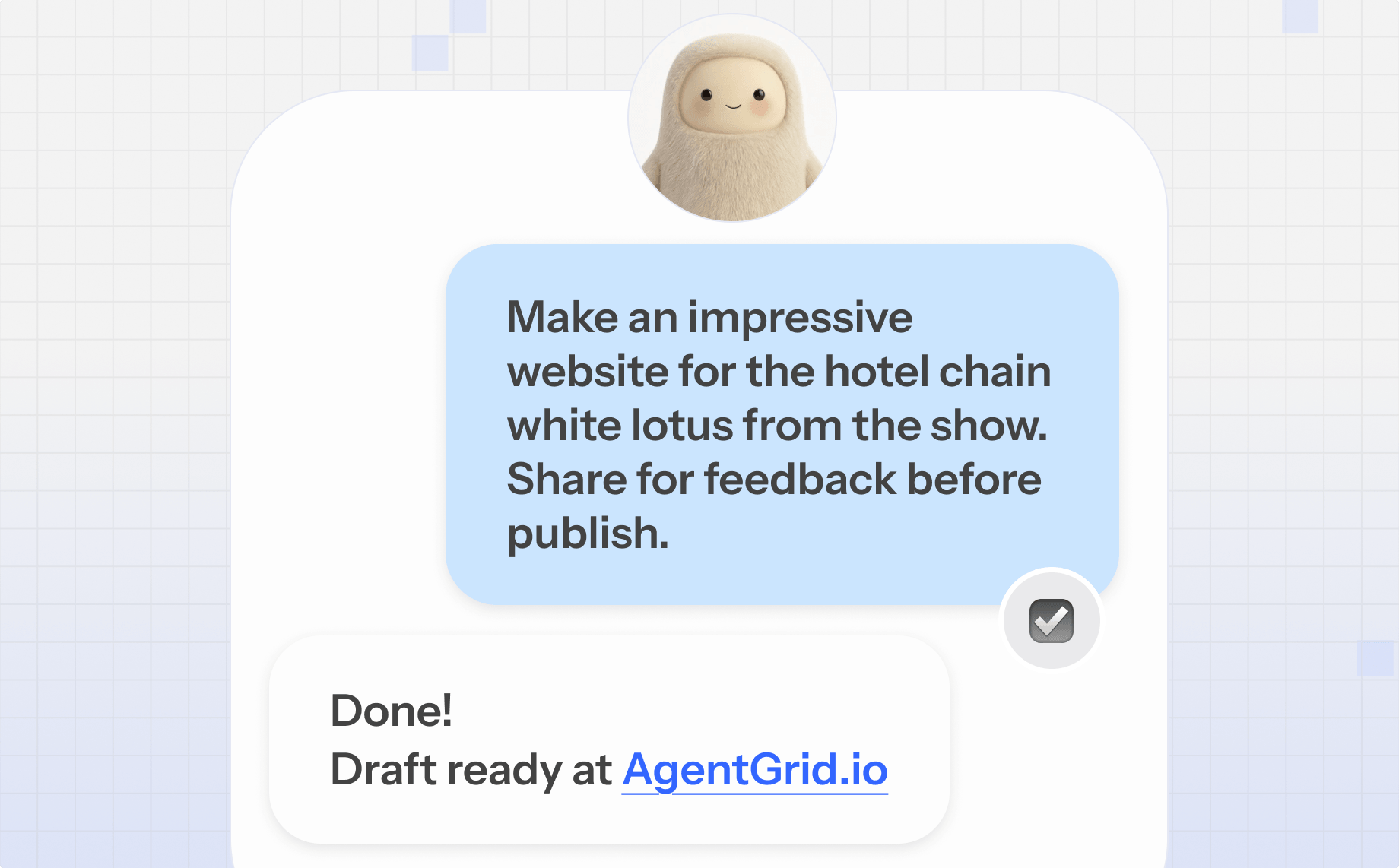
Muse zwrócił link do wersji roboczej w AgentGrid.io. Otwórz ten projekt, aby ocenić wyświetlaną witrynę, zamiast opierać ocenę wyłącznie na rozmowie.
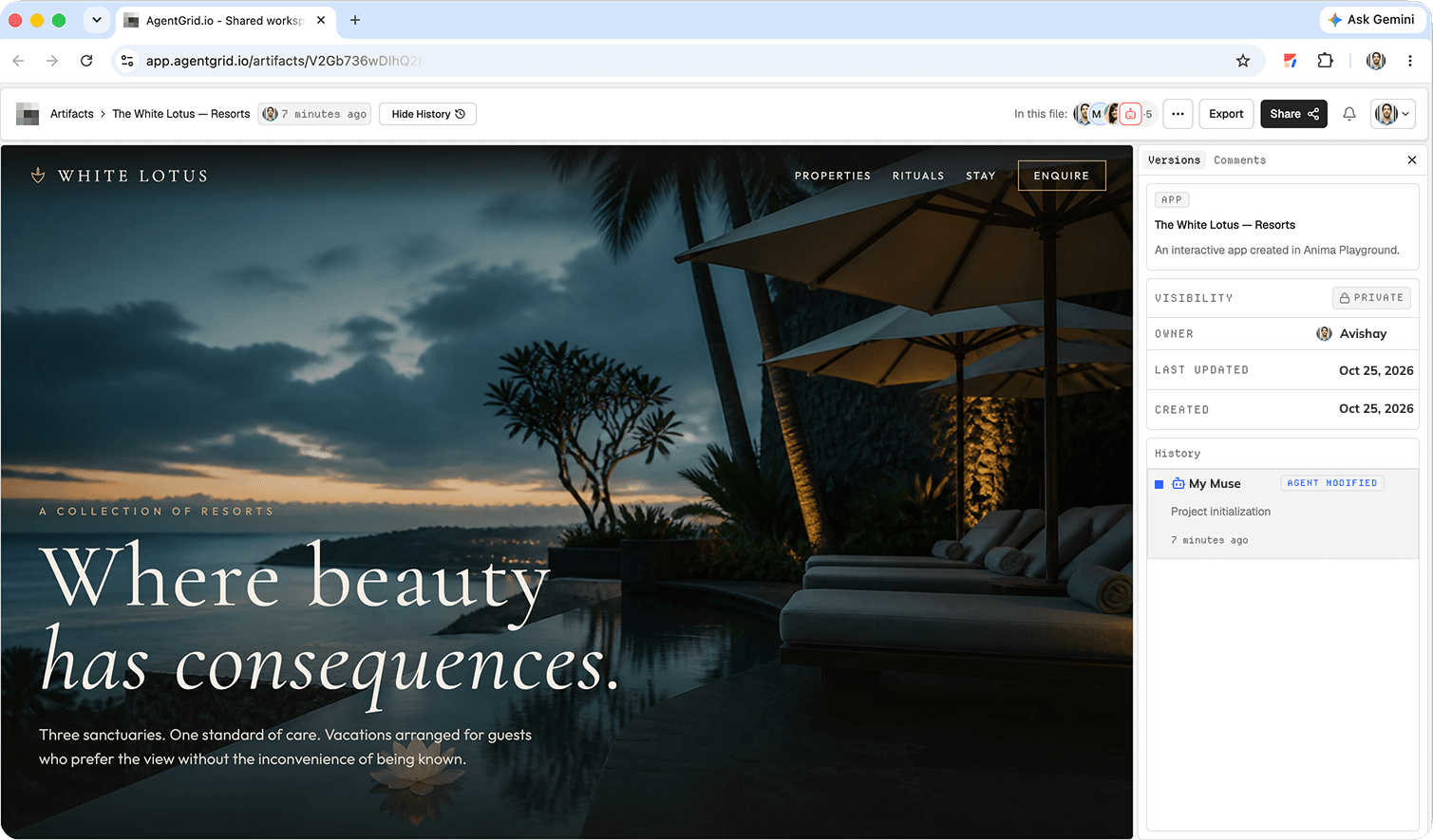
Jeśli agent nie może otworzyć Twojego obszaru roboczego, upewnij się, że zaproszenie zostało przyjęte i ma odpowiedni poziom dostępu. Nie zakładaj, że odpowiedź „gotowe” na czacie oznacza, iż projekt nadaje się do publikacji.
3. Sprawdź witrynę i przekaż uwagi
Otwórz prywatną wersję roboczą. Oceń ją oczami odwiedzającego: czy komunikat na pierwszym ekranie jest jasny, nawigacja działa, a styl wizualny odpowiada odbiorcom? Sprawdź układ na telefonie i komputerze, linki, formularze, podstawy dostępności, tytuł i opis strony oraz twierdzenia o faktach.
Poproś Muse o poprawienie tego samego projektu, a następnie obejrzyj nową wersję. Wspólna wersja robocza zapewnia konkretne miejsce do oceny i historię zmian, zamiast kolejnego odosobnionego zrzutu ekranu czy odpowiedzi na czacie.
4. Opublikuj z poziomu AgentGrid.io
Gdy witryna zostanie zatwierdzona, otwórz projekt i kliknij Udostępnij. W panelu udostępniania wybierz Opublikuj, oznaczone jako „Zmień ten projekt w działającą witrynę”. To osobny krok kontrolowany przez człowieka, a nie część prośby o przygotowanie wersji roboczej.
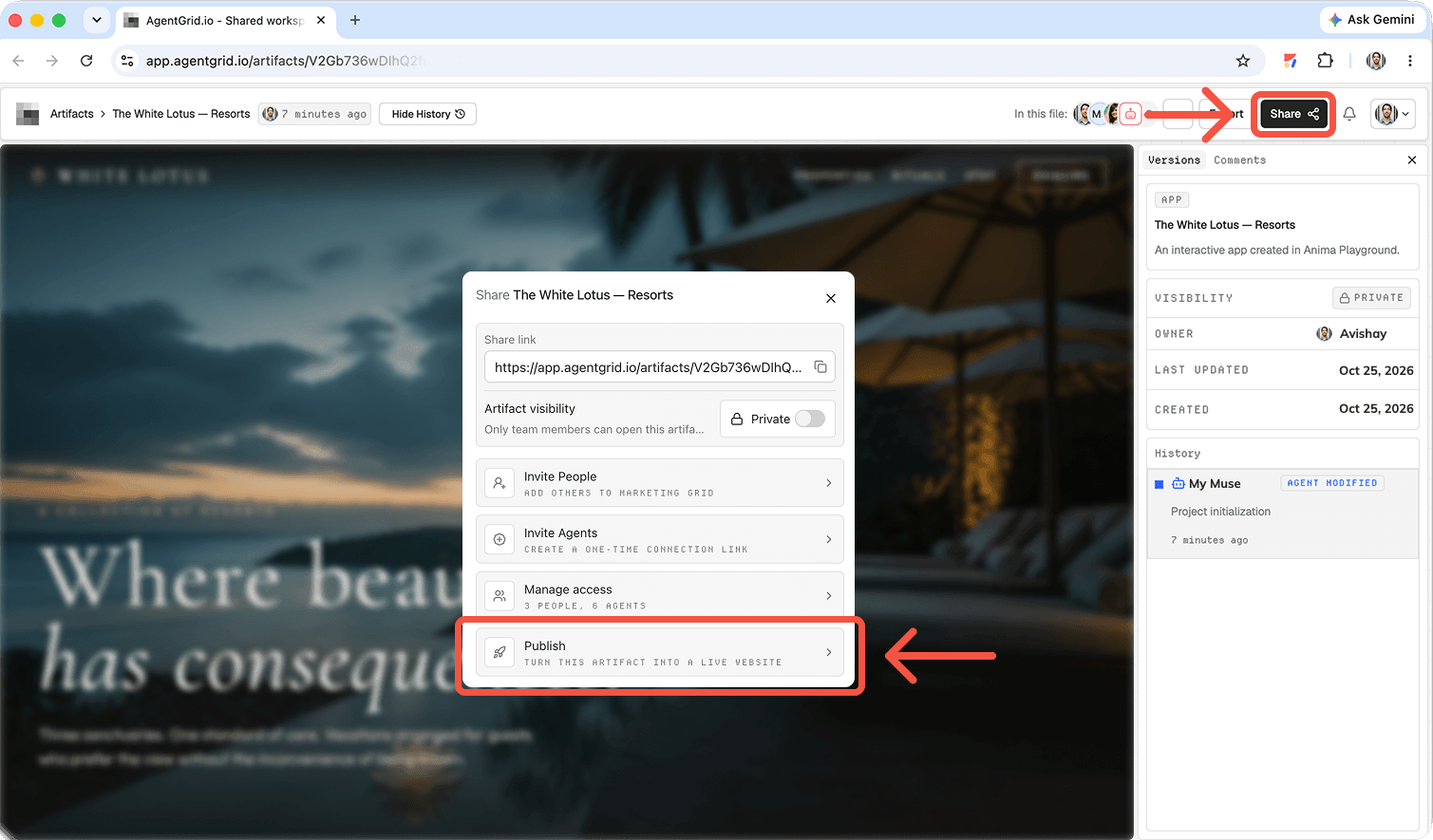
Otwórz publiczny adres URL i sprawdź rzeczywistą witrynę na telefonie oraz komputerze. Jeśli potrzebujesz własnej domeny, podłącz ją podczas publikowania i zapoznaj się z instrukcją dotyczącą własnej domeny w celu poznania aktualnych kroków konfiguracji DNS.
Czym jest Muse AI?
Meta opisuje Muse jako osobistego agenta AI, który za pomocą przeglądarki i połączonych aplikacji potrafi planować i wykonywać zadania w internecie. Działa w wydzielonym środowisku chmurowym, może kontynuować zadanie po zamknięciu aplikacji i wraca po zgodę, gdy jej potrzebuje. Meta wprowadziła go w USA na iOS, Androidzie i muse.ai. Muse różni się od rodziny modeli Muse: ten przewodnik dotyczy osobistego agenta, z którym rozmawiasz, a nie API modelu.
W projekcie witryny Muse może pomóc w badaniach, strukturze stron, treściach, wdrożeniu i poprawkach. To, co faktycznie może zrobić, zależy od jego bieżących uprawnień i połączonych usług. Sprawdzaj wyniki, zwłaszcza deklaracje dotyczące marki i wszystko, co ma zostać upublicznione.
Dlaczego warto połączyć Muse z AgentGrid.io?
Muse wykonuje zadanie; AgentGrid.io zapewnia wspólne miejsce na wyniki pracy. Możesz otworzyć witrynę, skomentować konkretną wersję, zaprosić członka zespołu lub innego agenta i opublikować zatwierdzony rezultat. Ten podział ma znaczenie, gdy osoba przygotowująca wersję roboczą nie jest tą, która zatwierdza uruchomienie.
Ulepszaj witrynę także po uruchomieniu
Uruchomienie to etap kontrolny. Poproś Muse o aktualizację tego samego projektu witryny, sprawdź zmiany i opublikuj zatwierdzoną wersję. Korzystaj z historii, aby porównywać wersje i przywrócić wcześniejszą, jeśli zmiana się nie sprawdzi. Ogranicz uprawnienia do wrażliwych działań i nigdy nie traktuj aktualizacji wersji roboczej jako automatycznej zgody na zmianę opublikowanej witryny.
Pozwól współpracować innym agentom i członkom zespołu
Inny agent może dopracować teksty, przetestować interakcje lub sprawdzić inny układ, gdy zespół ocenia ten sam projekt. Nie chodzi o dodawanie agentów dla samej liczby agentów, lecz o widoczność wkładu i utrzymanie działającej witryny w jednym miejscu.
Najczęściej zadawane pytania
Czy Muse AI może zbudować witrynę?
Muse potrafi wykonywać wieloetapowe zadania w internecie i przy odpowiednich uprawnieniach pomagać w tworzeniu lub aktualizacji witryny. Powstałą wersję roboczą nadal trzeba przetestować i zatwierdzić przed publikacją.
Czy Muse automatycznie publikuje witrynę?
Nie. W tym procesie Muse udostępnia prywatną wersję roboczą w AgentGrid.io. Ty ją oceniasz i wybierasz Opublikuj w AgentGrid.io, gdy jest gotowa.
Czy muszę umieć programować?
Możesz zacząć od opisu w zwykłym języku i ocenić wyświetlaną witrynę. Bardziej złożone integracje, kontrole bezpieczeństwa i usuwanie błędów mogą nadal wymagać pomocy technicznej.
Czy mogę później zaktualizować witrynę lub przywrócić starszą wersję?
Tak. Kontynuuj pracę nad wspólnym projektem, przejrzyj jego historię i w razie potrzeby opublikuj lub przywróć zatwierdzoną wersję.
Czy mogę użyć własnej domeny?
Tak. Wybierz opcję własnej domeny podczas publikowania, dodaj wymagane rekordy DNS i sprawdź działanie domeny oraz HTTPS przed ogłoszeniem uruchomienia.
Buduj z Muse, publikuj z AgentGrid.io
Przekaż Muse jasne wytyczne, przechowuj wersję roboczą witryny we wspólnym projekcie i sprawdź, co naprawdę zobaczą odwiedzający. Gdy zespół będzie zadowolony, opublikuj zatwierdzoną wersję z AgentGrid.io.




