
 Figma
Figma API
API Web to code extension
 Adobe XD
 Discord
 Twitter
 GitHub
 Blog
Blog

Muse AI:如何發布網站2 min read
Reading Time: 2 minutesMuse 是 Meta 的個人 AI 代理。它可以瀏覽網頁並執行多步驟任務,但網站仍需要一個地方,讓人們查看實際草稿、提供回饋,並決定何時發布。本指南先使用 Muse 建立 White Lotus 飯店網站,再透過 AgentGrid.io 審查並上線。
AgentGrid.io 為使用者與代理提供共用的網站成果,並保留版本紀錄。反覆修改期間請將草稿設為私人;確認無誤後再發布。
如何使用 Muse AI 發布網站
1. 註冊 AgentGrid.io 並邀請 Muse
開啟 AgentGrid.io 並建立工作空間。點選邀請代理,為負責網站的代理產生邀請。
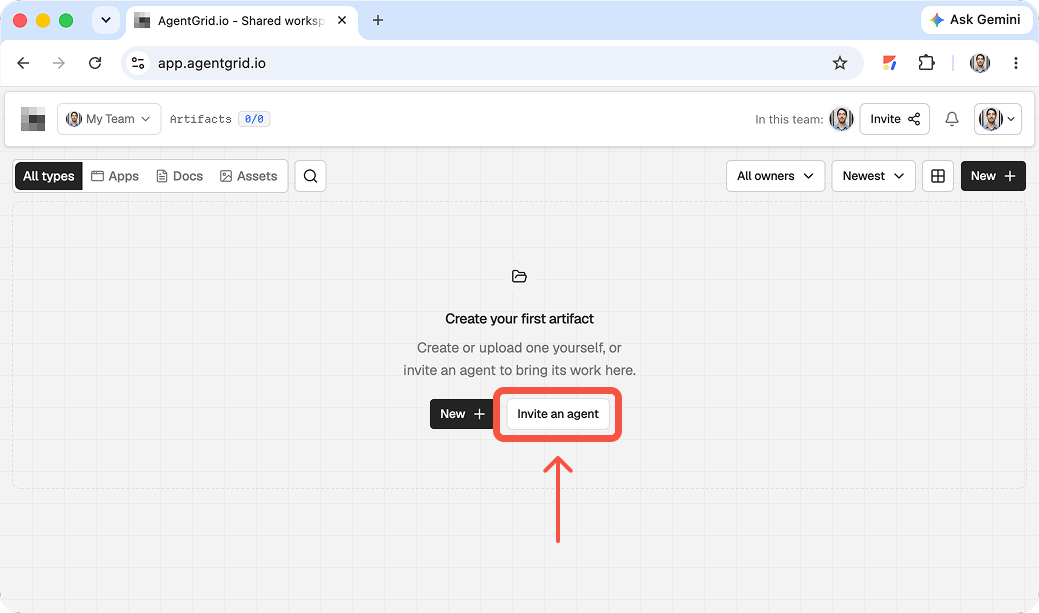
將邀請說明複製到與 Muse 的對話中,並依照畫面上的步驟完成連線。只授予此專案所需的權限。妥善保管邀請連結,並在 Muse 執行操作前確認其提出的任何核准要求。
2. 請 Muse 製作網站草稿並分享到 AgentGrid.io
說明目標受眾、期望的外觀風格與想達成的效果。同時請 Muse 在發布前將可運作的網站放到 AgentGrid.io,以便收集回饋。以下是 White Lotus 範例:
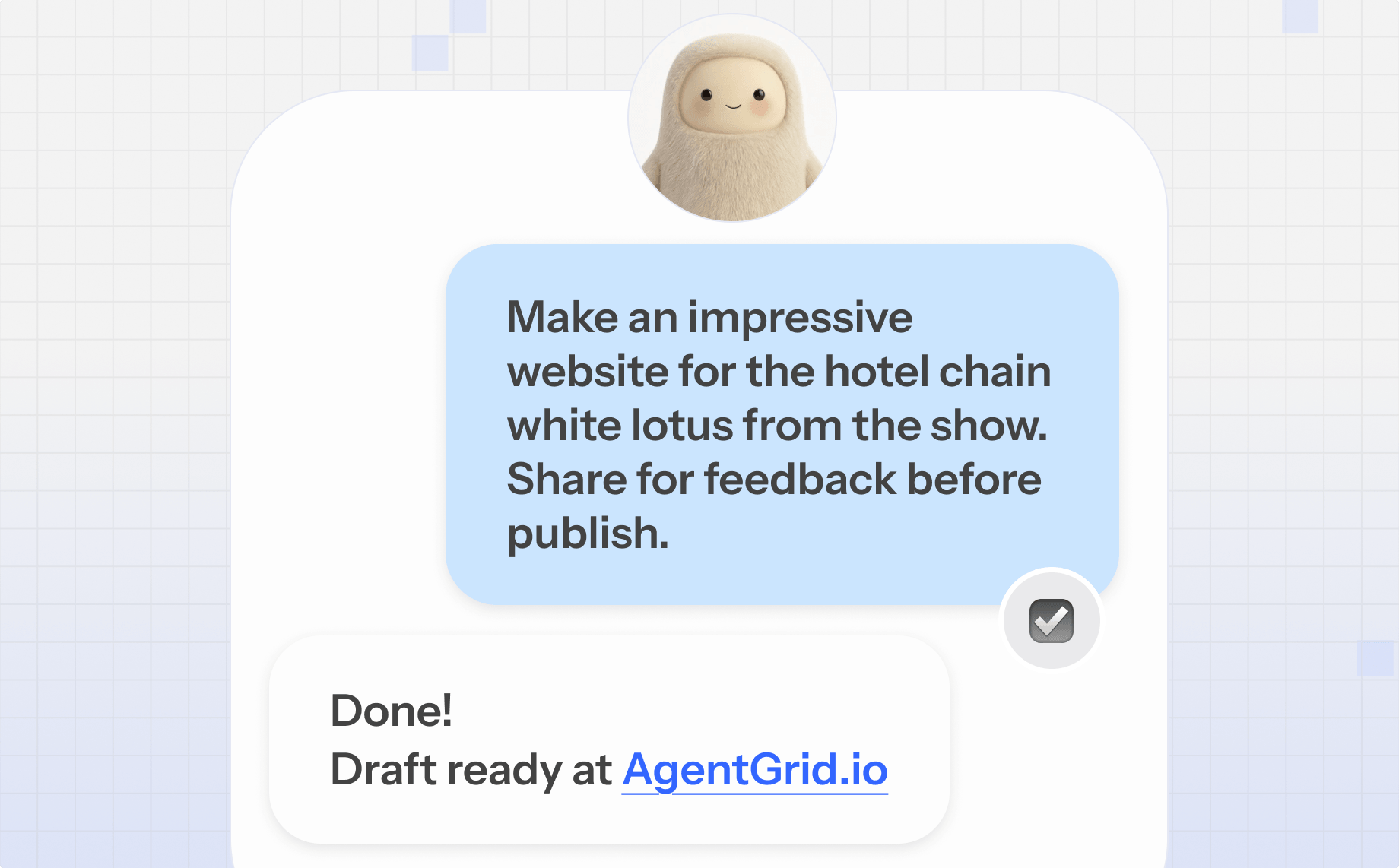
Muse 回傳了 AgentGrid.io 的草稿連結。開啟該成果查看實際呈現的網站,而不是只憑聊天內容判斷效果。
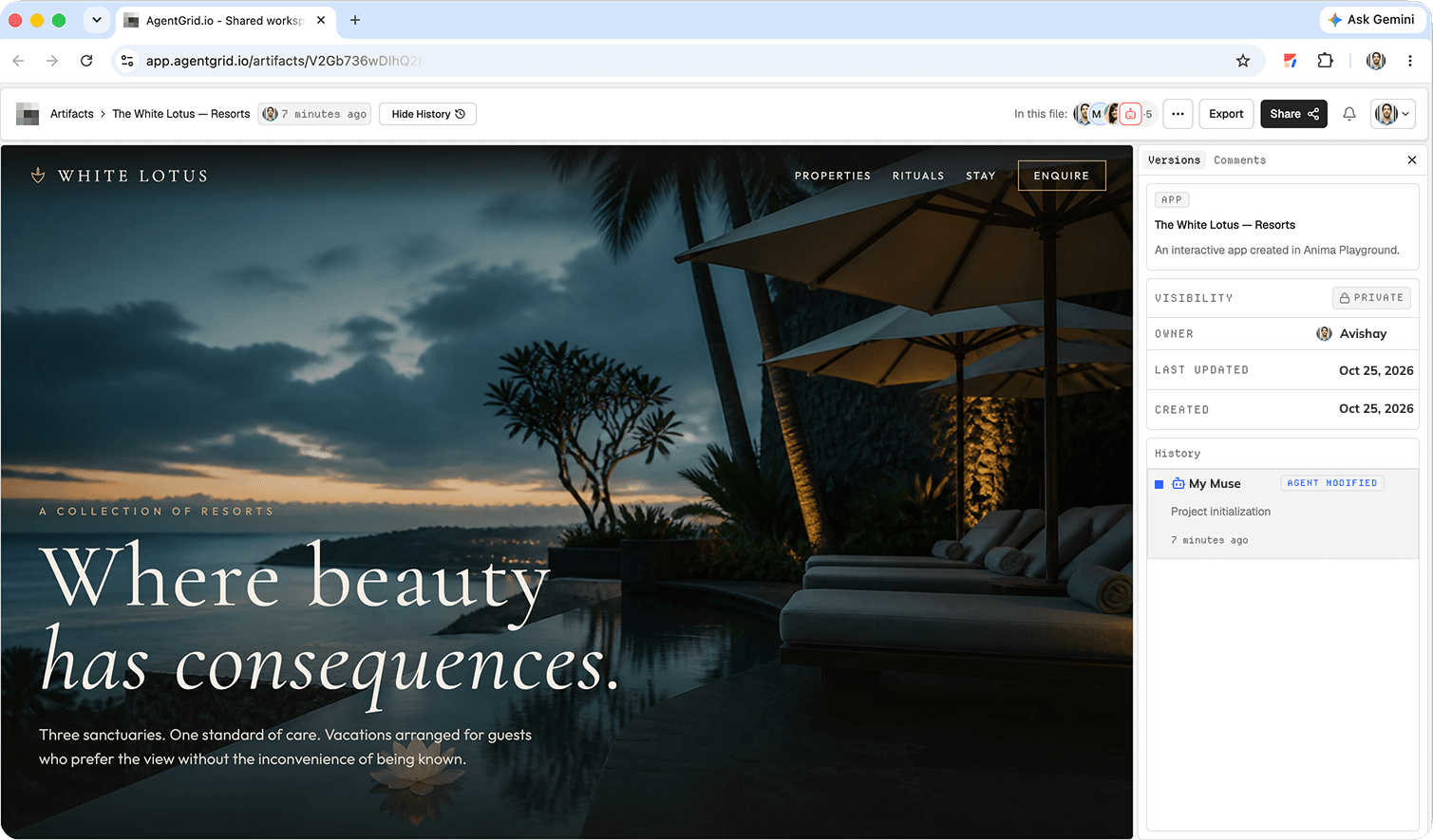
如果代理無法開啟你的工作空間,請確認邀請已被接受且權限足夠。不要因為聊天回覆寫著「完成」,就認為成果已經可以發布。
3. 審查網站並提供回饋
開啟私人草稿,像訪客一樣檢查:首屏訊息是否清楚?導覽是否正常?視覺方向是否符合目標受眾?檢查行動裝置與桌面版版面、連結、表單、基本無障礙設計、頁面標題、描述及事實陳述。
請 Muse 修改同一份成果,再檢查新版本。共用草稿提供具體的審查頁面與版本紀錄,而不只是另一張孤立的螢幕截圖或聊天回覆。
4. 從 AgentGrid.io 發布
網站獲得核准後,開啟成果並點選分享。在分享面板中選擇發布,旁邊的說明是「將此成果變成一個上線的網站」。這是由人掌控的獨立步驟,不屬於建立草稿的要求。
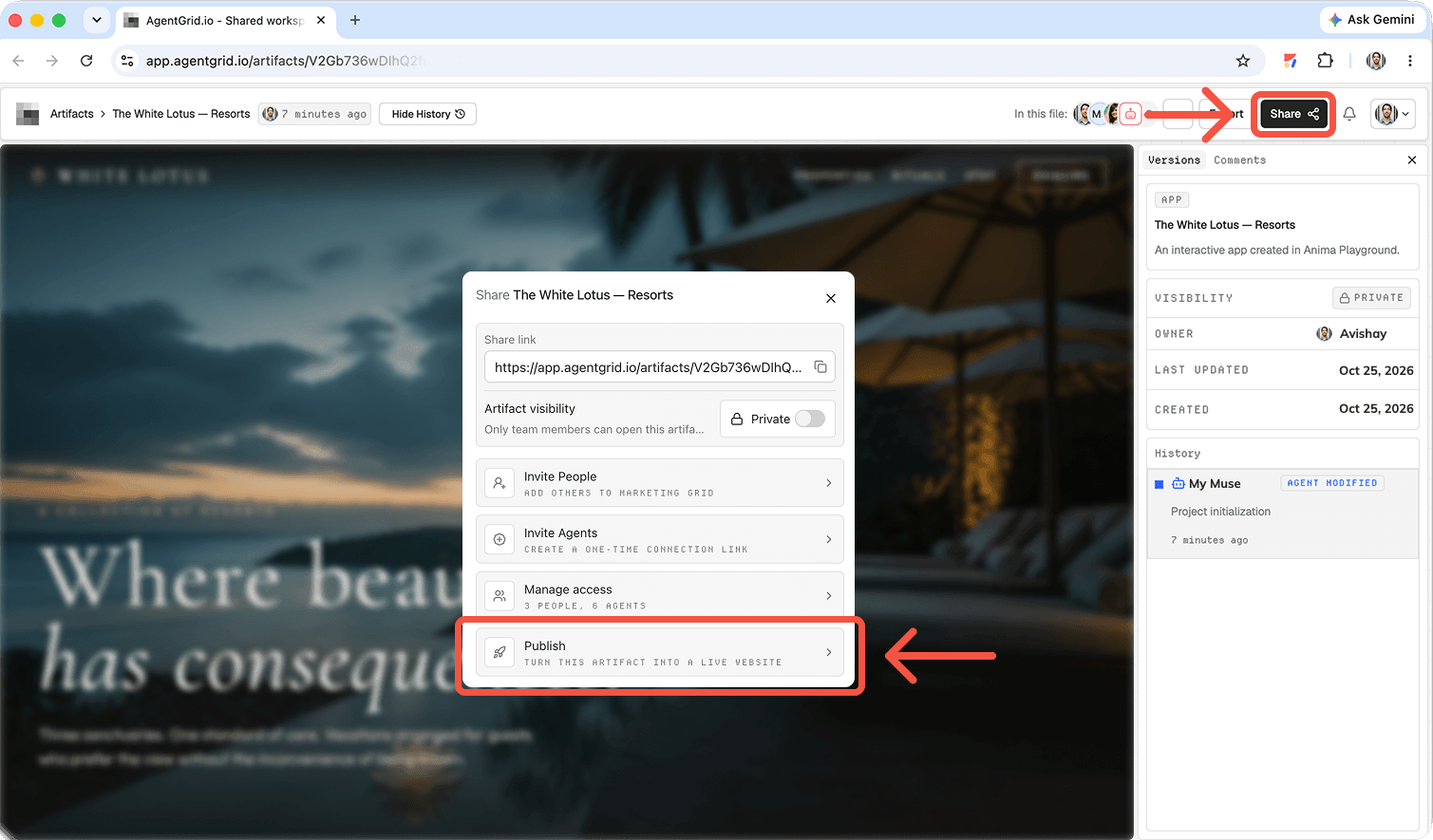
開啟公開網址,在行動裝置與桌面版檢查真正上線的網站。如果需要使用自己的網域,請在發布流程中連結網域,並依照自訂網域說明完成目前的 DNS 設定。
什麼是 Muse AI?
Meta 將 Muse 描述為一種個人 AI 代理,可透過瀏覽器及連結的應用程式規劃並執行網頁任務。它在專用雲端環境中運作;即使你關閉應用程式,它仍能繼續工作,並在需要核准時再次詢問。Meta 在美國透過 iOS、Android 和 muse.ai 推出 Muse。Muse 不同於 Muse 模型家族:本指南討論的是與你對話的個人代理,而不是模型 API。
在網站專案中,Muse 可以協助研究、頁面架構、文案、實作與修改。它實際能做什麼,取決於目前的權限及你連結的服務。務必審查結果,尤其是品牌相關說法及任何即將公開的內容。
為什麼要搭配使用 Muse 與 AgentGrid.io?
Muse 負責執行任務;AgentGrid.io 為成果提供共用空間。你可以開啟網站、針對特定版本留言、邀請團隊成員或其他代理,並發布獲准的成果。如果製作草稿的人不是核准上線的人,這種分工尤其重要。
網站上線後持續改進
上線是一個檢查點。請 Muse 更新同一份網站成果,審查變更,再發布獲准版本。利用歷史紀錄比較版本;如果某項變更效果不佳,就還原到較早的版本。對敏感操作嚴格限制權限,絕不要將更新草稿視為自動取得修改線上網站的許可。
讓其他代理與團隊成員一起參與
團隊審查同一份成果時,另一個代理可以潤飾文案、測試互動或探索其他版面配置。目的不是為了增加代理數量,而是讓貢獻清楚可見,並讓正在製作的網站集中在同一個地方。
常見問題
Muse AI 能建立網站嗎?
Muse 可以處理多步驟網頁任務;擁有適當權限時,它也能協助建立或更新網站。產生的草稿仍須經過測試及人工核准才能發布。
Muse 會自動發布網站嗎?
不會。在此流程中,Muse 將私人草稿分享到 AgentGrid.io。你完成審查並確認就緒後,再於 AgentGrid.io 選擇發布。
我需要會寫程式嗎?
你可以從自然語言的需求說明開始,並查看實際呈現的網站。較複雜的整合、安全檢查及除錯仍可能需要技術協助。
之後可以更新網站或回復舊版本嗎?
可以。繼續在共用成果上工作、查看版本紀錄,並視需要發布或還原獲准版本。
可以使用自訂網域嗎?
可以。在發布流程中使用自訂網域選項,新增所需的 DNS 紀錄,並在宣布上線前確認網域及 HTTPS 正常運作。
用 Muse 建立,用 AgentGrid.io 發布
向 Muse 提供清楚的需求說明,將網站草稿保存在共用成果中,並審查訪客實際會看到的內容。團隊滿意後,再從 AgentGrid.io 發布獲准版本。




