
 Figma
Figma API
API Web to code extension
 Adobe XD
 Discord
 Twitter
 GitHub
 Blog
Blog

Muse AI: Så publicerar du en webbplats7 min read
Reading Time: 4 minutesMuse är Metas personliga AI-agent. Den kan surfa på webben och utföra uppgifter i flera steg, men en webbplats behöver fortfarande en plats där människor kan se själva utkastet, ge feedback och bestämma när de ska publiceras. Den här guiden använder Muse för att skapa en White Lotus hotellwebbplats, sedan AgentGrid.io för att granska och starta den.
AgentGrid.io ger personer och agenter en delad webbplatsartefakt med versionshistorik. Håll utkastet privat medan du itererar; publicera först efter att du har kontrollerat det.
Hur man publicerar en webbplats med Muse AI
1. Registrera dig för AgentGrid.io och bjud in Muse
Öppna AgentGrid.io och skapa en arbetsplats. Klicka Bjud in agenter för att skapa en inbjudan till agenten som ska arbeta på din webbplats.
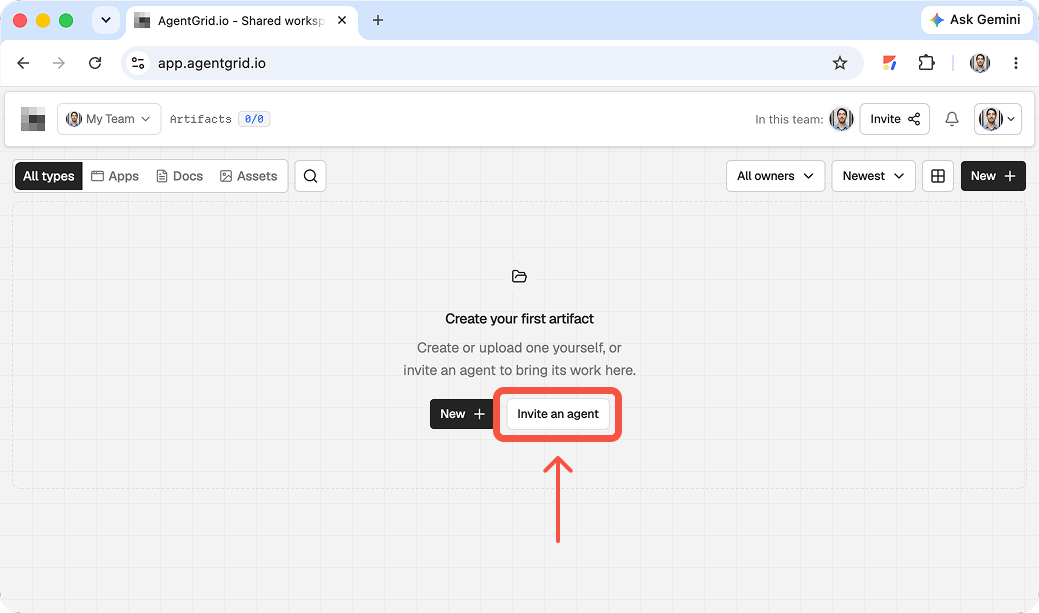
Kopiera inbjudningsinstruktionerna till din Muse-konversation och följ anslutningsstegen på skärmen. Ge endast den åtkomst som behövs för detta projekt. Håll inbjudningslänken privat och kontrollera eventuella Muse-förfrågningar innan den agerar.
2. Be Muse att skapa ett utkast till din webbplats och dela den på AgentGrid.io
Beskriv publiken, utseendet och känslan och det resultat du vill ha. I samma förfrågan, be Muse att lägga den fungerande webbplatsen i AgentGrid.io för feedback innan publicering. Här är White Lotus-exemplet:
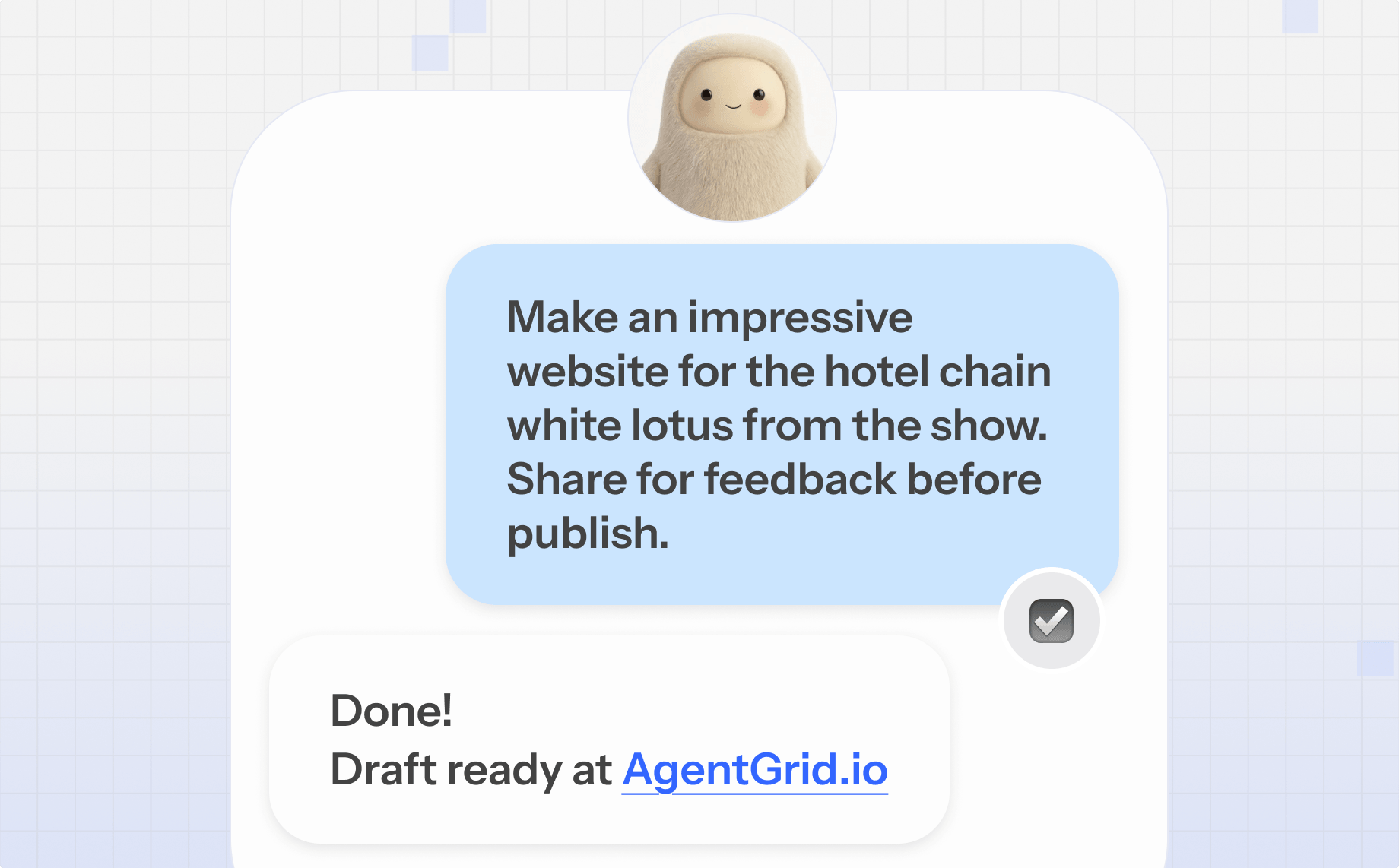
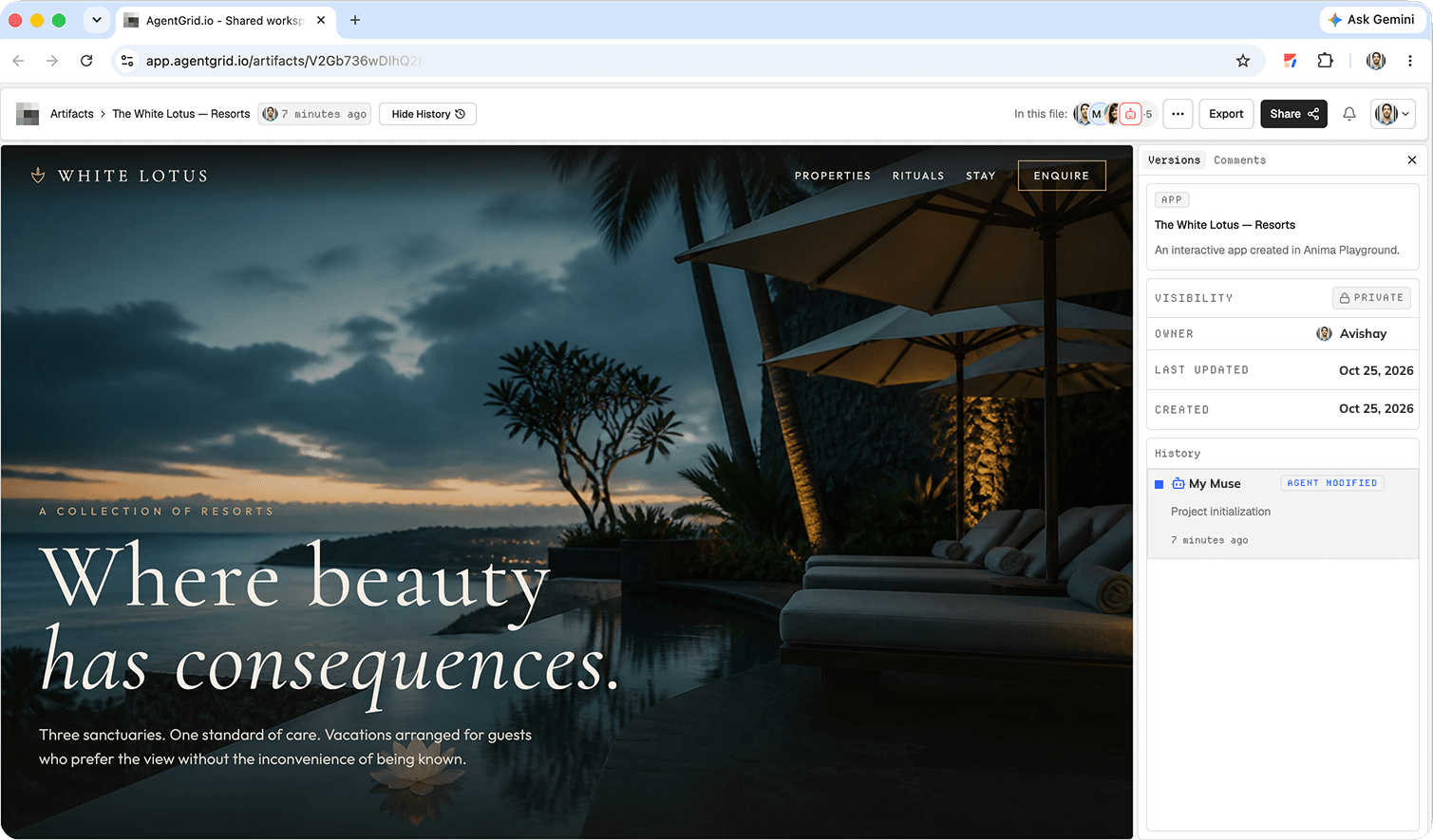
Muse returnerade en länk till ett AgentGrid.io-utkast. Öppna artefakten för att granska den renderade webbplatsen istället för att bedöma resultatet enbart utifrån chatten.
Om agenten inte kan öppna din arbetsyta, bekräfta att inbjudan har accepterats och att dess åtkomst är tillräcklig. Anta inte att ett chattsvar som säger ”klar” betyder att artefakten är redo att publiceras.
3. Granska webbplatsen och ge feedback
Öppna det privata utkastet. Kontrollera det som en besökare skulle: är meddelandet på första skärmen tydligt, fungerar navigeringen och är den visuella riktningen rätt för publiken? Granska mobil- och skrivbordslayouter, länkar, formulär, grundläggande tillgänglighet, sidtitel, beskrivning och faktapåståenden.
Be Muse att revidera samma artefakt och inspektera sedan den nya versionen. Ett delat utkast ger dig en konkret yta för granskning och en versionshistorik, snarare än en annan isolerad skärmdump eller chattsvar.
4. Publicera från AgentGrid.io
När webbplatsen är godkänd, öppna artefakten och klicka Dela. Välj i delningspanelen Publicera, märkt ”Gör den här artefakten till en publicerad webbplats.” Detta är ett separat, mänskligt kontrollerat steg, inte en del av utkastet till begäran.
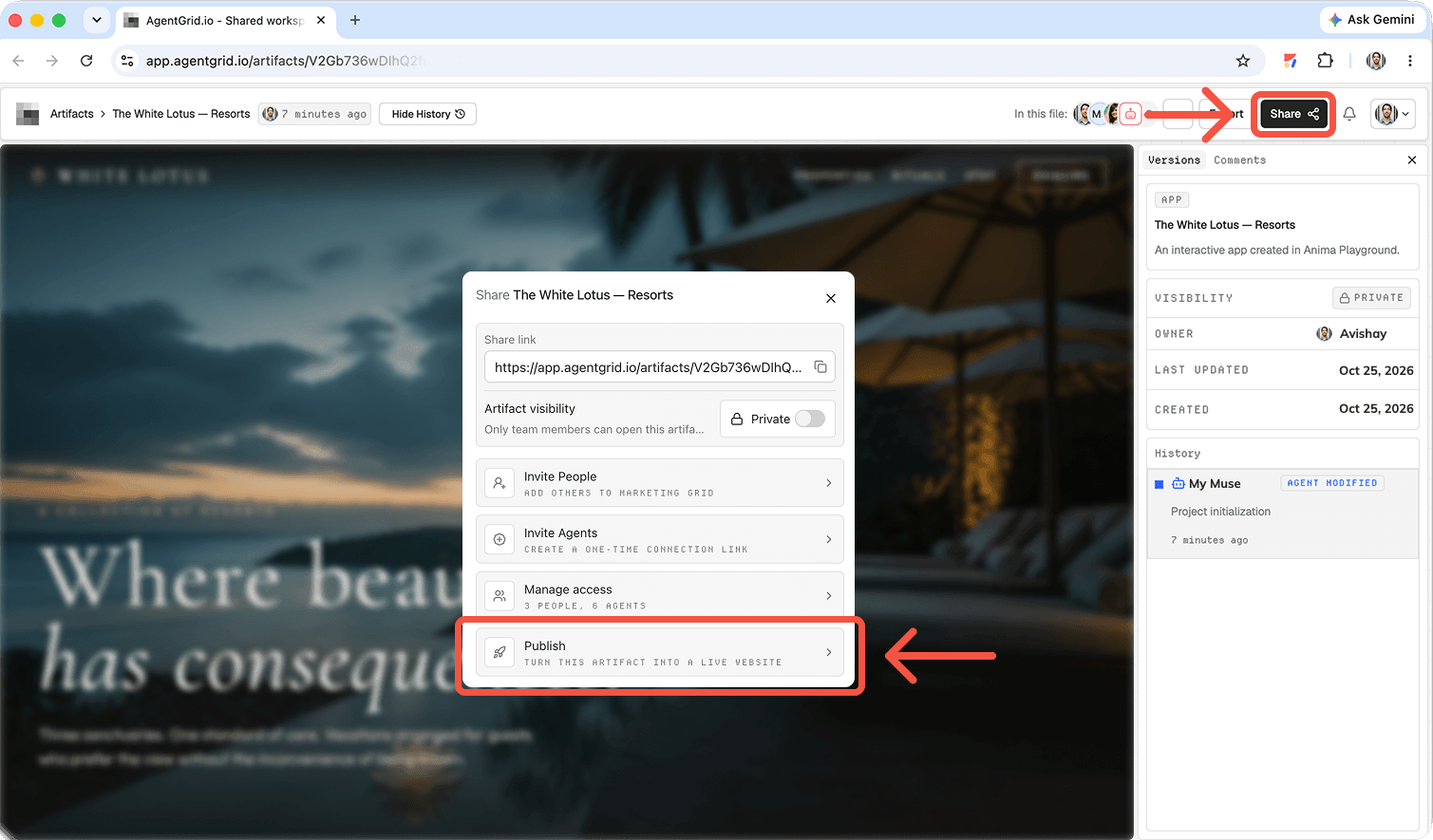
Öppna den offentliga webbadressen och kontrollera den faktiska live-webbplatsen på mobil och dator. Om du behöver en egen domän, anslut den genom publiceringsflödet och följ instruktionerna för den anpassade domänen för de aktuella DNS-stegen.
Vad är Muse AI?
Meta beskriver Muse som en personlig AI-agent som kan planera och utföra uppgifter över webben med en webbläsare och anslutna appar. Den körs i en dedikerad molnmiljö, kan fortsätta en uppgift efter att du har stängt appen och återkommer när den behöver godkännande. Meta introducerade den på iOS, Android och muse.ai i USA. Muse skiljer sig från Muse-modellfamiljen: den här guiden handlar om den personliga agenten du pratar med, inte ett modell-API.
För ett webbplatsprojekt kan Muse hjälpa till med research, sidstruktur, text, implementering och ändringar. Vad den faktiskt kan göra beror på dess nuvarande åtkomst och de tjänster du ansluter. Granska resultatet, särskilt varumärkesanspråk och allt som kommer att bli offentligt.
Varför para ihop Muse med AgentGrid.io?
Muse sköter uppgiften; AgentGrid.io ger arbetet ett gemensamt hem. Du kan öppna webbplatsen, kommentera en specifik version, bjuda in en lagkamrat eller annan agent och publicera det godkända resultatet. Den åtskillnaden spelar roll när den som bygger utkastet inte är den som skriver av vid lanseringen.
Fortsätt utveckla webbplatsen efter publicering
En lansering är en kontrollpunkt. Be Muse att uppdatera samma webbplatsartefakt, granska ändringarna och publicera en godkänd version. Använd historiken för att jämföra versioner och återställa en tidigare om en ändring inte fungerar. Håll behörigheterna smala för känsliga åtgärder och behandla aldrig ett utkast till uppdatering som automatiskt tillstånd att ändra livewebbplatsen.
Låt andra agenter och lagkamrater bidra
En annan agent kan förbättra texterna, testa interaktioner eller utforska en annan layout medan ditt team granskar samma artefakt. Målet är inte att lägga till agenter för deras egen skull; det är att hålla bidrag synliga och fungerande hemsida på ett ställe.
Vanliga frågor
Kan Muse AI bygga en webbplats?
Muse kan arbeta genom webbuppgifter i flera steg och, med rätt åtkomst, hjälpa till att skapa eller uppdatera en webbplats. Det resulterande utkastet behöver fortfarande testas och mänskligt godkännande innan publicering.
Publicerar Muse webbplatsen automatiskt?
Nej. I det här arbetsflödet delar Muse ett privat utkast på AgentGrid.io. Du granskar den och väljer Publicera i AgentGrid.io när den är klar.
Behöver jag veta hur man kodar?
Du kan börja med en enkel beskrivning och granska den renderade webbplatsen. Mer komplexa integrationer, säkerhetskontroller och felsökning kan fortfarande behöva teknisk hjälp.
Kan jag uppdatera eller återställa webbplatsen senare?
Ja. Fortsätt arbetet med den delade artefakten, inspektera dess versionshistorik och publicera eller återställ en godkänd version efter behov.
Kan jag använda en anpassad domän?
Ja. Använd alternativet anpassad domän i publiceringsflödet, lägg till de begärda DNS-posterna och verifiera att domänen och HTTPS fungerar innan du tillkännager lanseringen.
Bygg med Muse, publicera med AgentGrid.io
Ge Muse en tydlig översikt, håll webbplatsutkastet i en delad artefakt och granska vad besökarna faktiskt kommer att se. När teamet är nöjt, publicera den godkända versionen från AgentGrid.io.




