
 Figma
Figma API
API Web to code extension
 Adobe XD
 Discord
 Twitter
 GitHub
 Blog
Blog

Muse AI: वेबसाइट कैसे प्रकाशित करें2 min read
Reading Time: 5 minutesMuse, Meta का व्यक्तिगत AI एजेंट है। यह वेब ब्राउज़ कर सकता है और कई चरणों वाले काम पूरे कर सकता है, लेकिन वेबसाइट के लिए ऐसी जगह भी चाहिए जहां लोग वास्तविक ड्राफ्ट देख सकें, प्रतिक्रिया दे सकें और तय कर सकें कि उसे कब प्रकाशित करना है। इस गाइड में Muse से White Lotus होटल की वेबसाइट बनाई जाती है और फिर AgentGrid.io पर उसकी समीक्षा करके उसे लॉन्च किया जाता है।
AgentGrid.io लोगों और एजेंटों को संस्करण इतिहास के साथ एक साझा वेबसाइट आर्टिफैक्ट देता है। सुधार करते समय ड्राफ्ट निजी रखें; जांच के बाद ही प्रकाशित करें।
Muse AI से वेबसाइट कैसे प्रकाशित करें
१. AgentGrid.io पर साइन अप करें और Muse को आमंत्रित करें
AgentGrid.io खोलें और कार्यक्षेत्र बनाएं। वेबसाइट पर काम करने वाले एजेंट के लिए निमंत्रण बनाने हेतु एजेंटों को आमंत्रित करें पर क्लिक करें।
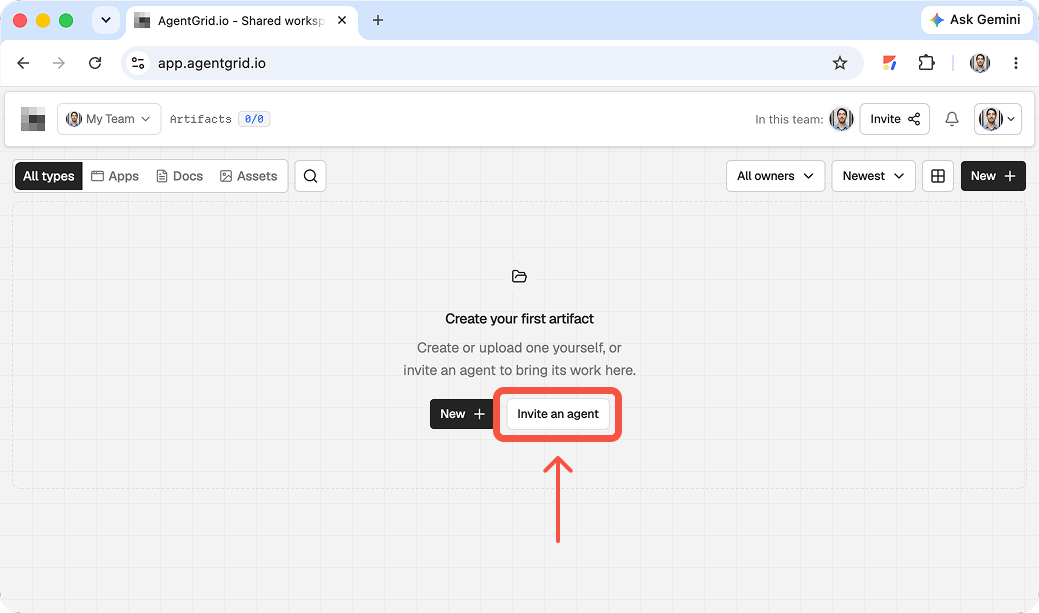
निमंत्रण के निर्देश Muse के साथ बातचीत में कॉपी करें और स्क्रीन पर दिए गए कनेक्शन चरणों का पालन करें। केवल इस परियोजना के लिए जरूरी पहुंच दें। निमंत्रण लिंक निजी रखें और Muse के कार्रवाई करने से पहले उसके हर अनुमति अनुरोध की जांच करें।
२. Muse से वेबसाइट का ड्राफ्ट बनवाएं और उसे AgentGrid.io पर साझा करें
अपने दर्शकों, मनचाहे रूप और उद्देश्य का वर्णन करें। उसी अनुरोध में Muse से कहें कि प्रकाशित करने से पहले प्रतिक्रिया के लिए काम करने वाली वेबसाइट AgentGrid.io पर रखे। यह White Lotus का उदाहरण है:
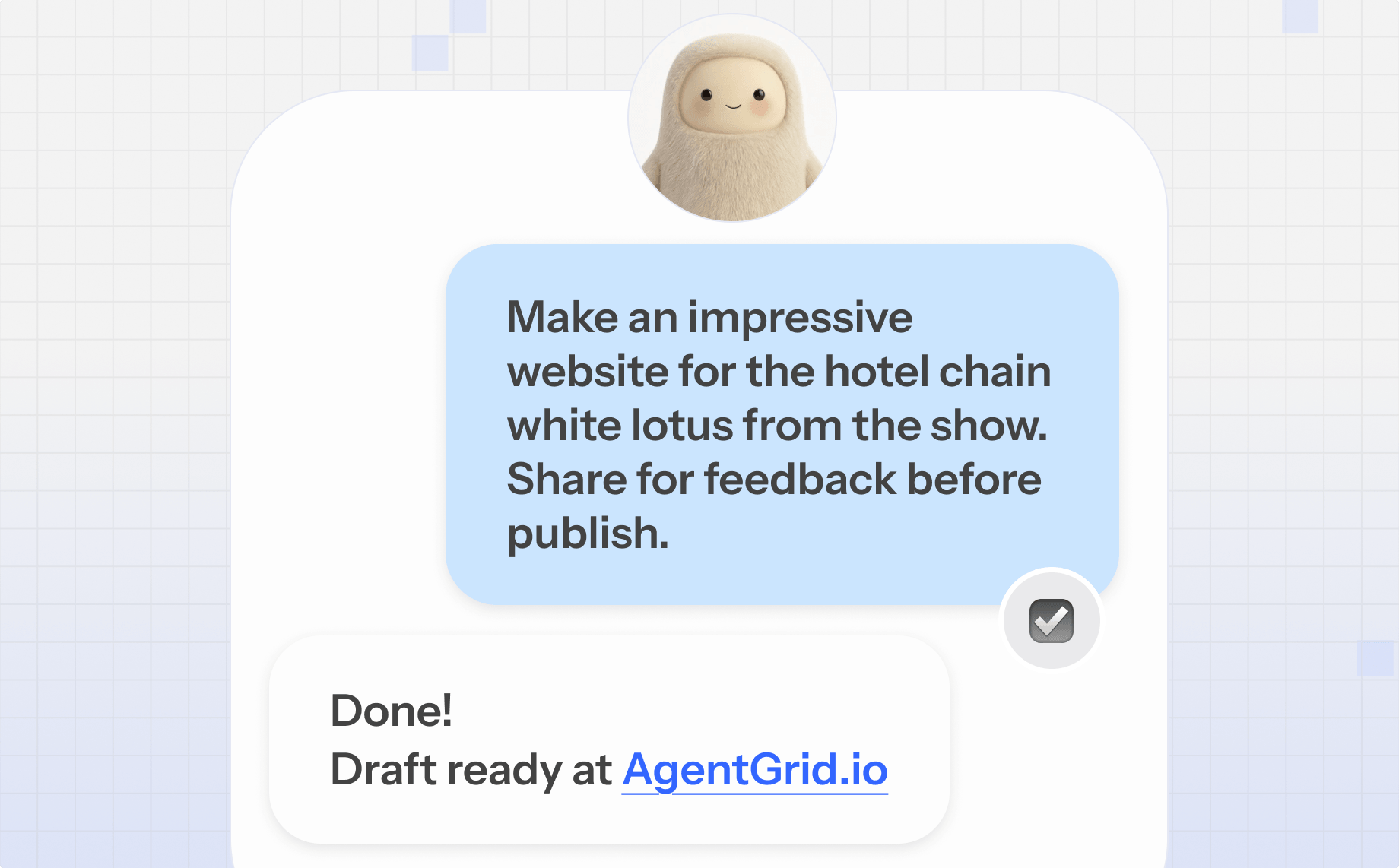
Muse ने AgentGrid.io ड्राफ्ट का लिंक दिया। केवल चैट के आधार पर परिणाम आंकने के बजाय उस आर्टिफैक्ट को खोलकर बनी हुई वेबसाइट देखें।
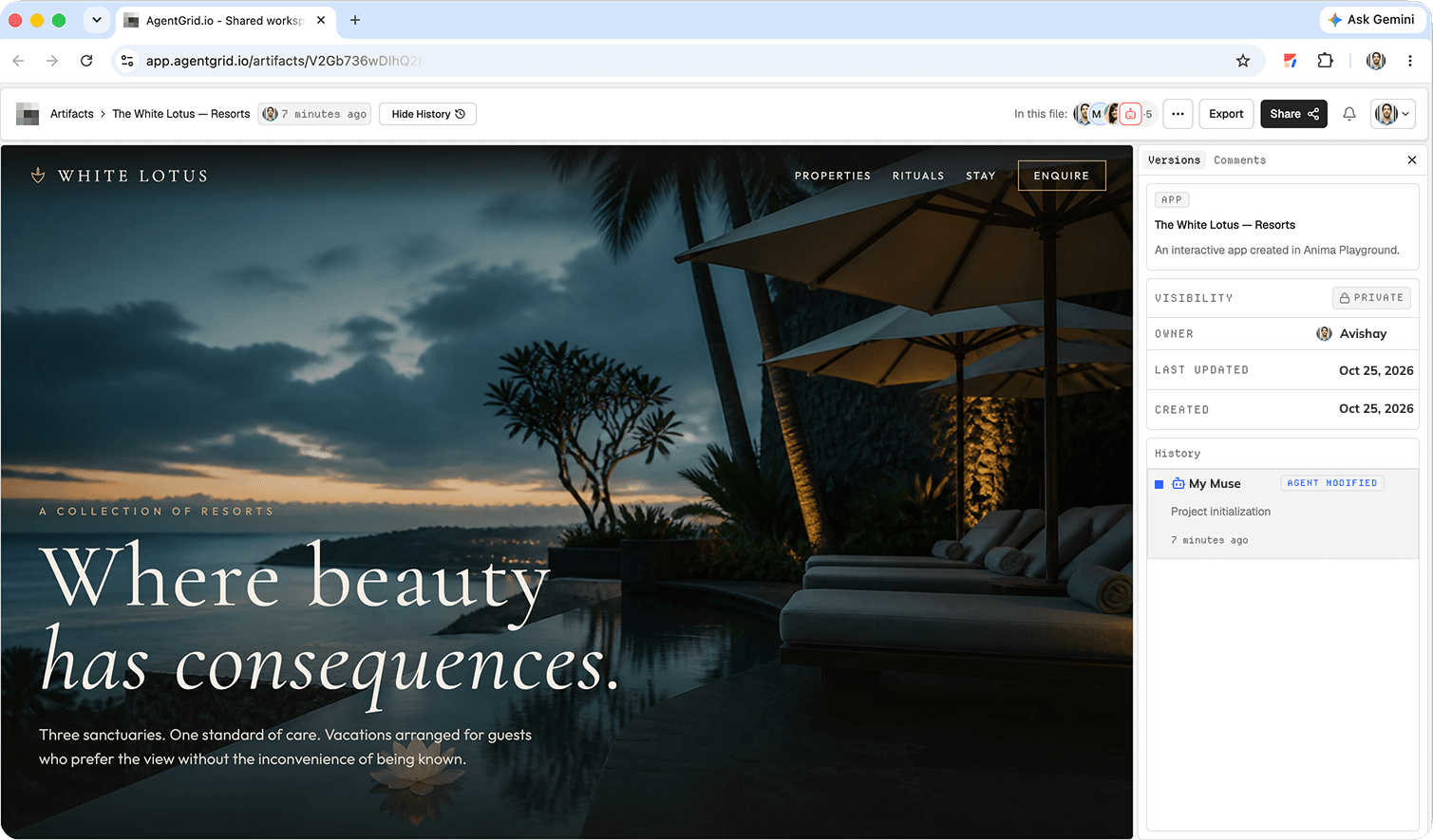
अगर एजेंट आपका कार्यक्षेत्र नहीं खोल पा रहा है, तो पुष्टि करें कि निमंत्रण स्वीकार किया गया है और उसके पास पर्याप्त पहुंच है। चैट में “हो गया” लिखा होना यह साबित नहीं करता कि आर्टिफैक्ट प्रकाशन के लिए तैयार है।
३. वेबसाइट की समीक्षा करें और प्रतिक्रिया दें
निजी ड्राफ्ट खोलें। उसे आगंतुक की तरह जांचें: क्या पहली स्क्रीन का संदेश स्पष्ट है, क्या नेविगेशन काम करता है और क्या दृश्य शैली दर्शकों के लिए सही है? मोबाइल और डेस्कटॉप लेआउट, लिंक, फ़ॉर्म, सुलभता की बुनियादी बातें, पेज का शीर्षक और विवरण तथा तथ्यात्मक दावे जांचें।
Muse से उसी आर्टिफैक्ट में बदलाव करने को कहें, फिर नया संस्करण देखें। साझा ड्राफ्ट समीक्षा के लिए ठोस जगह और संस्करणों का रिकॉर्ड देता है, न कि केवल अलग स्क्रीनशॉट या चैट का एक और जवाब।
४. AgentGrid.io से प्रकाशित करें
वेबसाइट स्वीकृत होने पर आर्टिफैक्ट खोलें और साझा करें पर क्लिक करें। साझाकरण पैनल में प्रकाशित करें चुनें, जिस पर “इस आर्टिफैक्ट को लाइव वेबसाइट बनाएं” लिखा है। यह ड्राफ्ट बनाने के अनुरोध से अलग, इंसान के नियंत्रण वाला चरण है।
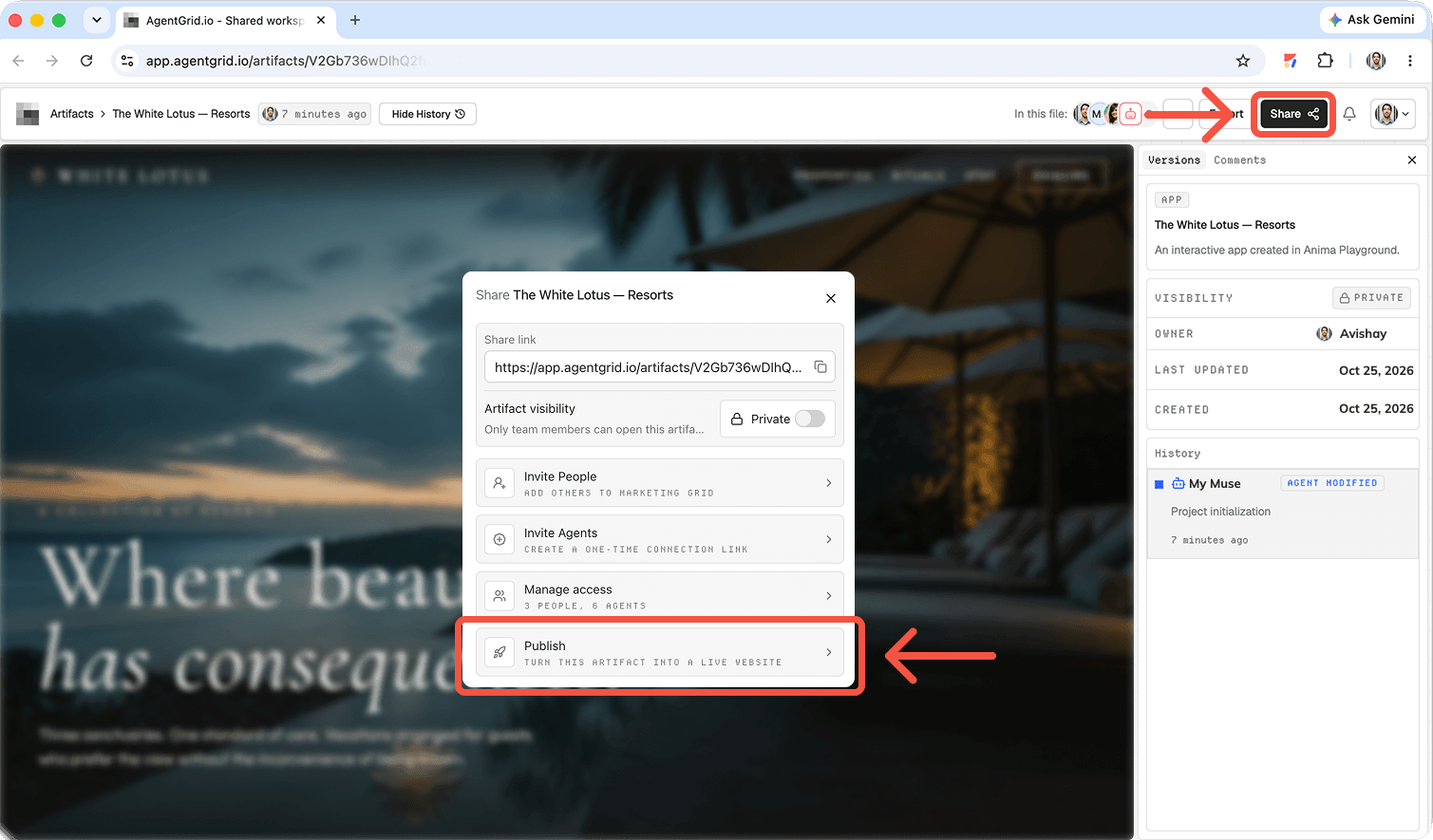
सार्वजनिक URL खोलें और वास्तविक लाइव वेबसाइट मोबाइल तथा डेस्कटॉप पर जांचें। अगर अपना डोमेन चाहिए, तो उसे प्रकाशन प्रक्रिया में जोड़ें और मौजूदा DNS चरणों के लिए कस्टम डोमेन संबंधी निर्देशों का पालन करें।
Muse AI क्या है?
Meta, Muse को व्यक्तिगत AI एजेंट बताता है, जो ब्राउज़र और जुड़े हुए ऐप की मदद से वेब पर कामों की योजना बनाकर उन्हें पूरा कर सकता है। यह अलग क्लाउड वातावरण में चलता है, ऐप बंद करने के बाद भी काम जारी रख सकता है और अनुमति चाहिए तो फिर संपर्क करता है। Meta ने इसे अमेरिका में iOS, Android और muse.ai पर पेश किया। Muse मॉडल परिवार से यह अलग है: यह गाइड उस व्यक्तिगत एजेंट के बारे में है जिससे आप बात करते हैं, किसी मॉडल API के बारे में नहीं।
वेबसाइट परियोजना में Muse शोध, पेज संरचना, लेखन, निर्माण और संशोधनों में मदद कर सकता है। वह वास्तव में क्या कर पाएगा, यह उसकी मौजूदा पहुंच और आपके जोड़े हुए सेवाओं पर निर्भर है। आउटपुट जांचें, खासकर ब्रांड से जुड़े दावे और वह सब कुछ जो सार्वजनिक होगा।
Muse और AgentGrid.io को साथ क्यों इस्तेमाल करें?
Muse काम संभालता है; AgentGrid.io उस काम के लिए साझा जगह देता है। आप वेबसाइट खोल सकते हैं, किसी खास संस्करण पर टिप्पणी कर सकते हैं, टीम के साथी या दूसरे एजेंट को बुला सकते हैं और स्वीकृत परिणाम प्रकाशित कर सकते हैं। ड्राफ्ट बनाने वाला और लॉन्च को मंजूरी देने वाला व्यक्ति अलग हो, तो यह विभाजन महत्वपूर्ण है।
वेबसाइट लाइव होने के बाद भी सुधार करते रहें
लॉन्च एक पड़ाव है। Muse से उसी वेबसाइट आर्टिफैक्ट को अपडेट करने को कहें, बदलावों की समीक्षा करें और स्वीकृत संस्करण प्रकाशित करें। संस्करणों की तुलना करने के लिए इतिहास देखें और बदलाव सही न लगे तो पुराना संस्करण वापस लाएं। संवेदनशील कार्रवाइयों की अनुमति सीमित रखें और ड्राफ्ट अपडेट को लाइव साइट बदलने की स्वतः अनुमति कभी न मानें।
दूसरे एजेंटों और टीम के साथियों को शामिल करें
जब आपकी टीम उसी आर्टिफैक्ट की समीक्षा कर रही हो, दूसरा एजेंट लेखन सुधार सकता है, इंटरैक्शन जांच सकता है या अलग लेआउट आजमा सकता है। उद्देश्य केवल एजेंट बढ़ाना नहीं, बल्कि योगदान को दिखाई देना और काम करने वाली वेबसाइट को एक ही जगह रखना है।
अक्सर पूछे जाने वाले प्रश्न
क्या Muse AI वेबसाइट बना सकता है?
Muse वेब पर कई चरणों वाले काम कर सकता है और सही पहुंच होने पर वेबसाइट बनाने या अपडेट करने में मदद कर सकता है। बने हुए ड्राफ्ट को प्रकाशित करने से पहले फिर भी परीक्षण और मानवीय मंजूरी चाहिए।
क्या Muse वेबसाइट अपने आप प्रकाशित करता है?
नहीं। इस प्रक्रिया में Muse AgentGrid.io पर निजी ड्राफ्ट साझा करता है। आप उसकी समीक्षा करते हैं और तैयार होने पर AgentGrid.io में प्रकाशित करें चुनते हैं।
क्या मुझे कोडिंग आनी चाहिए?
आप सामान्य भाषा में अपनी जरूरत बताकर शुरुआत कर सकते हैं और बनी हुई वेबसाइट देख सकते हैं। अधिक जटिल एकीकरण, सुरक्षा जांच और समस्या निवारण के लिए तकनीकी मदद की जरूरत पड़ सकती है।
क्या मैं बाद में वेबसाइट अपडेट कर सकता हूं या पुराना संस्करण लौटा सकता हूं?
हां। साझा आर्टिफैक्ट पर काम जारी रखें, उसका संस्करण इतिहास देखें और जरूरत के अनुसार स्वीकृत संस्करण प्रकाशित करें या वापस लाएं।
क्या मैं अपना डोमेन इस्तेमाल कर सकता हूं?
हां। प्रकाशन प्रक्रिया में कस्टम डोमेन का विकल्प चुनें, मांगे गए DNS रिकॉर्ड जोड़ें और लॉन्च की घोषणा से पहले पुष्टि करें कि डोमेन और HTTPS काम कर रहे हैं।
Muse से बनाएं, AgentGrid.io से प्रकाशित करें
Muse को स्पष्ट निर्देश दें, वेबसाइट का ड्राफ्ट साझा आर्टिफैक्ट में रखें और देखें कि आगंतुक वास्तव में क्या देखेंगे। टीम संतुष्ट हो जाए, तो स्वीकृत संस्करण AgentGrid.io से प्रकाशित करें।




