 Figma
Figma Adobe XD
 Sketch
 Discord
 Twitter
 GitHub
'/%3E%3Cpath%20fill='%23b2b2b2'%20d='M241%20382q0%2016%2017%2026%2017%2011%2042%2011t42-11q16-11%2017-26V269H241'/%3E%3Cpath%20fill='%239f7e00'%20d='M241%20379q0%2014%208%2023%209%209%2021%209%2014%200%2021-9%209-9%209-23V269h-59'/%3E%3Cpath%20d='M241%20339v-70h59v110q0%2014-9%2023l-6%205v-68h-15v72q-8%200-14-4v-68zm59%2040c0%2022%2015%2032%2029%2032%2021%200%2030-18%2030-32v-40h-59'/%3E%3Cpath%20fill='%239f7e00'%20d='M266%20277v5h2v12h-3v-5h2v-5h-9v5h2v5h-4v9h3v18h-5v10h34v-10h-5v-18h3v-9h-4v-5h2v-5h-9v5h2v5h-3v-12h2v-5zm42%20101q0%2010%206%2017%206%206%2015%207%2010-1%2016-7%206-7%206-17v-29h-43'/%3E%3Ccircle%20fill='%230044ad'%20cx='329.5'%20cy='372'%20r='6'/%3E%3Cellipse%20fill='%230044ad'%20cx='300'%20cy='340'%20rx='16'%20ry='21'/%3E%3C/svg%3E)


'%3E%3Cpath%20stroke='%23000'%20stroke-width='4'%20d='m-35-37-13%2020m5%203%2013-20m5%203-13%2020m63%2042%206-9m1-2%206-9m5%203-6%209m-1%202-6%209m5%203%206-9m1-2%206-9m-96%200%2013%2020m5-3-6-9m-1-2-6-9m5-3%2013%2020m63-42-6-9m-1-2-6-9m5-3%2013%2020m5-3-6-9m-1-2-6-9'/%3E%3Ccircle%20r='24'%20fill='%23cd2e3a'/%3E%3Cpath%20fill='%230047a0'%20d='M0%200a12%2012%200%201%201%2020%2013%2024%2024%200%201%201-40-26A12%2012%200%201%200%200%200'/%3E%3C/g%3E%3C/svg%3E)


'%3E%3Ccircle%20r='92'/%3E%3Ccircle%20fill='%23fff'%20r='80'/%3E%3Ccircle%20r='16'/%3E%3Cg%20id='c'%3E%3Cg%20id='b'%3E%3Cpath%20id='a'%20d='m0-80%203%2048L0-8-3-32M21-77%2011-30%202-8%205-32M40-69%2019-26%204-7%2013-29'/%3E%3Cuse%20href='%23a'%20transform='scale(-1)'/%3E%3C/g%3E%3Cuse%20href='%23b'%20transform='rotate(45)'/%3E%3C/g%3E%3Cuse%20href='%23c'%20transform='rotate(90)'/%3E%3C/g%3E%3C/svg%3E)


'/%3E%3C/svg%3E)


'/%3E%3C/svg%3E)
'/%3E%3C/g%3E%3Cuse%20href='%23b'%20transform='rotate(45%20140%20300)'/%3E%3Cpath%20d='m299%20285%2046%2015-46%2015%2028-39v48M59%20510l-36%2032%2010-47%2020%2043-42-24m22-409L23%2058l36%2032-48-4%2042-24'/%3E%3C/svg%3E)


'/%3E%3C/svg%3E)

 Blog
Blog
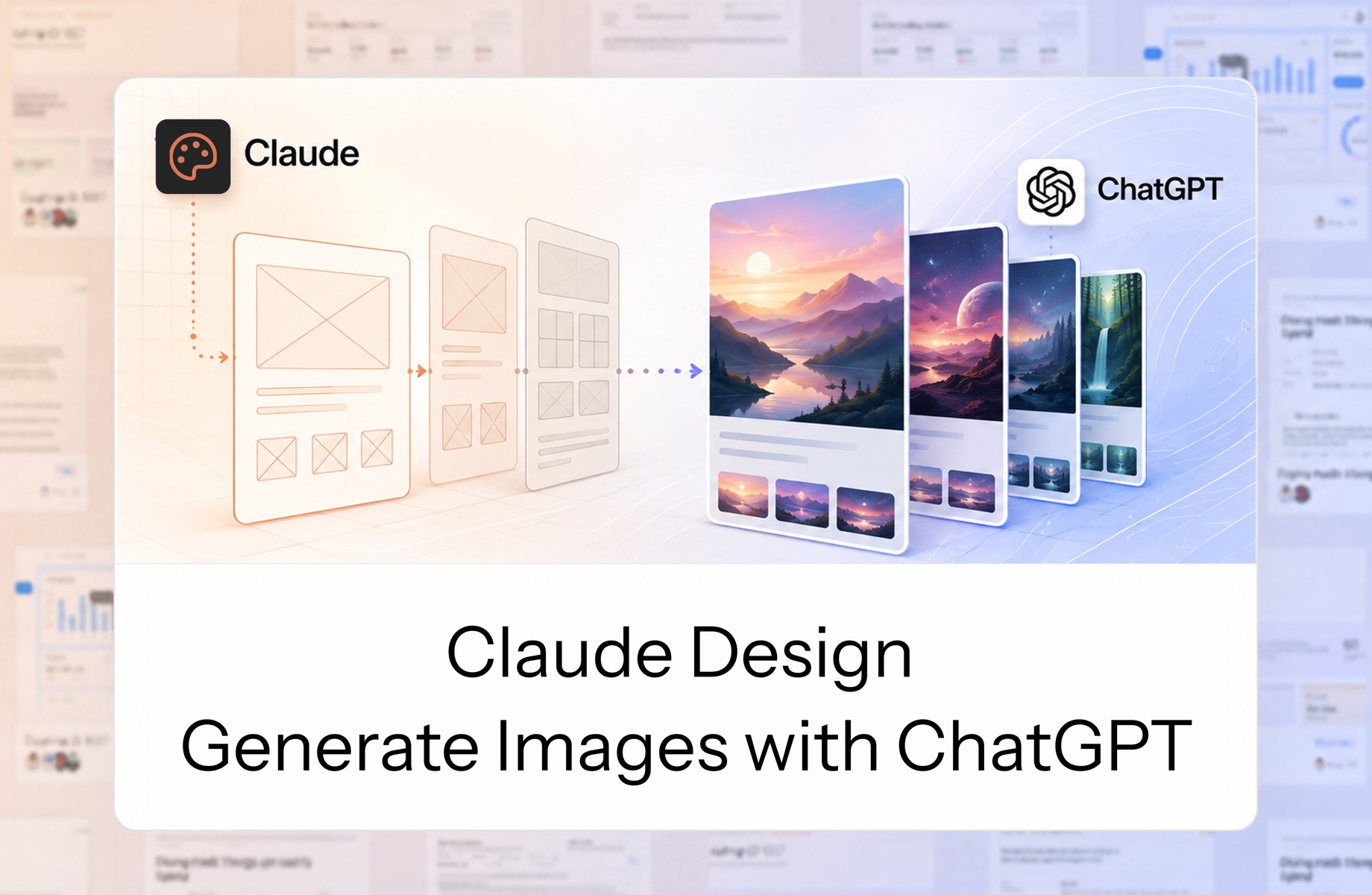
Como gerar imagens para Claude Design com ChatGPT14 min read
Reading Time: 10 minutesClaude Design não consegue gerar as fotos e ilustrações que seus designs geralmente precisam. Ele pode criar o layout, interface, apresentação ou protótipo, mas falta a geração de imagens raster nativas. Esse é o principal problema.
O segundo problema aparece quando você tenta consertar o primeiro. ChatGPT e outros modelos de IA podem gerar imagens, mas vivem fora do ecossistema Claude. Eles não veem automaticamente o projeto Claude Design, não entendem seu contexto visual ou sabem qual versão é atual.
AgentGrid.io resolve essa lacuna do ecossistema. Importe o projeto Claude Design para AgentGrid.io como um artefato compartilhado, conecte ChatGPT e deixe ChatGPT gerar imagens enquanto lê o design real. Uma vez que ambos os agentes possam trabalhar no mesmo artefato, o problema original de geração de imagem também se torna solucionável.
Problema 1: Claude Design não consegue gerar imagens
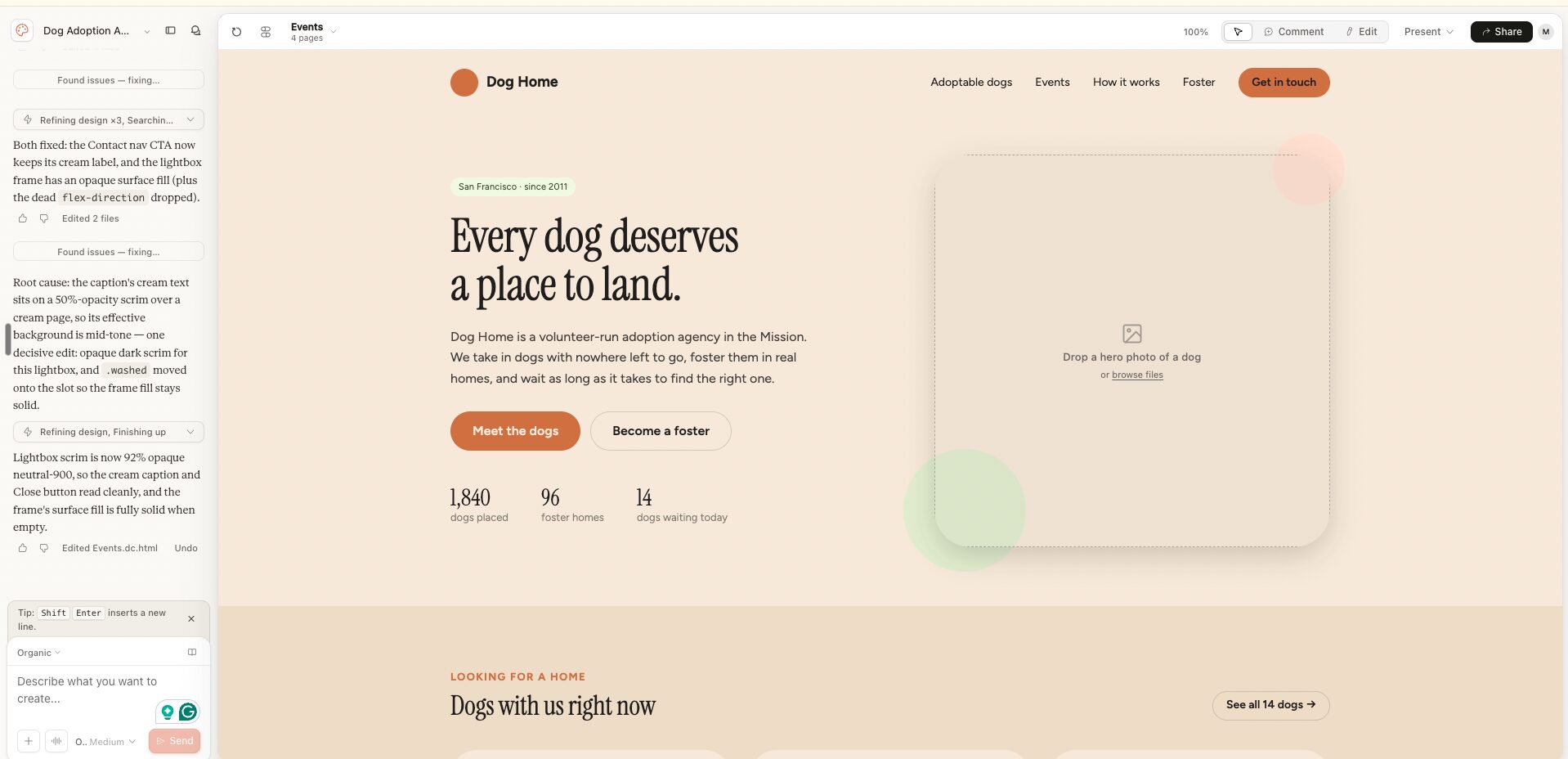
Claude Design cria designs, protótipos interativos, apresentações e outros trabalhos visuais por meio de uma interface de chat e tela. Ele pode funcionar com imagens carregadas, capturas de tela, ativos de marca, HTML e visuais SVG.
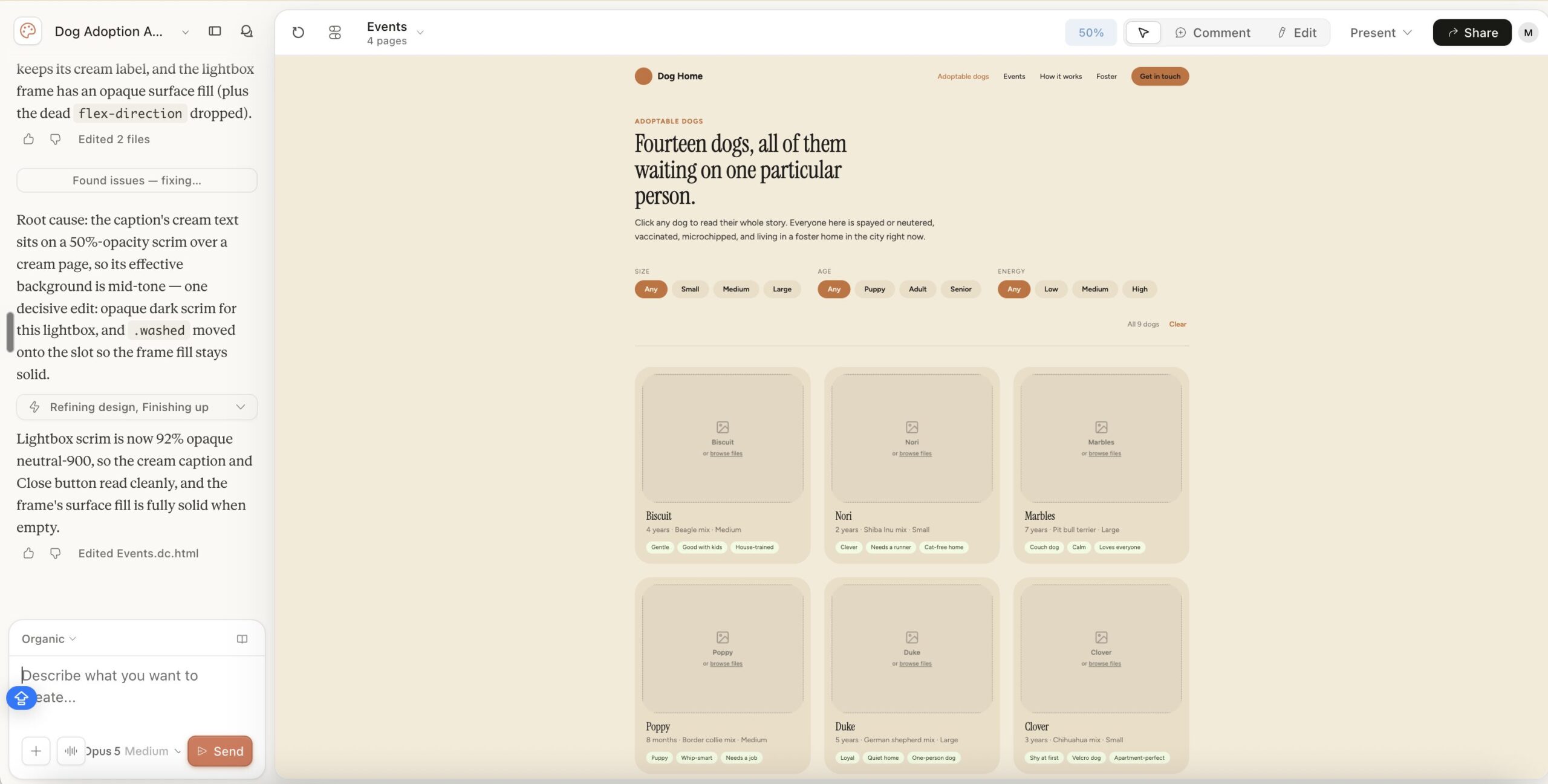
O que ele não pode fazer nativamente é gerar fotos, ilustrações, ambientes, texturas e visuais de campanha sofisticados que um modelo de imagem dedicado pode produzir. O layout já pode conter as áreas às quais essas imagens pertencem, mas o Claude Design não pode criar ele próprio os ativos raster finais.
Você não precisa pedir ao Claude Design para criar espaços reservados com rótulos especiais. Já representa as áreas da imagem exigidas pela composição. A questão prática é como preencher essas áreas sem perder o contexto do design.
Problema 2: agentes geradores de imagens residem fora do Claude
ChatGPT pode gerar as imagens ausentes. O mesmo pode acontecer com outros modelos e agentes. Mas eles geralmente funcionam em um ecossistema de chat, conta, ferramenta ou provedor diferente.
Sem um espaço de trabalho compartilhado para agentes de IA, a transferência se torna manual:
- descreva o projeto Claude Design novamente em ChatGPT;
- envie capturas de tela ou prompts parciais;
- baixar arquivos gerados;
- carregue-os de volta no design;
- repita o processo após cada alteração no projeto;
- adivinhe qual arquivo e qual versão do design são atuais.
O gerador de imagens pode produzir uma imagem bonita e ainda assim perder o trabalho real. Ele pode usar corte, paleta, ponto focal, área segura para texto, dimensões ou nível de realismo errados porque não consegue ver o design que deveria suportar.
A solução: conectar os dois ecossistemas com AgentGrid.io
AgentGrid.io oferece ao projeto Claude Design um lar durável que não está vinculado a um provedor de IA. O desenho torna-se um artefato compartilhado entre Claude e ChatGPT que outros agentes conectados e colegas de equipe possam continuar juntos.
Esse artefato compartilhado fornece:
- Um endereço estável: cada agente conectado pode referir-se ao mesmo trabalho.
- Uma versão atual: o design e os recursos de imagem gerados permanecem juntos.
- Uma História: as mudanças por pessoas e agentes são atribuídas e restauráveis.
- Acesso do agente com escopo definido: cada agente tem sua própria identidade e apenas as capacidades concedidas por um humano.
- Colaboração neutra em termos de provedor: o trabalho pode continuar em Claude, ChatGPT e outros agentes sem se tornar cópias separadas.
AgentGrid.io não gera a imagem para ChatGPT nem adiciona geração de imagem nativa ao Claude Design. Ele conecta as ferramentas. ChatGPT pode inspecionar o design importado, gerar a imagem necessária no contexto e adicioná-la ao mesmo artefato. Resolver o problema do ecossistema oferece uma solução prática para o problema da imagem.
Como funciona o fluxo de trabalho Claude Design, AgentGrid.io e ChatGPT
| Camada | Função | O que fica lá |
|---|---|---|
| Claude Design | Cria a estrutura visual e a experiência | Layout, cópia, componentes, hierarquia, interações e direção de design |
| AgentGrid.io | Cria a fonte compartilhada da verdade | O artefato ativo, arquivos de origem, ativos de imagem, acesso do agente e histórico de versões |
| ChatGPT | Gera e edita imagens raster | Imagens principais, ilustrações, cenas, texturas, conceitos de produtos e variações de imagens |
Claude Design inicia o trabalho. AgentGrid.io faz o trabalho. ChatGPT amplia o trabalho com imagens durante a leitura do mesmo contexto.
Como gerar imagens ChatGPT para Claude Design com AgentGrid.io
1. Crie o design em Claude Design
Inicie normalmente em Claude Design. Descreva o produto, o público, a direção visual, o conteúdo e os requisitos da marca. Deixe Claude criar o design e iterar até que a estrutura geral esteja correta.
Você não precisa pedir ao Claude para parar e criar espaços reservados para imagens rotuladas. Claude Design já representa as áreas da imagem exigidas pelo design. Concentre-se em acertar a composição, a hierarquia e a experiência.
Nesta fase, as imagens podem estar faltantes, genéricas, procedimentais ou representadas por áreas visuais temporárias. Isso é suficiente para continuar.
2. Conecte Claude Design ao AgentGrid.io e envie o design
Conecte Claude ao AgentGrid.io antes de entregar o trabalho para outro modelo. Instale o conector AgentGrid.io oficial para Claudeou abra o guia passo a passo AgentGrid.io para conectar Claude.
- No Claude, abra Configurações → Conectores.
- Adicione o oficial AgentGrid.io conector do diretório de conectores do Claude.
- Faça login no AgentGrid.io, selecione a equipe que deverá ser proprietária do trabalho e aprove a conexão.
- Retorne à conversa Claude que contém o desenho.
- Pergunte ao Claude: “Envie este design para AgentGrid.io e me forneça o link do artefato.”
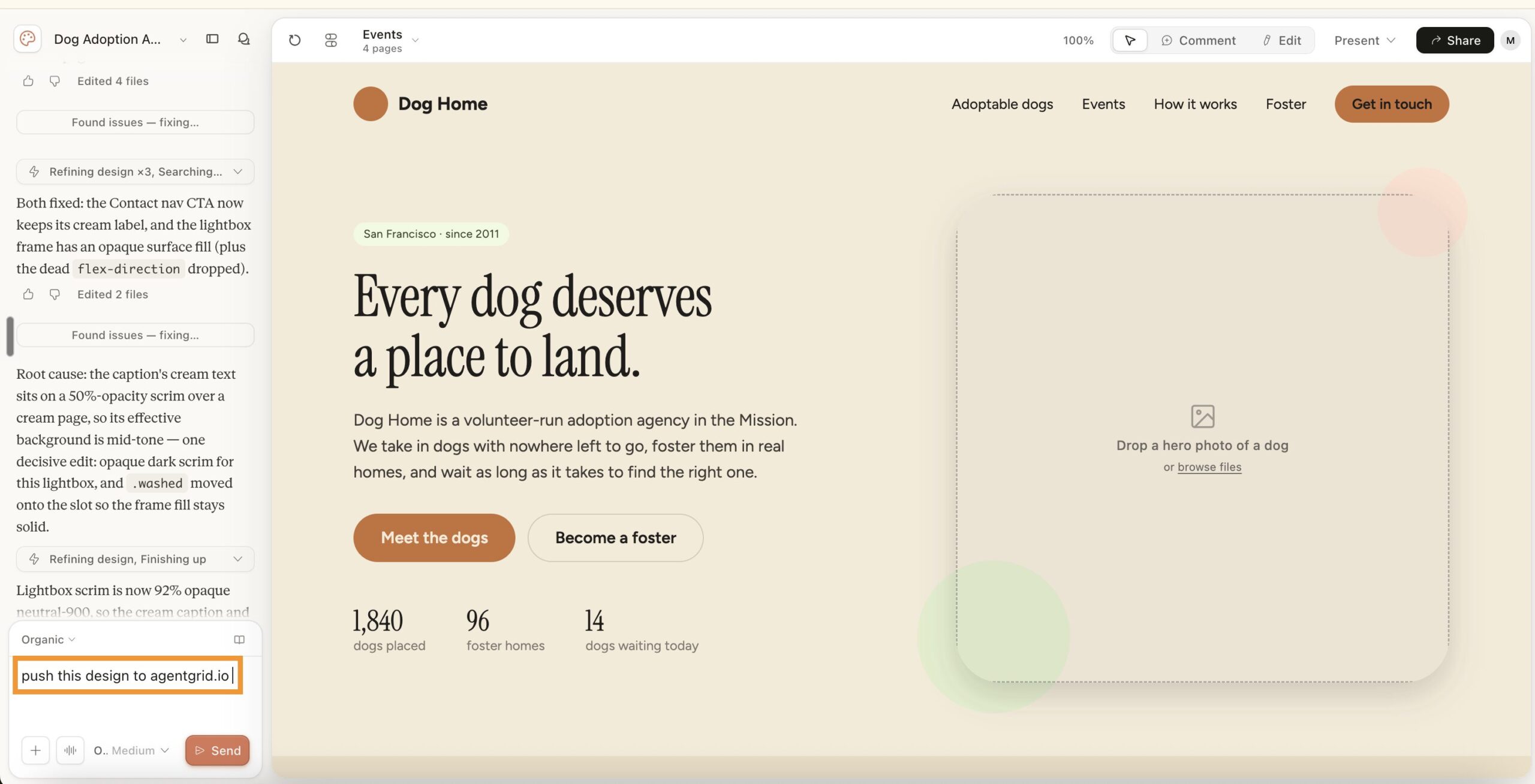
Claude cria o artefato diretamente na equipe AgentGrid.io aprovada e retorna seu endereço. O conector é fixado no grupo selecionado durante a aprovação, portanto, certifique-se de que Claude e ChatGPT estejam conectados ao mesmo grupo.
Se você preferir começar pelo próprio AgentGrid.io, mude para a equipe correta e use Novo → Importar de Claude Design. Ambas as rotas criam o artefato compartilhado que o agente gerador de imagens utilizará.
Importar ou enviar o design cria o ponto de continuação compartilhado. Não assuma a sincronização bidirecional automática com a conversa Claude Design original. Continue o fluxo de trabalho multiagente em torno do artefato AgentGrid.io para que cada agente use a mesma versão atual.
3. Conecte ChatGPT à mesma equipe AgentGrid.io
A seguir, instale o plug-in oficial AgentGrid.io para ChatGPT, ou siga o guia passo a passo AgentGrid.io para conectar ChatGPT.
- No ChatGPT, abra Configurações → Plug-ins ou Aplicativos e plug-ins.
- Adicione o oficial AgentGrid.io plug-in.
- Faça login no AgentGrid.io e selecione a mesma equipe usada para o conector Claude.
- Aprove a conexão com os recursos necessários para o fluxo de trabalho. Ler e Gravar são o padrão conservador para inspecionar o design e adicionar imagens geradas.
ChatGPT agora pode abrir artefatos nessa equipe aprovada. Você não precisa explicar todo o projeto Claude Design novamente ou enviar uma transferência apenas de captura de tela. Cole o artefato URL em ChatGPT e peça para ele funcionar a partir do design compartilhado.
O conector Claude e o plug-in ChatGPT são a ponte entre os dois ecossistemas: Claude envia o design para AgentGrid.io e ChatGPT abre o mesmo artefato para gerar e adicionar as imagens ausentes.
4. Dê a ChatGPT o artefato AgentGrid.io URL
Cole o endereço do artefato na conversa ChatGPT conectada e peça para inspecionar o design antes de gerar qualquer coisa.
caixa de prompt de foguete: início
caixa de prompt de foguete: fim
É aqui que AgentGrid.io altera o processo. ChatGPT não está funcionando a partir de uma descrição verbal separada. Ele pode inspecionar o artefato compartilhado e derivar os requisitos de imagem do design que já existe.
5. Gere a primeira imagem no contexto
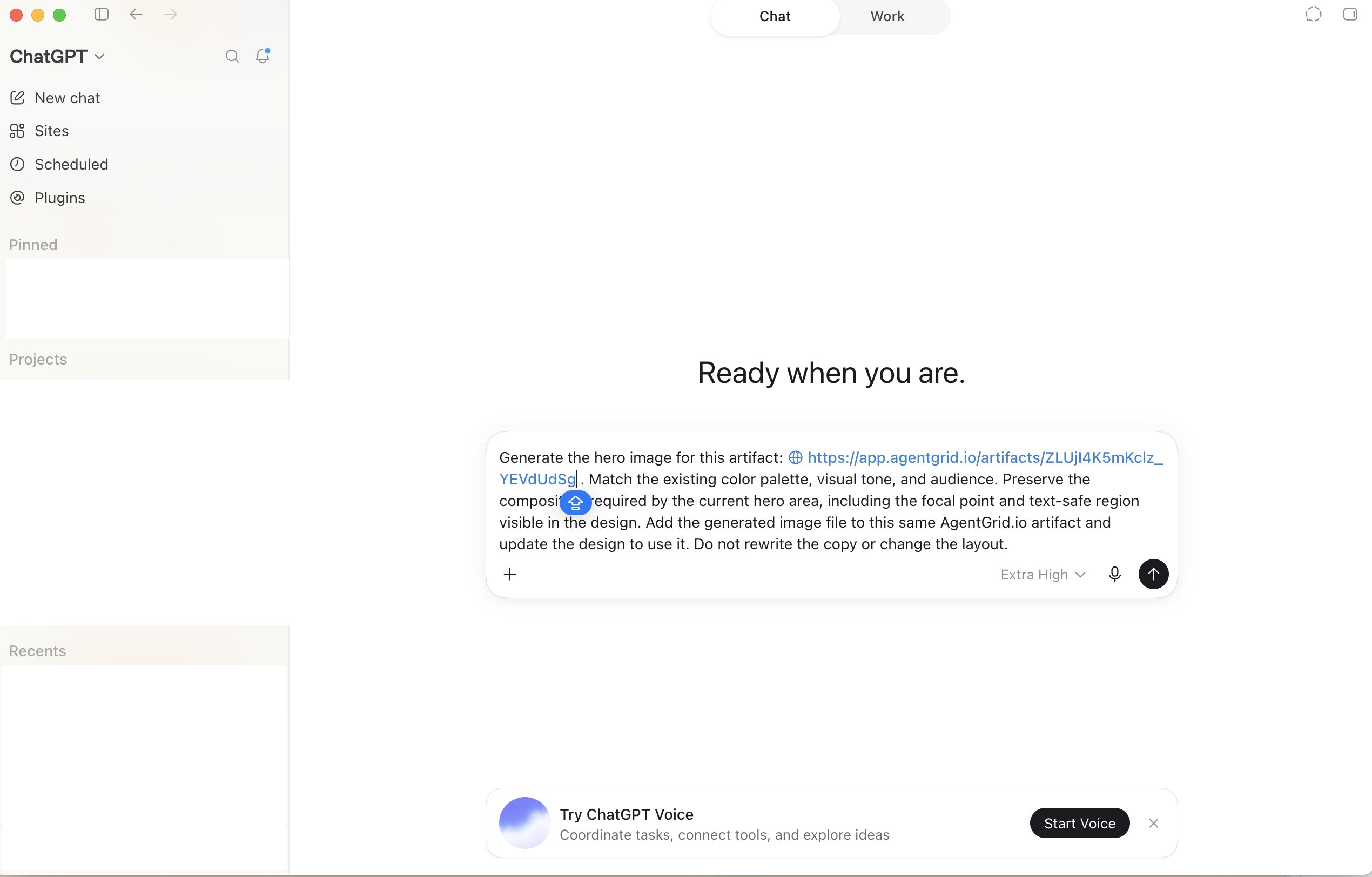
Escolha primeiro o visual mais importante, geralmente a imagem principal ou o visual da apresentação principal. Peça ao ChatGPT para gerá-lo a partir do contexto do artefato e adicioná-lo ao mesmo projeto.
caixa de prompt de foguete: início
caixa de prompt de foguete: fim
Revise a imagem dentro do artefato, não como um arquivo isolado. Uma imagem bem-sucedida deve funcionar com título, corte, CTA, layout responsivo e restante do sistema visual.
6. Refine a imagem preservando o design
Solicite ao ChatGPT alterações direcionadas, mantendo a estrutura aprovada fixa.
- “Mantenha o corte e o ponto focal. Reduza a saturação e combine o fundo neutro da interface.”
- “Preserve o posicionamento do assunto. Crie mais espaço negativo atrás da área do título.”
- “Mantenha a mesma cena e iluminação. Substitua apenas o objeto do primeiro plano.”
- “Combine a textura do material e o tratamento de cores usados na imagem principal aprovada.”
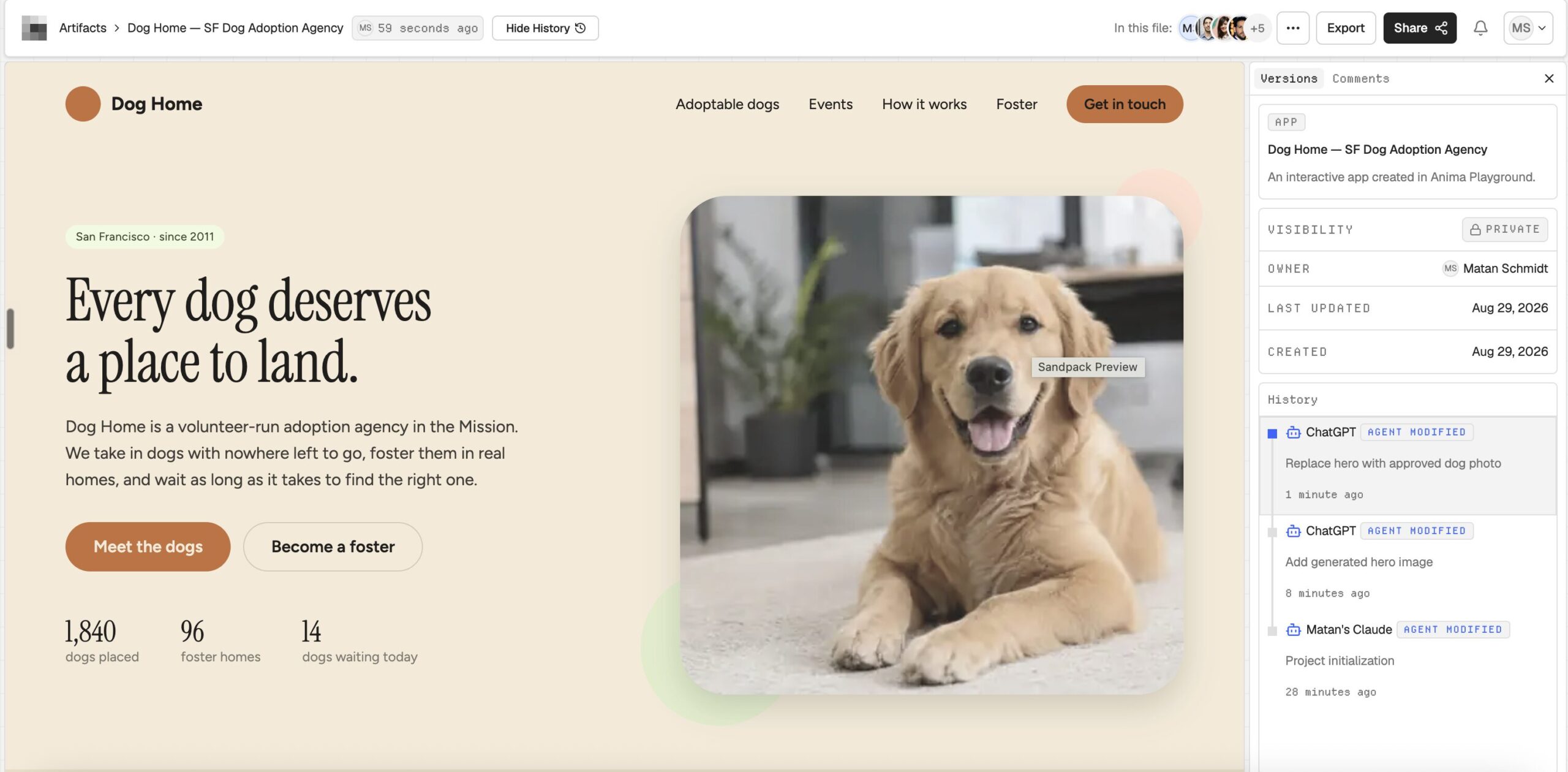
Cada alteração salva entra no histórico do AgentGrid.io sob a identidade do agente. Se uma revisão piorar o design, restaure uma versão anterior em vez de reconstruir o projeto do zero.
7. Gere as imagens restantes como um sistema visual
Assim que a primeira imagem for aprovada, diga ao ChatGPT para usá-la como âncora para os ativos restantes.
caixa de prompt de foguete: início
caixa de prompt de foguete: fim
Isso evita o resultado comum em que cada imagem parece polida por si só, mas a página ou deck final se parece com várias marcas não relacionadas.
8. Deixe Claude e outros agentes continuarem a partir do mesmo artefato
O artefato não está mais vinculado a um modelo. Conecte Claude, ChatGPT, Claude Code, Codex, Hermes ou outro agente suportado à mesma equipe e continue a partir da mesma versão atual.
Por exemplo:
- ChatGPT gera e edita os ativos visuais.
- Claude analisa hierarquia, cópia e qualidade de interação.
- Um agente de codificação torna a interface responsiva ou pronta para produção.
- Um colega de equipe analisa o resultado atual e restaura uma versão anterior, se necessário.
Cada agente tem uma identidade separada no AgentGrid.io, então o Histórico mostra quem mudou o quê. O trabalho continua sendo um artefato em vez de ser dividido em cópias específicas do fornecedor.
Por que AgentGrid.io é melhor do que a transferência manual de Claude para ChatGPT
| Transferência manual | Fluxo de trabalho do AgentGrid.io |
|---|---|
| Explique o design novamente em ChatGPT | ChatGPT lê o artefato compartilhado real |
| Baixe e reenvie todas as imagens | O agente conectado adiciona imagens ao mesmo artefato |
| Perder o controle de qual arquivo é atual | Um artefato tem uma versão atual |
| Mudanças de agente são difíceis de auditar | O histórico atribui cada alteração salva |
| Uma mudança ruim requer reconstrução manual | Restaurar uma versão anterior |
| O fluxo de trabalho está bloqueado para bate-papos separados | Vários provedores podem continuar o mesmo artefato |
Copiar e colar manualmente ainda pode funcionar para uma imagem. Torna-se frágil quando o design tem muitos ativos, vários colaboradores, revisões repetidas ou vários agentes de IA.
Quais imagens o ChatGPT deve gerar?
Use ChatGPT para ativos visuais que se beneficiam da geração de imagens raster:
- fotografia de herói
- ilustrações editoriais
- cenas e ambientes de produtos
- arte da campanha
- texturas e fundos
- imagens de conceito
- variações visuais coerentes
Mantenha cópias reais da interface do usuário, botões, rótulos e logotipos como elementos de interface editáveis. Uma imagem gerada pode parecer convincente embora contenha texto quebrado, geometria incorreta ou detalhes que falham quando cortados.
Claude continua útil para HTML, SVG, diagramas, gráficos, layout e recursos visuais interativos. ChatGPT fornece imagens baseadas em pixels. AgentGrid.io mantém os dois tipos de trabalho no mesmo artefato durável.
Erros comuns em um fluxo de trabalho de imagem multiagente
Importando para a equipe errada
AgentGrid.io cria novos artefatos na equipe atualmente ativa. Mude para a equipe correta antes de usar Importar de Claude Design.
Colando um artefato privado URL em um bate-papo ChatGPT não conectado
O URL sozinho não concede acesso. Adicione o plug-in AgentGrid.io ou convide ChatGPT como um agente com os recursos necessários.
Concedendo mais capacidades do que o necessário
A geração de imagens e atualizações de design normalmente precisam de leitura e gravação. Compartilhar e publicar só devem ser concedidos quando o fluxo de trabalho exigir.
Criando um novo artefato para cada revisão
Atualize o artefato existente no local. Duplicá-lo para cada versão quebra a continuidade e cria fontes concorrentes de verdade.
Gerando todas as imagens antes de aprovar a direção visual
Aprove a primeira imagem âncora no design real. Em seguida, gere o resto como uma família coerente.
Publicar quando você pretendia apenas compartilhar
O compartilhamento da equipe e a publicação pública são ações separadas. A publicação cria um URL acessível pela Internet e deve ser sempre deliberada.
Perguntas frequentes
rocket-faq-acordeão: início
rocket-faq-acordeão: fim
Um design, vários agentes, uma versão atual
Claude Design e ChatGPT resolvem diferentes partes do fluxo de trabalho criativo. O problema começa quando a sua produção fica presa em ecossistemas separados.
AgentGrid.io dá ao design um lar estável. Importe o projeto Claude Design, conecte ChatGPT, gere as imagens do contexto real do design e mantenha todos os ativos e revisões no mesmo artefato. Claude, ChatGPT, outros agentes e colegas de equipe podem continuar o trabalho sem recriar o contexto em cada novo chat.