 Figma
Figma API
API Web to code extension
 Adobe XD
 Discord
 Twitter
 GitHub
 Blog
Blog
ChatGPT ile Claude Design için Görüntüler Nasıl Oluşturulur16 min read
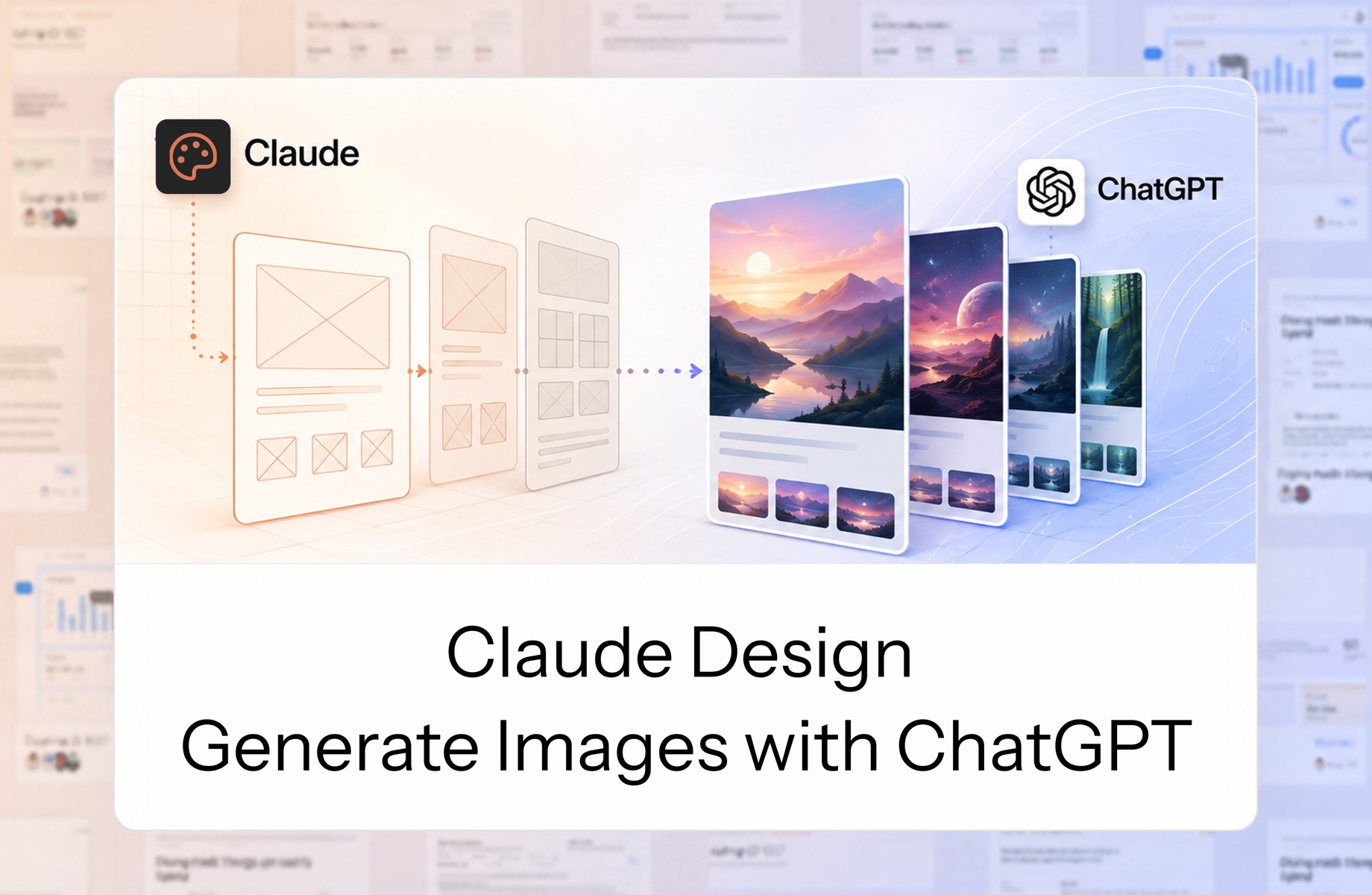
Reading Time: 8 minutesClaude Design, tasarımlarının sıklıkla ihtiyaç duyduğu fotoğraf ve illüstrasyonları oluşturamıyor. Düzeni, arayüzü, sunumu veya prototipi oluşturabilir ancak yerel taramalı görüntü oluşturma eksiktir. Asıl sorun budur.
Birinci sorunu çözmeye çalıştığınızda ikinci sorun ortaya çıkıyor. ChatGPT ve diğer yapay zeka modelleri görüntü üretebilir ancak Claude ekosisteminin dışında yaşarlar. Claude Design projesini otomatik olarak görmezler, görsel bağlamını anlamazlar veya hangi sürümün güncel olduğunu bilmezler.
AgentGrid.io bu ekosistem açığını çözer. Claude Design projesini tek bir paylaşılan yapı olarak AgentGrid.io’ya aktarın, ChatGPT’i bağlayın ve gerçek tasarımı okurken ChatGPT’in görüntüler oluşturmasına izin verin. Her iki aracı da aynı yapı üzerinde çalışabildiğinde orijinal görüntü oluşturma sorunu da çözülebilir hale gelir.
Sorun 1: Claude Design görüntü oluşturamıyor
Claude Design, sohbet ve tuval arayüzü aracılığıyla tasarımlar, etkileşimli prototipler, sunumlar ve diğer görsel çalışmaları oluşturur. Yüklenen görseller, ekran görüntüleri, marka varlıkları, HTML ve SVG görselleriyle çalışabilir.
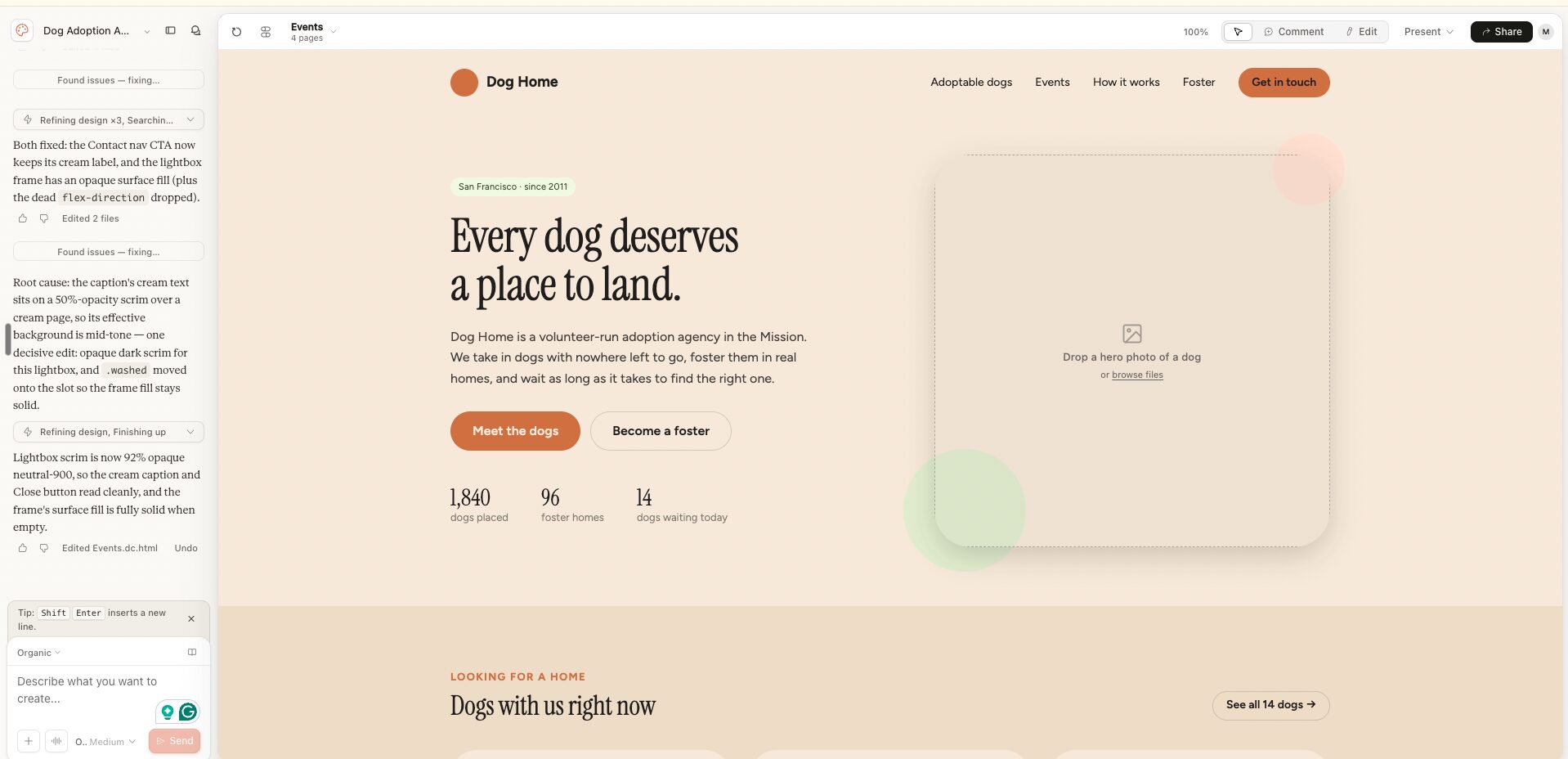
Yerel olarak yapamayacağı şey, özel bir görsel modelinin üretebileceği gösterişli fotoğrafları, illüstrasyonları, ortamları, dokuları ve kampanya görsellerini oluşturmaktır. Düzen, bu görüntülerin ait olduğu alanları zaten içeriyor olabilir, ancak Claude Design, son tarama varlıklarını kendisi oluşturamaz.
Claude Design’ten özel etiketli yer tutucular oluşturmasını istemenize gerek yoktur. Zaten kompozisyonun gerektirdiği görüntü alanlarını temsil ediyor. Pratik soru, tasarım bağlamını kaybetmeden bu alanların nasıl doldurulacağıdır.
Sorun 2: Görüntü oluşturan aracılar Claude’in dışında yaşıyor
ChatGPT eksik görüntüleri oluşturabilir. Diğer modeller ve temsilciler de aynısını yapabilir. Ancak genellikle farklı bir sohbet, hesap, araç veya sağlayıcı ekosisteminde çalışırlar.
olmadan AI aracıları için paylaşılan çalışma alanı, aktarım manuel hale gelir:
- Claude Design projesini ChatGPT’te tekrar tanımlayın;
- ekran görüntüleri veya kısmi istemler gönderin;
- oluşturulan dosyaları indirin;
- bunları tekrar tasarıma yükleyin;
- her tasarım değişikliğinden sonra işlemi tekrarlayın;
- hangi dosyanın ve hangi tasarım sürümünün güncel olduğunu tahmin edin.
Görüntü oluşturucu güzel görünen bir resim üretse de asıl işi kaçırabilir. Desteklemesi gereken tasarımı göremediği için yanlış kırpma, palet, odak noktası, metin açısından güvenli alan, boyutlar veya gerçekçilik düzeyini kullanabilir.
Çözüm: her iki ekosistemi de AgentGrid.io ile bağlayın
AgentGrid.io, Claude Design projesine tek bir yapay zeka sağlayıcısına bağlı olmayan dayanıklı bir ev sağlar. Tasarım olur Claude ve ChatGPT genelinde paylaşılan tek bir yapı diğer bağlantılı temsilciler ve ekip arkadaşlarının birlikte devam edebilmesi.
Bu paylaşılan yapı şunları sağlar:
- Tek sabit adres: bağlı her temsilci aynı çalışmaya başvurabilir.
- Güncel bir sürüm: tasarım ve oluşturulan görüntü varlıkları bir arada kalır.
- Bir Tarih: İnsanlar ve temsilciler tarafından yapılan değişiklikler atfedilebilir ve onarılabilir.
- Kapsamlı temsilci erişimi: her temsilcinin kendi kimliği vardır ve yalnızca bir insan tarafından sağlanan yeteneklere sahiptir.
- Sağlayıcıdan bağımsız işbirliği: çalışma Claude, ChatGPT ve diğer aracılar arasında ayrı kopyalara dönüşmeden devam edebilir.
AgentGrid.io, ChatGPT için görüntü oluşturmaz veya yerel görüntü oluşturmayı Claude Design’e eklemez. Araçları birbirine bağlar. ChatGPT, içe aktarılan tasarımı inceleyebilir, bağlamda gerekli görüntüyü oluşturabilir ve bunu aynı yapıya ekleyebilir. Ekosistem sorununu çözmek, görüntü sorununa pratik bir çözüm sunar.
Claude Design, AgentGrid.io ve ChatGPT iş akışı nasıl çalışır?
| Katman | Rol | Orada ne kalır |
|---|---|---|
| Claude Design | Görsel yapıyı ve deneyimi oluşturur | Düzen, kopya, bileşenler, hiyerarşi, etkileşimler ve tasarım yönü |
| AgentGrid.io | Paylaşılan hakikat kaynağını yaratır | Canlı yapı, kaynak dosyalar, görüntü varlıkları, aracı erişimi ve sürüm Geçmişi |
| ChatGPT | Raster görüntüleri oluşturur ve düzenler | Kahraman görselleri, ilüstrasyonlar, sahneler, dokular, ürün konseptleri ve görsel çeşitleri |
Claude Design çalışmaya başlar. AgentGrid.io işi yürütüyor. ChatGPT, aynı bağlamı okurken görsellerle çalışmayı genişletir.
AgentGrid.io ile Claude Design için ChatGPT görüntüleri nasıl oluşturulur?
1. Tasarımı Claude Design’te oluşturun
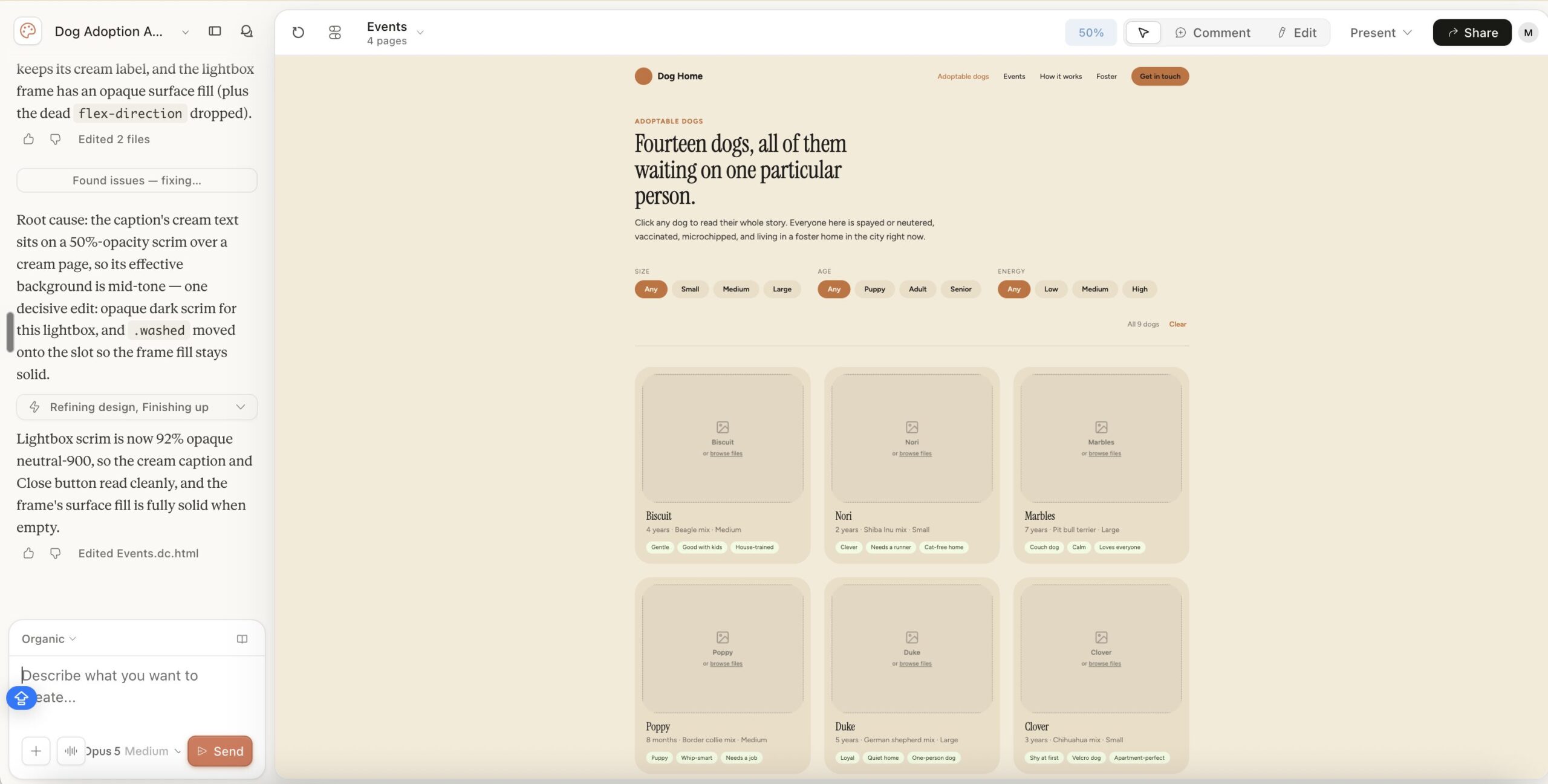
Claude Design’te normal şekilde başlayın. Ürünü, hedef kitleyi, görsel yönü, içeriği ve marka gereksinimlerini açıklayın. Claude’in tasarımı oluşturmasına ve genel yapı doğru olana kadar yinelemesine izin verin.
Claude’ten durup etiketli görüntü yer tutucuları oluşturmasını istemenize gerek yoktur. Claude Design zaten tasarımın gerektirdiği görüntü alanlarını temsil ediyor. Kompozisyonu, hiyerarşiyi ve deneyimi doğru bir şekilde oluşturmaya odaklanın.
Bu aşamada görüntüler eksik, genel, prosedürsel veya geçici görsel alanlarla temsil edilmiş olabilir. Devam etmek için bu yeterli.
2. Claude Design’i AgentGrid.io’ya bağlayın ve tasarımı zorlayın
İşi başka bir modele devretmeden önce Claude’i AgentGrid.io’ya bağlayın. Claude için resmi AgentGrid.io bağlayıcısını yükleyinveya açın Claude’i bağlamak için adım adım AgentGrid.io kılavuzu.
- Claude’te açın Ayarlar → Konektörler.
- Yetkiliyi ekleyin AgentGrid.io Claude’in konnektör dizininden konnektör.
- AgentGrid.io’da oturum açın, işin sahibi olması gereken ekibi seçin ve bağlantıyı onaylayın.
- Tasarımı içeren Claude sohbetine dönün.
- Claude’e sorun: “Bu tasarımı AgentGrid.io’ya aktarın ve bana yapının bağlantısını verin.”
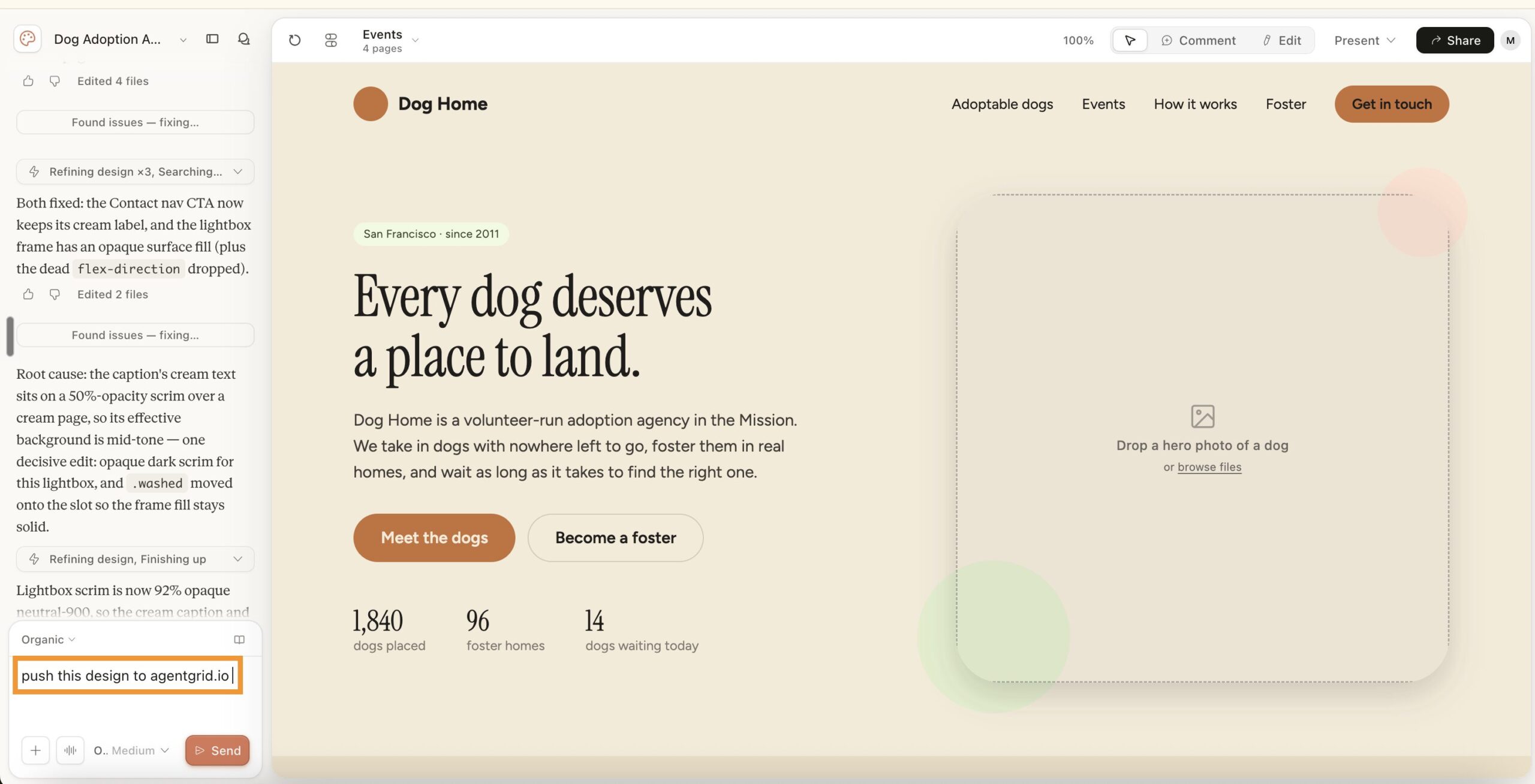
Claude, yapıyı doğrudan onaylı AgentGrid.io ekibinde oluşturur ve adresini döndürür. Konektör onay sırasında seçilen ekibe sabitlendiğinden Claude ve ChatGPT’in aynı ekibe bağlı olduğundan emin olun.
AgentGrid.io’nun kendisinden başlamayı tercih ederseniz doğru ekibe geçin ve Yeni → Claude Design’ten içe aktar. Her iki rota da görüntü oluşturma aracısının kullanacağı paylaşılan yapıyı oluşturur.
Tasarımın içe aktarılması veya aktarılması, paylaşılan devam noktasını oluşturur. Orijinal Claude Design görüşmesiyle otomatik iki yönlü senkronizasyon olduğunu varsaymayın. Her aracının aynı geçerli sürümü kullanması için AgentGrid.io yapısı etrafında çoklu aracı iş akışına devam edin.
3. ChatGPT’i aynı AgentGrid.io ekibine bağlayın
Sonraki, ChatGPT için resmi AgentGrid.io eklentisini yükleyinveya takip edin ChatGPT’i bağlamak için adım adım AgentGrid.io kılavuzu.
- ChatGPT’te açın Ayarlar → Eklentiler veya Uygulamalar ve Eklentiler.
- Yetkiliyi ekleyin AgentGrid.io eklenti.
- AgentGrid.io’da oturum açın ve Claude konektörü için kullanılan ekibin aynısını seçin.
- İş akışı için gereken yeteneklerle bağlantıyı onaylayın. Okuma ve Yazma, tasarımın incelenmesi ve oluşturulan görüntülerin eklenmesi için muhafazakar varsayılanlardır.
ChatGPT artık bu onaylı ekipteki yapıtları açabiliyor. Claude Design projesinin tamamını tekrar açıklamanıza veya yalnızca ekran görüntüsü aktarımı göndermenize gerek yoktur. URL yapıtını ChatGPT’e yapıştırın ve paylaşılan tasarımdan çalışmasını isteyin.
Claude konektörü ve ChatGPT eklentisi, iki ekosistem arasındaki köprüdür: Claude, tasarımı AgentGrid.io’ya aktarır ve ChatGPT, eksik görüntüleri oluşturmak ve eklemek için aynı yapıyı açar.
4. ChatGPT’e AgentGrid.io eseri URL’i verin
Yapıt adresini bağlı ChatGPT görüşmesine yapıştırın ve herhangi bir şey oluşturmadan önce tasarımı incelemesini isteyin.
roket istem kutusu:başlat
roket istem kutusu:son
AgentGrid.io’nun süreci değiştirdiği yer burasıdır. ChatGPT ayrı bir sözlü açıklamadan çalışmıyor. Paylaşılan yapıyı inceleyebilir ve görüntü gereksinimlerini mevcut tasarımdan çıkarabilir.
5. Bağlamda ilk görüntüyü oluşturun
Önce en önemli görseli seçin; genellikle kahraman görseli veya ana sunum görseli. ChatGPT’ten onu yapı bağlamından oluşturmasını ve aynı projeye eklemesini isteyin.
roket istem kutusu:başlat
roket istem kutusu:son
Yalıtılmış bir dosya olarak değil, yapının içindeki görüntüyü inceleyin. Başarılı bir görselin başlık, kırpma, CTA, duyarlı düzen ve görsel sistemin geri kalanıyla uyumlu olması gerekir.
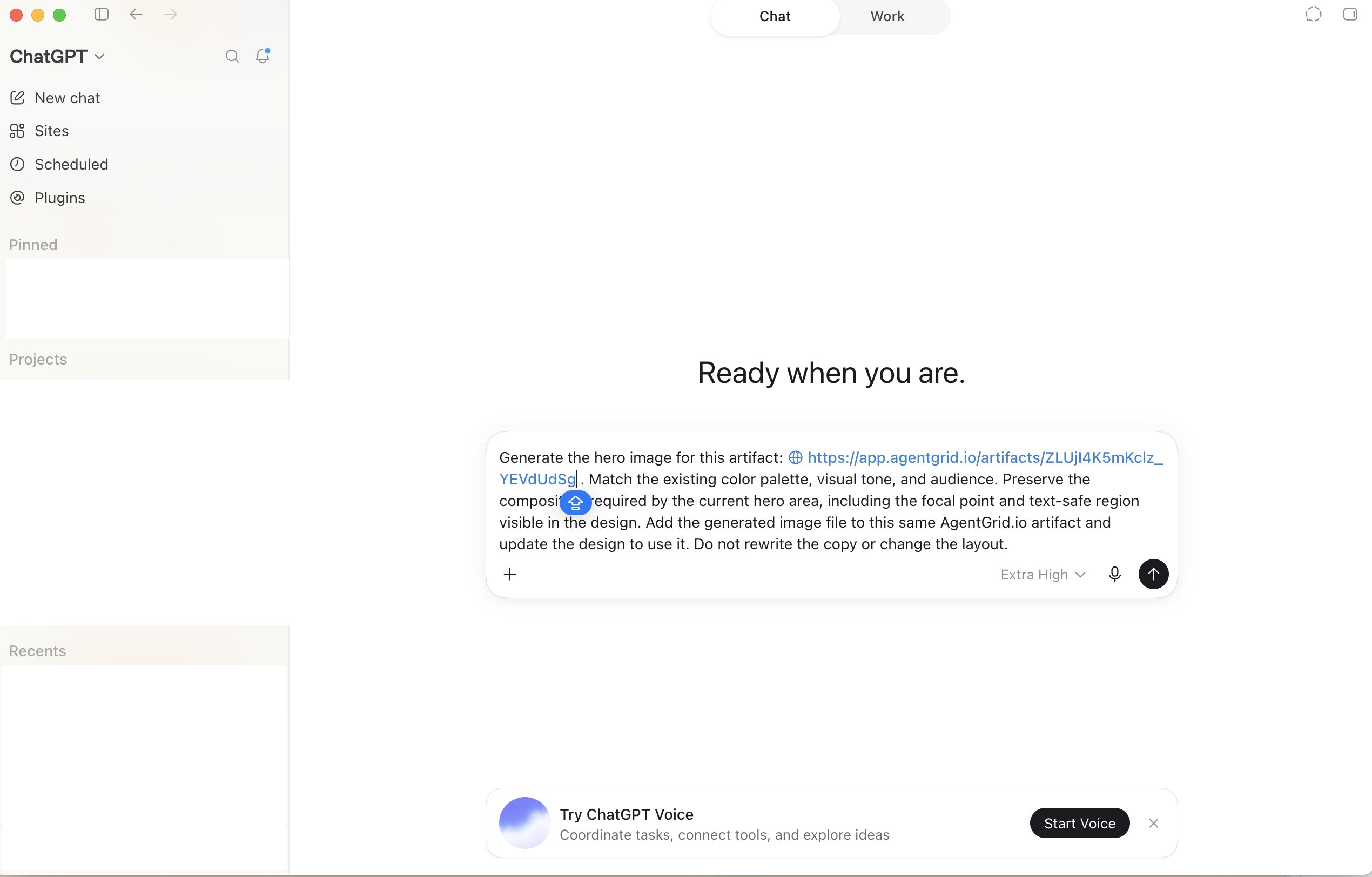
6. Tasarımı korurken görüntüyü iyileştirin
Onaylanan yapıyı sabit tutarken ChatGPT’ten hedeflenen değişiklikleri isteyin.
- “Kırpmayı ve odak noktasını koruyun. Doygunluğu azaltın ve arayüzün nötr arka planını eşleştirin.”
- “Konu yerleşimini koruyun. Başlık alanının arkasında daha fazla negatif alan yaratın.”
- “Aynı sahneyi ve ışıklandırmayı koruyun. Yalnızca ön plandaki nesneyi değiştirin.”
- “Onaylı kahraman görselinde kullanılan malzeme dokusunu ve renk uygulamasını eşleştirin.”
Kaydedilen her değişiklik, aracının kimliği altında AgentGrid.io Geçmişine girer. Bir revizyon tasarımı daha da kötüleştirirse, projeyi sıfırdan yeniden inşa etmek yerine daha önceki bir sürümü geri yükleyin.
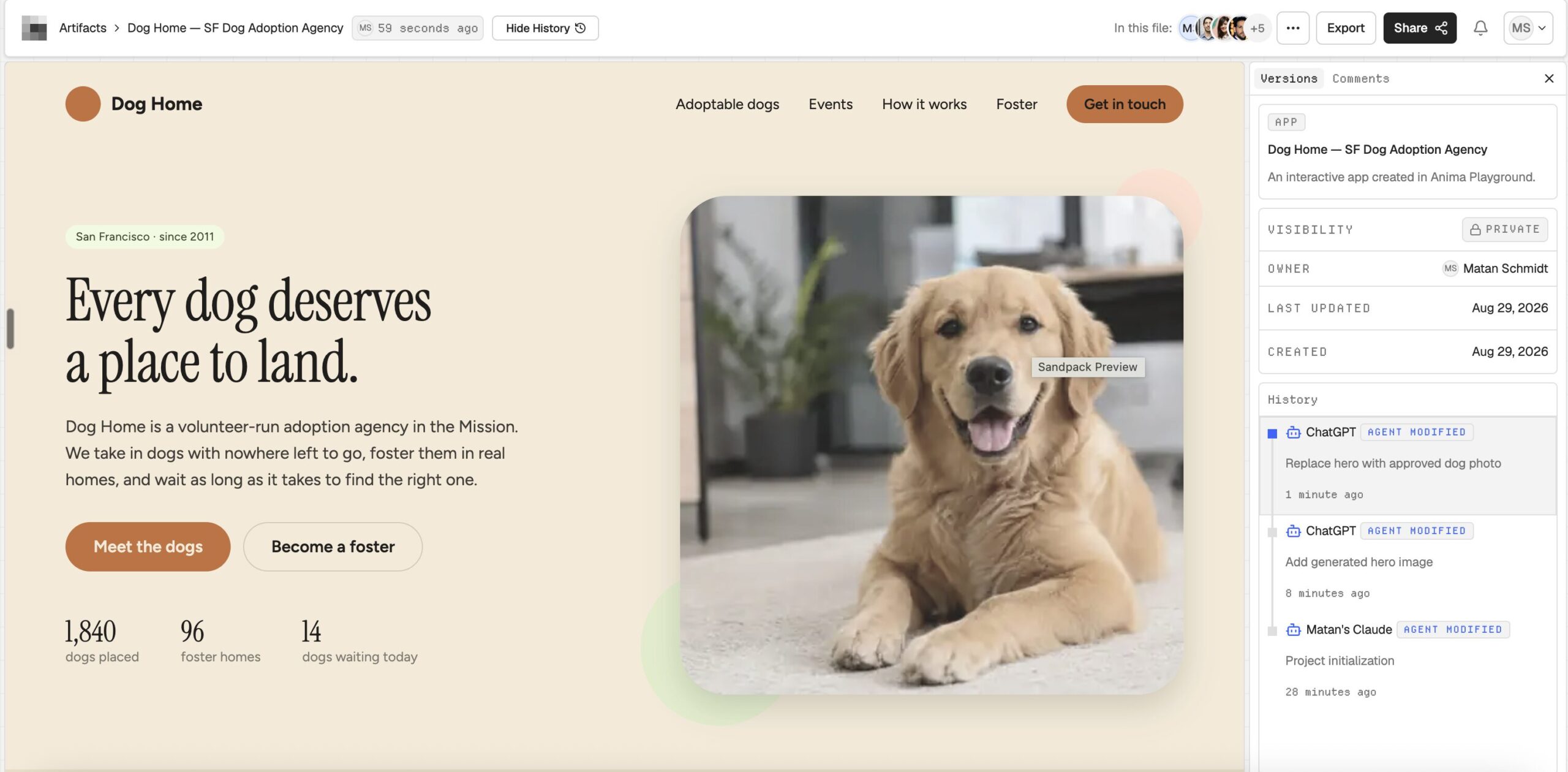
7. Kalan görüntüleri tek bir görsel sistem olarak oluşturun
İlk görüntü onaylandıktan sonra ChatGPT’e bunu kalan varlıklar için bağlantı noktası olarak kullanmasını söyleyin.
roket istem kutusu:başlat
roket istem kutusu:son
Bu, her görselin kendi başına gösterişli göründüğü, ancak son sayfanın veya destenin ilgisiz birçok marka gibi göründüğü ortak sonucu önler.
8. Claude ve diğer aracıların aynı yapıdan devam etmesine izin verin
Eser artık tek bir modele bağlı değil. Claude, ChatGPT, Claude Code, Codex, Hermes veya desteklenen başka bir aracıyı aynı ekibe bağlayın ve aynı güncel sürümden devam edin.
Örneğin:
- ChatGPT görsel varlıkları oluşturur ve düzenler.
- Claude hiyerarşiyi, kopyalamayı ve etkileşim kalitesini inceler.
- Kodlama aracısı, arayüzü duyarlı veya üretime hazır hale getirir.
- Bir takım arkadaşı mevcut sonucu inceler ve gerekirse daha önceki bir sürümü geri yükler.
AgentGrid.io’da her aracının ayrı bir kimliği vardır, dolayısıyla Geçmiş kimin neyi değiştirdiğini gösterir. Çalışma, sağlayıcıya özel kopyalara bölünmek yerine tek bir eser olarak kalır.
AgentGrid.io neden Claude’ten ChatGPT’e manuel aktarımdan daha iyidir?
| Manuel aktarım | AgentGrid.io iş akışı |
|---|---|
| Tasarımı ChatGPT’te tekrar açıklayın | ChatGPT gerçek paylaşılan yapıyı okur |
| Her resmi indirin ve yeniden yükleyin | Bağlı aracı, görüntüleri aynı yapıya ekler |
| Hangi dosyanın güncel olduğunu takip etmeyi bırakın | Bir yapının bir geçerli sürümü var |
| Temsilci değişikliklerinin denetlenmesi zordur | Geçmiş, kaydedilen her değişikliğin özelliklerini belirtir |
| Kötü bir değişiklik manuel olarak yeniden yapılanmayı gerektirir | Daha önceki bir sürümü yerinde geri yükleyin |
| İş akışı ayrı sohbetlere kilitlendi | Birden fazla sağlayıcı aynı yapıya devam edebilir |
Manuel kopyala-yapıştır işlemi yine de tek bir görüntü için işe yarayabilir. Tasarım çok sayıda varlığa, birden fazla ortak çalışana, tekrarlanan revizyonlara veya birden fazla yapay zeka aracısına sahip olduğunda kırılgan hale gelir.
ChatGPT hangi görüntüleri oluşturmalıdır?
Taramalı görüntü oluşturmadan yararlanan görsel varlıklar için ChatGPT’i kullanın:
- kahraman fotoğrafçılığı
- editoryal illüstrasyonlar
- ürün sahneleri ve ortamları
- kampanya resmi
- dokular ve arka planlar
- konsept görüntüleri
- tutarlı görsel varyasyonlar
Gerçek kullanıcı arayüzü kopyasını, düğmeleri, etiketleri ve logoları düzenlenebilir arayüz öğeleri olarak saklayın. Oluşturulan bir görüntü, kırık metin, yanlış geometri veya kırpıldığında başarısız olan ayrıntılar içerdiğinde ikna edici görünebilir.
Claude, HTML, SVG, diyagramlar, çizelgeler, düzen ve etkileşimli görseller için kullanışlı olmaya devam ediyor. ChatGPT piksel tabanlı görüntüleri sağlar. AgentGrid.io her iki tür işi de aynı dayanıklı yapıda tutar.
Çok aracılı görüntü iş akışında sık karşılaşılan hatalar
Yanlış takıma aktarma
AgentGrid.io, şu anda aktif olan ekipte yeni yapılar oluşturur. Kullanmadan önce doğru takıma geçin Claude Design’ten içe aktar.
Özel bir yapı URL’i bağlantısız bir ChatGPT sohbetine yapıştırma
URL tek başına erişim sağlamaz. AgentGrid.io eklentisini ekleyin veya ChatGPT’i gerekli yeteneklere sahip bir aracı olarak davet edin.
Gerekenden fazla yetenek verilmesi
Görüntü oluşturma ve tasarım güncellemeleri normalde Okuma ve Yazma gerektirir. Paylaşma ve Yayınlama yalnızca iş akışı gerektirdiğinde verilmelidir.
Her revizyon için yeni bir yapıt oluşturma
Mevcut yapıyı yerinde güncelleyin. Her versiyon için kopyalanması sürekliliği bozar ve birbiriyle yarışan hakikat kaynakları yaratır.
Görsel yönü onaylamadan önce her görüntüyü oluşturmak
Gerçek tasarımdaki ilk bağlantı görüntüsünü onaylayın. Daha sonra geri kalanını tutarlı bir aile olarak oluşturun.
Yalnızca paylaşmak istediğinizde yayınlama
Ekip paylaşımı ve herkese açık yayınlama ayrı eylemlerdir. Yayınlama, internetten erişilebilen bir URL oluşturur ve her zaman bilinçli olarak yapılmalıdır.
Sık sorulan sorular
roket-sss-akordeon:başlat
roket-sss-akordeon:son
Tek tasarım, birden fazla aracı, tek güncel sürüm
Claude Design ve ChatGPT, yaratıcı iş akışının farklı bölümlerini çözer. Sorun, çıktılarının ayrı ekosistemlerde sıkışıp kalmasıyla başlıyor.
AgentGrid.io tasarıma istikrarlı bir yuva kazandırır. Claude Design projesini içe aktarın, ChatGPT’i bağlayın, gerçek tasarım bağlamından görüntüler oluşturun ve her varlığı ve revizyonu aynı yapıda tutun. Claude, ChatGPT, diğer temsilciler ve ekip arkadaşları daha sonra her yeni sohbette bağlamı yeniden oluşturmadan çalışmaya devam edebilir.