 Figma
Figma API
API Web to code extension
 Adobe XD
 Discord
 Twitter
 GitHub
 Blog
Blog
نحوه تولید تصاویر برای Claude Design با ChatGPT3 min read
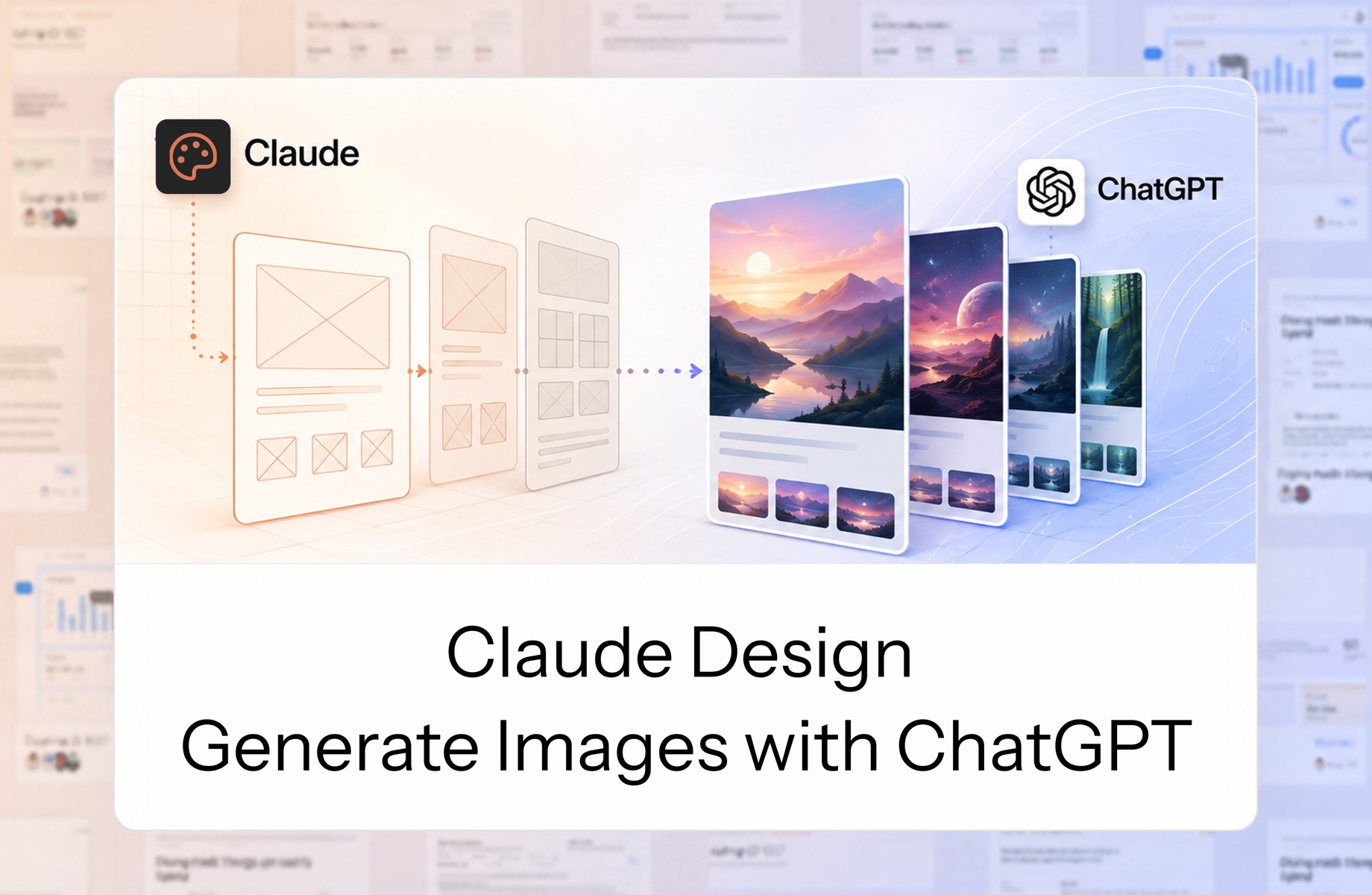
Reading Time: 11 minutesClaude Design نمی تواند عکس ها و تصاویری را که طرح هایش اغلب به آن نیاز دارند ایجاد کند. می تواند طرح، رابط، ارائه یا نمونه اولیه را ایجاد کند، اما تولید تصویر شطرنجی بومی وجود ندارد. مشکل اصلی همین است.
مشکل دوم زمانی ظاهر می شود که می خواهید مشکل اول را برطرف کنید. ChatGPT و سایر مدلهای هوش مصنوعی میتوانند تصاویر تولید کنند، اما خارج از اکوسیستم Claude زندگی میکنند. آنها به طور خودکار پروژه Claude Design را نمی بینند، زمینه بصری آن را درک نمی کنند، یا نمی دانند کدام نسخه فعلی است.
AgentGrid.io آن شکاف اکوسیستم را حل می کند. پروژه Claude Design را بهعنوان یک مصنوع مشترک به AgentGrid.io وارد کنید، ChatGPT را متصل کنید و اجازه دهید ChatGPT هنگام خواندن طرح واقعی تصاویر تولید کند. هنگامی که هر دو عامل بتوانند روی یک مصنوع کار کنند، مشکل اصلی تولید تصویر نیز قابل حل می شود.
مشکل 1: Claude Design نمی تواند تصاویر تولید کند
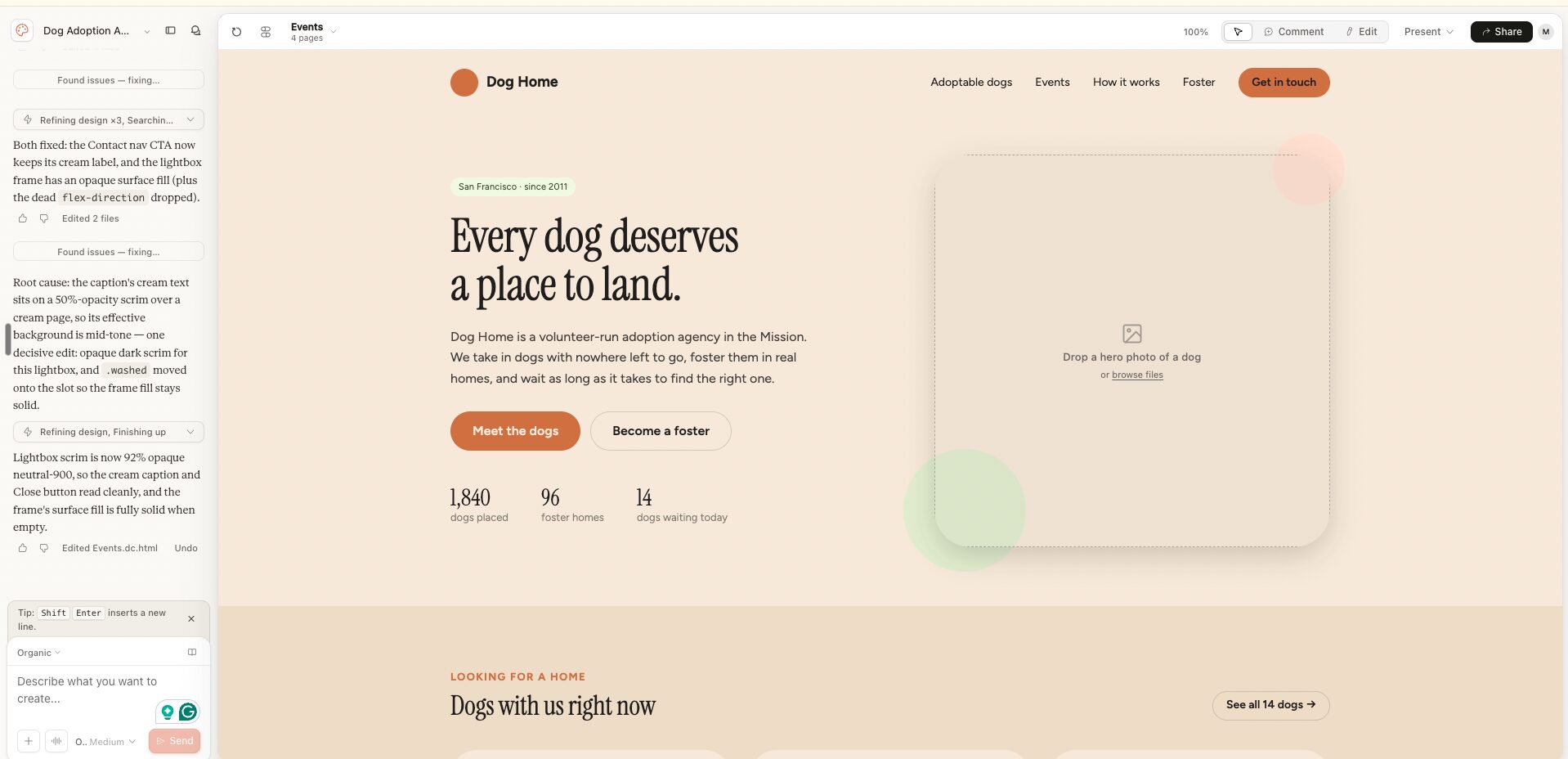
Claude Design طرحها، نمونههای اولیه تعاملی، ارائهها و سایر کارهای بصری را از طریق یک رابط چت و بوم ایجاد میکند. می تواند با تصاویر آپلود شده، اسکرین شات ها، دارایی های برند، HTML و تصاویر SVG کار کند.
چیزی که نمی تواند به صورت بومی انجام دهد، تولید عکس های صیقلی، تصاویر، محیط ها، بافت ها و تصاویر کمپین است که یک مدل تصویر اختصاصی می تواند تولید کند. این طرح ممکن است قبلاً شامل مناطقی باشد که آن تصاویر به آن تعلق دارند، اما Claude Design نمی تواند خود دارایی های شطرنجی نهایی را ایجاد کند.
لازم نیست از Claude Design بخواهید که متغیرهایی با برچسب خاص ایجاد کند. قبلاً مناطق تصویر مورد نیاز ترکیب را نشان می دهد. سوال عملی این است که چگونه می توان آن مناطق را بدون از دست دادن زمینه طراحی پر کرد.
مشکل 2: عوامل تولید کننده تصویر خارج از Claude زندگی می کنند
ChatGPT می تواند تصاویر گم شده را ایجاد کند. مدل ها و نمایندگان دیگر هم همینطور. اما آنها معمولاً در یک چت، حساب، ابزار یا اکوسیستم ارائه دهنده متفاوت کار می کنند.
بدون الف فضای کاری مشترک برای عوامل هوش مصنوعی، انتقال دستی می شود:
- پروژه Claude Design را دوباره در ChatGPT شرح دهید.
- ارسال اسکرین شات یا درخواست های جزئی؛
- دانلود فایل های تولید شده;
- آنها را دوباره در طرح آپلود کنید.
- پس از هر تغییر طراحی، فرآیند را تکرار کنید.
- حدس بزنید کدام فایل و کدام نسخه طراحی فعلی هستند.
مولد تصویر می تواند تصویری زیبا ایجاد کند و همچنان کار واقعی را از دست بدهد. ممکن است از برش، پالت، نقطه کانونی، ناحیه ایمن متن، ابعاد یا سطح واقع گرایی اشتباه استفاده کند زیرا نمی تواند طرحی را که قرار است پشتیبانی کند، ببیند.
راه حل: هر دو اکوسیستم را با AgentGrid.io متصل کنید
AgentGrid.io به پروژه Claude Design خانه ای بادوام می دهد که به یک ارائه دهنده هوش مصنوعی وابسته نیست. طرح می شود یک مصنوع مشترک بین Claude و ChatGPT که سایر عوامل مرتبط و هم تیمی ها می توانند با هم ادامه دهند.
آن مصنوع مشترک ارائه می دهد:
- یک آدرس ثابت: هر عامل متصل می تواند به همان کار اشاره کند.
- یک نسخه فعلی: طراحی و دارایی های تصویر تولید شده با هم می مانند.
- یک تاریخچه: تغییرات توسط افراد و عوامل نسبت داده شده و قابل بازیابی است.
- دسترسی نماینده محدوده: هر عاملی هویت خاص خود را دارد و فقط قابلیت هایی دارد که توسط یک انسان اعطا شده است.
- همکاری بی طرف ارائه دهنده: کار میتواند در سرتاسر Claude، ChatGPT و سایر عوامل بدون تبدیل شدن به نسخههای جداگانه ادامه یابد.
AgentGrid.io تصویر را برای ChatGPT تولید نمی کند یا تولید تصویر بومی را به Claude Design اضافه نمی کند. ابزارها را به هم وصل می کند. ChatGPT می تواند طرح وارد شده را بررسی کند، تصویر مورد نیاز را در زمینه ایجاد کند و آن را به همان آرتیفکت اضافه کند. حل مشکل اکوسیستم یک راه حل عملی برای مشکل تصویر به شما می دهد.
نحوه کار گردش کار Claude Design، AgentGrid.io و ChatGPT
| لایه | نقش | آنچه در آنجا می ماند |
|---|---|---|
| Claude Design | ساختار بصری و تجربه را ایجاد می کند | چیدمان، کپی، اجزاء، سلسله مراتب، تعاملات، و جهت طراحی |
| AgentGrid.io | منبع مشترک حقیقت را ایجاد می کند | مصنوع زنده، فایلهای منبع، داراییهای تصویر، دسترسی عامل و تاریخچه نسخه |
| ChatGPT | تصاویر شطرنجی را تولید و ویرایش می کند | تصاویر قهرمان، تصاویر، صحنه ها، بافت ها، مفاهیم محصول، و تغییرات تصویر |
Claude Design کار را شروع می کند. AgentGrid.io کار را نگه می دارد. ChatGPT کار را با تصاویر در حین خواندن همان زمینه گسترش می دهد.
نحوه تولید تصاویر ChatGPT برای Claude Design با AgentGrid.io
1. طرح را در Claude Design ایجاد کنید
به طور معمول در Claude Design شروع کنید. محصول، مخاطب، جهت بصری، محتوا و الزامات برند را شرح دهید. اجازه دهید Claude طرح را ایجاد کند و آنقدر تکرار شود تا ساختار کلی درست شود.
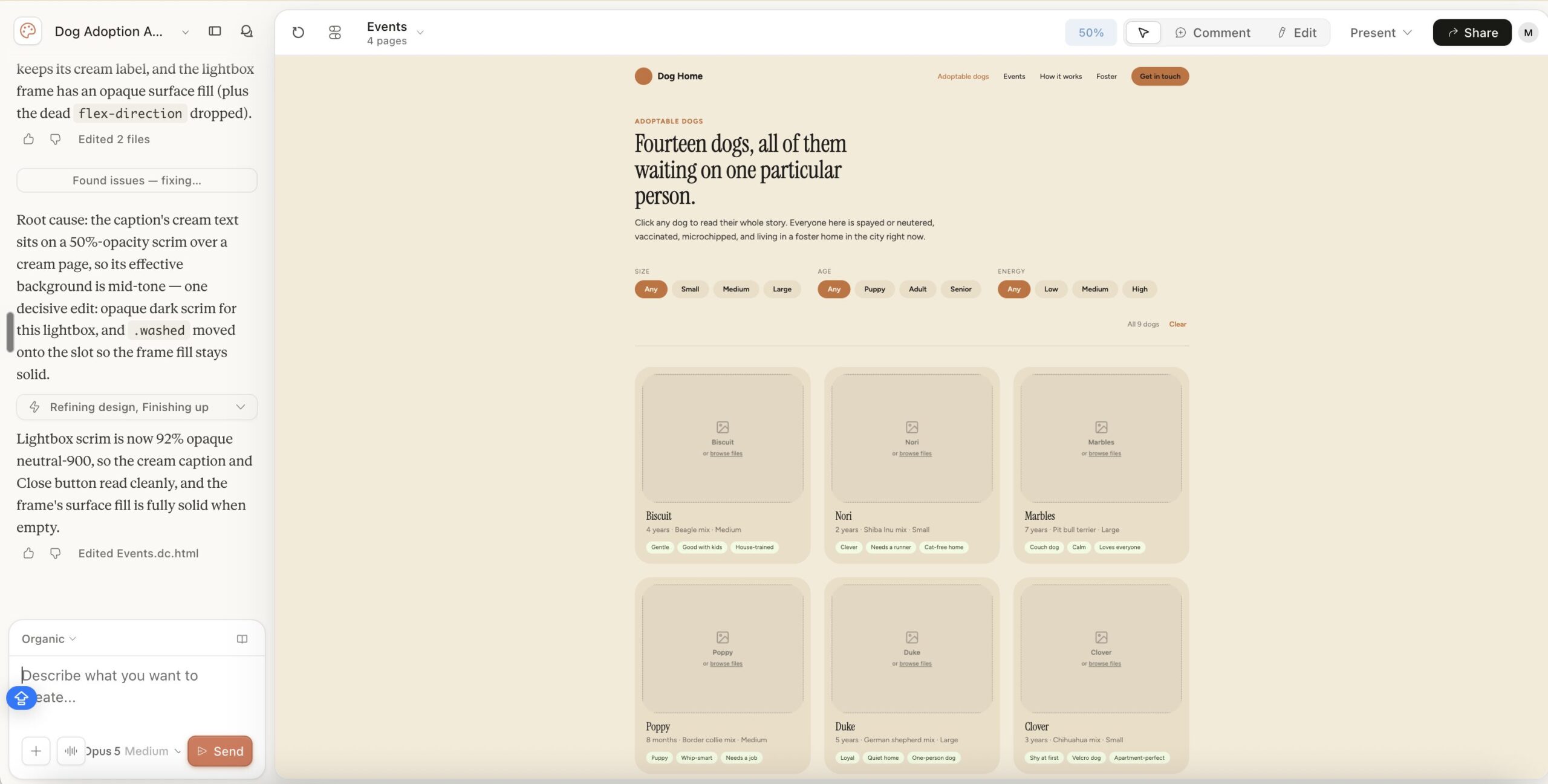
نیازی نیست که از Claude بخواهید متوقف شود و متغیرهای تصویر برچسبدار ایجاد کند. Claude Design قبلاً مناطق تصویر مورد نیاز طراحی را نشان می دهد. روی درست کردن ترکیب، سلسله مراتب و تجربه تمرکز کنید.
در این مرحله، تصاویر ممکن است مفقود، عمومی، رویه ای، یا توسط مناطق بصری موقت نمایش داده شوند. همین برای ادامه کافی است.
2. Claude Design را به AgentGrid.io متصل کرده و طرح را فشار دهید
قبل از اینکه کار را به مدل دیگری تحویل دهید، Claude را به AgentGrid.io متصل کنید. کانکتور رسمی AgentGrid.io را برای Claude نصب کنید، یا باز کنید راهنمای گام به گام AgentGrid.io برای اتصال Claude.
- در Claude، باز کنید تنظیمات → رابط ها.
- رسمی را اضافه کنید AgentGrid.io کانکتور از دایرکتوری کانکتور Claude.
- به AgentGrid.io وارد شوید، تیمی را که باید مالک کار باشد انتخاب کنید و اتصال را تأیید کنید.
- به مکالمه Claude که شامل طرح است بازگردید.
- از Claude بپرسید: “این طرح را به AgentGrid.io فشار دهید و پیوند مصنوع را به من بدهید.”
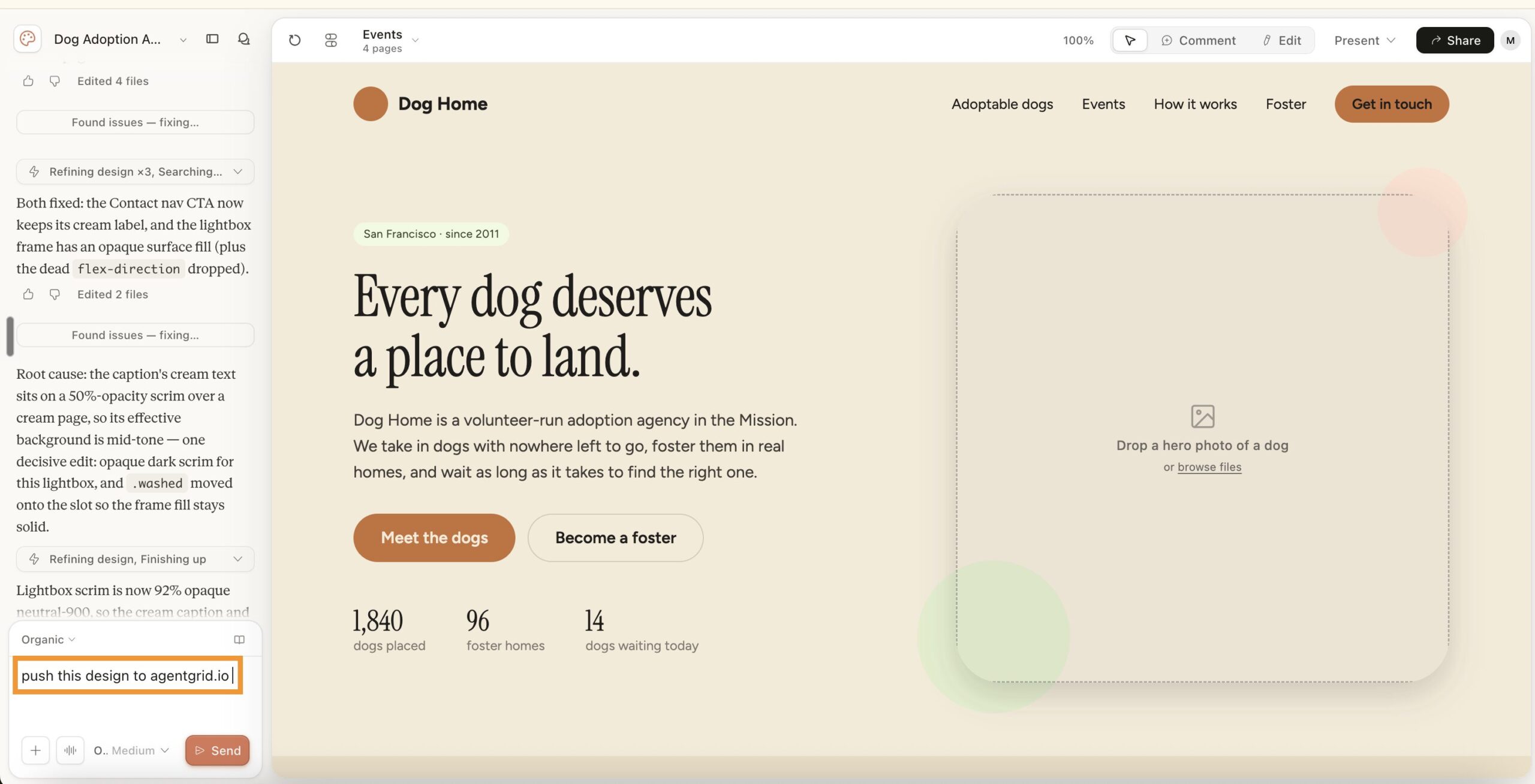
Claude مصنوع را مستقیماً در تیم تأیید شده AgentGrid.io ایجاد می کند و آدرس آن را برمی گرداند. کانکتور به تیم انتخاب شده در هنگام تأیید پین می شود، بنابراین مطمئن شوید که Claude و ChatGPT به یک تیم متصل هستند.
اگر ترجیح می دهید از خود AgentGrid.io شروع کنید، به تیم صحیح بروید و استفاده کنید جدید → واردات از Claude Design. هر دو مسیر مصنوع مشترکی را ایجاد می کنند که عامل تولید کننده تصویر از آن استفاده خواهد کرد.
وارد کردن یا فشار دادن طرح، نقطه ادامه مشترک را ایجاد می کند. همگام سازی دو طرفه خودکار با مکالمه اصلی Claude Design را فرض نکنید. گردش کار چند عاملی را در اطراف آرتیفکت AgentGrid.io ادامه دهید تا هر عاملی از نسخه فعلی یکسان استفاده کند.
3. ChatGPT را به همان تیم AgentGrid.io متصل کنید
بعد، پلاگین رسمی AgentGrid.io را برای ChatGPT نصب کنید، یا دنبال کنید راهنمای گام به گام AgentGrid.io برای اتصال ChatGPT.
- در ChatGPT، باز کنید تنظیمات → افزونه ها یا برنامه ها و افزونه ها.
- رسمی را اضافه کنید AgentGrid.io پلاگین.
- به AgentGrid.io وارد شوید و همان تیم مورد استفاده برای رابط Claude را انتخاب کنید.
- تایید ارتباط با قابلیت های مورد نیاز برای گردش کار. خواندن و نوشتن پیش فرض محافظه کارانه برای بررسی طرح و افزودن تصاویر تولید شده است.
ChatGPT اکنون می تواند مصنوعات را در آن تیم تایید شده باز کند. نیازی نیست کل پروژه Claude Design را دوباره توضیح دهید یا فقط یک عکس از صفحه نمایش ارسال کنید. مصنوع URL را در ChatGPT قرار دهید و از آن بخواهید که از طرح مشترک کار کند.
کانکتور Claude و پلاگین ChatGPT پل بین این دو اکوسیستم هستند: Claude طراحی را به AgentGrid.io می برد و ChatGPT همان آرتیفکت را برای تولید و اضافه کردن تصاویر از دست رفته باز می کند.
4. به ChatGPT آرتیفکت AgentGrid.io URL بدهید
آدرس مصنوع را در مکالمه متصل ChatGPT قرار دهید و از آن بخواهید قبل از ایجاد هر چیزی طرح را بررسی کند.
rocket-prompt-box: start
rocket-prompt-box:end
اینجاست که AgentGrid.io روند را تغییر می دهد. ChatGPT از یک توضیح شفاهی جداگانه کار نمی کند. می تواند مصنوع مشترک را بررسی کند و نیازهای تصویر را از طرحی که از قبل وجود دارد استخراج کند.
5. اولین تصویر را در زمینه ایجاد کنید
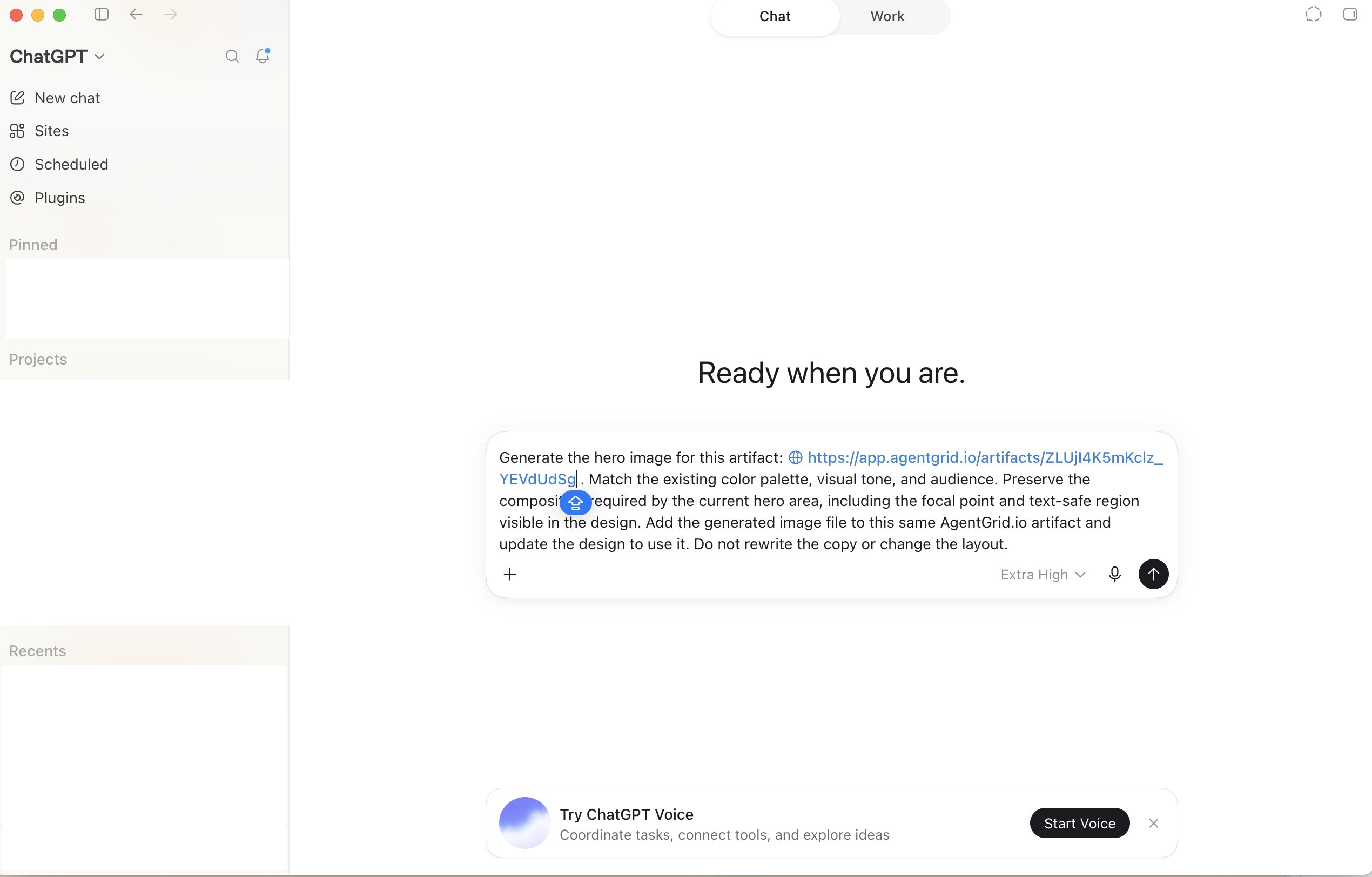
ابتدا مهمترین تصویر را انتخاب کنید، معمولاً تصویر قهرمان یا تصویر اصلی ارائه. از ChatGPT بخواهید که آن را از متن آرتیفکت تولید کند و به همان پروژه اضافه کند.
rocket-prompt-box: start
rocket-prompt-box:end
تصویر داخل آرتیفکت را بررسی کنید، نه به عنوان یک فایل مجزا. یک تصویر موفق باید با عنوان، برش، CTA، طرحبندی واکنشگرا و بقیه سیستم بصری کار کند.
6. تصویر را با حفظ طرح اصلاح کنید
از ChatGPT برای تغییرات هدفمند و در عین حال ثابت نگه داشتن ساختار تایید شده بخواهید.
- “برش و نقطه کانونی را حفظ کنید. اشباع را کاهش دهید و با پسزمینه خنثی رابط مطابقت دهید.”
- محل قرارگیری سوژه را حفظ کنید. فضای منفی بیشتری در پشت قسمت عنوان ایجاد کنید.
- “همان صحنه و نور را حفظ کنید. فقط شی پیش زمینه را جایگزین کنید.”
- “بافت مواد و رنگ مورد استفاده در تصویر قهرمان تایید شده را مطابقت دهید.”
هر تغییر ذخیره شده با هویت عامل وارد تاریخچه AgentGrid.io می شود. اگر بازبینی طراحی را بدتر کرد، به جای بازسازی پروژه از ابتدا، نسخه قبلی را بازیابی کنید.
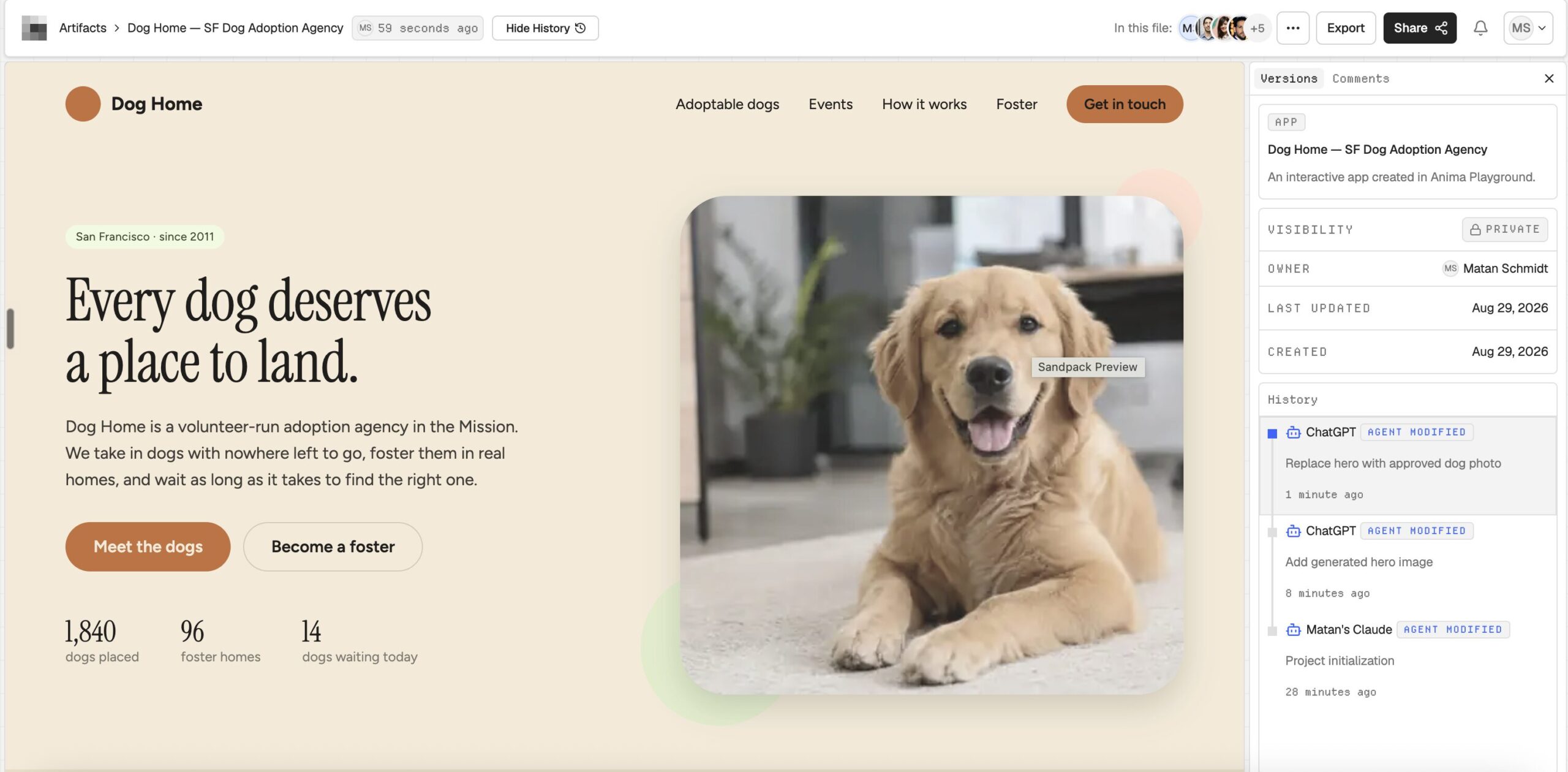
7. تصاویر باقیمانده را به عنوان یک سیستم بصری ایجاد کنید
پس از تایید اولین تصویر، به ChatGPT بگویید که از آن به عنوان لنگر برای دارایی های باقی مانده استفاده کند.
rocket-prompt-box: start
rocket-prompt-box:end
این مانع از نتیجه رایج می شود که در آن هر تصویر به خودی خود صیقلی به نظر می رسد اما صفحه یا دک نهایی مانند چندین مارک نامرتبط به نظر می رسد.
8. اجازه دهید Claude و سایر عوامل از همان آرتیفکت ادامه دهند
این مصنوع دیگر به یک مدل وابسته نیست. Claude، ChatGPT، Claude Code، Codex، Hermes، یا عامل پشتیبانی شده دیگری را به همان تیم متصل کنید و از همان نسخه فعلی ادامه دهید.
به عنوان مثال:
- ChatGPT دارایی های بصری را تولید و ویرایش می کند.
- Claude سلسله مراتب، کپی و کیفیت تعامل را بررسی می کند.
- یک عامل کدنویسی رابط را پاسخگو یا آماده تولید می کند.
- یک هم تیمی نتیجه فعلی را بررسی می کند و در صورت نیاز نسخه قبلی را بازیابی می کند.
هر عامل هویت جداگانهای در AgentGrid.io دارد، بنابراین تاریخچه نشان میدهد چه کسی چه چیزی را تغییر داده است. این اثر به جای تقسیم شدن به نسخه های خاص ارائه دهنده، یک مصنوع باقی می ماند.
چرا AgentGrid.io بهتر از انتقال دستی Claude به ChatGPT است
| انتقال دستی | گردش کار AgentGrid.io |
|---|---|
| طرح را دوباره در ChatGPT توضیح دهید | ChatGPT مصنوع مشترک واقعی را می خواند |
| هر تصویر را دانلود و دوباره آپلود کنید | عامل متصل تصاویر را به همان آرتیفکت اضافه می کند |
| از دست دادن فایل فعلی | یک مصنوع دارای یک نسخه فعلی است |
| بررسی تغییرات عامل سخت است | تاریخچه هر تغییر ذخیره شده را مشخص می کند |
| یک تغییر بد نیاز به بازسازی دستی دارد | نسخه قبلی را در جای خود بازیابی کنید |
| گردش کار برای چت های جداگانه قفل شده است | چندین ارائه دهنده می توانند همان مصنوع را ادامه دهند |
کپی پیست دستی همچنان می تواند برای یک تصویر کار کند. وقتی طرح دارای دارایی های زیادی، چندین همکار، تجدید نظرهای مکرر یا چندین عامل هوش مصنوعی باشد، شکننده می شود.
ChatGPT چه تصاویری باید ایجاد کند؟
از ChatGPT برای دارایی های بصری که از تولید تصاویر شطرنجی سود می برند استفاده کنید:
- عکاسی قهرمان
- تصاویر سرمقاله
- صحنه ها و محیط های محصول
- آثار هنری کمپین
- بافت ها و پس زمینه ها
- تصویرسازی مفهومی
- تغییرات بصری منسجم
کپی UI واقعی، دکمه ها، برچسب ها و لوگوها را به عنوان عناصر رابط قابل ویرایش نگه دارید. یک تصویر تولید شده ممکن است قانع کننده به نظر برسد در حالی که حاوی متن شکسته، هندسه نادرست یا جزئیاتی است که هنگام برش از کار می افتند.
Claude برای HTML، SVG، نمودارها، نمودارها، طرحبندی و تصاویر تعاملی مفید باقی میماند. ChatGPT تصاویر مبتنی بر پیکسل را ارائه می کند. AgentGrid.io هر دو نوع کار را در یک مصنوع بادوام نگه می دارد.
اشتباهات رایج در گردش کار تصویر چند عاملی
وارد کردن به تیم اشتباه
AgentGrid.io مصنوعات جدیدی را در تیم فعال فعلی ایجاد می کند. قبل از استفاده به تیم صحیح تغییر دهید واردات از Claude Design.
چسباندن یک مصنوع خصوصی URL در یک چت غیر متصل ChatGPT
URL به تنهایی اجازه دسترسی نمی دهد. افزونه AgentGrid.io را اضافه کنید یا ChatGPT را به عنوان نماینده با قابلیت های مورد نیاز دعوت کنید.
اعطای قابلیت های بیش از حد لازم
بهروزرسانیهای تولید و طراحی تصویر معمولاً به خواندن و نوشتن نیاز دارند. اشتراکگذاری و انتشار تنها زمانی باید اعطا شود که گردش کار به آنها نیاز داشته باشد.
ایجاد یک مصنوع جدید برای هر ویرایش
مصنوع موجود در محل را به روز کنید. کپی کردن آن برای هر نسخه تداوم را می شکند و منابع رقیب حقیقت را ایجاد می کند.
تولید هر تصویر قبل از تأیید جهت بصری
اولین تصویر لنگر در طرح واقعی را تایید کنید. سپس بقیه را به عنوان یک خانواده منسجم ایجاد کنید.
انتشار زمانی که فقط قصد اشتراک گذاری را داشتید
اشتراک گذاری تیم و انتشار عمومی اقدامات جداگانه ای هستند. انتشار یک URL قابل دسترسی به اینترنت ایجاد می کند و همیشه باید عمدی باشد.
سوالات متداول
موشک-فاق-آکاردئون: شروع
موشک-فاق-آکاردئون:پایان
یک طرح، چندین عامل، یک نسخه فعلی
Claude Design و ChatGPT بخشهای مختلف گردش کار خلاقانه را حل میکنند. مشکل زمانی شروع می شود که خروجی آنها در اکوسیستم های جداگانه به دام افتاده باشد.
AgentGrid.io به طراحی خانه ای پایدار می دهد. پروژه Claude Design را وارد کنید، ChatGPT را متصل کنید، تصاویر را از زمینه طراحی واقعی ایجاد کنید، و هر دارایی و ویرایش را در همان مصنوع نگه دارید. Claude، ChatGPT، سایر عوامل و هم تیمی ها می توانند بدون ایجاد مجدد زمینه در هر چت جدید، کار را ادامه دهند.