 Figma
Figma API
API Web to code extension
 Adobe XD
 Discord
 Twitter
 GitHub
 Blog
Blog
Hur man genererar bilder för Claude Design med ChatGPT13 min read
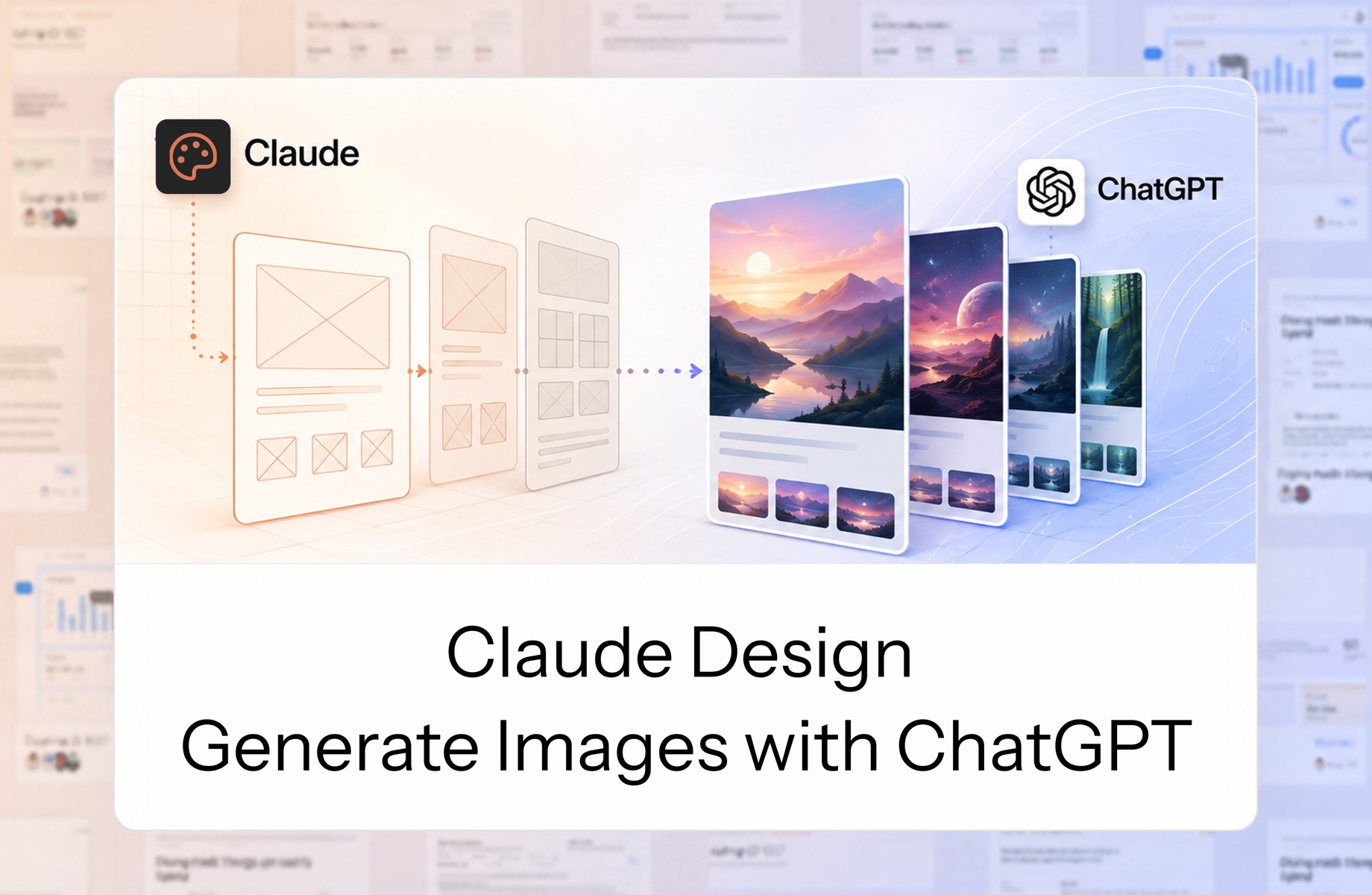
Reading Time: 8 minutesClaude Design kan inte generera de foton och illustrationer som dess design ofta behöver. Det kan skapa layouten, gränssnittet, presentationen eller prototypen, men inbyggd rasterbildsgenerering saknas. Det är huvudproblemet.
Det andra problemet dyker upp när du försöker fixa det första. ChatGPT och andra AI-modeller kan generera bilder, men de lever utanför Claude-ekosystemet. De ser inte automatiskt Claude Design-projektet, förstår dess visuella sammanhang eller vet vilken version som är aktuell.
AgentGrid.io löser det ekosystemgapet. Importera Claude Design-projektet till AgentGrid.io som en delad artefakt, anslut ChatGPT och låt ChatGPT generera bilder medan du läser den faktiska designen. När båda agenterna kan arbeta på samma artefakt blir det ursprungliga bildgenereringsproblemet också lösbart.
Problem 1: Claude Design kan inte generera bilder
Claude Design skapar design, interaktiva prototyper, presentationer och annat visuellt arbete genom ett chatt-och-canvas-gränssnitt. Det kan fungera med uppladdade bilder, skärmdumpar, varumärkestillgångar, HTML och SVG-bilder.
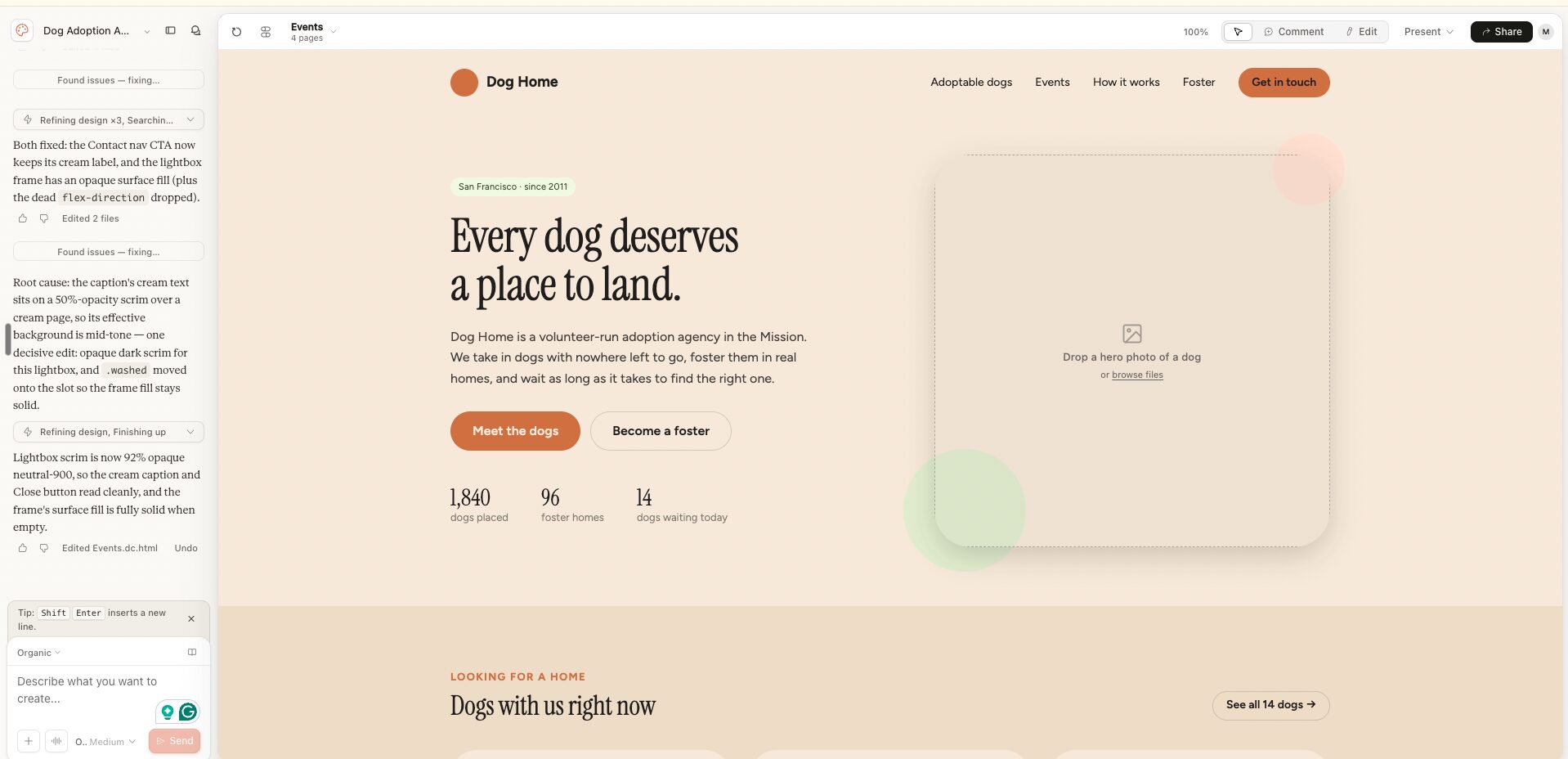
Vad den inte kan göra är att skapa de polerade foton, illustrationer, miljöer, texturer och kampanjbilder som en dedikerad bildmodell kan producera. Layouten kan redan innehålla de områden där dessa bilder hör hemma, men Claude Design kan inte skapa de slutliga rastertillgångarna själv.
Du behöver inte be Claude Design att skapa speciella märkta platshållare. Den representerar redan de bildområden som krävs av kompositionen. Den praktiska frågan är hur man fyller dessa områden utan att förlora designkontexten.
Problem 2: bildgenererande agenter bor utanför Claude
ChatGPT kan generera de saknade bilderna. Det kan även andra modeller och agenter. Men de fungerar vanligtvis i en annan chatt, ett annat konto, ett verktyg eller en annan leverantörs ekosystem.
Utan en delad arbetsyta för AI-agenter, blir handoff manuell:
- beskriv Claude Design-projektet igen i ChatGPT;
- skicka skärmdumpar eller partiella uppmaningar;
- ladda ner genererade filer;
- ladda upp dem tillbaka till designen;
- upprepa processen efter varje designändring;
- gissa vilken fil och vilken designversion som är aktuell.
Bildgeneratorn kan producera en snygg bild och ändå missa själva jobbet. Den kan använda fel beskärning, palett, brännpunkt, textsäkert område, dimensioner eller nivå av realism eftersom den inte kan se designen den ska stödja.
Lösningen: koppla ihop båda ekosystemen med AgentGrid.io
AgentGrid.io ger Claude Design-projektet ett hållbart hem som inte är knutet till en AI-leverantör. Designen blir en delad artefakt över Claude och ChatGPT att andra anslutna agenter och lagkamrater kan fortsätta tillsammans.
Den delade artefakten ger:
- En stabil adress: varje ansluten agent kan referera till samma verk.
- En aktuell version: designen och de genererade bildtillgångarna håller ihop.
- En historia: förändringar av människor och agenter tillskrivs och kan återställas.
- Omfattning agentåtkomst: varje agent har sin egen identitet och endast de förmågor som en människa ger.
- Leverantörsneutralt samarbete: arbetet kan fortsätta över Claude, ChatGPT och andra agenter utan att bli separata kopior.
AgentGrid.io genererar inte bilden för ChatGPT eller lägger till inbyggd bildgenerering till Claude Design. Det kopplar ihop verktygen. ChatGPT kan inspektera den importerade designen, generera den önskade bilden i sitt sammanhang och lägga till den i samma artefakt. Att lösa ekosystemproblemet ger dig en praktisk lösning på bildproblemet.
Så fungerar arbetsflödet Claude Design, AgentGrid.io och ChatGPT
| Lager | Roll | Vad stannar där |
|---|---|---|
| Claude Design | Skapar den visuella strukturen och upplevelsen | Layout, kopiering, komponenter, hierarki, interaktioner och designriktning |
| AgentGrid.io | Skapar den delade källan till sanning | Liveartefakten, källfiler, bildtillgångar, agentåtkomst och versionshistorik |
| ChatGPT | Genererar och redigerar rasterbilder | Hjältebilder, illustrationer, scener, texturer, produktkoncept och bildvariationer |
Claude Design startar arbetet. AgentGrid.io håller verket. ChatGPT utökar arbetet med bilder samtidigt som man läser samma sammanhang.
Hur man genererar ChatGPT-bilder för Claude Design med AgentGrid.io
1. Skapa designen i Claude Design
Starta normalt i Claude Design. Beskriv produkten, målgrupp, visuell riktning, innehåll och varumärkeskrav. Låt Claude skapa designen och iterera tills den övergripande strukturen är rätt.
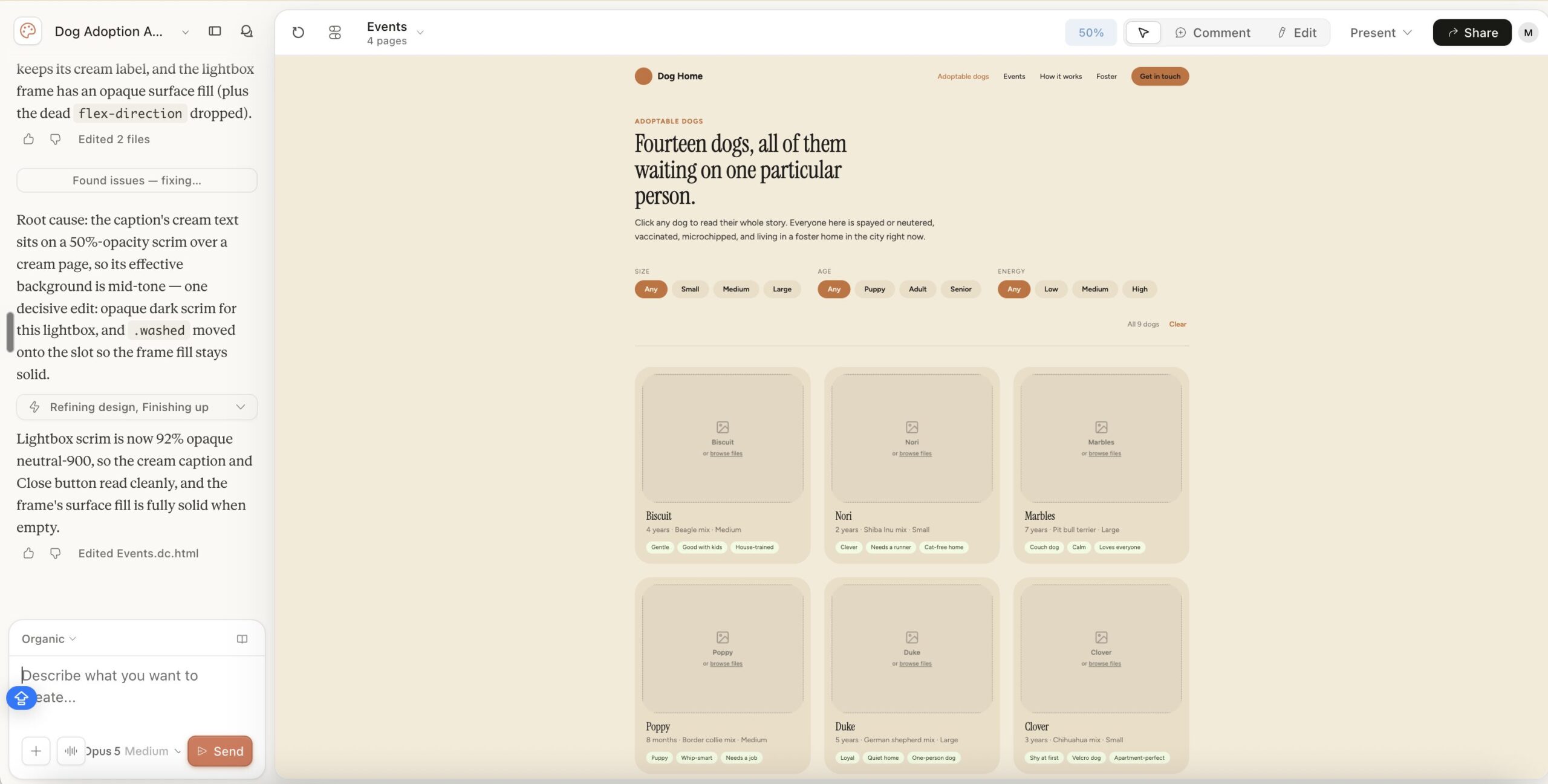
Du behöver inte be Claude att stoppa och skapa märkta bildplatshållare. Claude Design representerar redan de bildområden som krävs av designen. Fokusera på att få rätt sammansättning, hierarki och upplevelse.
I detta skede kan bilderna saknas, generiska, procedurmässiga eller representerade av tillfälliga visuella områden. Det räcker för att fortsätta.
2. Anslut Claude Design till AgentGrid.io och tryck på designen
Anslut Claude till AgentGrid.io innan du lämnar verket till en annan modell. Installera den officiella AgentGrid.io-kontakten för Claude, eller öppna steg-för-steg AgentGrid.io guide för att ansluta Claude.
- I Claude, öppna Inställningar → Anslutningar.
- Lägg till tjänstemannen AgentGrid.io kontakt från Claude:s kontaktkatalog.
- Logga in på AgentGrid.io, välj teamet som ska äga verket och godkänn anslutningen.
- Återgå till Claude-konversationen som innehåller designen.
- Fråga Claude: ”Skicka den här designen till AgentGrid.io och ge mig artefaktlänken.”
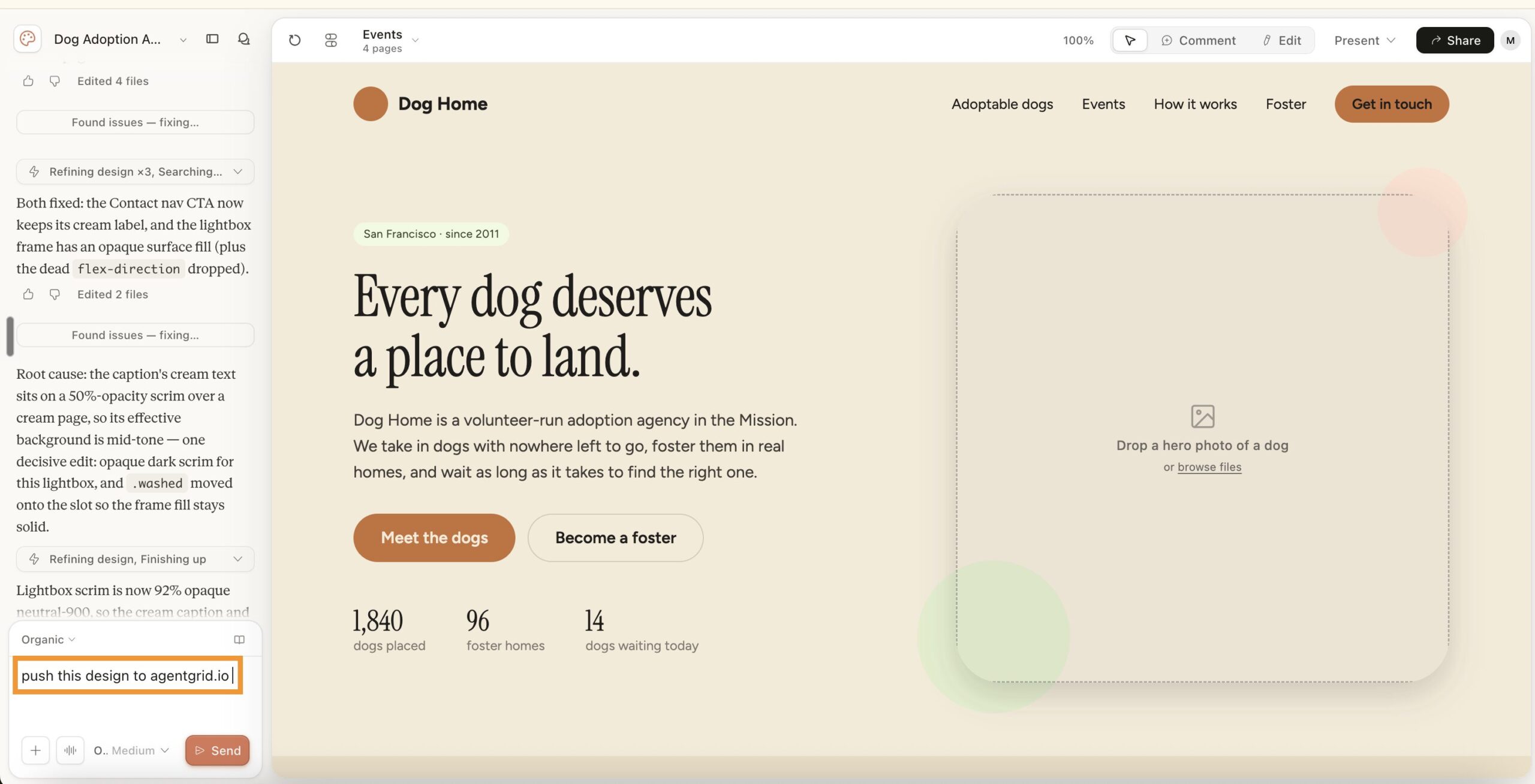
Claude skapar artefakten direkt i det godkända AgentGrid.io-teamet och returnerar dess adress. Kontakten är fäst vid det team som valts under godkännandet, så se till att Claude och ChatGPT är anslutna till samma team.
Om du föredrar att börja från AgentGrid.io själv, byt till rätt team och använd Nytt → Importera från Claude Design. Båda vägarna skapar den delade artefakt som den bildgenererande agenten kommer att använda.
Genom att importera eller trycka på designen skapas den delade fortsättningspunkten. Anta inte automatisk tvåvägssynkronisering med den ursprungliga Claude Design-konversationen. Fortsätt arbetsflödet för flera agenter runt AgentGrid.io-artefakten så att alla agenter använder samma aktuella version.
3. Anslut ChatGPT till samma AgentGrid.io-team
Nästa, installera det officiella AgentGrid.io-pluginprogrammet för ChatGPT, eller följ steg-för-steg AgentGrid.io guide för att ansluta ChatGPT.
- I ChatGPT, öppna Inställningar → Plugins eller Appar och plugins.
- Lägg till tjänstemannen AgentGrid.io plug-in.
- Logga in på AgentGrid.io och välj samma team som används för Claude-kontakten.
- Godkänn kopplingen med de funktioner som behövs för arbetsflödet. Läs och skriv är den konservativa standarden för att inspektera designen och lägga till genererade bilder.
ChatGPT kan nu öppna artefakter i det godkända teamet. Du behöver inte förklara hela Claude Design-projektet igen eller skicka en handoff endast för skärmdump. Klistra in artefakten URL i ChatGPT och be den arbeta från den delade designen.
Claude-kontakten och ChatGPT-plugin är bryggan mellan de två ekosystemen: Claude skickar designen till AgentGrid.io och ChatGPT öppnar samma artefakt för att generera och lägga till de saknade bilderna.
4. Ge ChatGPT AgentGrid.io-artefakten URL
Klistra in artefaktadressen i den anslutna ChatGPT-konversationen och be den inspektera designen innan någonting genereras.
rocket-prompt-box:start
rocket-prompt-box:end
Det är här AgentGrid.io ändrar processen. ChatGPT fungerar inte utifrån en separat verbal beskrivning. Den kan inspektera den delade artefakten och härleda bildkraven från den design som redan finns.
5. Skapa den första bilden i sitt sammanhang
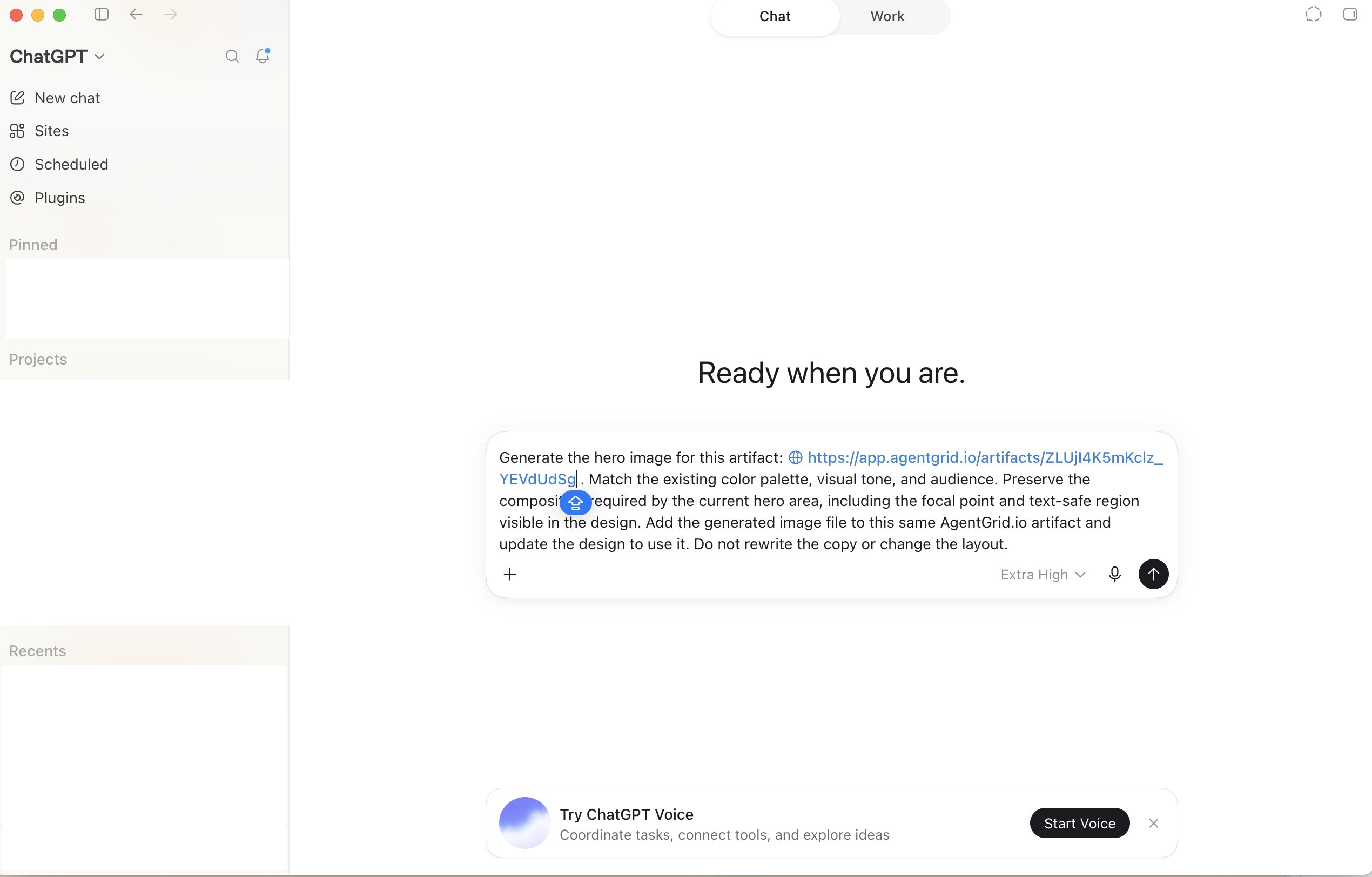
Välj den viktigaste visuella bilden först, vanligtvis hjältebilden eller huvudpresentationsbilden. Be ChatGPT att generera den från artefaktkontexten och lägga till den i samma projekt.
rocket-prompt-box:start
rocket-prompt-box:end
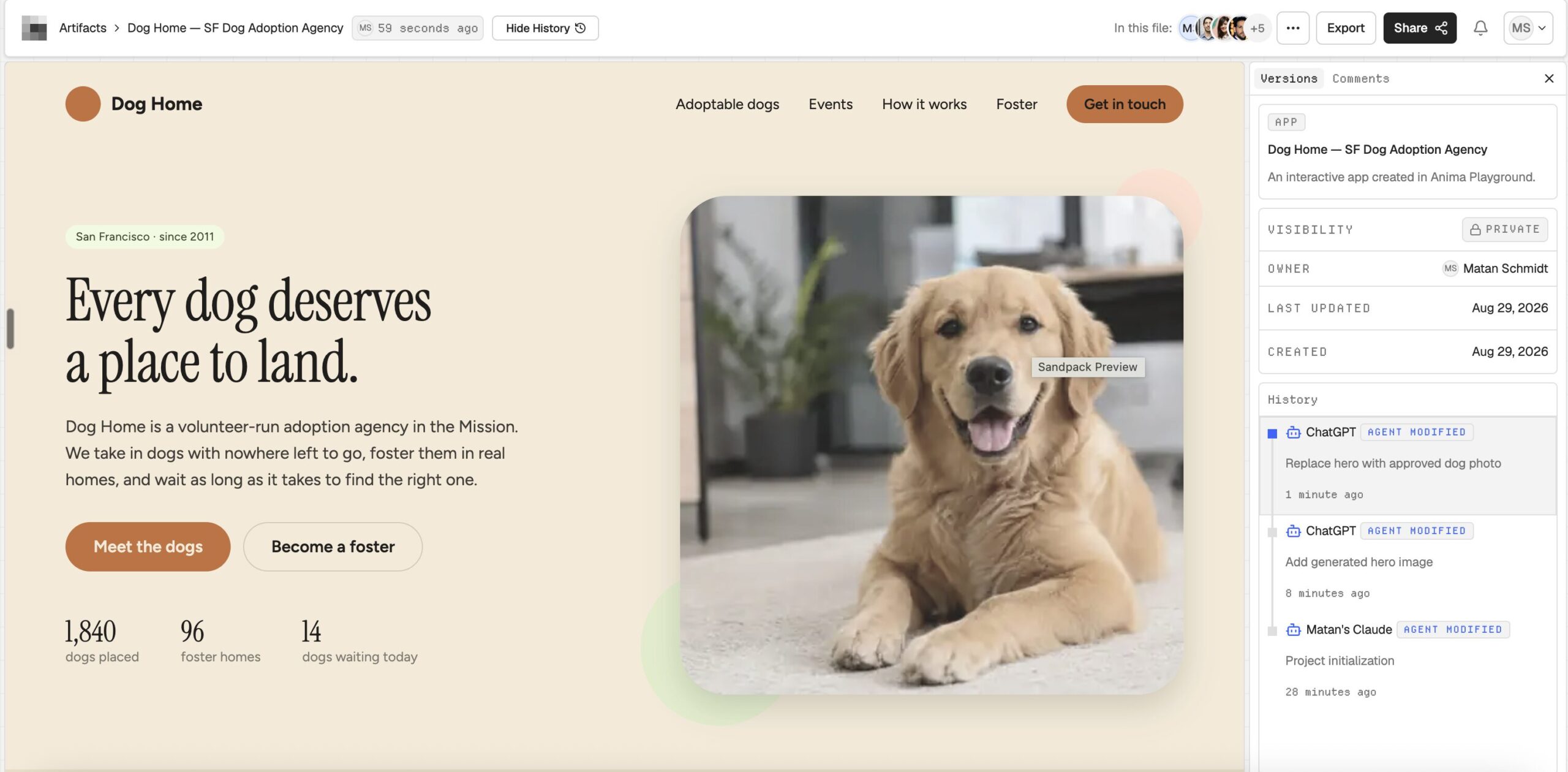
Granska bilden inuti artefakten, inte som en isolerad fil. En framgångsrik bild måste fungera med rubriken, beskärningen, CTA, responsiv layout och resten av det visuella systemet.
6. Förfina bilden samtidigt som designen bevaras
Fråga ChatGPT om riktade förändringar samtidigt som den godkända strukturen hålls fast.
- ”Behåll beskärningen och fokuspunkten. Minska mättnaden och matcha gränssnittets neutrala bakgrund.”
- ”Bevara ämnesplaceringen. Skapa mer negativt utrymme bakom rubrikområdet.”
- ”Behåll samma scen och belysning. Byt bara ut objektet i förgrunden.”
- ”Mata materialets struktur och färgbehandling som används i den godkända hjältebilden.”
Varje sparad ändring kommer in i AgentGrid.io History under agentens identitet. Om en revision gör designen sämre, återställ en tidigare version istället för att bygga om projektet från början.
7. Generera de återstående bilderna som ett visuellt system
När den första bilden har godkänts, berätta för ChatGPT att använda den som ankare för de återstående tillgångarna.
rocket-prompt-box:start
rocket-prompt-box:end
Detta förhindrar det vanliga resultatet där varje bild ser polerad ut för sig men den sista sidan eller kortleken ser ut som flera orelaterade märken.
8. Låt Claude och andra agenter fortsätta från samma artefakt
Artefakten är inte längre knuten till en modell. Anslut Claude, ChatGPT, Claude Code, Codex, Hermes eller annan agent som stöds till samma team och fortsätt från samma nuvarande version.
Till exempel:
- ChatGPT genererar och redigerar de visuella tillgångarna.
- Claude granskar hierarki, kopiering och interaktionskvalitet.
- En kodningsagent gör gränssnittet responsivt eller produktionsklart.
- En lagkamrat granskar det aktuella resultatet och återställer en tidigare version om det behövs.
Varje agent har en separat identitet i AgentGrid.io, så historien visar vem som ändrade vad. Verket förblir en artefakt istället för att delas upp i leverantörsspecifika kopior.
Varför AgentGrid.io är bättre än manuell Claude-till-ChatGPT handoff
| Manuell överlämning | AgentGrid.io arbetsflöde |
|---|---|
| Förklara designen igen i ChatGPT | ChatGPT läser den faktiska delade artefakten |
| Ladda ner och ladda upp varje bild igen | Den anslutna agenten lägger till bilder till samma artefakt |
| Tappa reda på vilken fil som är aktuell | En artefakt har en aktuell version |
| Agentbyten är svåra att granska | Historik attribut varje sparad ändring |
| En dålig förändring kräver manuell rekonstruktion | Återställ en tidigare version på plats |
| Arbetsflödet är låst för separata chattar | Flera leverantörer kan fortsätta med samma artefakt |
Manuell copy-paste kan fortfarande fungera för en bild. Det blir bräckligt när designen har många tillgångar, flera samarbetspartners, upprepade revisioner eller flera AI-agenter.
Vilka bilder ska ChatGPT generera?
Använd ChatGPT för visuella tillgångar som drar nytta av rasterbildgenerering:
- hjältefotografering
- redaktionella illustrationer
- produktscener och miljöer
- kampanjkonstverk
- texturer och bakgrunder
- koncept bildspråk
- sammanhängande visuella variationer
Behåll äkta UI-kopia, knappar, etiketter och logotyper som redigerbara gränssnittselement. En genererad bild kan se övertygande ut samtidigt som den innehåller trasig text, felaktig geometri eller detaljer som misslyckas när den beskärs.
Claude förblir användbar för HTML, SVG, diagram, diagram, layout och interaktiva bilder. ChatGPT tillhandahåller pixelbaserade bilder. AgentGrid.io håller båda typerna av arbete i samma hållbara artefakt.
Vanliga misstag i ett bildarbetsflöde med flera agenter
Importerar till fel lag
AgentGrid.io skapar nya artefakter i det för närvarande aktiva teamet. Byt till rätt lag före användning Importera från Claude Design.
Klistra in en privat artefakt URL i en oansluten ChatGPT-chatt
Enbart URL ger inte åtkomst. Lägg till plugin-programmet AgentGrid.io eller bjud in ChatGPT som en agent med de nödvändiga funktionerna.
Ge fler möjligheter än nödvändigt
Bildgenerering och designuppdateringar behöver normalt läsa och skriva. Dela och publicera bör endast beviljas när arbetsflödet kräver dem.
Skapa en ny artefakt för varje revision
Uppdatera den befintliga artefakten på plats. Att duplicera det för varje version bryter kontinuiteten och skapar konkurrerande källor till sanning.
Generera varje bild innan den visuella riktningen godkänns
Godkänn den första ankarbilden i själva designen. Skapa sedan resten som en sammanhängande familj.
Publicerar när du bara menade att dela
Teamdelning och offentlig publicering är separata åtgärder. Publicering skapar en internettillgänglig URL och bör alltid vara medveten.
Vanliga frågor
raket-faq-dragspel:start
raket-faq-dragspel:slut
En design, flera agenter, en aktuell version
Claude Design och ChatGPT löser olika delar av det kreativa arbetsflödet. Problemet börjar när deras produktion fångas i separata ekosystem.
AgentGrid.io ger designen ett stabilt hem. Importera Claude Design-projektet, anslut ChatGPT, generera bilderna från den verkliga designkontexten och behåll varje tillgång och revision i samma artefakt. Claude, ChatGPT, andra agenter och lagkamrater kan sedan fortsätta arbetet utan att återskapa sammanhanget i varje ny chatt.