 Figma
Figma API
API Web to code extension
 Adobe XD
 Discord
 Twitter
 GitHub
 Blog
Blog
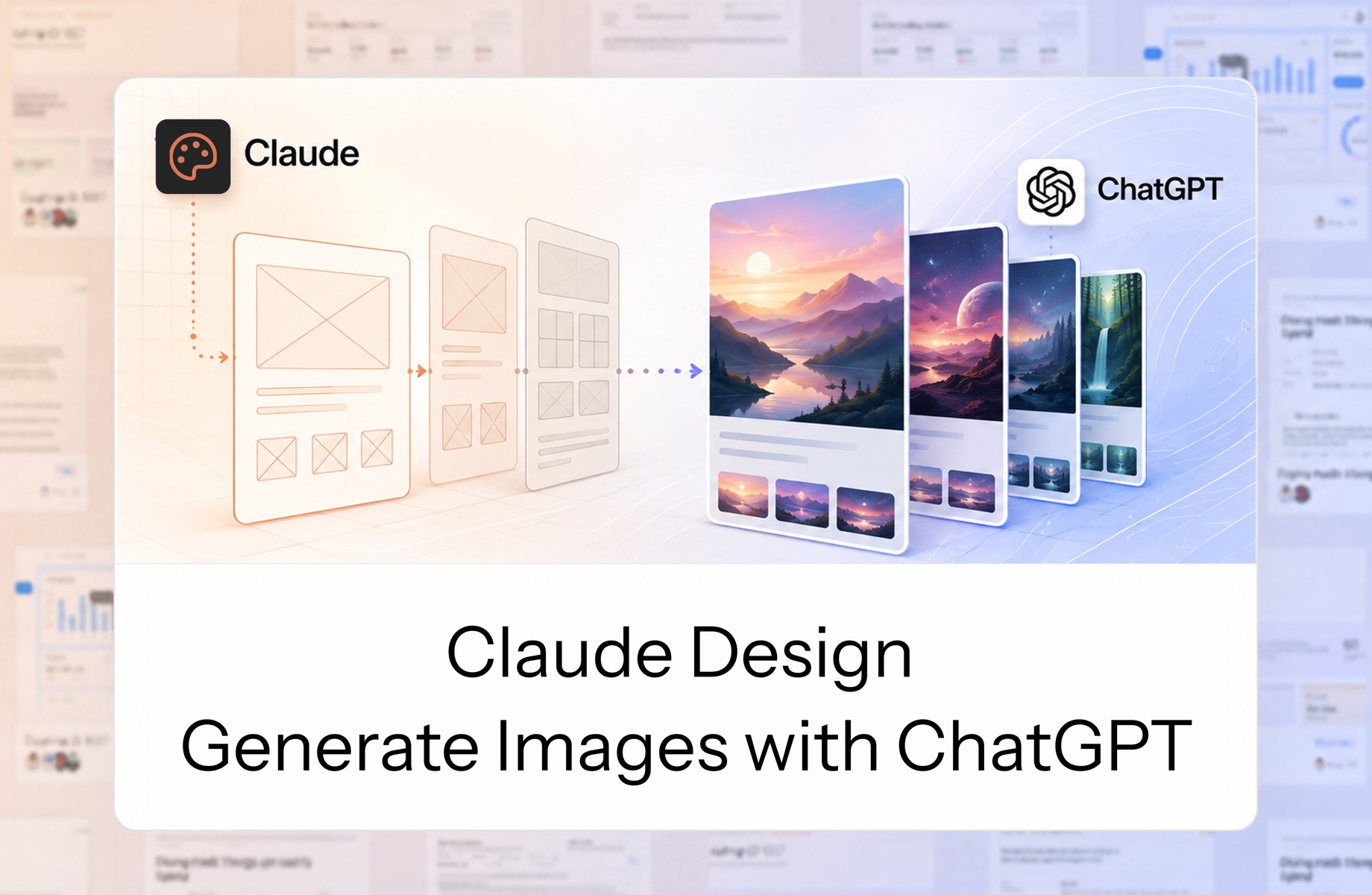
Come generare immagini per Claude Design con ChatGPT13 min read
Reading Time: 9 minutesClaude Design non è in grado di generare le foto e le illustrazioni spesso necessarie per i suoi progetti. Può creare layout, interfaccia, presentazione o prototipo, ma manca la generazione di immagini raster native. Questo è il problema principale.
Il secondo problema appare quando provi a risolvere il primo. ChatGPT e altri modelli AI possono generare immagini, ma vivono al di fuori dell’ecosistema Claude. Non vedono automaticamente il progetto Claude Design, non ne comprendono il contesto visivo o sanno quale versione è attuale.
AgentGrid.io risolve il divario dell’ecosistema. Importa il progetto Claude Design in AgentGrid.io come un unico artefatto condiviso, connetti ChatGPT e lascia che ChatGPT generi immagini mentre leggi il progetto reale. Una volta che entrambi gli agenti possono lavorare sullo stesso artefatto, anche il problema originale della generazione dell’immagine diventa risolvibile.
Problema 1: Claude Design non può generare immagini
Claude Design crea progetti, prototipi interattivi, presentazioni e altri lavori visivi tramite un’interfaccia chat e canvas. Può funzionare con immagini caricate, screenshot, risorse del marchio, HTML e elementi visivi SVG.
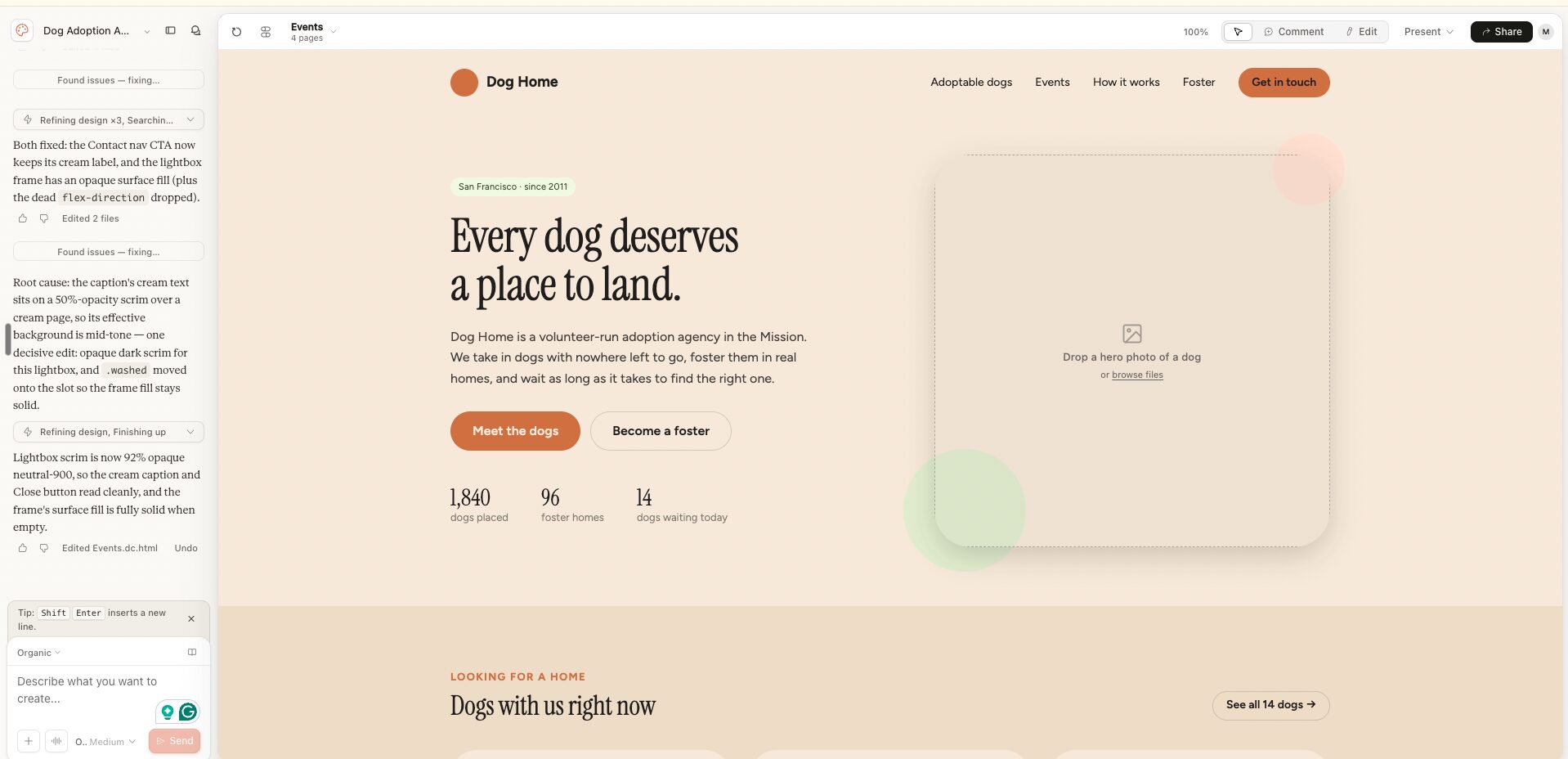
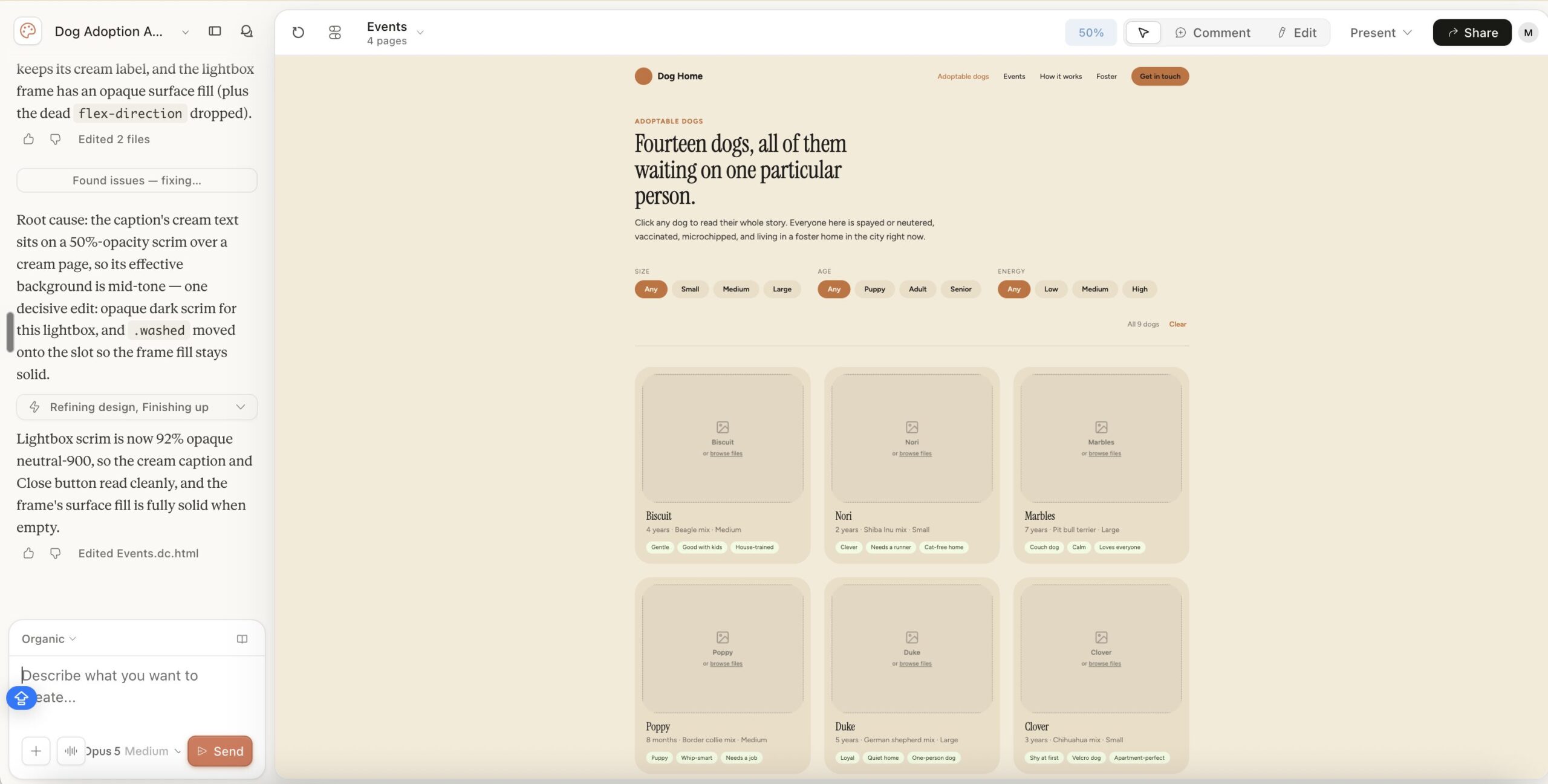
Ciò che non può fare in modo nativo è generare foto, illustrazioni, ambienti, trame ed elementi visivi della campagna raffinati che un modello di immagine dedicato può produrre. Il layout potrebbe già contenere le aree a cui appartengono tali immagini, ma Claude Design non può creare autonomamente le risorse raster finali.
Non è necessario chiedere a Claude Design di creare segnaposto etichettati speciali. Rappresenta già le aree dell’immagine richieste dalla composizione. La questione pratica è come riempire quelle aree senza perdere il contesto del progetto.
Problema 2: gli agenti generatori di immagini vivono all’esterno di Claude
ChatGPT può generare le immagini mancanti. Lo stesso possono fare altri modelli e agenti. Ma di solito funzionano in una chat, un account, uno strumento o un ecosistema di provider diversi.
Senza a spazio di lavoro condiviso per agenti AI, il trasferimento diventa manuale:
- descrivere nuovamente il progetto Claude Design in ChatGPT;
- inviare screenshot o suggerimenti parziali;
- scaricare i file generati;
- caricarli nuovamente nel progetto;
- ripetere il processo dopo ogni modifica al progetto;
- indovina quale file e quale versione del design sono attuali.
Il generatore di immagini può produrre un’immagine di bell’aspetto e tuttavia non eseguire il lavoro vero e proprio. Potrebbe utilizzare il ritaglio, la tavolozza, il punto focale, l’area sicura per il testo, le dimensioni o il livello di realismo errati perché non può vedere il design che dovrebbe supportare.
La soluzione: connettere entrambi gli ecosistemi con AgentGrid.io
AgentGrid.io offre al progetto Claude Design una sede duratura che non è legata a un fornitore di intelligenza artificiale. Il design diventa un artefatto condiviso tra Claude e ChatGPT che altri agenti e compagni di squadra connessi possano continuare insieme.
Questo artefatto condiviso fornisce:
- Un indirizzo stabile: ogni agente connesso può fare riferimento alla stessa opera.
- Una versione attuale: il design e le risorse dell’immagine generata rimangono insieme.
- Una storia: i cambiamenti da parte di persone e agenti sono attribuiti e ripristinabili.
- Accesso agente con ambito: ogni agente ha la propria identità e solo le capacità concesse da un essere umano.
- Collaborazione indipendente dal fornitore: il lavoro può continuare su Claude, ChatGPT e altri agenti senza diventare copie separate.
AgentGrid.io non genera l’immagine per ChatGPT né aggiunge la generazione di immagini native a Claude Design. Collega gli strumenti. ChatGPT può ispezionare il progetto importato, generare l’immagine richiesta nel contesto e aggiungerla allo stesso artefatto. Risolvere il problema dell’ecosistema ti offre una soluzione pratica al problema dell’immagine.
Come funziona il flusso di lavoro Claude Design, AgentGrid.io e ChatGPT
| Strato | Ruolo | Cosa resta lì |
|---|---|---|
| Claude Design | Crea la struttura visiva e l’esperienza | Layout, copia, componenti, gerarchia, interazioni e direzione della progettazione |
| AgentGrid.io | Crea la fonte condivisa della verità | L’elemento live, i file di origine, le risorse di immagine, l’accesso dell’agente e la cronologia delle versioni |
| ChatGPT | Genera e modifica immagini raster | Immagini eroiche, illustrazioni, scene, texture, concetti di prodotto e variazioni di immagini |
Claude Design inizia il lavoro. AgentGrid.io detiene il lavoro. ChatGPT estende il lavoro con le immagini leggendo lo stesso contesto.
Come generare immagini ChatGPT per Claude Design con AgentGrid.io
1. Crea il disegno in Claude Design
Inizia normalmente in Claude Design. Descrivi il prodotto, il pubblico, la direzione visiva, il contenuto e i requisiti del marchio. Lascia che Claude crei il progetto e iteri fino a quando la struttura complessiva non sarà corretta.
Non è necessario chiedere a Claude di interrompere e creare segnaposto per immagini etichettate. Claude Design rappresenta già le aree dell’immagine richieste dal progetto. Concentrati su come ottenere la giusta composizione, gerarchia ed esperienza.
In questa fase le immagini potrebbero essere mancanti, generiche, procedurali o rappresentate da aree visive temporanee. Questo è sufficiente per continuare.
2. Connetti Claude Design a AgentGrid.io e invia il progetto
Collega Claude a AgentGrid.io prima di affidare il lavoro a un altro modello. Installa il connettore ufficiale AgentGrid.io per Claudeo aprire il file Guida passo passo di AgentGrid.io per connettere Claude.
- In Claude, apri Impostazioni → Connettori.
- Aggiungi l’ufficialità AgentGrid.io connettore dalla directory dei connettori di Claude.
- Accedi a AgentGrid.io, seleziona il team che dovrebbe possedere il lavoro e approva la connessione.
- Ritorna alla conversazione Claude che contiene il progetto.
- Chiedi a Claude: “Invia questo progetto a AgentGrid.io e forniscimi il collegamento all’artefatto.”
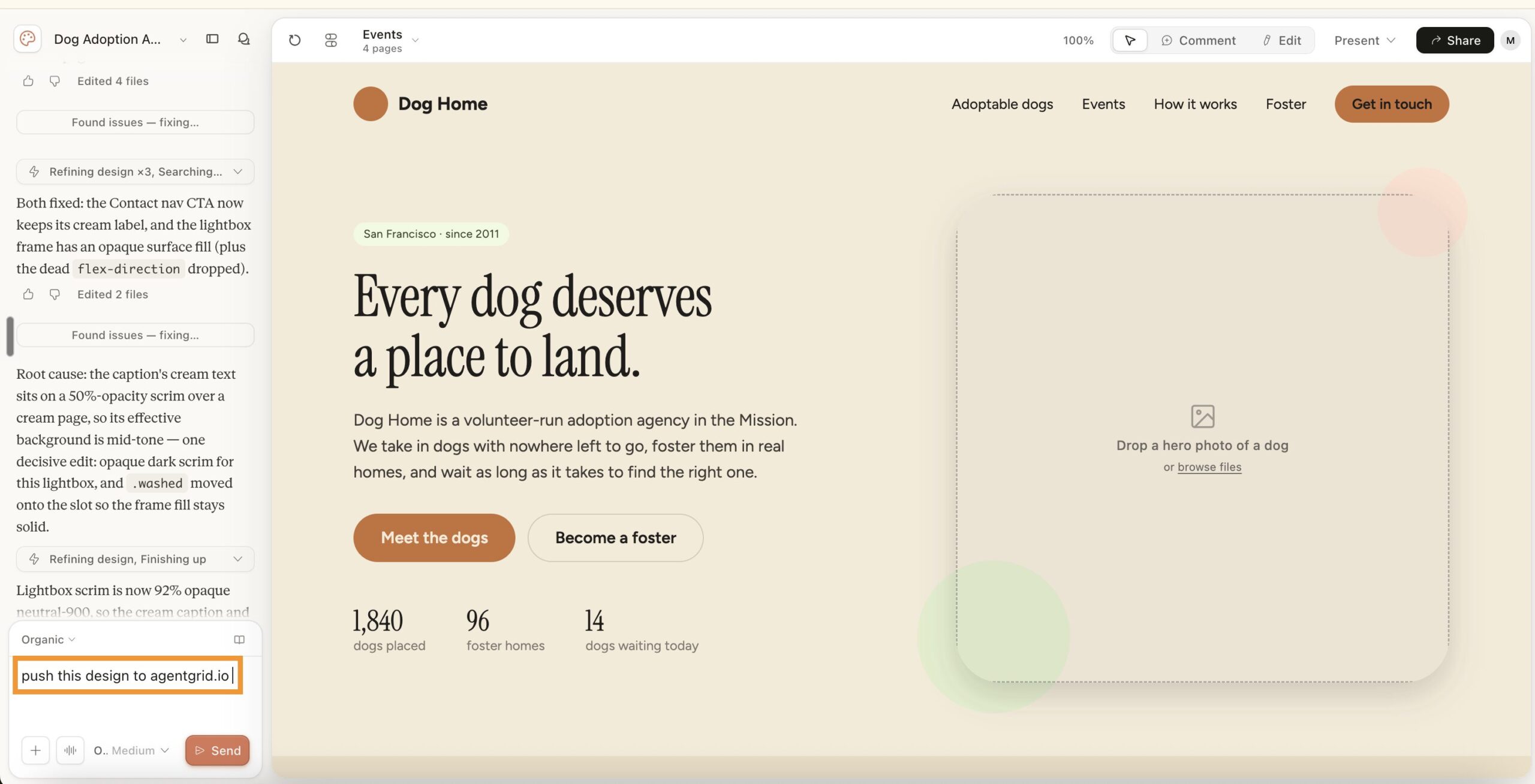
Claude crea l’artefatto direttamente nel team AgentGrid.io approvato e restituisce il suo indirizzo. Il connettore è collegato al team selezionato durante l’approvazione, quindi assicurati che Claude e ChatGPT siano collegati allo stesso team.
Se preferisci iniziare da AgentGrid.io stesso, passa al team corretto e utilizza Nuovo → Importa da Claude Design. Entrambi i percorsi creano l’artefatto condiviso che verrà utilizzato dall’agente di generazione dell’immagine.
L’importazione o l’invio del progetto crea il punto di continuazione condiviso. Non assumere la sincronizzazione bidirezionale automatica con la conversazione Claude Design originale. Continua il flusso di lavoro multi-agente attorno all’artefatto AgentGrid.io in modo che ogni agente utilizzi la stessa versione corrente.
3. Connetti ChatGPT allo stesso team AgentGrid.io
Successivamente, installa il plug-in ufficiale AgentGrid.io per ChatGPT, oppure segui il Guida passo passo di AgentGrid.io per connettere ChatGPT.
- In ChatGPT, aprire Impostazioni → Plug-in o App e plug-in.
- Aggiungi l’ufficialità AgentGrid.io collegare.
- Accedi ad AgentGrid.io e seleziona lo stesso team utilizzato per il connettore Claude.
- Approvare la connessione con le funzionalità necessarie per il flusso di lavoro. Lettura e Scrittura rappresentano l’impostazione predefinita conservativa per l’ispezione del progetto e l’aggiunta delle immagini generate.
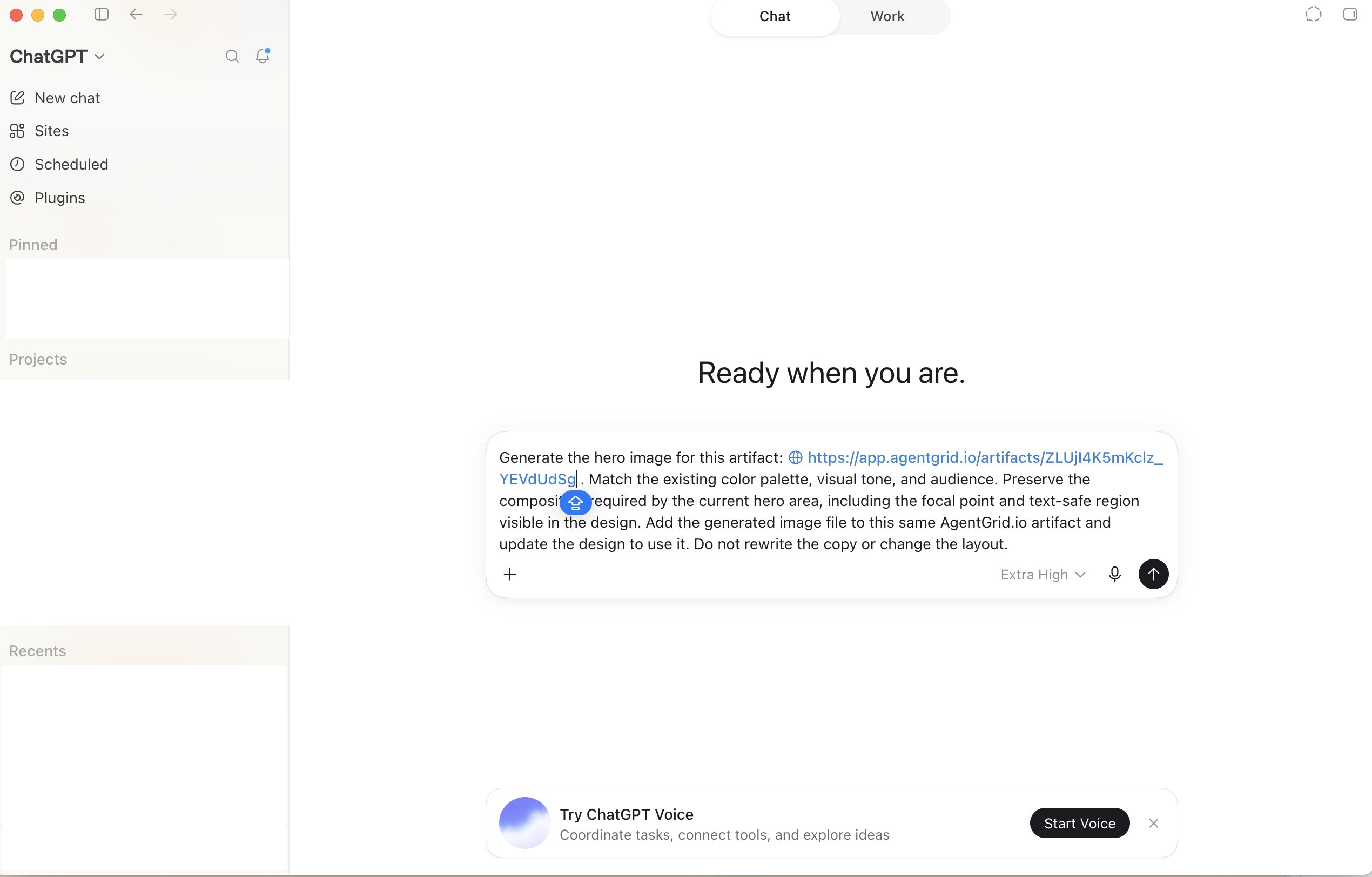
ChatGPT ora può aprire artefatti nel team approvato. Non è necessario spiegare nuovamente l’intero progetto Claude Design o inviare un passaggio di soli screenshot. Incolla l’artefatto URL in ChatGPT e chiedigli di funzionare dal progetto condiviso.
Il connettore Claude e il plug-in ChatGPT sono il ponte tra i due ecosistemi: Claude spinge il design su AgentGrid.io e ChatGPT apre lo stesso artefatto per generare e aggiungere le immagini mancanti.
4. Fornisci a ChatGPT l’artefatto AgentGrid.io URL
Incolla l’indirizzo dell’artefatto nella conversazione ChatGPT connessa e chiedigli di ispezionare il progetto prima di generare qualsiasi cosa.
casella-prompt-razzo:start
casella-prompt-razzo:fine
È qui che AgentGrid.io cambia il processo. ChatGPT non funziona da una descrizione verbale separata. Può ispezionare l’artefatto condiviso e derivare i requisiti dell’immagine dal progetto già esistente.
5. Genera la prima immagine nel contesto
Scegli prima l’immagine più importante, in genere l’immagine principale o l’immagine di presentazione principale. Chiedi a ChatGPT di generarlo dal contesto dell’artefatto e di aggiungerlo allo stesso progetto.
casella-prompt-razzo:start
casella-prompt-razzo:fine
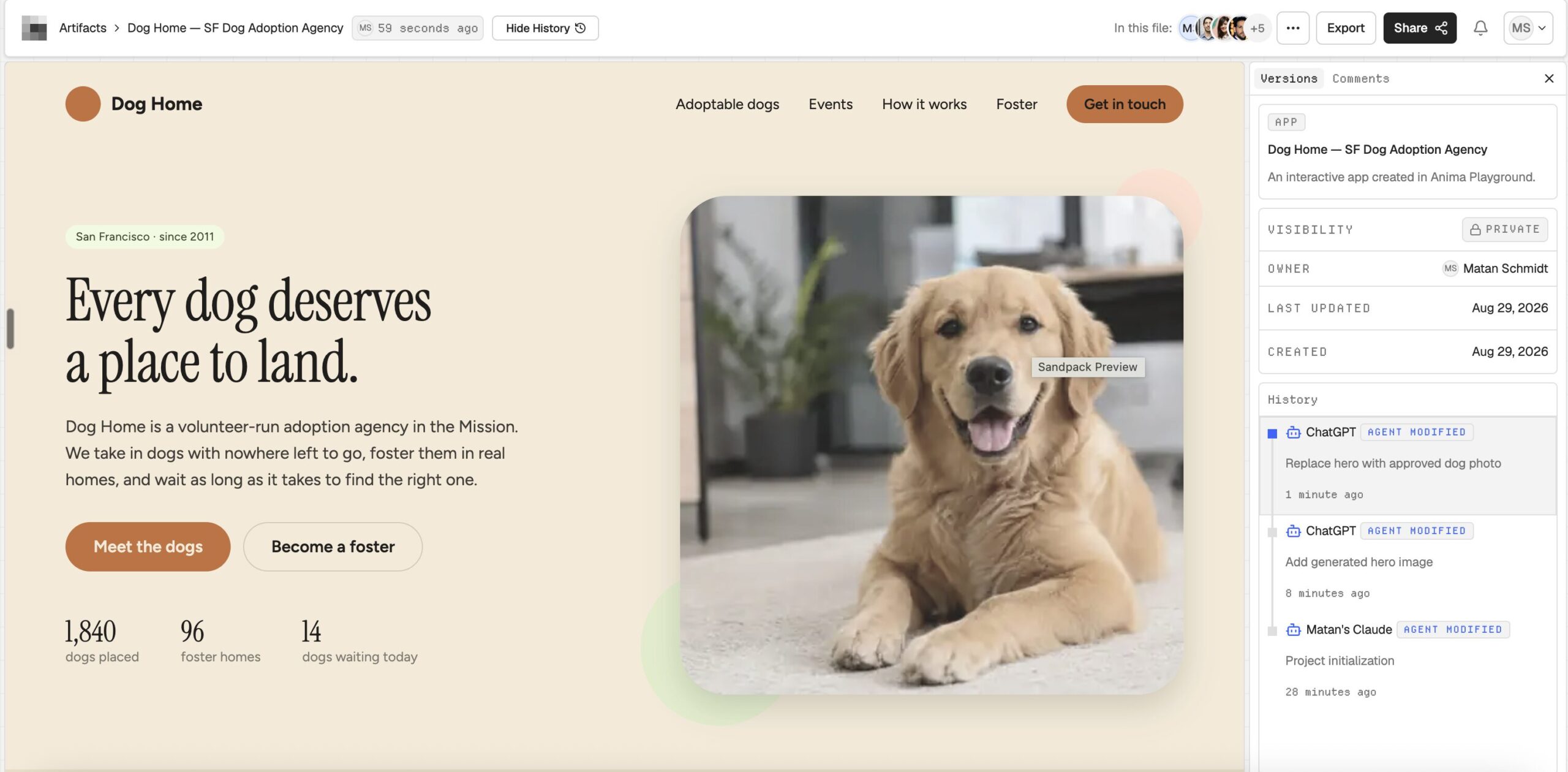
Esamina l’immagine all’interno dell’artefatto, non come file isolato. Un’immagine di successo deve funzionare con il titolo, il ritaglio, il CTA, il layout reattivo e il resto del sistema visivo.
6. Perfeziona l’immagine preservando il design
Richiedi a ChatGPT modifiche mirate mantenendo fissa la struttura approvata.
- “Mantieni il ritaglio e il punto focale. Riduci la saturazione e abbina lo sfondo neutro dell’interfaccia.”
- “Preserva il posizionamento dell’oggetto. Crea più spazio negativo dietro l’area del titolo.”
- “Mantieni la stessa scena e illuminazione. Sostituisci solo l’oggetto in primo piano.”
- “Abbina la trama del materiale e il trattamento del colore utilizzati nell’immagine dell’eroe approvata.”
Ogni modifica salvata entra nella cronologia di AgentGrid.io sotto l’identità dell’agente. Se una revisione peggiora il progetto, ripristina una versione precedente invece di ricostruire il progetto da zero.
7. Genera le immagini rimanenti come un unico sistema visivo
Una volta approvata la prima immagine, comunica a ChatGPT di utilizzarla come ancoraggio per le risorse rimanenti.
casella-prompt-razzo:start
casella-prompt-razzo:fine
Ciò impedisce il risultato comune in cui ogni immagine appare raffinata da sola ma la pagina o il mazzo finale assomiglia a diversi marchi non correlati.
8. Lascia che Claude e altri agenti continuino dallo stesso artefatto
L’artefatto non è più legato a un modello. Connetti Claude, ChatGPT, Claude Code, Codex, Hermes o un altro agente supportato allo stesso team e continua dalla stessa versione corrente.
Ad esempio:
- ChatGPT genera e modifica le risorse visive.
- Claude esamina la qualità della gerarchia, della copia e dell’interazione.
- Un agente di codifica rende l’interfaccia reattiva o pronta per la produzione.
- Un compagno di squadra esamina il risultato corrente e ripristina una versione precedente, se necessario.
Ogni agente ha un’identità separata in AgentGrid.io, quindi la cronologia mostra chi ha cambiato cosa. Il lavoro rimane un artefatto invece di essere suddiviso in copie specifiche del fornitore.
Perché AgentGrid.io è migliore del trasferimento manuale da Claude a ChatGPT
| Trasferimento manuale | Flusso di lavoro AgentGrid.io |
|---|---|
| Spiegare nuovamente il progetto in ChatGPT | ChatGPT legge l’effettivo artefatto condiviso |
| Scarica e ricarica ogni immagine | L’agente connesso aggiunge immagini allo stesso artefatto |
| Perdere traccia di quale file è corrente | Un artefatto ha una versione corrente |
| Le modifiche agli agenti sono difficili da controllare | La cronologia attribuisce ogni modifica salvata |
| Un brutto cambiamento richiede una ricostruzione manuale | Ripristinare una versione precedente sul posto |
| Il flusso di lavoro è bloccato su chat separate | Più provider possono continuare lo stesso artefatto |
Il copia-incolla manuale può ancora funzionare per un’immagine. Diventa fragile quando il progetto ha molte risorse, diversi collaboratori, revisioni ripetute o più agenti IA.
Quali immagini dovrebbe generare ChatGPT?
Utilizza ChatGPT per risorse visive che traggono vantaggio dalla generazione di immagini raster:
- fotografia di eroi
- illustrazioni editoriali
- scene e ambienti del prodotto
- grafica della campagna
- texture e sfondi
- immagini concettuali
- variazioni visive coerenti
Mantieni la copia reale dell’interfaccia utente, i pulsanti, le etichette e i loghi come elementi dell’interfaccia modificabili. Un’immagine generata può sembrare convincente anche se contiene testo rotto, geometria errata o dettagli che falliscono quando vengono ritagliati.
Claude rimane utile per HTML, SVG, diagrammi, grafici, layout e elementi visivi interattivi. ChatGPT fornisce le immagini basate sui pixel. AgentGrid.io mantiene entrambi i tipi di lavoro nello stesso artefatto durevole.
Errori comuni in un flusso di lavoro di immagini con più agenti
Importazione nella squadra sbagliata
AgentGrid.io crea nuovi artefatti nel team attualmente attivo. Passare alla squadra corretta prima dell’uso Importa da Claude Design.
Incollare un artefatto privato URL in una chat ChatGPT non connessa
Lo URL da solo non garantisce l’accesso. Aggiungi il plug-in AgentGrid.io o invita ChatGPT come agente con le funzionalità richieste.
Concedere più capacità del necessario
La generazione di immagini e gli aggiornamenti del progetto normalmente richiedono lettura e scrittura. Condividi e Pubblica dovrebbero essere concessi solo quando il flusso di lavoro li richiede.
Creazione di un nuovo artefatto per ogni revisione
Aggiorna l’artefatto esistente sul posto. Duplicarlo per ogni versione interrompe la continuità e crea fonti di verità concorrenti.
Generare ogni immagine prima di approvare la direzione visiva
Approva la prima immagine di ancoraggio nel progetto attuale. Quindi genera il resto come una famiglia coerente.
Pubblicare quando volevi solo condividere
La condivisione del team e la pubblicazione pubblica sono azioni separate. La pubblicazione crea uno URL accessibile da Internet e dovrebbe essere sempre deliberata.
Domande frequenti
rocket-faq-accordion:inizio
rocket-faq-fisarmonica:fine
Un design, più agenti, una versione attuale
Claude Design e ChatGPT risolvono diverse parti del flusso di lavoro creativo. Il problema inizia quando la loro produzione è intrappolata in ecosistemi separati.
AgentGrid.io dà al design una casa stabile. Importa il progetto Claude Design, collega ChatGPT, genera le immagini dal contesto di progettazione reale e conserva ogni risorsa e revisione nello stesso artefatto. Claude, ChatGPT, altri agenti e compagni di squadra possono quindi continuare il lavoro senza ricreare il contesto in ogni nuova chat.