 Figma
Figma Adobe XD
 Sketch
 Discord
 Twitter
 GitHub
'/%3E%3Cpath%20fill='%23b2b2b2'%20d='M241%20382q0%2016%2017%2026%2017%2011%2042%2011t42-11q16-11%2017-26V269H241'/%3E%3Cpath%20fill='%239f7e00'%20d='M241%20379q0%2014%208%2023%209%209%2021%209%2014%200%2021-9%209-9%209-23V269h-59'/%3E%3Cpath%20d='M241%20339v-70h59v110q0%2014-9%2023l-6%205v-68h-15v72q-8%200-14-4v-68zm59%2040c0%2022%2015%2032%2029%2032%2021%200%2030-18%2030-32v-40h-59'/%3E%3Cpath%20fill='%239f7e00'%20d='M266%20277v5h2v12h-3v-5h2v-5h-9v5h2v5h-4v9h3v18h-5v10h34v-10h-5v-18h3v-9h-4v-5h2v-5h-9v5h2v5h-3v-12h2v-5zm42%20101q0%2010%206%2017%206%206%2015%207%2010-1%2016-7%206-7%206-17v-29h-43'/%3E%3Ccircle%20fill='%230044ad'%20cx='329.5'%20cy='372'%20r='6'/%3E%3Cellipse%20fill='%230044ad'%20cx='300'%20cy='340'%20rx='16'%20ry='21'/%3E%3C/svg%3E)


'%3E%3Cpath%20stroke='%23000'%20stroke-width='4'%20d='m-35-37-13%2020m5%203%2013-20m5%203-13%2020m63%2042%206-9m1-2%206-9m5%203-6%209m-1%202-6%209m5%203%206-9m1-2%206-9m-96%200%2013%2020m5-3-6-9m-1-2-6-9m5-3%2013%2020m63-42-6-9m-1-2-6-9m5-3%2013%2020m5-3-6-9m-1-2-6-9'/%3E%3Ccircle%20r='24'%20fill='%23cd2e3a'/%3E%3Cpath%20fill='%230047a0'%20d='M0%200a12%2012%200%201%201%2020%2013%2024%2024%200%201%201-40-26A12%2012%200%201%200%200%200'/%3E%3C/g%3E%3C/svg%3E)


'%3E%3Ccircle%20r='92'/%3E%3Ccircle%20fill='%23fff'%20r='80'/%3E%3Ccircle%20r='16'/%3E%3Cg%20id='c'%3E%3Cg%20id='b'%3E%3Cpath%20id='a'%20d='m0-80%203%2048L0-8-3-32M21-77%2011-30%202-8%205-32M40-69%2019-26%204-7%2013-29'/%3E%3Cuse%20href='%23a'%20transform='scale(-1)'/%3E%3C/g%3E%3Cuse%20href='%23b'%20transform='rotate(45)'/%3E%3C/g%3E%3Cuse%20href='%23c'%20transform='rotate(90)'/%3E%3C/g%3E%3C/svg%3E)


'/%3E%3C/svg%3E)


'/%3E%3C/svg%3E)
'/%3E%3C/g%3E%3Cuse%20href='%23b'%20transform='rotate(45%20140%20300)'/%3E%3Cpath%20d='m299%20285%2046%2015-46%2015%2028-39v48M59%20510l-36%2032%2010-47%2020%2043-42-24m22-409L23%2058l36%2032-48-4%2042-24'/%3E%3C/svg%3E)


'/%3E%3C/svg%3E)

 Blog
Blog
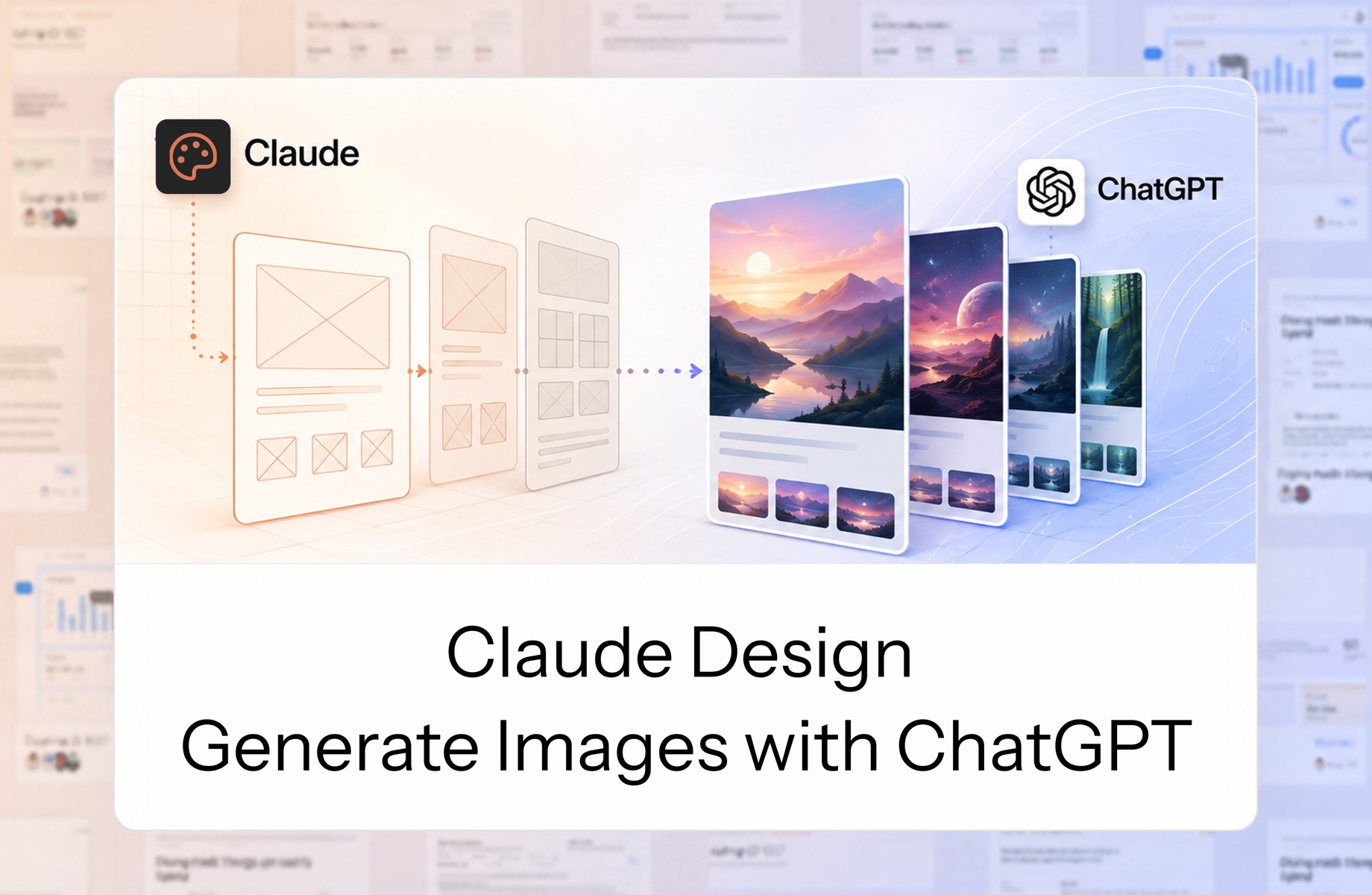
So generieren Sie Bilder für Claude Design mit ChatGPT14 min read
Reading Time: 9 minutesClaude Design kann nicht die Fotos und Illustrationen erzeugen, die seine Designs häufig benötigen. Es kann das Layout, die Benutzeroberfläche, die Präsentation oder den Prototyp erstellen, es fehlt jedoch die native Generierung von Rasterbildern. Das ist das Hauptproblem.
Das zweite Problem tritt auf, wenn Sie versuchen, das erste zu beheben. ChatGPT und andere KI-Modelle können Bilder erzeugen, sie leben jedoch außerhalb des Claude-Ökosystems. Sie sehen das Claude Design-Projekt nicht automatisch, verstehen seinen visuellen Kontext nicht und wissen nicht, welche Version aktuell ist.
AgentGrid.io löst diese Ökosystemlücke. Importieren Sie das Claude Design-Projekt als ein gemeinsames Artefakt in AgentGrid.io, verbinden Sie ChatGPT und lassen Sie ChatGPT Bilder generieren, während das eigentliche Design gelesen wird. Sobald beide Agenten an demselben Artefakt arbeiten können, wird auch das ursprüngliche Problem der Bilderzeugung lösbar.
Problem 1: Claude Design kann keine Bilder generieren
Claude Design erstellt Designs, interaktive Prototypen, Präsentationen und andere visuelle Arbeiten über eine Chat-and-Canvas-Schnittstelle. Es kann mit hochgeladenen Bildern, Screenshots, Markenwerten, HTML und SVG-Visualisierungen arbeiten.
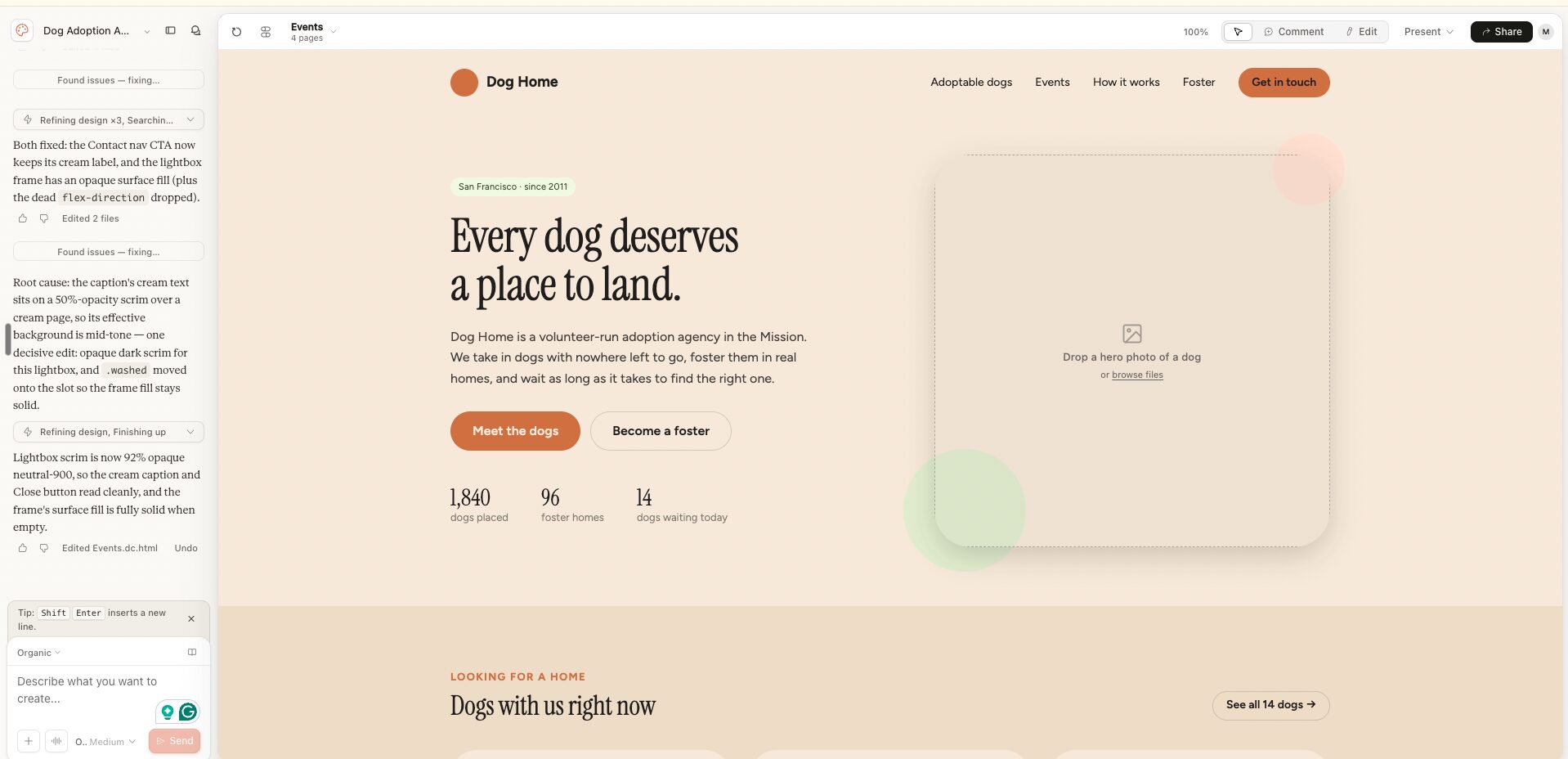
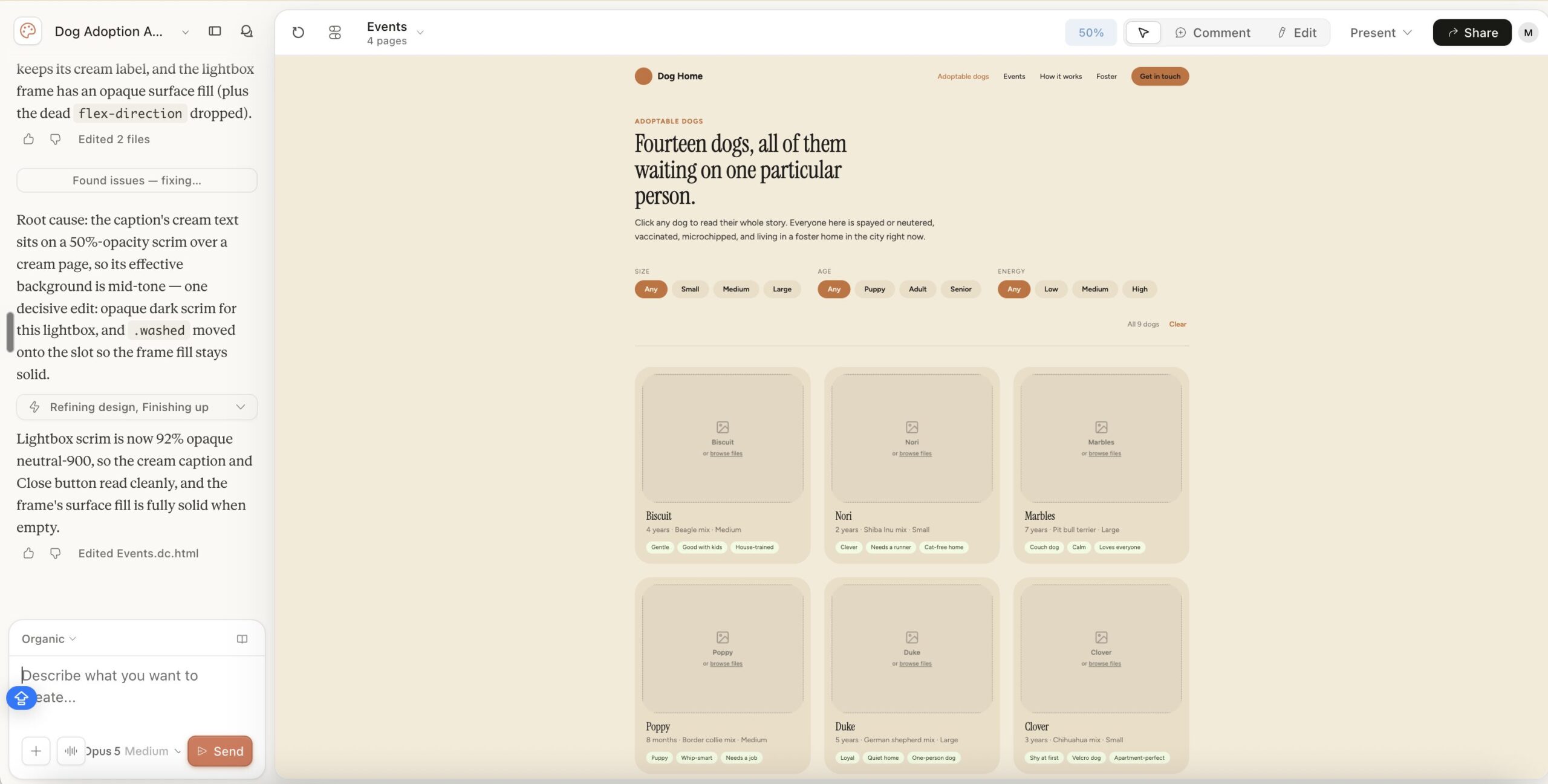
Was es nativ nicht kann, ist die Generierung der ausgefeilten Fotos, Illustrationen, Umgebungen, Texturen und Kampagnenvisualisierungen, die ein spezielles Bildmodell erzeugen kann. Das Layout enthält möglicherweise bereits die Bereiche, zu denen diese Bilder gehören, Claude Design kann die endgültigen Raster-Assets jedoch nicht selbst erstellen.
Sie müssen Claude Design nicht bitten, speziell beschriftete Platzhalter zu erstellen. Es stellt bereits die für die Komposition erforderlichen Bildbereiche dar. Die praktische Frage ist, wie man diese Bereiche füllen kann, ohne den Designkontext zu verlieren.
Problem 2: Bildgenerierende Agenten leben außerhalb von Claude
ChatGPT kann die fehlenden Bilder generieren. Das können auch andere Models und Agenten. Sie arbeiten jedoch normalerweise in einem anderen Chat-, Konto-, Tool- oder Anbieter-Ökosystem.
Ohne a gemeinsamer Arbeitsbereich für KI-Agenten, wird die Übergabe manuell:
- Beschreiben Sie das Claude Design-Projekt noch einmal in ChatGPT.
- Senden Sie Screenshots oder teilweise Eingabeaufforderungen.
- generierte Dateien herunterladen;
- Laden Sie sie wieder in das Design hoch.
- Wiederholen Sie den Vorgang nach jeder Designänderung.
- Erraten Sie, welche Datei und welche Designversion aktuell sind.
Der Bildgenerator kann ein gut aussehendes Bild erzeugen und dennoch den eigentlichen Auftrag verfehlen. Es verwendet möglicherweise den falschen Zuschnitt, die falsche Palette, den falschen Fokuspunkt, den textsicheren Bereich, die falschen Abmessungen oder den falschen Grad an Realismus, weil das Design, das es unterstützen soll, nicht sichtbar ist.
Die Lösung: Beide Ökosysteme mit AgentGrid.io verbinden
AgentGrid.io gibt dem Claude Design-Projekt ein dauerhaftes Zuhause, das nicht an einen KI-Anbieter gebunden ist. Das Design wird ein gemeinsames Artefakt für Claude und ChatGPT dass andere verbundene Agenten und Teamkollegen gemeinsam weitermachen können.
Dieses gemeinsame Artefakt bietet:
- Eine stabile Adresse: Jeder verbundene Agent kann auf dasselbe Werk verweisen.
- Eine aktuelle Version: Das Design und die generierten Bildressourcen bleiben zusammen.
- Eine Geschichte: Änderungen durch Personen und Agenten werden zugeschrieben und sind wiederherstellbar.
- Begrenzter Agentenzugriff: Jeder Agent hat seine eigene Identität und nur die von einem Menschen gewährten Fähigkeiten.
- Anbieterneutrale Zusammenarbeit: Die Arbeit kann über Claude, ChatGPT und andere Agenten hinweg fortgesetzt werden, ohne dass separate Kopien entstehen.
AgentGrid.io generiert das Image nicht für ChatGPT und fügt Claude Design keine native Image-Generierung hinzu. Es verbindet die Werkzeuge. ChatGPT kann das importierte Design prüfen, das erforderliche Bild im Kontext generieren und es demselben Artefakt hinzufügen. Durch die Lösung des Ökosystemproblems erhalten Sie eine praktische Lösung für das Imageproblem.
Funktionsweise des Claude Design-, AgentGrid.io- und ChatGPT-Workflows
| Schicht | Rolle | Was bleibt da |
|---|---|---|
| Claude Design | Schafft die visuelle Struktur und das Erlebnis | Layout, Text, Komponenten, Hierarchie, Interaktionen und Designrichtung |
| AgentGrid.io | Schafft die gemeinsame Quelle der Wahrheit | Das Live-Artefakt, Quelldateien, Bildressourcen, Agentenzugriff und Versionsverlauf |
| ChatGPT | Erzeugt und bearbeitet Rasterbilder | Heldenbilder, Illustrationen, Szenen, Texturen, Produktkonzepte und Bildvariationen |
Claude Design beginnt mit der Arbeit. AgentGrid.io übernimmt die Arbeit. ChatGPT erweitert die Arbeit mit Bildern und liest gleichzeitig den gleichen Kontext.
So generieren Sie ChatGPT-Bilder für Claude Design mit AgentGrid.io
1. Erstellen Sie das Design in Claude Design
Starten Sie normal in Claude Design. Beschreiben Sie das Produkt, die Zielgruppe, die visuelle Ausrichtung, den Inhalt und die Markenanforderungen. Lassen Sie Claude das Design erstellen und iterieren, bis die Gesamtstruktur stimmt.
Sie müssen Claude nicht bitten, anzuhalten und beschriftete Bildplatzhalter zu erstellen. Claude Design stellt bereits die vom Design benötigten Bildbereiche dar. Konzentrieren Sie sich auf die richtige Zusammensetzung, Hierarchie und Erfahrung.
In diesem Stadium fehlen die Bilder möglicherweise, sind generisch, prozedural oder werden durch temporäre visuelle Bereiche dargestellt. Das reicht, um weiterzumachen.
2. Verbinden Sie Claude Design mit AgentGrid.io und pushen Sie das Design
Verbinden Sie Claude mit AgentGrid.io, bevor Sie die Arbeit an ein anderes Modell übergeben. Installieren Sie den offiziellen AgentGrid.io-Connector für Claude, oder öffnen Sie die Schritt-für-Schritt-Anleitung für AgentGrid.io zum Verbinden von Claude.
- In Claude öffnen Einstellungen → Anschlüsse.
- Fügen Sie den Beamten hinzu AgentGrid.io Connector aus dem Connector-Verzeichnis von Claude.
- Melden Sie sich bei AgentGrid.io an, wählen Sie das Team aus, dem die Arbeit gehören soll, und genehmigen Sie die Verbindung.
- Kehren Sie zur Claude-Konversation zurück, die das Design enthält.
- Fragen Sie Claude: „Schieben Sie dieses Design an AgentGrid.io und geben Sie mir den Artefakt-Link.“
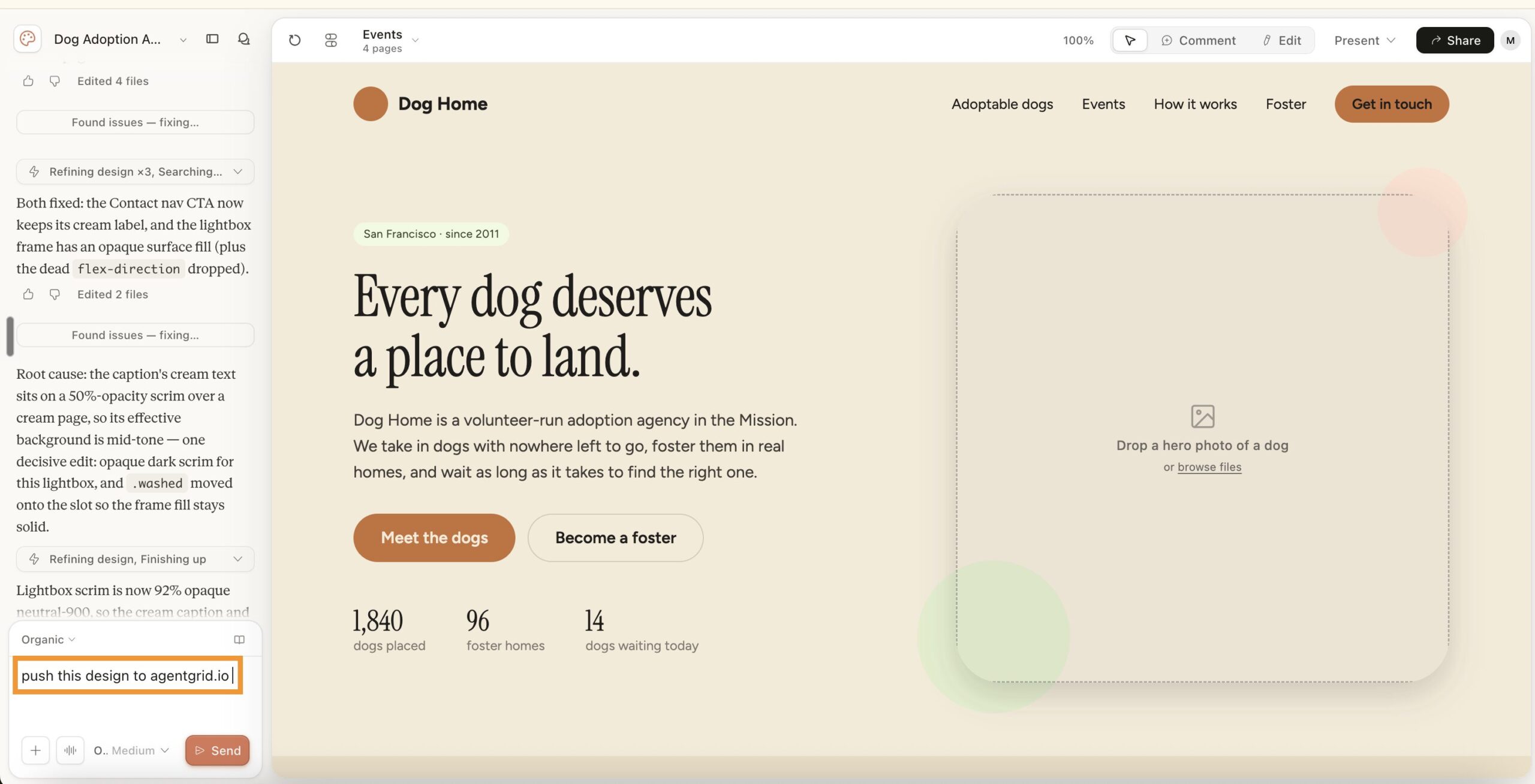
Claude erstellt das Artefakt direkt im genehmigten AgentGrid.io-Team und gibt seine Adresse zurück. Der Connector ist an das bei der Genehmigung ausgewählte Team angeheftet. Stellen Sie daher sicher, dass Claude und ChatGPT mit demselben Team verbunden sind.
Wenn Sie lieber von AgentGrid.io selbst starten möchten, wechseln Sie zum richtigen Team und verwenden Sie Neu → Import aus Claude Design. Beide Routen erstellen das gemeinsame Artefakt, das der bildgenerierende Agent verwenden wird.
Durch das Importieren oder Pushen des Designs wird der gemeinsame Fortsetzungspunkt erstellt. Gehen Sie nicht von einer automatischen bidirektionalen Synchronisierung mit der ursprünglichen Claude Design-Konversation aus. Setzen Sie den Multi-Agent-Workflow rund um das AgentGrid.io-Artefakt fort, sodass jeder Agent dieselbe aktuelle Version verwendet.
3. Verbinden Sie ChatGPT mit demselben AgentGrid.io-Team
Als nächstes Installieren Sie das offizielle AgentGrid.io-Plug-in für ChatGPT, oder folgen Sie dem Schritt-für-Schritt-Anleitung für AgentGrid.io zum Verbinden von ChatGPT.
- Öffnen Sie in ChatGPT Einstellungen → Plug-Ins oder Apps und Plug-Ins.
- Fügen Sie den Beamten hinzu AgentGrid.io Plug-in.
- Melden Sie sich bei AgentGrid.io an und wählen Sie dasselbe Team aus, das für den Claude-Connector verwendet wird.
- Genehmigen Sie die Verbindung mit den für den Workflow erforderlichen Funktionen. „Lesen“ und „Schreiben“ sind die konservativen Standardeinstellungen zum Überprüfen des Designs und zum Hinzufügen generierter Bilder.
ChatGPT kann jetzt Artefakte in diesem genehmigten Team öffnen. Sie müssen das gesamte Claude Design-Projekt nicht noch einmal erläutern oder eine reine Screenshot-Übergabe senden. Fügen Sie das Artefakt URL in ChatGPT ein und bitten Sie es, mit dem freigegebenen Design zu arbeiten.
Der Claude-Anschluss und das ChatGPT-Plug-in bilden die Brücke zwischen den beiden Ökosystemen: Claude überträgt das Design an AgentGrid.io, und ChatGPT öffnet dasselbe Artefakt, um die fehlenden Bilder zu generieren und hinzuzufügen.
4. Geben Sie ChatGPT das AgentGrid.io-Artefakt URL
Fügen Sie die Artefaktadresse in die verbundene ChatGPT-Konversation ein und bitten Sie sie, das Design zu überprüfen, bevor etwas generiert wird.
Rocket-Prompt-Box:Start
Rocket-Prompt-Box:Ende
Hier ändert AgentGrid.io den Prozess. ChatGPT funktioniert nicht mit einer separaten verbalen Beschreibung. Es kann das gemeinsam genutzte Artefakt untersuchen und die Bildanforderungen aus dem bereits vorhandenen Design ableiten.
5. Generieren Sie das erste Bild im Kontext
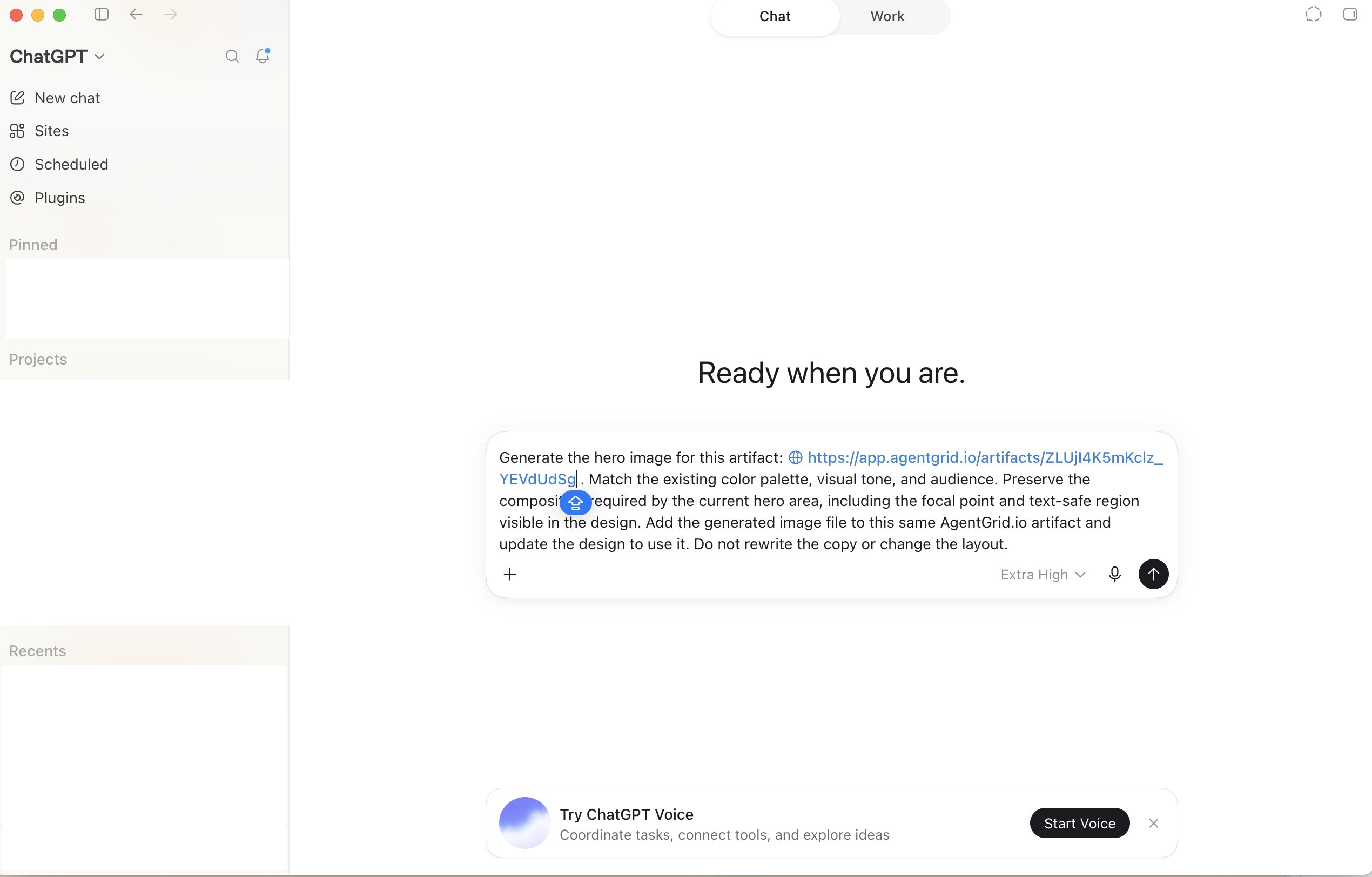
Wählen Sie zuerst das wichtigste Bildmaterial aus, normalerweise das Hauptbild oder das Hauptbild der Präsentation. Bitten Sie ChatGPT, es aus dem Artefaktkontext zu generieren und es demselben Projekt hinzuzufügen.
Rocket-Prompt-Box:Start
Rocket-Prompt-Box:Ende
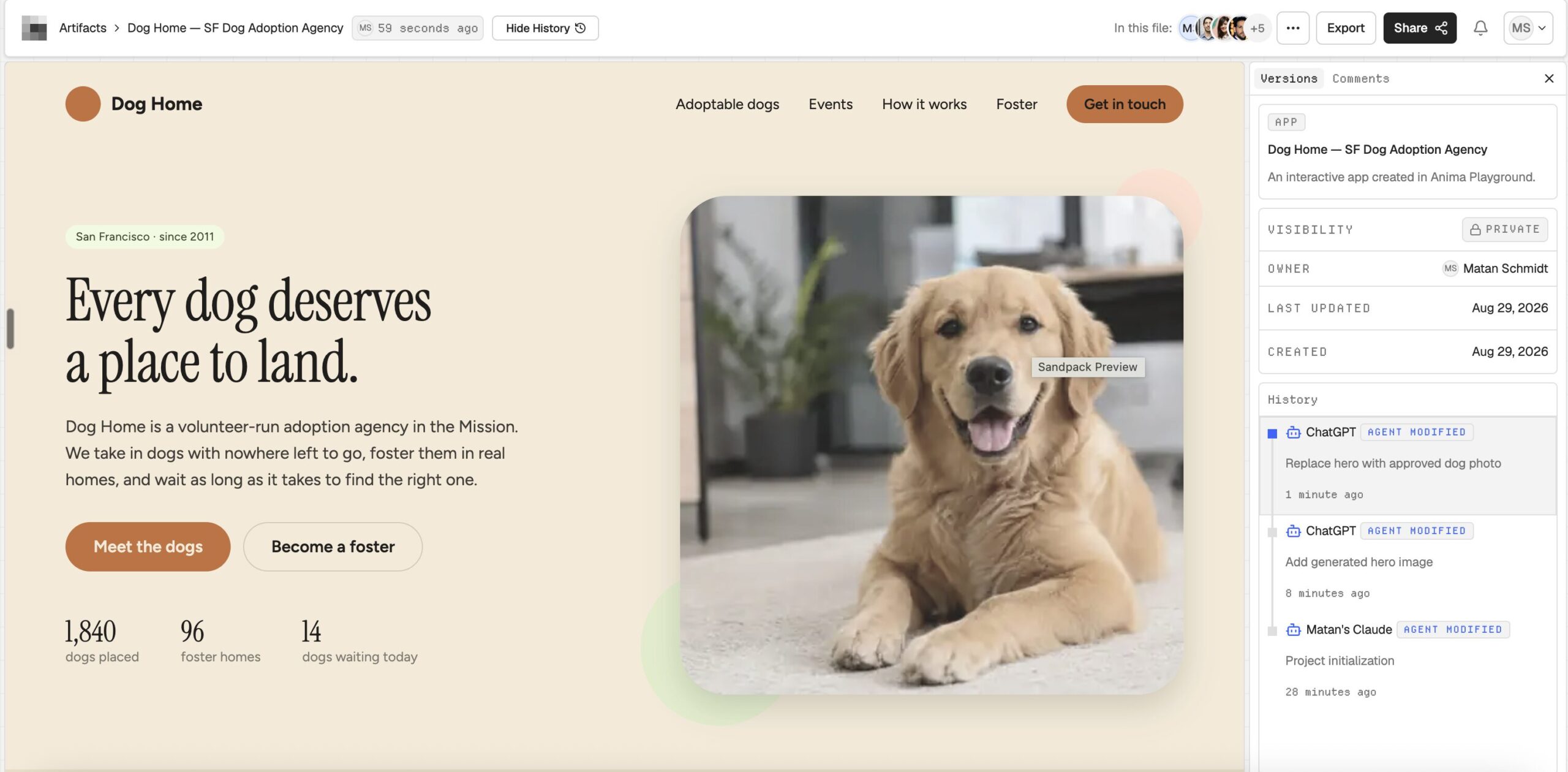
Überprüfen Sie das Bild im Artefakt, nicht als isolierte Datei. Ein erfolgreiches Bild muss mit der Überschrift, dem Zuschnitt, dem CTA, dem responsiven Layout und dem Rest des visuellen Systems funktionieren.
6. Verfeinern Sie das Bild und bewahren Sie dabei das Design
Bitten Sie ChatGPT um gezielte Änderungen unter Beibehaltung der genehmigten Struktur.
- „Behalten Sie den Ausschnitt und den Fokuspunkt bei. Reduzieren Sie die Sättigung und passen Sie den neutralen Hintergrund der Benutzeroberfläche an.“
- „Behalten Sie die Platzierung des Betreffs bei. Schaffen Sie mehr Negativraum hinter dem Überschriftenbereich.“
- „Behalten Sie die gleiche Szene und Beleuchtung bei. Ersetzen Sie nur das Vordergrundobjekt.“
- „Passen Sie die Materialtextur und Farbbehandlung an, die im genehmigten Heldenbild verwendet werden.“
Jede gespeicherte Änderung wird unter der Identität des Agenten in den AgentGrid.io-Verlauf eingetragen. Wenn eine Überarbeitung das Design verschlechtert, stellen Sie eine frühere Version wieder her, anstatt das Projekt von Grund auf neu zu erstellen.
7. Generieren Sie die verbleibenden Bilder als ein visuelles System
Sobald das erste Bild genehmigt ist, weisen Sie ChatGPT an, es als Anker für die verbleibenden Assets zu verwenden.
Rocket-Prompt-Box:Start
Rocket-Prompt-Box:Ende
Dies verhindert das häufige Ergebnis, dass jedes Bild für sich genommen poliert aussieht, die endgültige Seite oder das endgültige Deck jedoch wie mehrere unabhängige Marken aussieht.
8. Lassen Sie Claude und andere Agenten mit demselben Artefakt fortfahren
Das Artefakt ist nicht mehr an ein Modell gebunden. Verbinden Sie Claude, ChatGPT, Claude Code, Codex, Hermes oder einen anderen unterstützten Agenten mit demselben Team und fahren Sie mit derselben aktuellen Version fort.
Zum Beispiel:
- ChatGPT generiert und bearbeitet die visuellen Assets.
- Claude überprüft Hierarchie, Text und Interaktionsqualität.
- Ein Codierungsagent macht die Schnittstelle reaktionsfähig oder produktionsbereit.
- Ein Teamkollege überprüft das aktuelle Ergebnis und stellt bei Bedarf eine frühere Version wieder her.
Jeder Agent hat eine eigene Identität in AgentGrid.io, sodass im Verlauf angezeigt wird, wer was geändert hat. Das Werk bleibt ein einziges Artefakt und wird nicht in anbieterspezifische Kopien aufgeteilt.
Warum AgentGrid.io besser ist als die manuelle Übergabe von Claude an ChatGPT
| Manuelle Übergabe | AgentGrid.io-Workflow |
|---|---|
| Erklären Sie den Entwurf noch einmal in ChatGPT | ChatGPT liest das tatsächlich gemeinsam genutzte Artefakt |
| Laden Sie jedes Bild herunter und laden Sie es erneut hoch | Der verbundene Agent fügt Bilder zum gleichen Artefakt hinzu |
| Verlieren Sie den Überblick darüber, welche Datei aktuell ist | Ein Artefakt hat eine aktuelle Version |
| Agentenänderungen sind schwer zu überwachen | Der Verlauf weist jede gespeicherte Änderung zu |
| Eine schlechte Änderung erfordert eine manuelle Rekonstruktion | Stellen Sie eine frühere Version an Ort und Stelle wieder her |
| Der Workflow ist auf separate Chats beschränkt | Mehrere Anbieter können dasselbe Artefakt fortsetzen |
Manuelles Kopieren und Einfügen kann für ein Bild weiterhin funktionieren. Es wird fragil, wenn das Design viele Assets, mehrere Mitarbeiter, wiederholte Überarbeitungen oder mehrere KI-Agenten hat.
Welche Bilder soll ChatGPT generieren?
Verwenden Sie ChatGPT für visuelle Assets, die von der Rasterbildgenerierung profitieren:
- Heldenfotografie
- redaktionelle Illustrationen
- Produktszenen und Umgebungen
- Kampagnen-Artwork
- Texturen und Hintergründe
- Konzeptbilder
- kohärente visuelle Variationen
Behalten Sie echte UI-Kopien, Schaltflächen, Beschriftungen und Logos als bearbeitbare Oberflächenelemente bei. Ein generiertes Bild sieht möglicherweise überzeugend aus, obwohl es fehlerhaften Text, falsche Geometrie oder Details enthält, die beim Zuschneiden nicht funktionieren.
Claude bleibt nützlich für HTML, SVG, Diagramme, Charts, Layout und interaktive Visuals. ChatGPT liefert die pixelbasierten Bilder. AgentGrid.io speichert beide Arten von Arbeit im selben dauerhaften Artefakt.
Häufige Fehler in einem Multi-Agent-Image-Workflow
Import in das falsche Team
AgentGrid.io erstellt neue Artefakte im aktuell aktiven Team. Wechseln Sie vor der Verwendung zum richtigen Team Import aus Claude Design.
Einfügen eines privaten Artefakts URL in einen nicht verbundenen ChatGPT-Chat
Der URL allein gewährt keinen Zugriff. Fügen Sie das AgentGrid.io-Plug-in hinzu oder laden Sie ChatGPT als Agenten mit den erforderlichen Fähigkeiten ein.
Gewährung von mehr Fähigkeiten als nötig
Bildgenerierung und Designaktualisierungen erfordern normalerweise Lese- und Schreibzugriff. Teilen und Veröffentlichen sollten nur gewährt werden, wenn der Workflow dies erfordert.
Für jede Revision wird ein neues Artefakt erstellt
Aktualisieren Sie das vorhandene Artefakt. Das Duplizieren für jede Version unterbricht die Kontinuität und schafft konkurrierende Wahrheitsquellen.
Generieren Sie jedes Bild, bevor Sie die visuelle Richtung genehmigen
Genehmigen Sie das erste Ankerbild im eigentlichen Design. Generieren Sie dann den Rest als zusammenhängende Familie.
Veröffentlichen, obwohl Sie nur etwas teilen wollten
Teamfreigabe und öffentliche Veröffentlichung sind separate Aktionen. Das Veröffentlichen schafft einen über das Internet zugänglichen URL und sollte immer bewusst erfolgen.
Häufig gestellte Fragen
rocket-faq-accordion:start
Rocket-FAQ-Akkordeon: Ende
Ein Design, mehrere Agenten, eine aktuelle Version
Claude Design und ChatGPT lösen verschiedene Teile des kreativen Workflows. Das Problem beginnt, wenn ihre Produktion in separaten Ökosystemen gefangen ist.
AgentGrid.io gibt dem Design ein stabiles Zuhause. Importieren Sie das Claude Design-Projekt, verbinden Sie ChatGPT, generieren Sie die Bilder aus dem realen Designkontext und behalten Sie alle Assets und Revisionen im selben Artefakt. Claude, ChatGPT, andere Agenten und Teamkollegen können dann mit der Arbeit fortfahren, ohne den Kontext in jedem neuen Chat neu erstellen zu müssen.