Figma
Figma Adobe XD
 Sketch
 Discord
 Twitter
 GitHub


 Blog
Blog

Figma zu HTML: So exportieren Sie ein Figma Design zu HTML6 min read
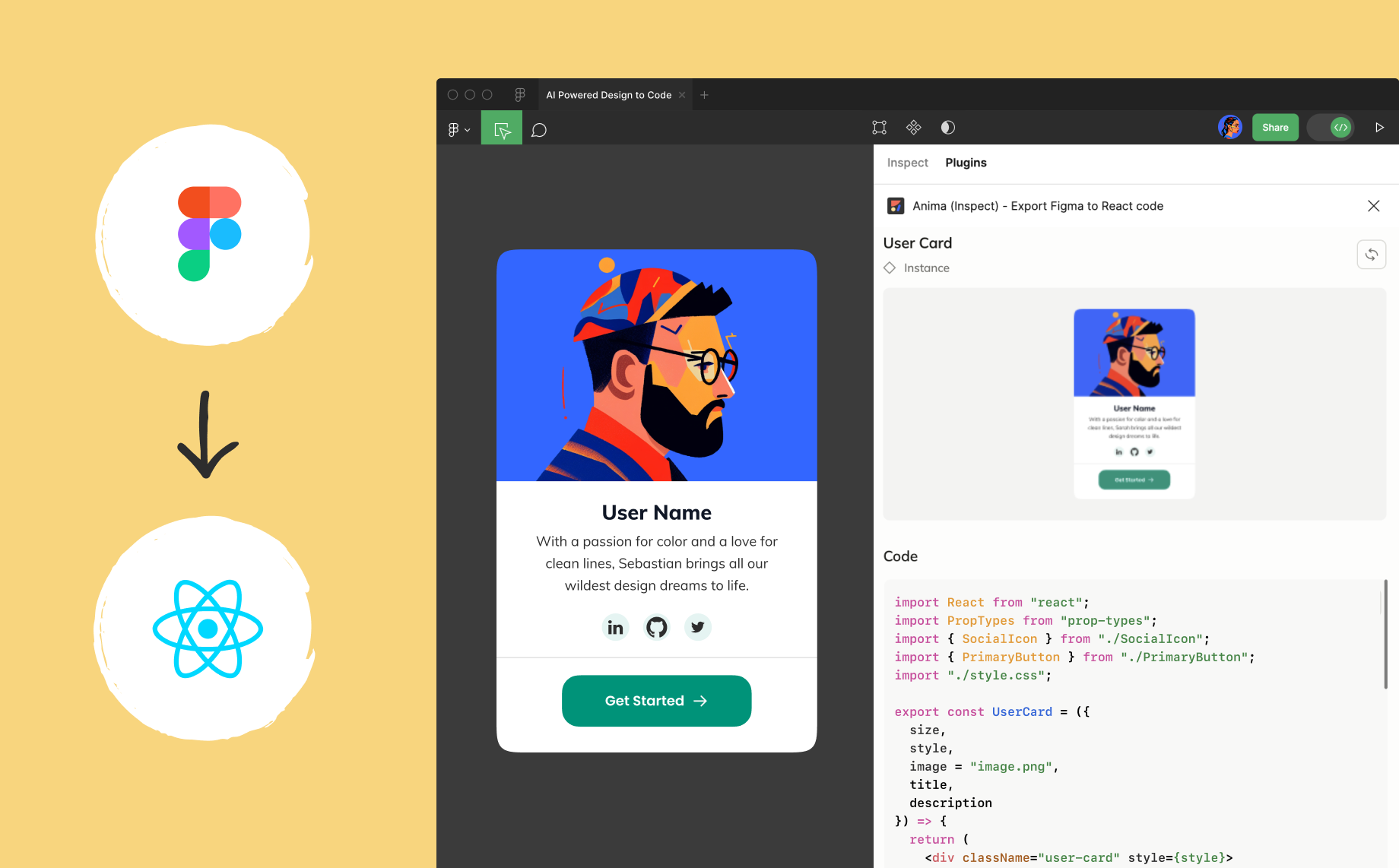
Reading Time: 4 minutesSuchst du einen Figma to HTML converter? Mit Anima kannst du Figma designs, einzelne Frames, Components, Landing Pages oder komplette Flows in wenigen Minuten in responsive HTML und CSS umwandeln. Spare dir manuelles Coding und erhalte sauberen, semantischen und editierbaren Code direkt über das Figma plugin oder über Anima Playground.
Anima hilft designers, developers und product teams dabei, schneller vom Design zum Code zu kommen, während das exportierte HTML lesbar, responsive und praktisch für den developer handoff bleibt.
Figma to HTML converter: Worauf du achten solltest
Ein guter Figma to HTML converter sollte mehr leisten, als nur statischen Code zu exportieren. Er sollte die Layout-Struktur erhalten, responsive Verhalten unterstützen, Assets einbinden, lesbares CSS generieren und developers ermöglichen, nach dem Export weiter mit dem Code zu arbeiten.
- Responsive output: Auto Layout und Breakpoints sollten in echtes responsive Verhalten übersetzt werden.
- Sauberes HTML und CSS: Der Code sollte lesbar, strukturiert und leicht editierbar sein.
- Asset handling: Bilder, Icons und Fonts sollten mit dem Projekt exportiert werden.
- Live preview: Du solltest das Ergebnis prüfen können, bevor du den Code herunterlädst.
- Developer handoff: Der exportierte Code sollte praktisch für die Implementierung sein, nicht nur ein visueller Screenshot, der in HTML nachgebaut wurde.
So wandelst du Figma in HTML und CSS um
Anima bietet zwei einfache Möglichkeiten, Figma designs in HTML zu exportieren, egal ob du schnelle code snippets, responsive Landing Pages oder Multi-Screen-Flows brauchst.
1. Figma designs in Anima Playground einfügen und HTML exportieren
- Gehe zu Anima Playground.
- Kopiere einen beliebigen Figma Frame mit Cmd/Ctrl + L und füge ihn ein.
- Wähle dein bevorzugtes Framework oder deine gewünschten Styling-Optionen.
- Sieh dir den live HTML output im Playground an.
- Lade sofort sauberen, editierbaren front-end Code herunter.
Ideal für: Responsive Layouts, schnelle Prototypen, schnelle Exporte ohne Öffnen des Figma plugin und vibe coding.
2. Ausgewählte Figma Frames als HTML exportieren
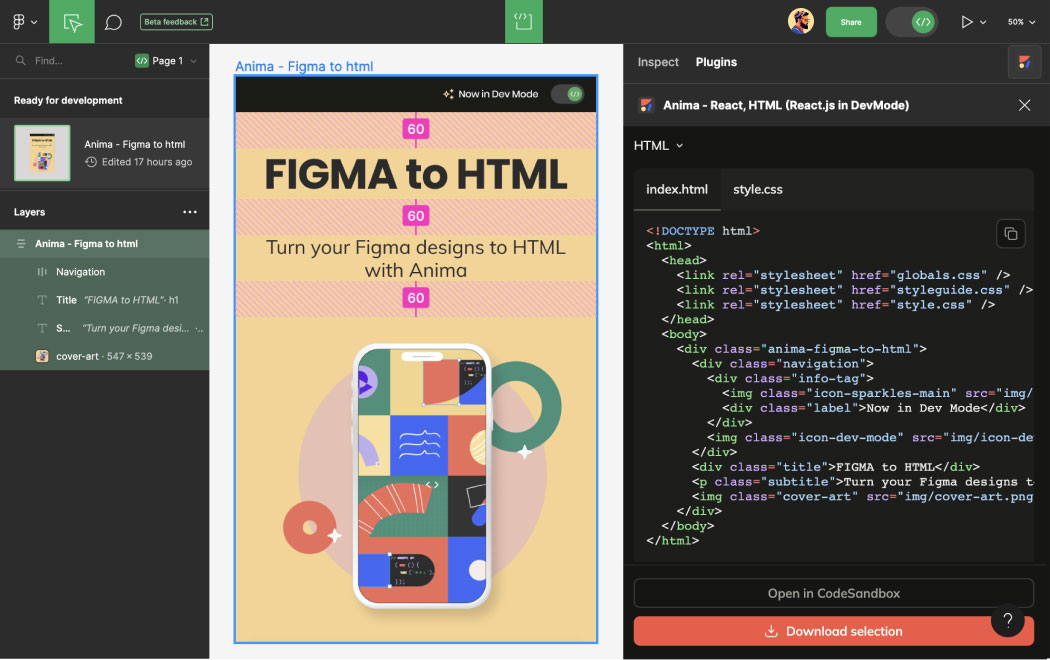
- Öffne das Anima plugin in Figma, im Edit Mode oder Dev Mode.
- Wähle eine Component, Section oder einen Frame aus.
- Kopiere den generierten HTML/CSS-Code oder sieh ihn dir live an.
- Lade bei Bedarf das vollständige code package herunter.
Ideal für: Handoff oder Export: Multi-Screen-Flows, einzelne Seiten oder kleine UI components wie Buttons, Icons, Forms, Cards oder Sections.
Warum Figma in HTML umwandeln?
Figma ist hervorragend für Design und Prototyping, aber nutzbares HTML zu exportieren ist der Punkt, an dem viele Teams Zeit verlieren. Manuelles Coding führt zu Verzögerungen, Inkonsistenzen und Bugs. Mit Anima kannst du direkt vom Design zu semantischem HTML und sauberem CSS gehen.
- Sieh dir live HTML an, ohne Layouts manuell neu aufzubauen.
- Generiere responsive Code für developers.
- Teile echte, codebasierte Prototypen mit stakeholders.
- Beschleunige die Lieferung von MVPs, indem du repetitive Layout-Arbeit vermeidest.
- Ermögliche developers, sich auf business logic zu konzentrieren, statt statische UI neu aufzubauen.
- Wandle Figma designs in editierbares HTML/CSS um, das in echte Entwicklungs-Workflows passt.
Was ist im code package enthalten?
Wenn du ein Figma design mit Anima in HTML exportierst, enthält das heruntergeladene Package die Struktur, Styles und Assets, die du brauchst, um mit dem Design im Code weiterzuarbeiten.
| Datei | Beschreibung |
|---|---|
index.html |
Strukturiertes semantisches HTML layout deines Designs |
styles.css |
Responsive CSS, Styling-Regeln und Layout-Verhalten |
/assets |
Fonts, Bilder und Icons. Playground-Exporte enthalten gehostete Assets |
/scripts |
Optionale JavaScript-Interaktionen, abhängig von den Projekteinstellungen |
Passe dein HTML mit AI an
Nachdem du Figma in HTML umgewandelt hast, kannst du das Ergebnis mit AI in Anima Playground weiter bearbeiten und verfeinern. Statt jedes Layout, jede Class oder jeden Style manuell zu ändern, kannst du Anima bitten, den Code anzupassen, und das Ergebnis live ansehen.
- Füge automatisch semantisches HTML und ARIA tags hinzu.
- Richte den Code an naming conventions von Frameworks aus.
- Generiere logic-based snippets oder animation hooks.
- Passe den output für Tailwind, Bootstrap oder vanilla CSS an.
- Bitte Anima, deinen Code zu erweitern, zu bereinigen oder zu verfeinern.
Mehr dazu hier: Vibe coding aus Figma in Anima Playground
Figma zu email-kompatiblem HTML
Brauchst du HTML, das in Gmail, Outlook und anderen email clients funktioniert? Anima unterstützt output mit inline CSS für email, damit du Figma designs leichter in email-kompatibles HTML umwandeln kannst.
- Wähle “Email-compatible” in den Export-Einstellungen.
- Sieh dir Layouts in Anima Playground als Preview an.
- Generiere inline CSS für bessere Kompatibilität mit wichtigen email-Plattformen.
- Exportiere email-ready HTML aus deinem Figma design.
Figma zu HTML manuell vs mit Anima
Du kannst Figma immer manuell in HTML umwandeln, aber das bedeutet meistens, jedes Layout, Asset, jeden Style und jedes responsive Verhalten von Hand neu aufzubauen. Anima automatisiert einen großen Teil dieser repetitiven Arbeit, damit Teams mit generiertem HTML/CSS starten und danach weiter verfeinern können.
| Workflow | Manuelles Coding | Anima |
|---|---|---|
| Layout-Neuaufbau | Der developer baut jeden Screen von Grund auf neu | Generiert HTML/CSS aus dem Figma design |
| Responsive Verhalten | Erfordert manuelles CSS und media queries | Nutzt Auto Layout und Breakpoints, um responsive output zu erzeugen |
| Assets | Werden manuell exportiert und organisiert | Sind im exportierten code package enthalten |
| Geschwindigkeit | Kann je nach Komplexität Stunden oder Tage dauern | Kann für viele Designs nur wenige Minuten dauern |
| Bester Use Case | Custom Production Engineering und komplexe App-Logik | Schnelle Prototypen, Landing Pages, MVPs, Websites und developer handoff |
Vorteile von Anima
| Feature | Vorteil |
|---|---|
| Responsive Code | Auto Layout und Breakpoints werden in responsive HTML und CSS übersetzt |
| Sauberer output | Lesbares, strukturiertes HTML und CSS für developers |
| Geschwindigkeit | Komme schneller vom Figma design zu funktionierendem front-end Code |
| AI customization | Passe den Code an Frameworks, Accessibility-Anforderungen, Styling-Präferenzen und Produktanforderungen an |
| Flexibler Workflow | Exportiere über das Figma plugin oder bearbeite weiter in Anima Playground |
| Vibe coding | Bitte Anima Playground um Änderungen und übersetze jedes Update in HTML-Code |
Warum Teams Anima für Figma to HTML nutzen
Anima wird von designers, developers und product teams genutzt, um schneller von Figma designs zu Code zu kommen. Es unterstützt Workflows mit dem Figma plugin, Bearbeitung im Browser über Anima Playground, responsive HTML/CSS-Export und developer handoff über herunterladbaren Code oder GitHub.
Nutze Anima, wenn du Figma designs in echten front-end Code umwandeln, live codebasierte Prototypen teilen oder developers einen saubereren Ausgangspunkt als statische Design-Specs geben willst.
Starte mit Figma zu HTML