Figma
Figma Adobe XD
 Sketch
 Discord
 Twitter
 GitHub


 Blog
Blog

Comment exporter Figma en HTML6 min read
Reading Time: 5 minutesVous cherchez un Figma to HTML converter ? Avec Anima, vous pouvez transformer vos designs Figma, frames individuelles, composants, landing pages ou flows complets, en HTML et CSS responsive en quelques minutes. Évitez le coding manuel et obtenez du code propre, sémantique et éditable directement depuis le Figma plugin ou depuis Anima Playground.
Anima aide les designers, developers et product teams à passer plus vite du design au code, tout en gardant le HTML exporté lisible, responsive et pratique pour le developer handoff.
Figma to HTML converter : ce qu’il faut rechercher
Un bon Figma to HTML converter doit faire plus qu’exporter du code statique. Il doit préserver la structure du layout, prendre en charge le comportement responsive, inclure les assets, générer du CSS lisible et permettre aux developers de continuer à travailler avec le code après l’export.
- Responsive output : Auto Layout et les breakpoints doivent se traduire en vrai comportement responsive.
- HTML et CSS propres : Le code doit être lisible, structuré et facile à éditer.
- Asset handling : Les images, icons et fonts doivent être exportées avec le projet.
- Live preview : Vous devez pouvoir inspecter le résultat avant de télécharger le code.
- Developer handoff : Le code exporté doit être pratique pour l’implémentation, pas seulement une screenshot visuelle recréée en HTML.
Comment convertir Figma en HTML et CSS
Anima propose deux façons simples d’exporter des designs Figma en HTML, que vous ayez besoin de code snippets rapides, de landing pages responsive ou de flows multi-écrans.
1. Collez des designs Figma dans Anima Playground et exportez en HTML
- Allez sur Anima Playground.
- Copiez-collez n’importe quelle frame Figma avec Cmd/Ctrl + L.
- Sélectionnez votre framework ou vos options de styling préférés.
- Prévisualisez le live HTML output dans Playground.
- Téléchargez instantanément du code front-end propre et éditable.
Idéal pour : Layouts responsive, prototypes rapides, exports rapides sans ouvrir le Figma plugin et vibe coding.
2. Exportez des frames Figma sélectionnées en HTML
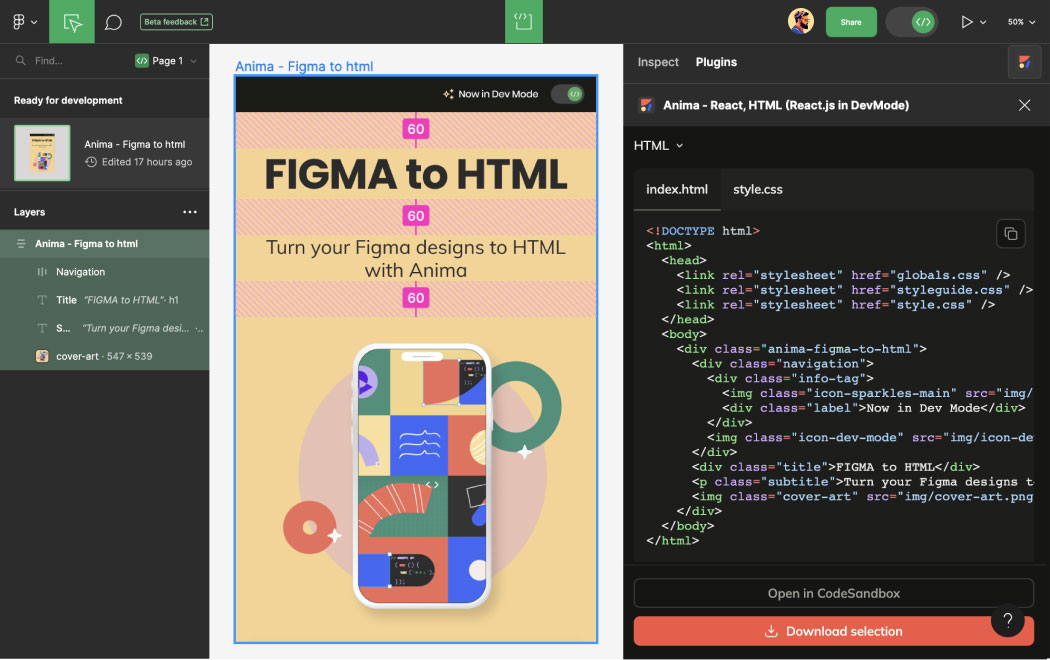
- Ouvrez le Anima plugin dans Figma, en Edit Mode ou Dev Mode.
- Sélectionnez un composant, une section ou une frame.
- Copiez le code HTML/CSS généré ou prévisualisez-le en live.
- Téléchargez le code package complet si nécessaire.
Idéal pour : Handoff ou export : flows multi-écrans, pages simples ou petits composants UI comme buttons, icons, forms, cards ou sections.
Pourquoi convertir Figma en HTML ?
Figma est excellent pour le design et le prototypage, mais exporter du HTML utilisable est l’endroit où beaucoup d’équipes perdent du temps. Le coding manuel introduit des délais, des incohérences et des bugs. Avec Anima, vous pouvez passer directement du design à du HTML sémantique et du CSS propre.
- Prévisualisez du HTML live sans reconstruire les layouts manuellement.
- Générez du code responsive pour les developers.
- Partagez de vrais prototypes basés sur du code avec les stakeholders.
- Accélérez la livraison des MVPs en évitant le travail répétitif de layout.
- Permettez aux developers de se concentrer sur la business logic au lieu de reconstruire de l’UI statique.
- Transformez des designs Figma en HTML/CSS éditable qui s’intègre dans de vrais workflows de développement.
Que contient le code package ?
Lorsque vous exportez un design Figma en HTML avec Anima, le package téléchargé inclut la structure, les styles et les assets nécessaires pour continuer à travailler avec le design en code.
| Fichier | Description |
|---|---|
index.html |
Layout structuré en HTML sémantique de votre design |
styles.css |
CSS responsive, règles de styling et comportement de layout |
/assets |
Fonts, images et icons. Les exports Playground incluent des assets hébergés |
/scripts |
Interactions JavaScript optionnelles, selon les paramètres du projet |
Personnalisez votre HTML avec l’AI
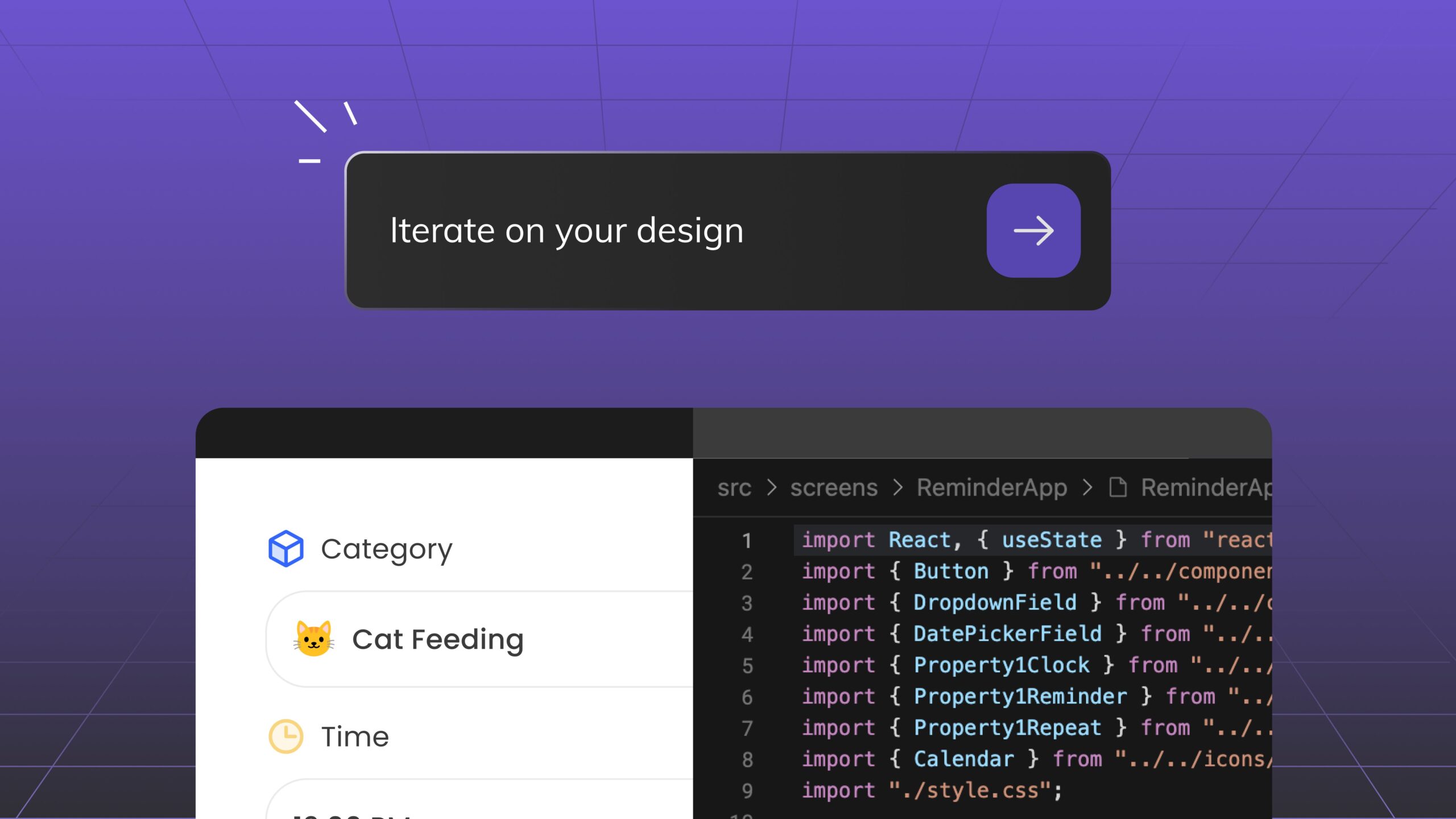
Après avoir converti Figma en HTML, vous pouvez continuer à éditer et affiner le résultat avec l’AI dans Anima Playground. Au lieu de modifier manuellement chaque layout, class ou style, vous pouvez demander à Anima d’ajuster le code et prévisualiser le résultat en live.
- Ajoutez automatiquement du HTML sémantique et des ARIA tags.
- Alignez le code avec les naming conventions de frameworks.
- Générez des snippets basés sur la logique ou des animation hooks.
- Adaptez l’output pour Tailwind, Bootstrap ou vanilla CSS.
- Demandez à Anima d’étendre, nettoyer ou affiner votre code.
Plus d’informations ici : Vibe coding depuis Figma dans Anima Playground
Figma vers HTML compatible email
Besoin de HTML qui fonctionne dans Gmail, Outlook et d’autres email clients ? Anima prend en charge l’output avec inline CSS pour email, afin de convertir plus facilement vos designs Figma en HTML compatible email.
- Sélectionnez “Email-compatible” dans les paramètres d’export.
- Prévisualisez les layouts dans Anima Playground.
- Générez de l’inline CSS pour une meilleure compatibilité avec les principales plateformes email.
- Exportez du HTML prêt pour email depuis votre design Figma.
Figma vers HTML manuel vs avec Anima
Vous pouvez toujours convertir Figma en HTML manuellement, mais cela signifie généralement recréer chaque layout, asset, style et comportement responsive à la main. Anima automatise une grande partie de ce travail répétitif, afin que les équipes puissent partir de HTML/CSS généré et affiner ensuite.
| Workflow | Coding manuel | Anima |
|---|---|---|
| Recréation du layout | Le developer reconstruit chaque écran de zéro | Génère du HTML/CSS à partir du design Figma |
| Comportement responsive | Nécessite du CSS et des media queries manuels | Utilise Auto Layout et les breakpoints pour créer un output responsive |
| Assets | Exportés et organisés manuellement | Inclus dans le code package exporté |
| Vitesse | Peut prendre des heures ou des jours, selon la complexité | Peut prendre quelques minutes pour de nombreux designs |
| Meilleur cas d’usage | Ingénierie de production custom et logique applicative complexe | Prototypes rapides, landing pages, MVPs, websites et developer handoff |
Avantages d’utiliser Anima
| Feature | Avantage |
|---|---|
| Code responsive | Auto Layout et breakpoints se traduisent en HTML et CSS responsive |
| Output propre | HTML et CSS lisibles et structurés pour les developers |
| Vitesse | Passez plus vite du design Figma à du code front-end fonctionnel |
| AI customization | Adaptez le code aux frameworks, besoins d’accessibilité, préférences de styling et exigences produit |
| Workflow flexible | Exportez depuis le Figma plugin ou continuez à éditer dans Anima Playground |
| Vibe coding | Demandez des modifications dans Anima Playground et traduisez chaque update en code HTML |
Pourquoi les équipes utilisent Anima pour Figma to HTML
Anima est utilisé par les designers, developers et product teams pour passer plus vite des designs Figma au code. Il prend en charge les workflows avec Figma plugin, l’édition dans le browser via Anima Playground, l’export responsive en HTML/CSS et le developer handoff via code téléchargeable ou GitHub.
Utilisez Anima lorsque vous voulez convertir des designs Figma en vrai code front-end, partager des prototypes vivants basés sur du code ou fournir aux developers un point de départ plus propre que des specs de design statiques.
Commencez à convertir Figma en HTML