 Figma
Figma API
API Web to code extension
 Adobe XD
 Discord
 Twitter
 GitHub
 Blog
Blog
Figma إلى HTML: كيفية تصدير تصميم Figma إلى HTML1 min read
Reading Time: 5 minutesالبرنامج المساعد Figma إلى HTML وعلى الإنترنت
تعد Anima إحدى الطرق الأكثر شيوعًا للتحويل من Figma إلى HTML. باستخدام Anima، يمكنك تصدير تصميمات Figma كـ HTML وCSS سريعة الاستجابة في ثوانٍ، بما في ذلك الإطارات الفردية أو المكونات أو الصفحات المقصودة أو تدفقات المستخدم الكاملة.
قم بتصدير كود الواجهة الأمامية النظيف والدلالي والقابل للتحرير مباشرةً من ملف البرنامج المساعد Figma أو عن طريق لصق رابط Figma في Anima Playground متصل.
سواء كنت بحاجة إلى تصدير HTML سريعًا من Figma، أو صفحة مقصودة سريعة الاستجابة، أو كود أمامي جاهز للإنتاج، فإن Anima يساعد المصممين والمطورين على الانتقال بشكل أسرع من التصميم إلى التعليمات البرمجية.
Rocket-plugin-cta:endFigma-to-html
كيفية تحويل Figma إلى HTML وCSS
يوفر Anima طريقتين سهلتين لتحويل تصميمات Figma إلى HTML وCSS، سواء كنت بحاجة إلى مقتطفات تعليمات برمجية سريعة أو مواقع ويب سريعة الاستجابة أو صفحات مقصودة أو تدفقات متعددة الشاشات.
1. الصق تصميمات Figma في Anima Playground وقم بتصدير HTML
الأفضل لـ: غير المصممين، ونماذج أولية سريعة، ومواقع ويب سريعة الاستجابة، وترميز حيوي، وتصديرات HTML السريعة.
- اذهب الى Anima Playground.
- انسخ والصق أي إطار Figma باستخدام كمد/كنترول + ل.
- حدد الإطار المفضل لديك أو خيارات التصميم.
- قم بمعاينة إخراج HTML المستجيب المباشر.
- قم بتنزيل رمز HTML/CSS النظيف والقابل للتحرير على الفور.
2. استخدم البرنامج المساعد Figma لتصدير رمز HTML داخل Figma
الأفضل لـ: المصممون، وتسليم المطورين، والتدفقات على شاشات متعددة، ومكونات واجهة المستخدم، والتصدير الأمامي سريع الاستجابة.
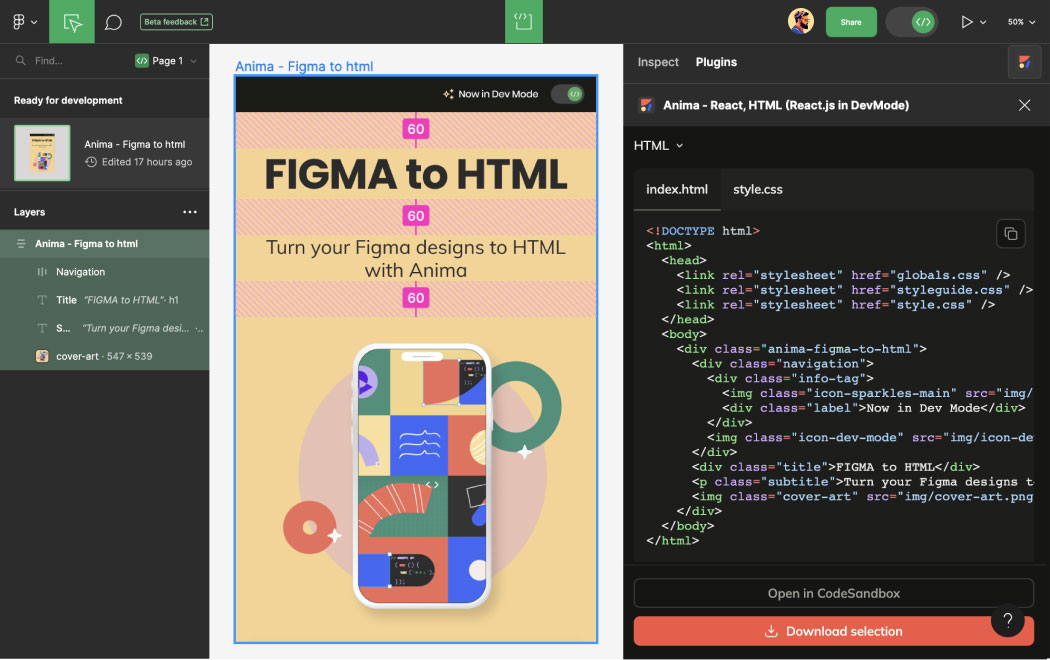
- افتح البرنامج المساعد Anima في Figma، في وضع التحرير أو وضع التطوير.
- حدد مكونًا أو قسمًا أو إطارًا.
- قم بمعاينة HTML وCSS التي تم إنشاؤها مباشرة.
- انسخ الكود الذي تم إنشاؤه أو قم بتنزيل حزمة الكود الكاملة.
ما الذي يجب أن يتضمنه محول Figma الجيد إلى HTML؟
جيد محول Figma إلى HTML يجب أن تفعل أكثر من مجرد إعادة إنشاء لقطات الشاشة في التعليمات البرمجية. يجب أن يحافظ على بنية التخطيط والسلوك سريع الاستجابة والأصول وHTML الدلالية حتى يتمكن المطورون من مواصلة البناء من النتيجة المصدرة.
- استجابة HTML/CSS: يجب أن يترجم التخطيط التلقائي ونقاط التوقف إلى سلوك سريع الاستجابة.
- تنظيف الدلالية HTML: تصدير كود قابل للقراءة ومنظم وسهل للمطورين.
- للتحرير CSS: يجب أن تظل الأنماط قابلة للصيانة بعد التصدير.
- التعامل مع الأصول: يجب تصدير الصور والأيقونات والخطوط مع المشروع.
- المعاينة المباشرة: قم بمعاينة الواجهة الأمامية التي تم إنشاؤها قبل تنزيل الكود.
- تسليم المطور: يجب أن يدعم الكود المصدر سير عمل التنفيذ الحقيقي.
لماذا تحويل Figma إلى HTML؟
يعد Figma ممتازًا للتصميم والنماذج الأولية، ولكن تصدير HTML القابل للاستخدام هو المكان الذي يضيع فيه العديد من الفرق الوقت. يؤدي الترميز اليدوي إلى حدوث تأخيرات وتناقضات وأخطاء. مع Anima، يمكن للفرق الانتقال مباشرة من Figma إلى HTML الدلالي و CSS النظيف.
- قم بمعاينة HTML مباشرة دون إعادة بناء التخطيطات يدويًا.
- قم بإنشاء رمز أمامي سريع الاستجابة بشكل أسرع.
- قم بتصدير الصفحات المقصودة ومواقع الويب سريعة الاستجابة من Figma.
- مشاركة النماذج الأولية القائمة على التعليمات البرمجية الحقيقية مع أصحاب المصلحة.
- تسريع تسليم MVP عن طريق تخطي تنفيذ واجهة المستخدم المتكررة.
- ركز المطورين على منطق الأعمال بدلاً من إعادة بناء التخطيطات الثابتة.
- قم بتحويل تصميمات Figma إلى HTML/CSS قابلة للتحرير والتي تناسب سير عمل التطوير الحقيقي.
لماذا يهم HTML الدلالي
يعمل Semantic HTML على تحسين إمكانية الوصول وSEO وقابلية الصيانة وسير عمل المطور. بدلاً من تصدير الهياكل المسطحة أو التي تشبه لقطة الشاشة، يستخدم HTML الدلالي علامات ذات معنى مثل <header>, <section>, <nav>، و <button>.
بفضل مخرجات HTML الدلالية، تحصل الفرق على هياكل DOM أكثر وضوحًا، ورمز أمامي يسهل الوصول إليه، ونقطة بداية أفضل لتطوير منتج حقيقي.
تعرف على المزيد هنا: ما هو HTML الدلالي؟
ما الذي تتضمنه حزمة التعليمات البرمجية المصدرة؟
عند تصدير HTML من Figma باستخدام Anima، تتضمن الحزمة التي تم تنزيلها البنية والتصميم والأصول والبرامج النصية الاختيارية اللازمة لمواصلة بناء المشروع.
| ملف | الوصف |
|---|---|
index.html |
تم إنشاء تخطيط HTML الدلالي المنظم من تصميم Figma الخاص بك |
styles.css |
استجابة CSS وسلوك التخطيط وقواعد التصميم |
/assets |
الخطوط والصور والأيقونات المستخدمة في التصميم |
/scripts |
تفاعلات JavaScript الاختيارية اعتمادًا على إعدادات التصدير |
قم بتخصيص HTML الخاص بك باستخدام الذكاء الاصطناعي
بعد تحويل Figma إلى HTML، يمكنك الاستمرار في تحرير النتيجة وتحسينها باستخدام الذكاء الاصطناعي داخل Anima Playground. بدلاً من تحديث كل تخطيط أو فئة أو نمط يدويًا، يمكنك مطالبة Anima بتعديل الكود ومعاينة النتيجة مباشرة.
- أضف علامات HTML وARIA الدلالية تلقائيًا.
- قم بتكييف الإخراج مع Tailwind أو Bootstrap أو Vanilla CSS.
- مطابقة اصطلاحات تسمية الإطار.
- قم بإنشاء خطافات للرسوم المتحركة ومقتطفات جاهزة للمنطق.
- قم بتوسيع أو تحسين كود الواجهة الأمامية الذي تم إنشاؤه باستخدام المطالبات.
المزيد هنا: تشفير Vibe من Figma في Anima Playground
Figma إلى HTML المتوافق مع البريد الإلكتروني
هل تحتاج إلى HTML الذي يعمل عبر Gmail وOutlook وعملاء البريد الإلكتروني الآخرين؟ يدعم Anima إخراج CSS المضمن لسير عمل البريد الإلكتروني، مما يساعد الفرق على تصدير HTML المتوافق مع البريد الإلكتروني من Figma بسهولة أكبر.
- حدد “متوافق مع البريد الإلكتروني” في إعدادات التصدير.
- معاينة التخطيطات داخل Anima Playground.
- قم بإنشاء CSS المضمّن لعملاء البريد الإلكتروني الرئيسيين.
- قم بتصدير HTML الجاهز للبريد الإلكتروني مباشرةً من Figma.
دليل Figma إلى HTML مقابل استخدام Anima
يمكنك تحويل Figma إلى HTML يدويًا، ولكن غالبًا ما يتطلب ذلك إعادة بناء كل تخطيط ونمط وسلوك سريع الاستجابة وأصول يدويًا. يقوم Anima بأتمتة الكثير من هذا العمل الأمامي المتكرر.
| سير العمل | الترميز اليدوي | Anima |
|---|---|---|
| الترفيه التخطيطي | يقوم المطورون بإعادة بناء الشاشات يدويًا | يُنشئ HTML/CSS من Figma تلقائيًا |
| السلوك المستجيب | يتطلب CSS اليدوي واستعلامات الوسائط | يستخدم التخطيط التلقائي ونقاط التوقف للحصول على مخرجات سريعة الاستجابة |
| الأصول | تدار يدويا | المدرجة في المشروع المصدر |
| السرعة | ساعات أو أيام حسب التعقيد | غالبا ما تكتمل في دقائق |
| أفضل حالة استخدام | هندسة الإنتاج المعقدة | الصفحات المقصودة، وأفضل اللاعبين، والنماذج الأولية، ومواقع الويب، وتسليم المطورين |
فوائد استخدام Anima من Figma إلى HTML
| ميزة | ميزة |
|---|---|
| رمز الاستجابة | يُترجم التخطيط التلقائي ونقاط التوقف إلى HTML/CSS سريع الاستجابة |
| الدلالية HTML | هيكل DOM قابل للقراءة وصديق للمطورين |
| قابل للتحرير CSS | تصميم أمامي يمكن صيانته بعد التصدير |
| السرعة | انتقل من Figma إلى كود الواجهة الأمامية للعمل بشكل أسرع |
| تخصيص الذكاء الاصطناعي | قم بتكييف التعليمات البرمجية مع الأطر وإمكانية الوصول وتفضيلات التصميم |
| سير عمل مرن | قم بالتصدير من البرنامج المساعد Figma أو تابع التحرير في Anima Playground |
| ترميز فيبي | التحديثات السريعة وترجمة التغييرات على الفور إلى رمز HTML |
لماذا تستخدم الفرق Anima من Figma إلى HTML
يتم استخدام Anima من قبل المصممين والمطورين وفرق المنتجات للانتقال بشكل أسرع من تصميمات Figma إلى التعليمات البرمجية. وهو يدعم سير عمل المكونات الإضافية داخل Figma، والتحرير المستند إلى المتصفح في Anima Playground، وتصدير HTML سريع الاستجابة، وتسليم المطور من خلال كود الواجهة الأمامية القابل للتنزيل.
على عكس أدوات التصدير المستندة إلى لقطات الشاشة، يركز Anima على HTML الدلالي، والتخطيطات سريعة الاستجابة، وCSS القابلة للتحرير، وإنشاء أكواد برمجية سهلة الاستخدام للمطورين.
استخدم Anima عندما تريد تحويل Figma إلى كود أمامي حقيقي، أو تصدير مواقع ويب سريعة الاستجابة، أو مشاركة النماذج الأولية المباشرة، أو منح المطورين نقطة بداية تنفيذ أكثر وضوحًا.