 Figma
Figma API
API Web to code extension
 Adobe XD
 Discord
 Twitter
 GitHub
 Blog
Blog
Figma ไปยัง HTML: วิธีส่งออกการออกแบบ Figma ไปยัง HTML1 min read
Reading Time: 3 minutesปลั๊กอิน Figma ถึง HTML และออนไลน์
Anima เป็นหนึ่งในวิธีการเลี้ยวที่ได้รับความนิยมมากที่สุด Figma ถึง HTML. ด้วย Anima คุณสามารถส่งออกการออกแบบ Figma เป็น HTML และ CSS ที่ตอบสนองได้ภายในไม่กี่วินาที รวมถึงเฟรมเดียว ส่วนประกอบ หน้า Landing Page หรือโฟลว์ผู้ใช้ทั้งหมด
ส่งออกโค้ดส่วนหน้าที่สะอาด มีความหมาย และแก้ไขได้โดยตรงจาก ปลั๊กอิน Figma หรือโดยการวางลิงค์ Figma ลงไป Anima Playground ออนไลน์
ไม่ว่าคุณจะต้องการการส่งออก HTML อย่างรวดเร็วจาก Figma, Landing Page ที่ตอบสนอง หรือโค้ดส่วนหน้าที่พร้อมสำหรับการผลิต Anima ช่วยให้นักออกแบบและนักพัฒนาดำเนินการได้รวดเร็วยิ่งขึ้นจากการออกแบบไปสู่การเขียนโค้ด
rocket-plugin-cta:end figma-to-html
วิธีแปลง Figma เป็น HTML และ CSS
Anima นำเสนอสองวิธีง่ายๆ ในการแปลงการออกแบบ Figma ให้เป็น HTML และ CSS ไม่ว่าคุณจะต้องการโค้ดขนาดสั้น เว็บไซต์ที่ปรับเปลี่ยนตามอุปกรณ์ หน้า Landing Page หรือโฟลว์หลายหน้าจอ
1. วางการออกแบบ Figma ลงใน Anima Playground และส่งออก HTML
ดีที่สุดสำหรับ: ผู้ที่ไม่ใช่นักออกแบบ การสร้างต้นแบบที่รวดเร็ว เว็บไซต์ที่ตอบสนอง การเขียนโค้ด Vibe และการส่งออก HTML อย่างรวดเร็ว
- ไปที่ Anima Playground.
- คัดลอกและวางเฟรม Figma ใดๆ โดยใช้ คำสั่ง/Ctrl + ล.
- เลือกกรอบงานหรือตัวเลือกสไตล์ที่คุณต้องการ
- ดูตัวอย่างเอาต์พุต HTML ที่ตอบสนองแบบเรียลไทม์
- ดาวน์โหลดโค้ด HTML/CSS ที่สะอาดและแก้ไขได้ทันที
2. ใช้ปลั๊กอิน Figma เพื่อส่งออกโค้ด HTML ภายใน Figma
ดีที่สุดสำหรับ: นักออกแบบ การส่งมอบนักพัฒนา โฟลว์หลายหน้าจอ ส่วนประกอบ UI และการส่งออกส่วนหน้าแบบตอบสนอง
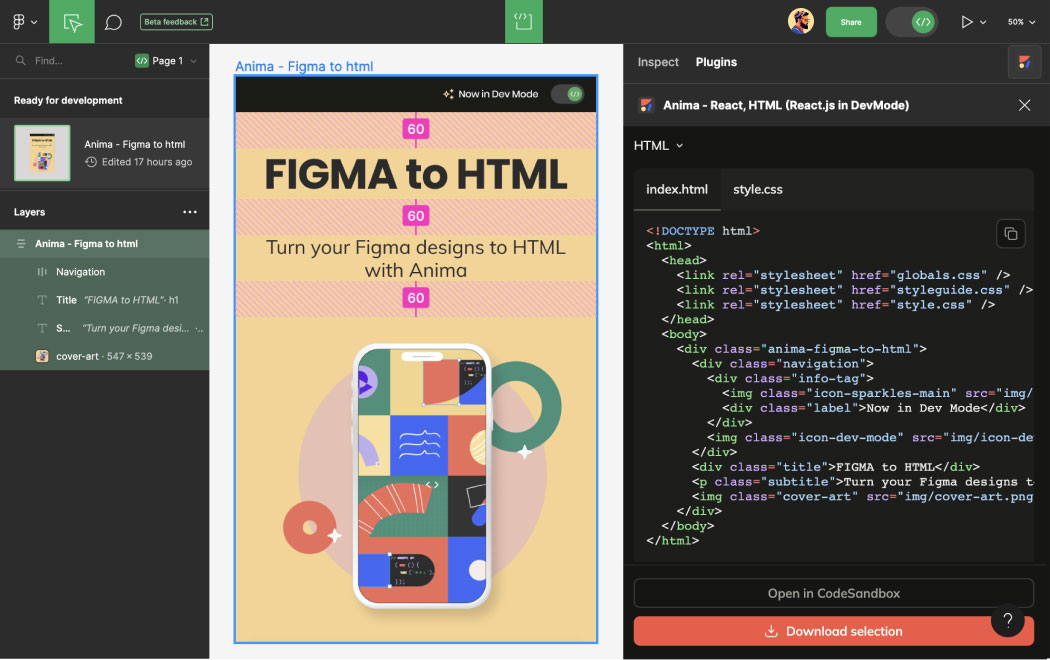
- เปิด ปลั๊กอิน Anima ใน Figmaในโหมดแก้ไขหรือโหมดนักพัฒนา
- เลือกส่วนประกอบ ส่วน หรือเฟรม
- ดูตัวอย่าง HTML และ CSS ที่สร้างขึ้นแบบสด
- คัดลอกโค้ดที่สร้างขึ้นหรือดาวน์โหลดแพ็คเกจโค้ดแบบเต็ม
ตัวแปลง Figma เป็น HTML ที่ดีควรมีอะไรบ้าง
ดี ตัวแปลง Figma เป็น HTML ควรทำมากกว่าสร้างภาพหน้าจอใหม่ในโค้ด ควรรักษาโครงสร้างเค้าโครง พฤติกรรมการตอบสนอง เนื้อหา และความหมาย HTML เพื่อให้นักพัฒนาสามารถสร้างต่อจากผลลัพธ์ที่ส่งออกได้
- HTML/CSS ที่ตอบสนอง: เค้าโครงอัตโนมัติและเบรกพอยต์ควรแปลเป็นพฤติกรรมตอบสนองที่แท้จริง
- ทำความสะอาดความหมาย HTML: ส่งออกโค้ดที่อ่านง่าย มีโครงสร้าง และเป็นมิตรกับนักพัฒนา
- CSS ที่แก้ไขได้: สไตล์ควรคงรักษาไว้ได้หลังจากส่งออก
- การจัดการสินทรัพย์: รูปภาพ ไอคอน และแบบอักษรควรส่งออกพร้อมกับโปรเจ็กต์
- ดูตัวอย่างสด: ดูตัวอย่างส่วนหน้าที่สร้างขึ้นก่อนที่จะดาวน์โหลดโค้ด
- แฮนด์ออฟของนักพัฒนา: รหัสที่ส่งออกควรสนับสนุนเวิร์กโฟลว์การใช้งานจริง
เหตุใดจึงต้องแปลง Figma เป็น HTML
Figma นั้นยอดเยี่ยมสำหรับการออกแบบและการสร้างต้นแบบ แต่การส่งออก HTML ที่ใช้งานได้นั้นทำให้หลายทีมเสียเวลา การเขียนโค้ดด้วยตนเองทำให้เกิดความล่าช้า ความไม่สอดคล้องกัน และจุดบกพร่อง ด้วย Anima ทีมสามารถเดินทางจาก Figma ไปยัง ความหมาย HTML และทำความสะอาด CSS.
- ดูตัวอย่าง HTML แบบสดโดยไม่ต้องสร้างเลย์เอาต์ใหม่ด้วยตนเอง
- สร้างโค้ดส่วนหน้าแบบตอบสนองเร็วขึ้น
- ส่งออกหน้า Landing Page และเว็บไซต์ที่ตอบสนองจาก Figma
- แบ่งปันต้นแบบที่ใช้โค้ดจริงกับผู้มีส่วนได้ส่วนเสีย
- เร่งการส่งมอบ MVP โดยการข้ามการนำ UI ไปใช้ซ้ำๆ
- มุ่งเน้นนักพัฒนาไปที่ตรรกะทางธุรกิจ แทนที่จะสร้างเค้าโครงแบบคงที่ขึ้นมาใหม่
- เปลี่ยนการออกแบบ Figma ให้เป็น HTML/CSS ที่แก้ไขได้ ซึ่งเหมาะกับขั้นตอนการพัฒนาจริง
เหตุใดความหมายความหมาย HTML จึงมีความสำคัญ
Semantic HTML ปรับปรุงการเข้าถึง, SEO, การบำรุงรักษา และเวิร์กโฟลว์ของนักพัฒนา แทนที่จะส่งออกโครงสร้างแบบเรียบหรือคล้ายภาพหน้าจอ HTML เชิงความหมายจะใช้แท็กที่มีความหมาย เช่น <header>, <section>, <nav>และ <button>.
ด้วยเอาต์พุต HTML เชิงความหมาย ทีมจะได้รับโครงสร้าง DOM ที่สะอาดตา โค้ดส่วนหน้าที่เข้าถึงได้มากขึ้น และจุดเริ่มต้นที่ดีกว่าสำหรับการพัฒนาผลิตภัณฑ์จริง
เรียนรู้เพิ่มเติมที่นี่: ความหมาย HTML คืออะไร
มีอะไรรวมอยู่ในแพ็คเกจโค้ดที่ส่งออกบ้าง
เมื่อคุณส่งออก HTML จาก Figma ด้วย Anima แพ็คเกจที่ดาวน์โหลดจะประกอบด้วยโครงสร้าง สไตล์ เนื้อหา และสคริปต์เสริมที่จำเป็นสำหรับการสร้างโปรเจ็กต์ต่อไป
| ไฟล์ | คำอธิบาย |
|---|---|
index.html |
เค้าโครง HTML ความหมายเชิงโครงสร้างที่สร้างจากการออกแบบ Figma ของคุณ |
styles.css |
CSS แบบตอบสนอง ลักษณะการจัดวาง และกฎการจัดรูปแบบ |
/assets |
แบบอักษร รูปภาพ และไอคอนที่ใช้ในการออกแบบ |
/scripts |
การโต้ตอบเสริม JavaScript ขึ้นอยู่กับการตั้งค่าการส่งออก |
ปรับแต่ง HTML ของคุณด้วย AI
หลังจากแปลง Figma เป็น HTML แล้ว คุณสามารถแก้ไขและปรับปรุงผลลัพธ์ต่อไปด้วย AI ภายใน Anima Playground แทนที่จะอัปเดตทุกโครงร่าง คลาส หรือสไตล์ด้วยตนเอง คุณสามารถแจ้งให้ Anima แก้ไขโค้ดและดูตัวอย่างผลลัพธ์แบบเรียลไทม์ได้
- เพิ่มแท็กความหมาย HTML และ ARIA โดยอัตโนมัติ
- ปรับเอาต์พุตสำหรับ Tailwind, Bootstrap หรือวานิลลา CSS
- จับคู่แบบแผนการตั้งชื่อกรอบงาน
- สร้างฮุกแอนิเมชั่นและตัวอย่างข้อมูลที่พร้อมใช้ตรรกะ
- ขยายหรือปรับแต่งโค้ดส่วนหน้าที่สร้างขึ้นโดยใช้พร้อมท์
เพิ่มเติมที่นี่: การเข้ารหัส Vibe จาก Figma ใน Anima Playground
Figma ไปยัง HTML ที่เข้ากันได้กับอีเมล
ต้องการ HTML ที่ใช้งานได้กับ Gmail, Outlook และโปรแกรมรับส่งเมลอื่นๆ หรือไม่ Anima รองรับเอาต์พุต CSS แบบอินไลน์สำหรับเวิร์กโฟลว์อีเมล ช่วยให้ทีมส่งออก HTML ที่เข้ากันได้กับอีเมลจาก Figma ได้ง่ายขึ้น
- เลือก “เข้ากันได้กับอีเมล” ในการตั้งค่าการส่งออก
- ดูตัวอย่างเค้าโครงภายใน Anima Playground
- สร้าง CSS แบบอินไลน์สำหรับโปรแกรมรับส่งอีเมลหลัก
- ส่งออก HTML ที่พร้อมส่งอีเมลโดยตรงจาก Figma
คู่มือ Figma ถึง HTML เทียบกับการใช้ Anima
คุณสามารถแปลง Figma เป็น HTML ได้ด้วยตนเอง แต่บ่อยครั้งที่ต้องสร้างเลย์เอาต์ สไตล์ พฤติกรรมการตอบสนอง และเนื้อหาใหม่ทั้งหมดด้วยมือ Anima ทำให้การทำงานส่วนหน้าซ้ำๆ นี้เป็นไปโดยอัตโนมัติ
| ขั้นตอนการทำงาน | การเข้ารหัสด้วยตนเอง | Anima |
|---|---|---|
| เค้าโครงนันทนาการ | นักพัฒนาสร้างหน้าจอใหม่ด้วยตนเอง | สร้าง HTML/CSS จาก Figma โดยอัตโนมัติ |
| พฤติกรรมตอบสนอง | ต้องใช้ CSS แบบแมนนวลและการสืบค้นสื่อ | ใช้เค้าโครงอัตโนมัติและเบรกพอยต์สำหรับเอาต์พุตแบบตอบสนอง |
| สินทรัพย์ | จัดการด้วยตนเอง | รวมอยู่ในโครงการส่งออก |
| ความเร็ว | ชั่วโมงหรือวันขึ้นอยู่กับความซับซ้อน | มักจะเสร็จภายในไม่กี่นาที |
| กรณีการใช้งานที่ดีที่สุด | วิศวกรรมการผลิตที่ซับซ้อน | หน้า Landing Page, MVP, ต้นแบบ, เว็บไซต์ และการส่งมอบของนักพัฒนา |
ประโยชน์ของการใช้ Anima สำหรับ Figma ถึง HTML
| คุณสมบัติ | ข้อได้เปรียบ |
|---|---|
| รหัสตอบสนอง | เค้าโครงอัตโนมัติและเบรกพอยต์แปลเป็น HTML/CSS ที่ตอบสนอง |
| ความหมาย HTML | โครงสร้าง DOM ที่อ่านง่ายและเป็นมิตรกับนักพัฒนา |
| CSS ที่แก้ไขได้ | สไตล์ส่วนหน้าที่สามารถบำรุงรักษาได้หลังการส่งออก |
| ความเร็ว | ย้ายจาก Figma ไปเป็นโค้ดส่วนหน้าที่ทำงานเร็วขึ้น |
| การปรับแต่งเอไอ | ปรับโค้ดสำหรับเฟรมเวิร์ก การเข้าถึง และการกำหนดลักษณะสไตล์ |
| ขั้นตอนการทำงานที่ยืดหยุ่น | ส่งออกจากปลั๊กอิน Figma หรือแก้ไขต่อใน Anima Playground |
| การเข้ารหัสบรรยากาศ | แจ้งการอัปเดตและแปลการเปลี่ยนแปลงเป็นโค้ด HTML ทันที |
เหตุใดทีมจึงใช้ Anima สำหรับ Figma ถึง HTML
นักออกแบบ นักพัฒนา และทีมผลิตภัณฑ์ใช้ Anima เพื่อย้ายจากการออกแบบ Figma ไปเป็นโค้ดได้เร็วขึ้น รองรับเวิร์กโฟลว์ปลั๊กอินภายใน Figma, การแก้ไขบนเบราว์เซอร์ใน Anima Playground, การส่งออก HTML แบบตอบสนอง และแฮนด์ออฟของนักพัฒนาผ่านโค้ดส่วนหน้าที่ดาวน์โหลดได้
ต่างจากเครื่องมือส่งออกที่ใช้ภาพหน้าจอ Anima มุ่งเน้นไปที่ HTML เชิงความหมาย เค้าโครงที่ตอบสนอง CSS ที่แก้ไขได้ และการสร้างโค้ดที่เป็นมิตรกับนักพัฒนา
ใช้ Anima เมื่อคุณต้องการแปลง Figma ให้เป็นโค้ดส่วนหน้าจริง ส่งออกเว็บไซต์แบบตอบสนอง แบ่งปันต้นแบบที่ใช้งานจริง หรือให้นักพัฒนามีจุดเริ่มต้นการใช้งานที่สะอาดตายิ่งขึ้น