 Figma
Figma API
API Web to code extension
 Adobe XD
 Discord
 Twitter
 GitHub
 Blog
Blog
Figma sang HTML: Cách xuất thiết kế Figma sang HTML12 min read
Reading Time: 6 minutesPlugin Figma sang HTML & trực tuyến
Anima là một trong những cách phổ biến nhất để biến Figma đến HTML. Với Anima, bạn có thể xuất các thiết kế Figma dưới dạng HTML và CSS đáp ứng trong vài giây, bao gồm các khung đơn, thành phần, trang đích hoặc luồng người dùng đầy đủ.
Xuất mã giao diện người dùng rõ ràng, có ngữ nghĩa, có thể chỉnh sửa trực tiếp từ Phần bổ trợ Figma hoặc bằng cách dán liên kết Figma vào Anima Playground trực tuyến.
Cho dù bạn cần xuất HTML nhanh chóng từ Figma, trang đích phản hồi hay mã giao diện người dùng sẵn sàng sản xuất, Anima sẽ giúp các nhà thiết kế và nhà phát triển chuyển từ thiết kế sang mã nhanh hơn.
rocket-plugin-cta:end figma-to-html
Cách chuyển đổi Figma sang HTML và CSS
Anima cung cấp hai cách dễ dàng để chuyển đổi thiết kế Figma thành HTML và CSS, cho dù bạn cần đoạn mã nhanh, trang web phản hồi, trang đích hay luồng đa màn hình.
1. Dán các thiết kế Figma vào Anima Playground và xuất HTML
Tốt nhất cho: Những người không phải là nhà thiết kế, nguyên mẫu nhanh, trang web phản hồi nhanh, mã hóa rung cảm và xuất HTML nhanh chóng.
- Đi tới Anima Playground.
- Sao chép và dán bất kỳ khung Figma nào bằng cách sử dụng Cmd/Điều khiển + L.
- Chọn các tùy chọn khung hoặc kiểu dáng ưa thích của bạn.
- Xem trước đầu ra HTML đáp ứng trực tiếp.
- Tải xuống mã HTML/CSS sạch, có thể chỉnh sửa ngay lập tức.
2. Sử dụng plugin Figma để xuất mã HTML bên trong Figma
Tốt nhất cho: Nhà thiết kế, bàn giao của nhà phát triển, luồng đa màn hình, thành phần giao diện người dùng và xuất giao diện người dùng đáp ứng.
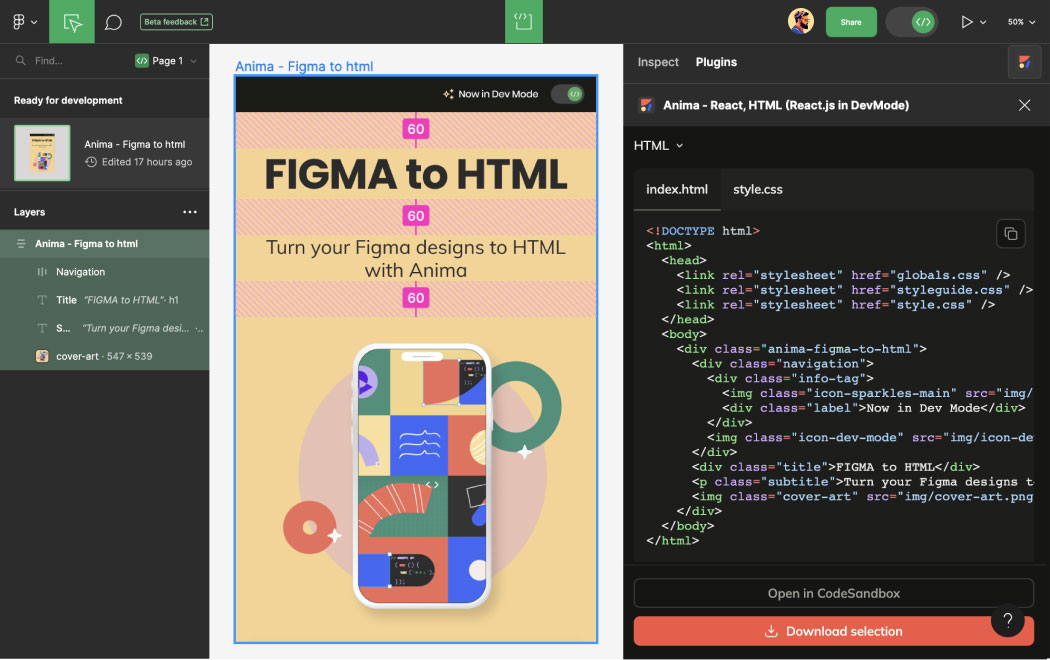
- Mở Phần bổ trợ Anima trong Figma, trong Chế độ chỉnh sửa hoặc Chế độ phát triển.
- Chọn một thành phần, phần hoặc khung.
- Xem trước trực tiếp HTML và CSS được tạo.
- Sao chép mã được tạo hoặc tải xuống gói mã đầy đủ.
Bộ chuyển đổi Figma sang HTML tốt nên bao gồm những gì?
tốt Bộ chuyển đổi Figma sang HTML nên làm nhiều hơn là tạo lại ảnh chụp màn hình bằng mã. Nó phải duy trì cấu trúc bố cục, hành vi phản hồi, nội dung và ngữ nghĩa HTML để các nhà phát triển có thể tiếp tục xây dựng từ kết quả được xuất.
- HTML/CSS đáp ứng: Bố cục tự động và các điểm dừng sẽ chuyển thành hành vi phản hồi thực sự.
- HTML ngữ nghĩa rõ ràng: Xuất mã dễ đọc, có cấu trúc và thân thiện với nhà phát triển.
- CSS có thể chỉnh sửa: Kiểu dáng phải được duy trì sau khi xuất.
- Xử lý tài sản: Hình ảnh, biểu tượng và phông chữ sẽ xuất cùng với dự án.
- Xem trước trực tiếp: Xem trước giao diện người dùng được tạo trước khi tải xuống mã.
- Bàn giao nhà phát triển: Mã được xuất sẽ hỗ trợ quy trình triển khai thực tế.
Tại sao chuyển đổi Figma sang HTML?
Figma rất tuyệt vời cho thiết kế và tạo mẫu, nhưng việc xuất khẩu HTML có thể sử dụng được lại khiến nhiều nhóm mất thời gian. Mã hóa thủ công gây ra sự chậm trễ, không nhất quán và lỗi. Với Anima, các đội có thể chuyển trực tiếp từ Figma sang ngữ nghĩa HTML và CSS sạch.
- Xem trước HTML trực tiếp mà không cần xây dựng lại bố cục theo cách thủ công.
- Tạo mã giao diện người dùng đáp ứng nhanh hơn.
- Xuất các trang đích và trang web đáp ứng từ Figma.
- Chia sẻ các nguyên mẫu dựa trên mã thực với các bên liên quan.
- Tăng tốc phân phối MVP bằng cách bỏ qua quá trình triển khai giao diện người dùng lặp đi lặp lại.
- Tập trung các nhà phát triển vào logic nghiệp vụ thay vì xây dựng lại bố cục tĩnh.
- Biến các thiết kế Figma thành HTML/CSS có thể chỉnh sửa phù hợp với quy trình phát triển thực tế.
Tại sao ngữ nghĩa HTML lại quan trọng
Semantic HTML cải thiện khả năng truy cập, SEO, khả năng bảo trì và quy trình làm việc của nhà phát triển. Thay vì xuất các cấu trúc phẳng hoặc giống như ảnh chụp màn hình, HTML ngữ nghĩa sử dụng các thẻ có ý nghĩa như <header>, <section>, <nav>và <button>.
Với đầu ra HTML ngữ nghĩa, các nhóm có được cấu trúc DOM rõ ràng hơn, mã giao diện người dùng dễ truy cập hơn và điểm khởi đầu tốt hơn để phát triển sản phẩm thực.
Tìm hiểu thêm tại đây: HTML ngữ nghĩa là gì?
Gói mã được xuất bao gồm những gì?
Khi bạn xuất HTML từ Figma bằng Anima, gói đã tải xuống bao gồm cấu trúc, kiểu dáng, nội dung và các tập lệnh tùy chọn cần thiết để tiếp tục xây dựng dự án.
| Tập tin | Mô tả |
|---|---|
index.html |
Bố cục HTML ngữ nghĩa có cấu trúc được tạo từ thiết kế Figma của bạn |
styles.css |
CSS đáp ứng, hành vi bố cục và quy tắc tạo kiểu |
/assets |
Phông chữ, hình ảnh và biểu tượng được sử dụng trong thiết kế |
/scripts |
Tương tác JavaScript tùy chọn tùy thuộc vào cài đặt xuất |
Tùy chỉnh HTML của bạn bằng AI
Sau khi chuyển đổi Figma sang HTML, bạn có thể tiếp tục chỉnh sửa và tinh chỉnh kết quả bằng AI bên trong Anima Playground. Thay vì cập nhật thủ công mọi bố cục, lớp hoặc kiểu, bạn có thể nhắc Anima sửa đổi mã và xem trước kết quả trực tiếp.
- Tự động thêm các thẻ HTML và ARIA ngữ nghĩa.
- Điều chỉnh đầu ra cho Tailwind, Bootstrap hoặc vanilla CSS.
- Phù hợp với quy ước đặt tên khung.
- Tạo các móc hoạt hình và các đoạn mã sẵn sàng logic.
- Mở rộng hoặc tinh chỉnh mã giao diện người dùng được tạo bằng lời nhắc.
Thêm ở đây: Mã hóa Vibe từ Figma trong Anima Playground
Figma đến HTML tương thích với email
Cần HTML hoạt động trên Gmail, Outlook và các ứng dụng email khác? Anima hỗ trợ đầu ra CSS nội tuyến cho quy trình làm việc qua email, giúp các nhóm xuất HTML tương thích với email từ Figma dễ dàng hơn.
- Chọn “Tương thích với email” trong cài đặt xuất.
- Xem trước bố cục bên trong Anima Playground.
- Tạo CSS nội tuyến cho các ứng dụng email lớn.
- Xuất HTML sẵn sàng cho email trực tiếp từ Figma.
Hướng dẫn sử dụng Figma sang HTML so với sử dụng Anima
Bạn có thể chuyển đổi Figma sang HTML theo cách thủ công nhưng thường yêu cầu xây dựng lại mọi bố cục, kiểu dáng, hành vi phản hồi và nội dung bằng tay. Anima tự động hóa phần lớn công việc giao diện người dùng lặp đi lặp lại này.
| Quy trình làm việc | Mã hóa thủ công | Anima |
|---|---|---|
| Bố cục giải trí | Nhà phát triển xây dựng lại màn hình theo cách thủ công | Tự động tạo HTML/CSS từ Figma |
| Hành vi đáp ứng | Yêu cầu CSS thủ công và truy vấn phương tiện | Sử dụng Bố cục tự động và các điểm dừng để có đầu ra phản hồi |
| Tài sản | Được quản lý thủ công | Bao gồm trong dự án xuất khẩu |
| Tốc độ | Giờ hoặc ngày tùy theo độ phức tạp | Thường hoàn thành trong vài phút |
| Trường hợp sử dụng tốt nhất | Kỹ thuật sản xuất phức tạp | Trang đích, MVP, nguyên mẫu, trang web và bản chuyển giao của nhà phát triển |
Lợi ích của việc sử dụng Anima cho Figma đến HTML
| tính năng | Lợi thế |
|---|---|
| Mã đáp ứng | Bố cục tự động và các điểm dừng chuyển thành HTML/CSS đáp ứng |
| Ngữ nghĩa HTML | Cấu trúc DOM dễ đọc, thân thiện với nhà phát triển |
| Có thể chỉnh sửa CSS | Kiểu dáng mặt trước có thể duy trì sau khi xuất |
| Tốc độ | Chuyển từ Figma sang mã giao diện người dùng hoạt động nhanh hơn |
| Tùy chỉnh AI | Điều chỉnh mã cho các khung, khả năng truy cập và tùy chọn kiểu dáng |
| Quy trình làm việc linh hoạt | Xuất từ plugin Figma hoặc tiếp tục chỉnh sửa trong Anima Playground |
| Mã hóa rung cảm | Nhắc nhở cập nhật và chuyển ngay các thay đổi sang mã HTML |
Tại sao các đội sử dụng Anima cho Figma đến HTML
Anima được các nhà thiết kế, nhà phát triển và nhóm sản phẩm sử dụng để chuyển từ thiết kế Figma sang viết mã nhanh hơn. Nó hỗ trợ các quy trình làm việc của plugin bên trong Figma, chỉnh sửa dựa trên trình duyệt trong Anima Playground, xuất HTML đáp ứng và chuyển giao cho nhà phát triển thông qua mã giao diện người dùng có thể tải xuống.
Không giống như các công cụ xuất dựa trên ảnh chụp màn hình, Anima tập trung vào HTML ngữ nghĩa, bố cục phản hồi, CSS có thể chỉnh sửa và tạo mã thân thiện với nhà phát triển.
Sử dụng Anima khi bạn muốn chuyển đổi Figma thành mã giao diện người dùng thực, xuất các trang web phản hồi, chia sẻ nguyên mẫu trực tiếp hoặc cung cấp cho nhà phát triển một điểm khởi đầu triển khai rõ ràng hơn.