 Figma
Figma API
API Web to code extension
 Adobe XD
 Discord
 Twitter
 GitHub
 Blog
Blog
Figma til HTML: Slik eksporterer du et Figma-design til HTML5 min read
Reading Time: 4 minutesFigma til HTML plugin og online
Anima er en av de mest populære måtene å snu Figma til HTML. Med Anima kan du eksportere Figma-design som responsive HTML og CSS på sekunder, inkludert enkeltbilder, komponenter, landingssider eller fulle brukerflyter.
Eksporter ren, semantisk, redigerbar grensesnittkode direkte fra Figma-plugin eller ved å lime inn en Figma-lenke i Anima Playground på nett.
Enten du trenger en rask HTML-eksport fra Figma, en responsiv landingsside eller produksjonsklar front-end-kode, hjelper Anima designere og utviklere med å gå raskere fra design til kode.
rocket-plugin-cta:end figma-to-html
Hvordan konvertere Figma til HTML og CSS
Anima tilbyr to enkle måter å konvertere Figma-design til HTML og CSS, enten du trenger raske kodebiter, responsive nettsteder, landingssider eller flyter på flere skjermer.
1. Lim inn Figma-design i Anima Playground og eksporter HTML
Best for: Ikke-designere, raske prototyper, responsive nettsteder, vibe-koding og rask HTML-eksport.
- Gå til Anima Playground.
- Kopier og lim inn en hvilken som helst Figma-ramme ved hjelp av Cmd/Ctrl + L.
- Velg ditt foretrukne rammeverk eller stylingalternativer.
- Forhåndsvis den direkte responsive HTML-utgangen.
- Last ned ren, redigerbar HTML/CSS-kode umiddelbart.
2. Bruk Figma-plugin-modulen for å eksportere HTML-kode i Figma
Best for: Designere, utvikleroverlevering, flyter på flere skjermer, UI-komponenter og responsiv frontend-eksport.
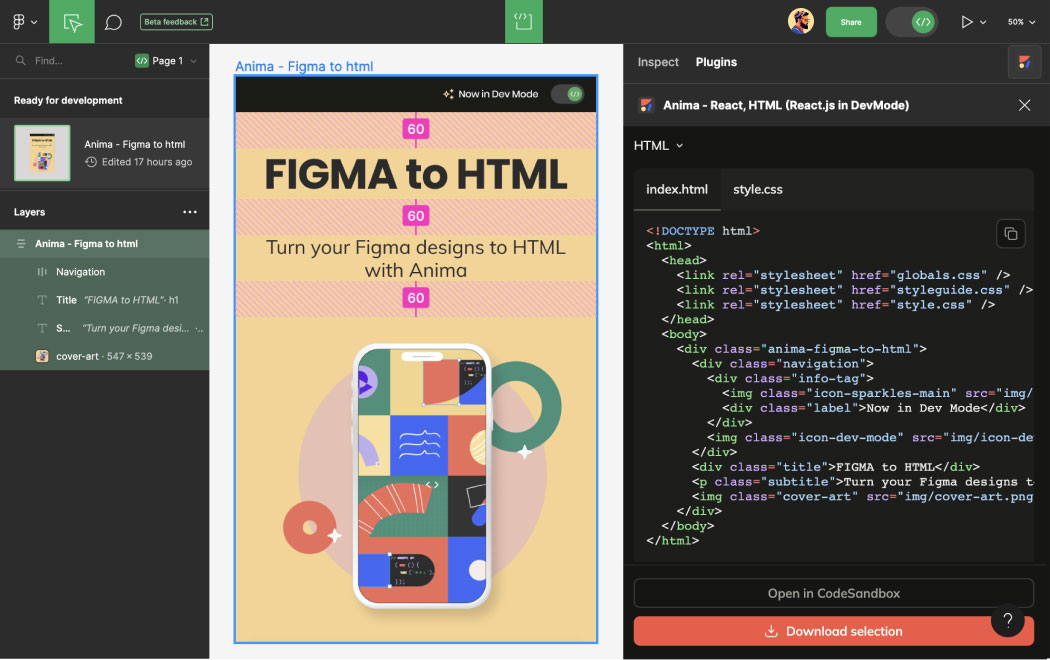
- Åpne Anima-plugin i Figma, i redigeringsmodus eller utviklermodus.
- Velg en komponent, seksjon eller ramme.
- Forhåndsvis de genererte HTML og CSS live.
- Kopier den genererte koden eller last ned hele kodepakken.
Hva bør en god Figma til HTML-omformer inkludere?
En god Figma til HTML omformer bør gjøre mer enn å gjenskape skjermbilder i kode. Det bør bevare layoutstruktur, responsiv oppførsel, eiendeler og semantisk HTML slik at utviklere kan fortsette å bygge fra det eksporterte resultatet.
- Responsive HTML/CSS: Auto Layout og bruddpunkter bør oversettes til reell responsiv oppførsel.
- Rengjør semantisk HTML: Eksporter lesbar, strukturert, utviklervennlig kode.
- Redigerbar CSS: Stiler bør forbli vedlikeholdbare etter eksport.
- Eiendelshåndtering: Bilder, ikoner og fonter bør eksporteres med prosjektet.
- Live forhåndsvisning: Forhåndsvis den genererte front-end før du laster ned kode.
- Utviklerlevering: Eksportert kode skal støtte reelle implementeringsarbeidsflyter.
Hvorfor konvertere Figma til HTML?
Figma er utmerket for design og prototyping, men eksport av brukbare HTML er hvor mange lag taper tid. Manuell koding introduserer forsinkelser, inkonsekvenser og feil. Med Anima kan lag gå direkte fra Figma til semantisk HTML og ren CSS.
- Forhåndsvis live HTML uten å gjenoppbygge oppsett manuelt.
- Generer responsiv front-end-kode raskere.
- Eksporter responsive landingssider og nettsteder fra Figma.
- Del ekte kodebaserte prototyper med interessenter.
- Akselerer MVP-levering ved å hoppe over repeterende UI-implementering.
- Fokuser utviklere på forretningslogikk i stedet for å gjenoppbygge statiske oppsett.
- Gjør Figma-design til redigerbare HTML/CSS som passer til ekte utviklingsarbeidsflyter.
Hvorfor semantisk HTML betyr noe
Semantisk HTML forbedrer tilgjengelighet, SEO, vedlikeholdbarhet og arbeidsflyter for utviklere. I stedet for å eksportere flate eller skjermdumplignende strukturer, bruker semantiske HTML meningsfulle tagger som <header>, <section>, <nav>, og <button>.
Med semantisk HTML-utgang får team renere DOM-strukturer, mer tilgjengelig front-end-kode og et bedre utgangspunkt for ekte produktutvikling.
Lær mer her: Hva er semantisk HTML?
Hva er inkludert i den eksporterte kodepakken?
Når du eksporterer HTML fra Figma med Anima, inkluderer den nedlastede pakken strukturen, stilen, ressursene og valgfrie skript som trengs for å fortsette å bygge prosjektet.
| Fil | Beskrivelse |
|---|---|
index.html |
Strukturert semantisk HTML-layout generert fra ditt Figma-design |
styles.css |
Responsive CSS, layoutadferd og stilregler |
/assets |
Skrifter, bilder og ikoner brukt i designet |
/scripts |
Valgfrie JavaScript-interaksjoner avhengig av eksportinnstillinger |
Tilpass din HTML med AI
Etter å ha konvertert Figma til HTML, kan du fortsette å redigere og avgrense resultatet med AI inne i Anima Playground. I stedet for å oppdatere hver layout, klasse eller stil manuelt, kan du be Anima om å endre koden og forhåndsvise resultatet live.
- Legg til semantiske HTML- og ARIA-tagger automatisk.
- Tilpass utgang for Tailwind, Bootstrap eller vanilje CSS.
- Samsvar navnekonvensjoner for rammeverk.
- Generer animasjonskroker og logikk-klare utdrag.
- Utvid eller avgrens generert grensesnittkode ved å bruke ledetekster.
Figma til e-postkompatibel HTML
Trenger du HTML som fungerer på tvers av Gmail, Outlook og andre e-postklienter? Anima støtter inline CSS-utgang for e-postarbeidsflyter, og hjelper teamene med å eksportere e-postkompatibel HTML fra Figma lettere.
- Velg «E-postkompatibel» i eksportinnstillingene.
- Forhåndsvis oppsett inne i Anima Playground.
- Generer inline CSS for store e-postklienter.
- Eksporter e-postklar HTML direkte fra Figma.
Manuell Figma til HTML vs bruk av Anima
Du kan konvertere Figma til HTML manuelt, men det krever ofte å gjenoppbygge hver layout, stil, responsiv oppførsel og aktiva for hånd. Anima automatiserer mye av dette repeterende front-end-arbeidet.
| Arbeidsflyt | Manuell koding | Anima |
|---|---|---|
| Layout rekreasjon | Utviklere bygger om skjermer manuelt | Genererer HTML/CSS fra Figma automatisk |
| Responsiv oppførsel | Krever manuell CSS og mediespørringer | Bruker Auto Layout og bruddpunkter for responsive utdata |
| Eiendeler | Håndteres manuelt | Inkludert i det eksporterte prosjektet |
| Hastighet | Timer eller dager avhengig av kompleksitet | Ofte fullført på minutter |
| Beste brukstilfelle | Kompleks produksjonsteknikk | Landingssider, MVP-er, prototyper, nettsteder og utvikleroverlevering |
Fordeler med å bruke Anima for Figma til HTML
| Funksjon | Fordel |
|---|---|
| Responsiv kode | Automatisk layout og bruddpunkter oversettes til responsive HTML/CSS |
| Semantisk HTML | Lesbar, utviklervennlig DOM-struktur |
| Redigerbar CSS | Vedlikeholdbar front-end-styling etter eksport |
| Hastighet | Gå raskere fra Figma til fungerende grensesnittkode |
| AI-tilpasning | Tilpass kode for rammer, tilgjengelighet og stylingpreferanser |
| Fleksibel arbeidsflyt | Eksporter fra Figma-plugin eller fortsett å redigere i Anima Playground |
| Vibe-koding | Spør oppdateringer og oversett endringer umiddelbart til HTML-kode |
Hvorfor team bruker Anima for Figma til HTML
Anima brukes av designere, utviklere og produktteam for å gå raskere fra Figma-design til kode. Den støtter plugin-arbeidsflyter inne i Figma, nettleserbasert redigering i Anima Playground, responsiv HTML-eksport og utvikleroverlevering gjennom nedlastbar frontend-kode.
I motsetning til skjermbildebaserte eksportverktøy, fokuserer Anima på semantisk HTML, responsive layouter, redigerbar CSS og utviklervennlig kodegenerering.
Bruk Anima når du vil konvertere Figma til ekte front-end-kode, eksportere responsive nettsteder, dele live prototyper eller gi utviklere et renere utgangspunkt for implementering.