
 Figma
 Adobe XD
 Sketch
 Discord
 Twitter
 GitHub


 Blog

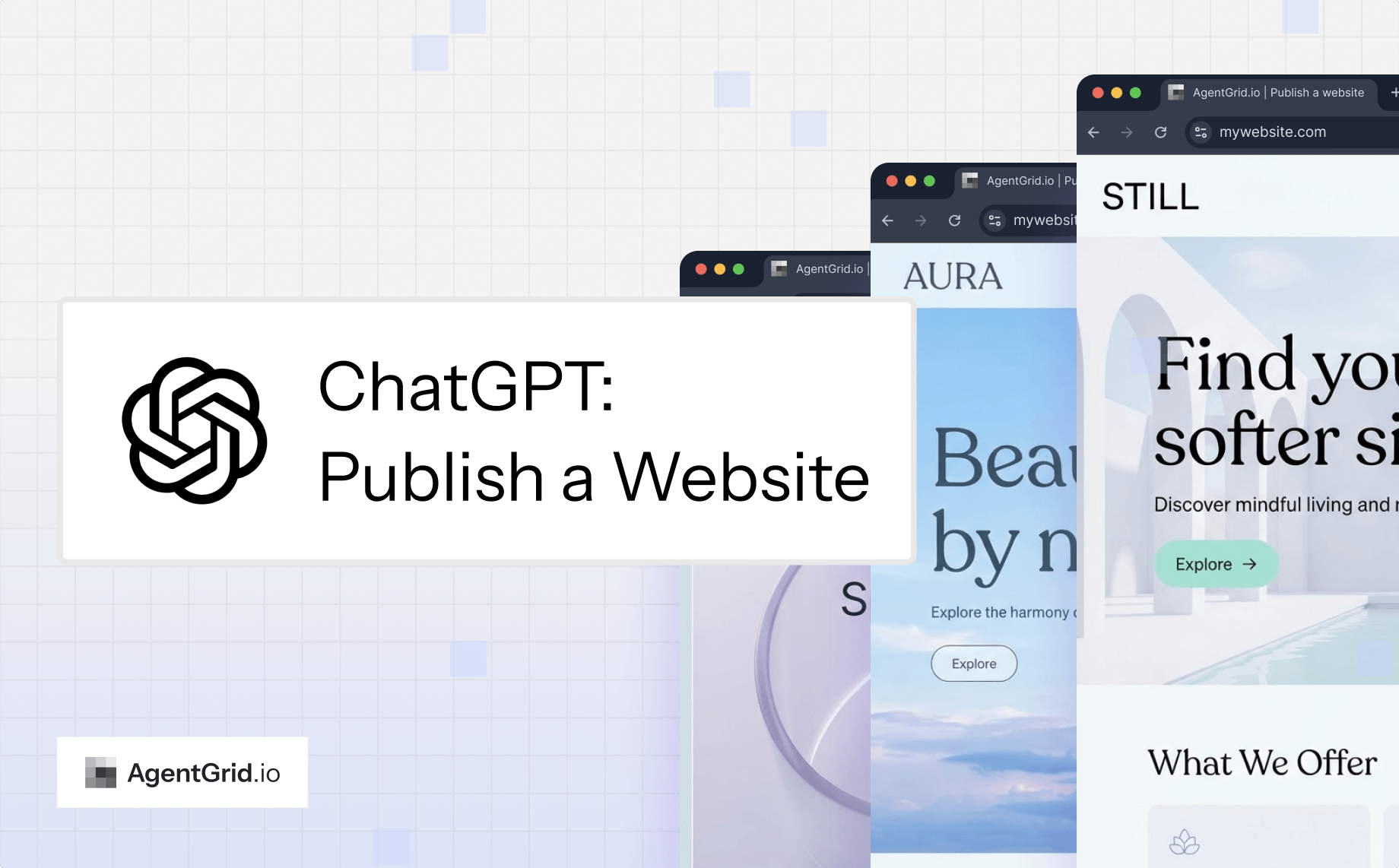
ChatGPT: Cómo publicar un sitio web8 min read
Reading Time: 5 minutesChatGPT Sites es una opción integrada para crear y alojar un sitio web en ChatGPT. Para un equipo profesional, la ruta más duradera es un proyecto de sitio web que no dependa de una suscripción a ChatGPT para su acceso y publicación continuos. Coloque el borrador en un espacio de trabajo compartido de AgentGrid.io para que las personas puedan revisarlo, rastrear versiones y entregarlo entre ChatGPT y otros agentes autorizados. Un enlace de chat compartido no es un sitio en vivo. Aquí está el flujo de trabajo del equipo, desde el primer borrador hasta la URL pública.
Cree un sitio web revisable en AgentGrid.io
Publicar un sitio web creado por ChatGPT en un espacio de trabajo compartido
1. Conecte ChatGPT a AgentGrid.io
Cree o abra un espacio de trabajo AgentGrid.io, luego agregue el complemento oficial AgentGrid.io desde el directorio de integración de ChatGPT. Dependiendo de su plan e interfaz, busque en Configuración complementos o Aplicaciones y complementos. Complete el inicio de sesión y apruebe la identidad del equipo, el acceso al espacio de trabajo y las capacidades. Para un flujo de trabajo de borrador, otorgue a ChatGPT el acceso que necesita para crear y revisar, no permiso para publicar, a menos que desee deliberadamente que se implemente. El chat ordinario ChatGPT no puede conectarse solo ejecutando un comando de terminal; este complemento es diferente de la ruta CLI utilizada por Codex.

2. Coloque el borrador del sitio web en un artefacto compartido.
Una vez que ChatGPT haya preparado la copia e implementación del sitio, pregunte: «Utilice el complemento AgentGrid.io para colocar este sitio web en el espacio de trabajo de mi proyecto como una aplicación. Devuelva el enlace del artefacto y no lo publique». Abra el enlace devuelto y confirme que es un sitio renderizado con las páginas y los recursos deseados, no simplemente una descripción pegada del sitio. Connected ChatGPT crea directamente en un espacio de trabajo autorizado; no hay un paso de reclamo separado. Si no puede encontrar ese espacio de trabajo, verifique sus concesiones en lugar de asumir que iniciar sesión le dio acceso a todos los proyectos del equipo.

3. Revisa el borrador con las personas que lo aprobarán.
Envíe la URL del artefacto privado a los compañeros de equipo que ya tengan acceso al espacio de trabajo. La URL identifica el borrador pero no permite la entrada. Utilice Revisar para comentar un elemento específico, como un llamado a la acción confuso, y solicite a ChatGPT que actualice ese mismo artefacto pegando su URL en la conversación. Verifique la navegación, el diseño móvil, los formularios, los enlaces, los derechos de imagen y cualquier reclamo fáctico en la vista previa renderizada. Compare la nueva versión en el Historial antes de cerrar sesión; una respuesta de chat que diga «listo» no sustituye la apertura del sitio real.
4. Publicar la versión aprobada.
Cuando se complete la revisión, abra el control de publicación del artefacto en AgentGrid.io y confirme usted mismo la primera implementación pública. La publicación es una decisión de privacidad independiente del envío de un enlace de artefacto privado: se puede acceder a la URL del sitio web resultante sin una cuenta AgentGrid.io. Visite esa URL pública en computadoras de escritorio y dispositivos móviles para verificar el resultado en vivo. Si ChatGPT edita posteriormente el borrador, el sitio público permanecerá en la última versión publicada hasta que publique explícitamente una actualización. Utilice Anular publicación si es necesario desconectar la implementación sin eliminar el artefacto y su historial.

Revisar y publicar más allá de una cuenta ChatGPT
El sitio web debe seguir siendo un activo del equipo después de la primera sesión de ChatGPT. Mantenga el borrador, los comentarios y el historial de versiones en un espacio de trabajo y luego permita que las personas autorizadas o los agentes admitidos continúen desde ese artefacto. Conceda permiso de publicación deliberadamente y verifique la versión pública después de cada actualización. AgentGrid.io no copia ni sincroniza automáticamente un sitio ChatGPT: comience con un artefacto compartido o importe archivos de proyecto reales a través de una ruta compatible.
Si cambia de agente, otorgue al siguiente agente acceso al mismo artefacto y especifique qué versión revisar. Una transcripción de un chat o una captura de pantalla por sí solas no son un proyecto de sitio web editable. El artefacto del espacio de trabajo es la fuente de la verdad; la URL activa cambia solo cuando se publica una versión aprobada.
Dónde encajan los sitios ChatGPT
ChatGPT Sites es una opción de alojamiento integrada cuando desea crear, obtener una vista previa, guardar versiones e implementar dentro de ChatGPT. También tiene controles para compartir y editar donde su plan y espacio de trabajo lo permitan. Si ese es el lugar adecuado para su proyecto, revise la vista previa, implemente y verifique la audiencia y la URL activa. Para un flujo de trabajo que continúa fuera de una suscripción a ChatGPT y se adapta a otros agentes, utilice un proyecto compartido independiente. Los dos proyectos no se sincronizan automáticamente. Guía de sitios ChatGPT de OpenAI.
Lista de verificación de lanzamiento para un sitio web público ChatGPT
- Contenido: Verifique los nombres comerciales, reclamos, detalles de contacto, derechos de imagen, títulos de páginas y cualquier divulgación requerida con material aprobado.
- Comportamiento: Pruebe el llamado a la acción principal, navegación, búsqueda, formularios y estados vacíos. Si una función es solo una maqueta visual, dígalo antes del lanzamiento.
- Acceso: abra la URL implementada en un navegador cerrado o con la cuenta de visitante deseada. Un Sitio exclusivo para un espacio de trabajo no debe describirse como público.
- Mantenimiento: Mantenga un registro de la versión aprobada y quién revisará las actualizaciones. Después de cada implementación, vuelva a probar la página activa en lugar de confiar en la vista previa del editor.
Preguntas frecuentes
¿Un enlace para compartir ChatGPT es un sitio web publicado?
No. Un enlace de chat comparte una conversación. Una implementación de Sites alberga la experiencia de cara al visitante. Un artefacto AgentGrid es un objeto de espacio de trabajo compartido independiente que se puede revisar y publicar a través de su propio flujo de trabajo.
¿Puedo publicar directamente con los sitios ChatGPT?
Sí. Sites es la opción integrada de creación y alojamiento de ChatGPT. Admite vistas previas, versiones guardadas, implementación y controles de acceso cuando estén disponibles. Esta guía se centra en un proyecto compartido separado para equipos que necesitan un traspaso entre personas y agentes en lugar de un sitio cuyo flujo de trabajo continuo esté vinculado a ChatGPT.
¿Puede AgentGrid editar mi sitio ChatGPT automáticamente?
No implica ninguna sincronización automática. Si desea realizar ediciones con varios agentes, proporcione a los agentes autorizados acceso a un artefacto AgentGrid y verifique cualquier transferencia o importación de proyecto por separado.
Haz real el borrador revisado
No es lo mismo un sitio publicado que un chat terminado. Mantenga el artefacto aprobado y su historial de versiones accesibles para el equipo, publíquelo deliberadamente y abra la URL pública para verificar lo que los visitantes realmente ven.


