 Figma
 API
 Web to code extension
 Adobe XD
 Discord
 Twitter
 GitHub
 Blog

ChatGPT: Hur man publicerar en webbplats7 min read
Reading Time: 4 minutesChatGPT Sites is a built-in option for creating and hosting a website in ChatGPT. För ett professionellt team är den mer hållbara vägen ett webbplatsprojekt som inte är beroende av en ChatGPT-prenumeration för fortsatt åtkomst och publicering. Lägg utkastet i en delad AgentGrid.io-arbetsyta så att folk kan granska det, spåra versioner och lämna det mellan ChatGPT och andra auktoriserade agenter. En delad chattlänk är inte en livewebbplats. Here is the team workflow, from the first draft to the public URL.
Bygg en recensionsbar webbplats på AgentGrid.io
Publicera en ChatGPT-byggd webbplats i en delad arbetsyta
1. Anslut ChatGPT till AgentGrid.io
Skapa eller öppna en AgentGrid.io-arbetsyta och lägg sedan till det officiella AgentGrid.io-plugin-programmet från ChatGPT:s integrationskatalog. Beroende på din plan och gränssnitt, titta under Inställningar för plugin-program eller appar och plug-ins. Slutför inloggningen och godkänn teamidentiteten, arbetsytans åtkomst och funktioner. För ett utkast-först arbetsflöde, ge ChatGPT den åtkomst den behöver för att skapa och revidera, inte tillstånd att publicera om du inte medvetet vill att den ska distribueras. Vanlig ChatGPT-chatt kan inte ansluta sig själv genom att köra ett terminalkommando; detta plugin-program skiljer sig från CLI-rutten som används av Codex.
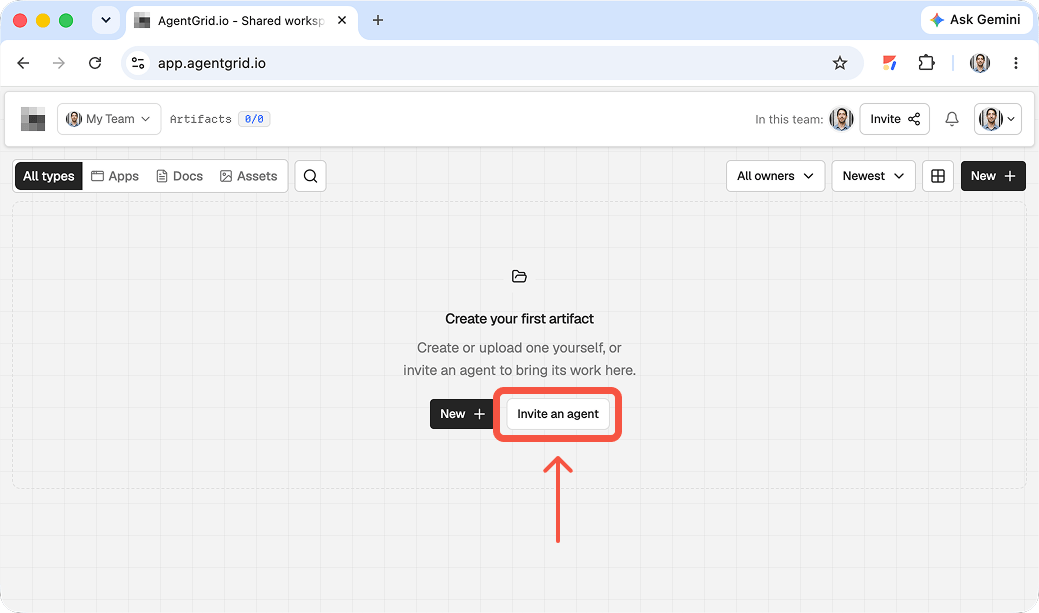
2. Lägg webbplatsutkastet i en delad artefakt
När ChatGPT har förberett webbplatsens kopia och implementering, fråga: ”Använd plugin-programmet AgentGrid.io för att placera den här webbplatsen i min projektarbetsyta som en app. Returnera artefaktlänken och publicera den inte.” Öppna den returnerade länken och bekräfta att det är en renderad webbplats med de avsedda sidorna och tillgångarna, inte bara en inklistrad beskrivning av webbplatsen. Ansluten ChatGPT skapar direkt i en auktoriserad arbetsyta; det finns inget separat kravsteg. Om den inte kan hitta den arbetsytan, kontrollera dess anslag istället för att anta att inloggning gav den åtkomst till alla teamprojekt.
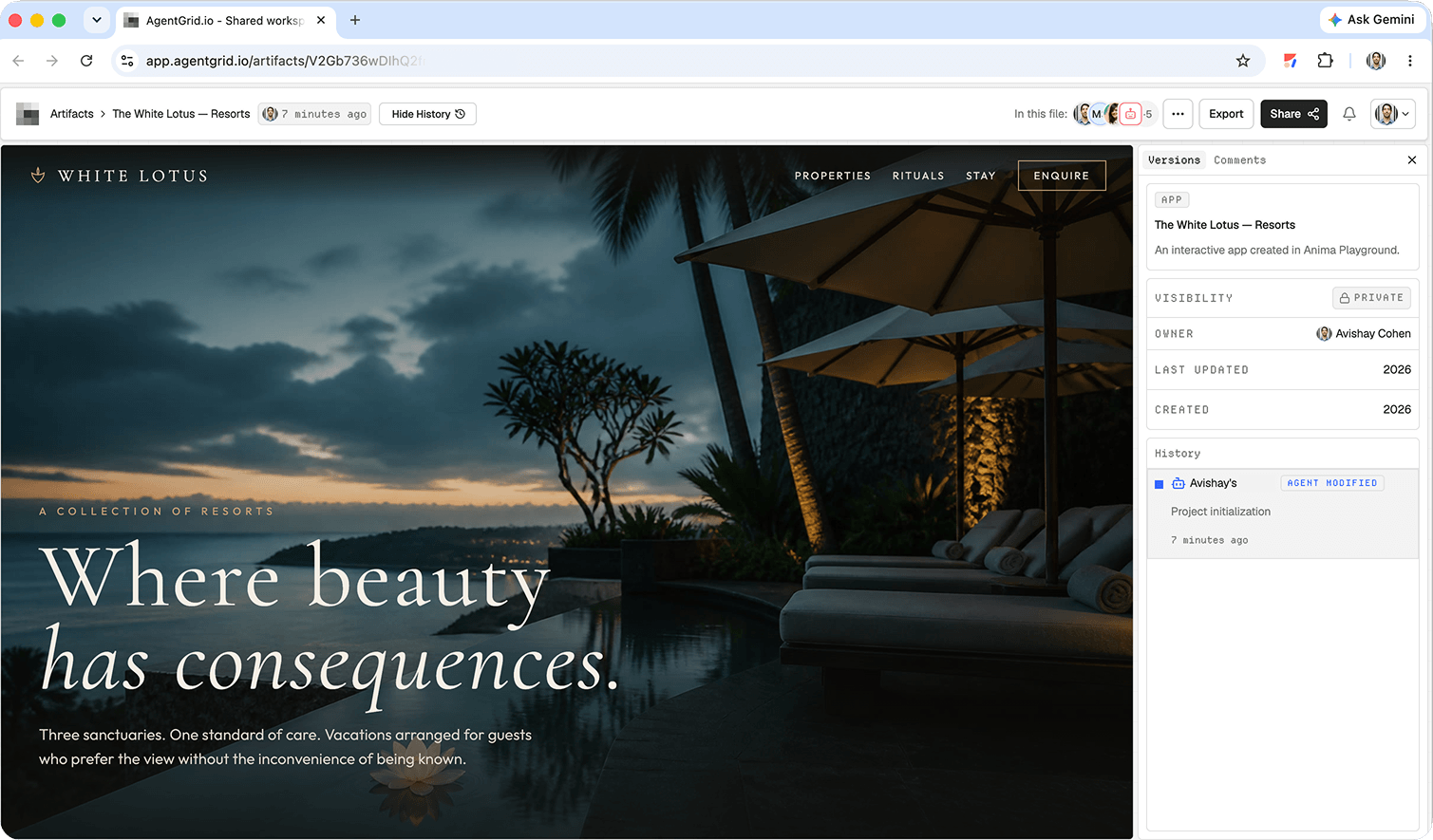
3. Granska utkastet med de personer som ska godkänna det
Skicka den privata artefaktens URL till lagkamrater som redan har tillgång till arbetsytan. Webbadressen identifierar utkastet men ger inte själv inträde. Använd Granska för att kommentera ett specifikt element, till exempel en förvirrande uppmaning, och be ChatGPT att uppdatera samma artefakt genom att klistra in dess URL i konversationen. Kontrollera navigering, mobillayout, formulär, länkar, bildrättigheter och eventuella faktiska påståenden i den renderade förhandsgranskningen. Jämför den nya versionen i History innan du loggar ut; ett chattsvar som säger ”klar” är inte en ersättning för att öppna den faktiska sidan.
4. Publicera den godkända versionen
När granskningen är klar öppnar du artefaktens publiceringskontroll i AgentGrid.io och bekräftar själv den första offentliga distributionen. Publicering är ett separat sekretessbeslut från att skicka en privat artefaktlänk: den resulterande webbadressen är tillgänglig utan ett AgentGrid.io-konto. Besök den offentliga webbadressen på dator och mobil för att kontrollera liveresultatet. Om ChatGPT senare redigerar utkastet, finns den offentliga webbplatsen kvar på den senast publicerade versionen tills du uttryckligen publicerar en uppdatering. Använd Unpublish om distributionen måste tas offline utan att ta bort artefakten och dess historik.
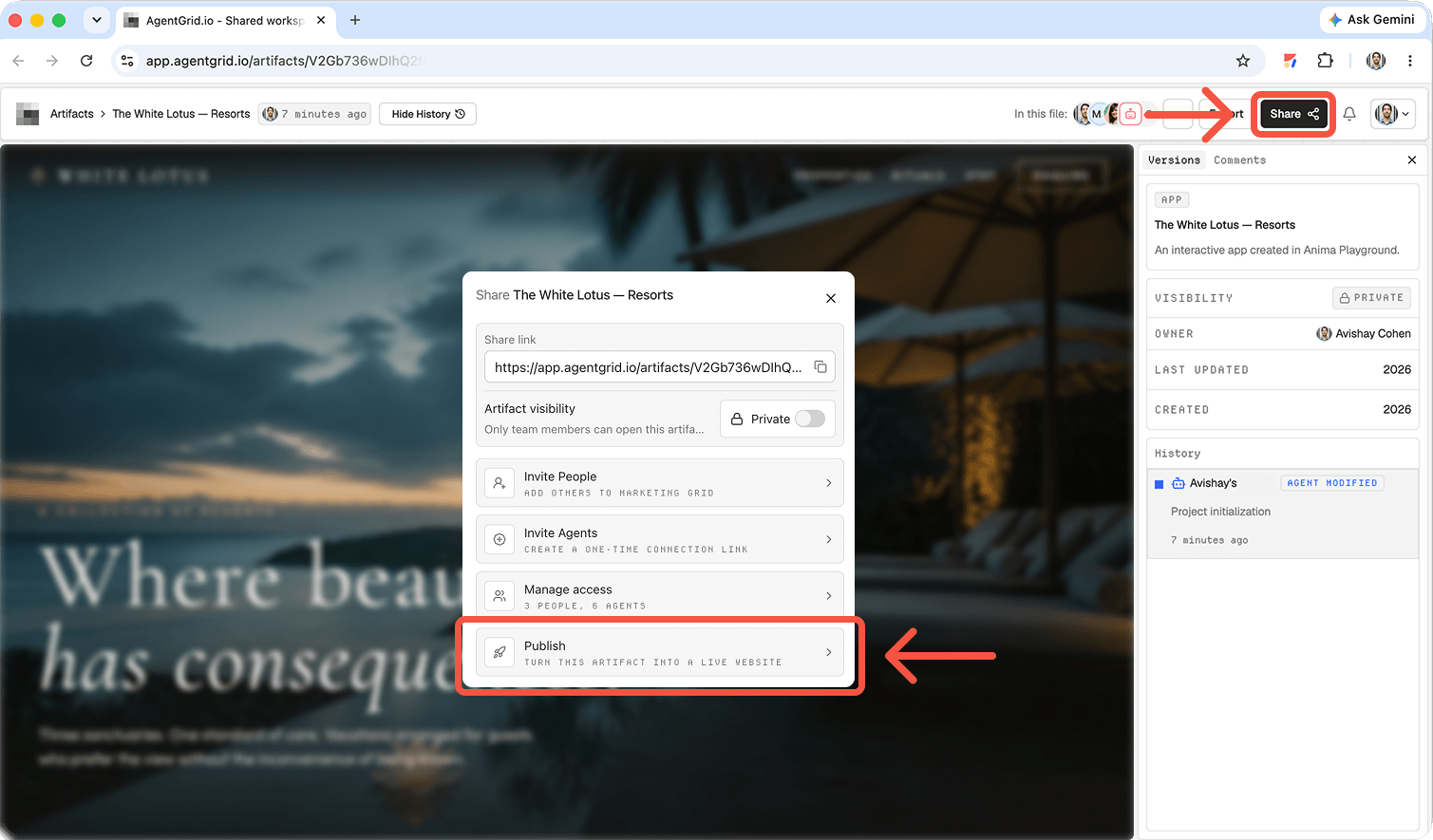
Granska och publicera mer än ett ChatGPT-konto
Webbplatsen bör förbli en grupptillgång efter den första ChatGPT-sessionen. Spara utkastet, feedbacken och versionshistoriken i en arbetsyta och låt sedan behöriga personer eller agenter som stöds fortsätta från den artefakten. Ge publiceringstillstånd medvetet och verifiera den offentliga versionen efter varje uppdatering. AgentGrid.io kopierar eller synkroniserar inte automatiskt en ChatGPT-webbplats: börja med en delad artefakt eller importera faktiska projektfiler via en sökväg som stöds.
Om du byter agent, ge nästa agent åtkomst till samma artefakt och ange vilken version som ska revideras. Enbart en chattranskription eller skärmdump är inte ett redigerbart webbplatsprojekt. Arbetsytans artefakt är källan till sanning; webbadressen ändras endast när en godkänd version publiceras.
Där ChatGPT Sites passar
ChatGPT Sites är ett inbyggt värdalternativ när du vill skapa, förhandsgranska, spara versioner och distribuera inom ChatGPT. Den har också delnings- och redigeringskontroller där din plan och arbetsyta tillåter dem. Om det är rätt hem för ditt projekt, granska förhandsgranskningen, distribuera och kontrollera publiken och live-URL. För ett arbetsflöde som fortsätter utanför en ChatGPT-prenumeration och som rymmer andra agenter, använd istället ett separat delat projekt. De två projekten synkroniseras inte automatiskt. OpenAIs guide för ChatGPT-webbplatser.
Starta checklista för en offentlig ChatGPT-webbplats
- Innehåll: verifiera företagsnamn, anspråk, kontaktuppgifter, bildrättigheter, sidtitlar och alla nödvändiga avslöjanden mot godkänt material.
- Beteende: prova huvuduppmaningen, navigering, sökning, formulär och tomma tillstånd. Om en funktion bara är en visuell mockup, säg det innan lansering.
- Tillgång: öppna den distribuerade webbadressen i en utloggad webbläsare eller med det avsedda besökarkontot. En webbplats som endast är en arbetsyta ska inte beskrivas som offentlig.
- Underhåll: hålla ett register över den godkända versionen och vem som kommer att granska uppdateringar. Efter varje distribution testar du livesidan igen istället för att lita på förhandsgranskningen av redaktören.
Vanliga frågor
Är en ChatGPT aktielänk en publicerad webbplats?
Nej. En chattlänk delar en konversation. En Sites-distribution är värd för en upplevelse som möter besökare. En AgentGrid-artefakt är ett separat delat arbetsytaobjekt som kan granskas och publiceras genom sitt eget arbetsflöde.
Kan jag publicera direkt med ChatGPT Sites?
Ja. Sites är ChatGPT:s inbyggda skapa-och-värd-alternativ. Den stöder förhandsgranskning, sparade versioner, distribution och åtkomstkontroller där det är tillgängligt. Den här guiden fokuserar på ett separat delat projekt för team som behöver en handoff mellan människor och agenter snarare än en webbplats vars pågående arbetsflöde är kopplat till ChatGPT.
Kan AgentGrid redigera min ChatGPT-webbplats automatiskt?
Ingen automatisk synkronisering antyds. Om du vill ha redigeringar med flera agenter, ge auktoriserade agenter tillgång till en AgentGrid-artefakt och verifiera eventuell projektöverföring eller import separat.
Gör det granskade utkastet verkligt
En publicerad webbplats är inte detsamma som en avslutad chatt. Håll den godkända artefakten och dess versionshistorik tillgänglig för teamet, publicera medvetet och öppna den offentliga webbadressen för att verifiera vad besökarna faktiskt ser.