 Figma
 API
 Web to code extension
 Adobe XD
 Discord
 Twitter
 GitHub
 Blog

ChatGPT: Hvordan publisere et nettsted6 min read
Reading Time: 4 minutesChatGPT Sites er et innebygd alternativ for å lage og hoste et nettsted i ChatGPT. For et profesjonelt team er den mer holdbare ruten et nettstedsprosjekt som ikke er avhengig av ett ChatGPT-abonnement for fortsatt tilgang og publisering. Legg utkastet i et delt AgentGrid.io-arbeidsområde slik at folk kan se det, spore versjoner og overlevere det mellom ChatGPT og andre autoriserte agenter. En delt chat-lenke er ikke et live-nettsted. Her er teamarbeidsflyten, fra det første utkastet til den offentlige nettadressen.
Bygg et nettsted som kan anmeldes på AgentGrid.io
Publiser et ChatGPT-bygd nettsted i et delt arbeidsområde
1. Koble ChatGPT til AgentGrid.io
Opprett eller åpne et AgentGrid.io-arbeidsområde, og legg deretter til den offisielle AgentGrid.io-plugin-modulen fra ChatGPTs integrasjonskatalog. Avhengig av planen og grensesnittet, se under Innstillinger for plugin-moduler eller apper og plug-ins. Fullfør påloggingen og godkjenn teamidentiteten, arbeidsområdetilgangen og mulighetene. For en utkast-første arbeidsflyt, gi ChatGPT tilgangen den trenger for å opprette og revidere, ikke tillatelse til å publisere med mindre du bevisst vil at den skal distribueres. Vanlig ChatGPT chat kan ikke koble seg selv ved å kjøre en terminalkommando; denne plugin-modulen er forskjellig fra CLI-ruten som brukes av Codex.
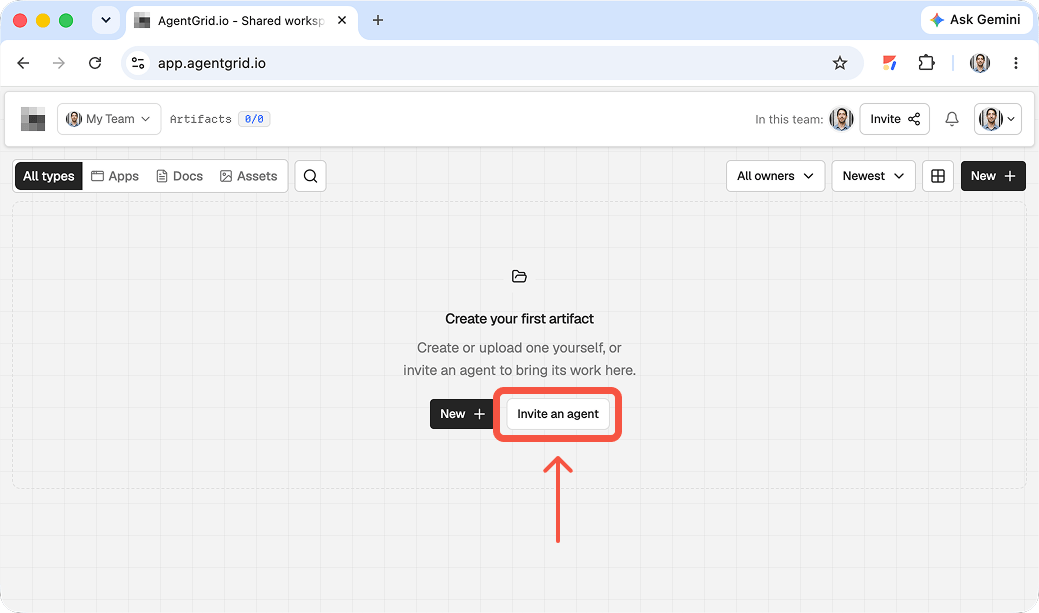
2. Legg nettsideutkastet i en delt artefakt
Når ChatGPT har forberedt nettstedets kopi og implementering, spør: «Bruk AgentGrid.io-plugin-modulen for å plassere denne nettsiden i prosjektarbeidsområdet mitt som en app. Returner artefaktlenken, og ikke publiser den.» Åpne den returnerte lenken og bekreft at det er et gjengitt nettsted med de tiltenkte sidene og ressursene, ikke bare en innlimt beskrivelse av nettstedet. Tilkoblet ChatGPT oppretter direkte i et autorisert arbeidsområde; det er ikke noe eget kravtrinn. Hvis den ikke finner det arbeidsområdet, sjekk tilskuddene i stedet for å anta at pålogging ga den tilgang til hvert teamprosjekt.
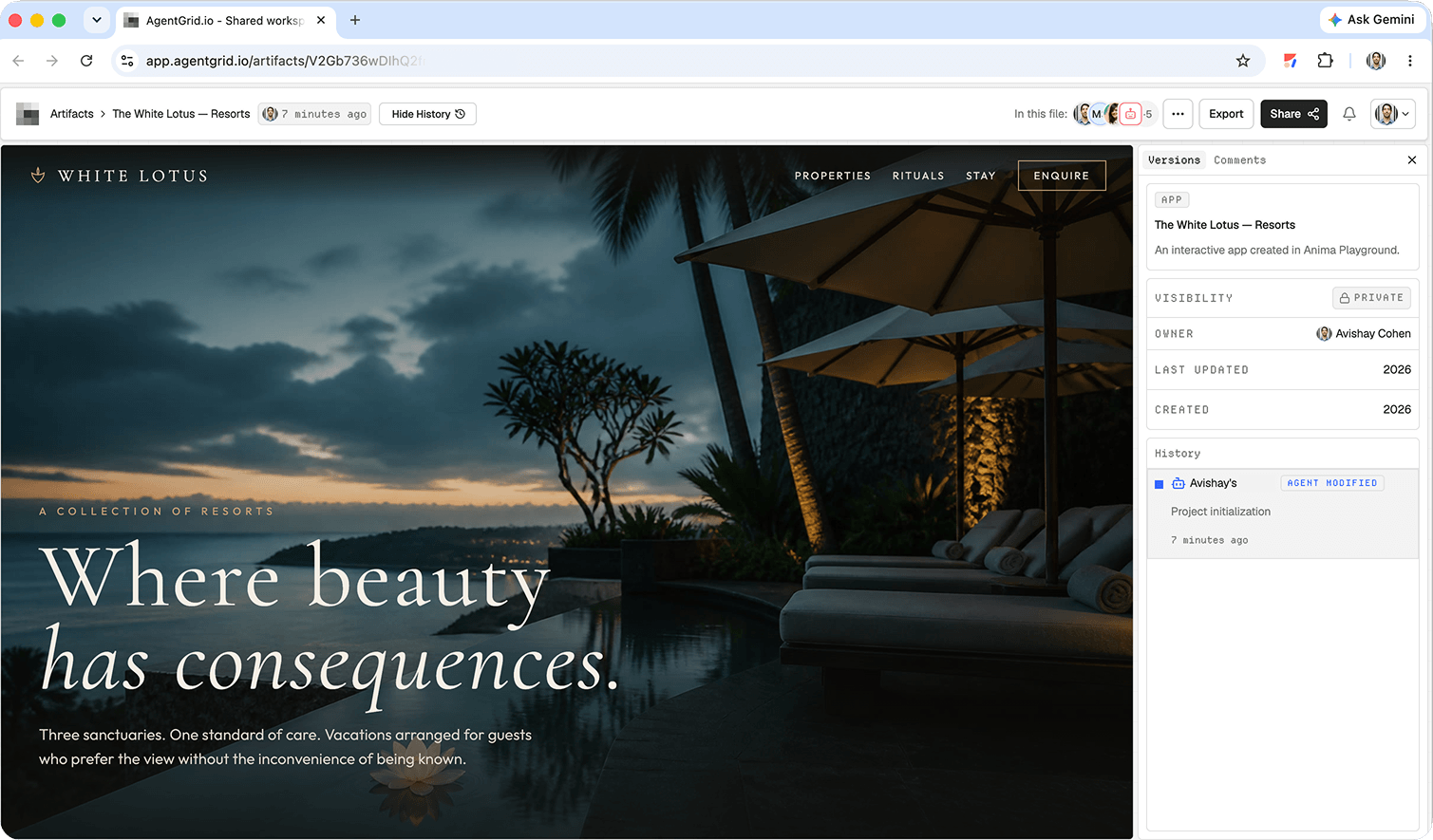
3. Se gjennom utkastet med personene som skal godkjenne det
Send den private artefakt-URLen til lagkamerater som allerede har tilgang til arbeidsområdet. URL-en identifiserer utkastet, men gir ikke selv adgang. Bruk Review for å kommentere et spesifikt element, for eksempel en forvirrende handlingsfremmende oppfordring, og be ChatGPT om å oppdatere den samme artefakten ved å lime inn URL-adressen i samtalen. Sjekk navigasjon, mobiloppsett, skjemaer, lenker, bilderettigheter og eventuelle faktiske krav i den gjengitte forhåndsvisningen. Sammenlign den nye versjonen i History før du logger av; et chat-svar som sier «ferdig» er ikke en erstatning for å åpne selve nettstedet.
4. Publiser den godkjente versjonen
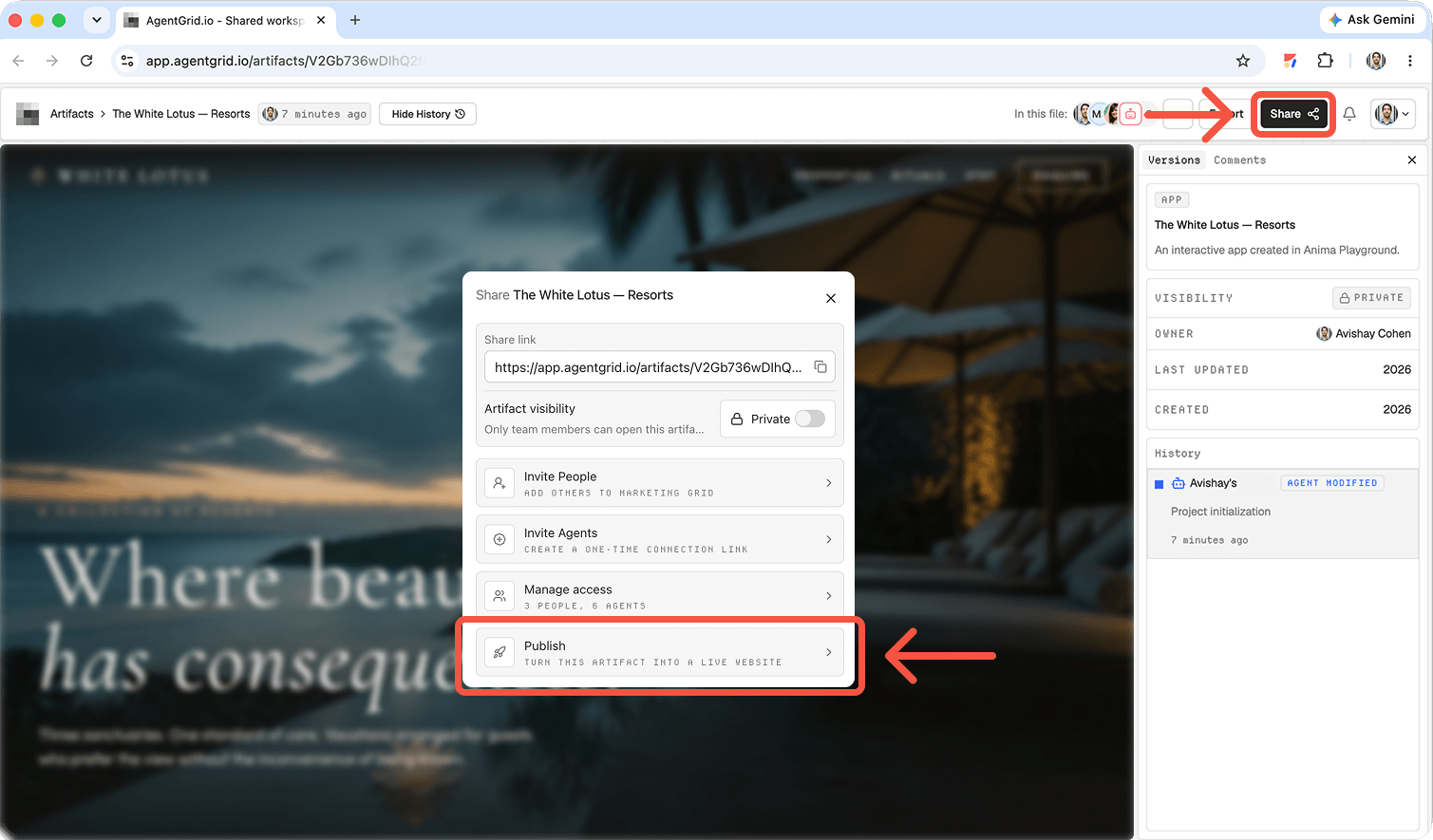
Når gjennomgangen er fullført, åpner du artefaktens publiseringskontroll i AgentGrid.io og bekrefter den første offentlige distribusjonen selv. Publisering er en separat personvernbeslutning fra å sende en privat artefaktlenke: den resulterende nettadressen er tilgjengelig uten en AgentGrid.io-konto. Besøk den offentlige nettadressen på datamaskin og mobil for å sjekke liveresultatet. Hvis ChatGPT senere redigerer utkastet, forblir det offentlige nettstedet på den sist publiserte versjonen til du eksplisitt publiserer en oppdatering. Bruk Unpublish hvis distribusjonen må tas frakoblet uten å slette artefakten og dens historie.
Se gjennom og publiser utover én ChatGPT-konto
Nettstedet skal forbli et teamressurs etter den første ChatGPT-økten. Oppbevar utkastet, tilbakemeldingen og versjonsloggen i ett arbeidsområde, og la autoriserte personer eller støttede agenter fortsette fra denne artefakten. Gi publiseringstillatelse bevisst, og bekreft den offentlige versjonen etter hver oppdatering. AgentGrid.io kopierer eller synkroniserer ikke automatisk et ChatGPT-nettsted: start med en delt artefakt eller importer faktiske prosjektfiler gjennom en støttet bane.
Hvis du bytter agent, gi neste agent tilgang til den samme artefakten og spesifisere hvilken versjon som skal revideres. En chat-utskrift eller et skjermbilde alene er ikke et redigerbart nettstedprosjekt. Arbeidsområdets artefakt er kilden til sannhet; den aktive URL-en endres bare når en godkjent versjon er publisert.
Hvor ChatGPT-nettsteder passer
ChatGPT Sites er et innebygd vertsalternativ når du vil opprette, forhåndsvise, lagre versjoner og distribuere i ChatGPT. Den har også delings- og redigeringskontroller der planen og arbeidsområdet tillater dem. Hvis det er det rette hjemmet for prosjektet ditt, kan du se gjennom forhåndsvisningen, distribuere og sjekke publikum og live URL. For en arbeidsflyt som fortsetter utenfor et ChatGPT-abonnement og rommer andre agenter, bruk et separat delt prosjekt i stedet. De to prosjektene synkroniseres ikke automatisk. OpenAIs guide for ChatGPT-nettsteder.
Start sjekkliste for et offentlig ChatGPT-nettsted
- Innhold: verifisere bedriftsnavn, krav, kontaktdetaljer, bilderettigheter, sidetitler og eventuelle nødvendige avsløringer mot godkjent materiale.
- Atferd: prøv hovedoppfordringen til handling, navigasjon, søk, skjemaer og tomme tilstander. Hvis en funksjon bare er en visuell mockup, si det før lansering.
- Tilgang: åpne den distribuerte URL-en i en avlogget nettleser eller med den tiltenkte besøkskontoen. Et nettsted med kun arbeidsområde skal ikke beskrives som offentlig.
- Vedlikehold: holde oversikt over den godkjente versjonen og hvem som skal vurdere oppdateringer. Etter hver distribusjon, test den aktive siden på nytt i stedet for å stole på redaktørens forhåndsvisning.
Ofte stilte spørsmål
Er en ChatGPT delingslenke en publisert nettside?
Nei. En chat-lenke deler en samtale. En Sites-distribusjon er vert for opplevelsen som møter besøkende. En AgentGrid-artefakt er et separat delt arbeidsområdeobjekt som kan gjennomgås og publiseres gjennom sin egen arbeidsflyt.
Kan jeg publisere direkte med ChatGPT-nettsteder?
Ja. Nettsteder er ChatGPTs innebygde opprette-og-vert-alternativ. Den støtter forhåndsvisning, lagrede versjoner, distribusjon og tilgangskontroller der det er tilgjengelig. Denne veiledningen fokuserer på et separat delt prosjekt for team som trenger en overlevering på tvers av mennesker og agenter i stedet for et nettsted hvis pågående arbeidsflyt er knyttet til ChatGPT.
Kan AgentGrid redigere ChatGPT-nettstedet mitt automatisk?
Ingen automatisk synkronisering er underforstått. Hvis du vil ha redigeringer med flere agenter, gi autoriserte agenter tilgang til en AgentGrid-artefakt og verifiser enhver prosjektoverføring eller -import separat.
Gjør det gjennomgåtte utkastet ekte
Et publisert nettsted er ikke det samme som en ferdig chat. Hold den godkjente artefakten og dens versjonshistorikk tilgjengelig for teamet, publiser bevisst og åpne den offentlige nettadressen for å bekrefte hva besøkende faktisk ser.