
 Figma
 API
 Web to code extension
 Adobe XD
 Discord
 Twitter
 GitHub
 Blog

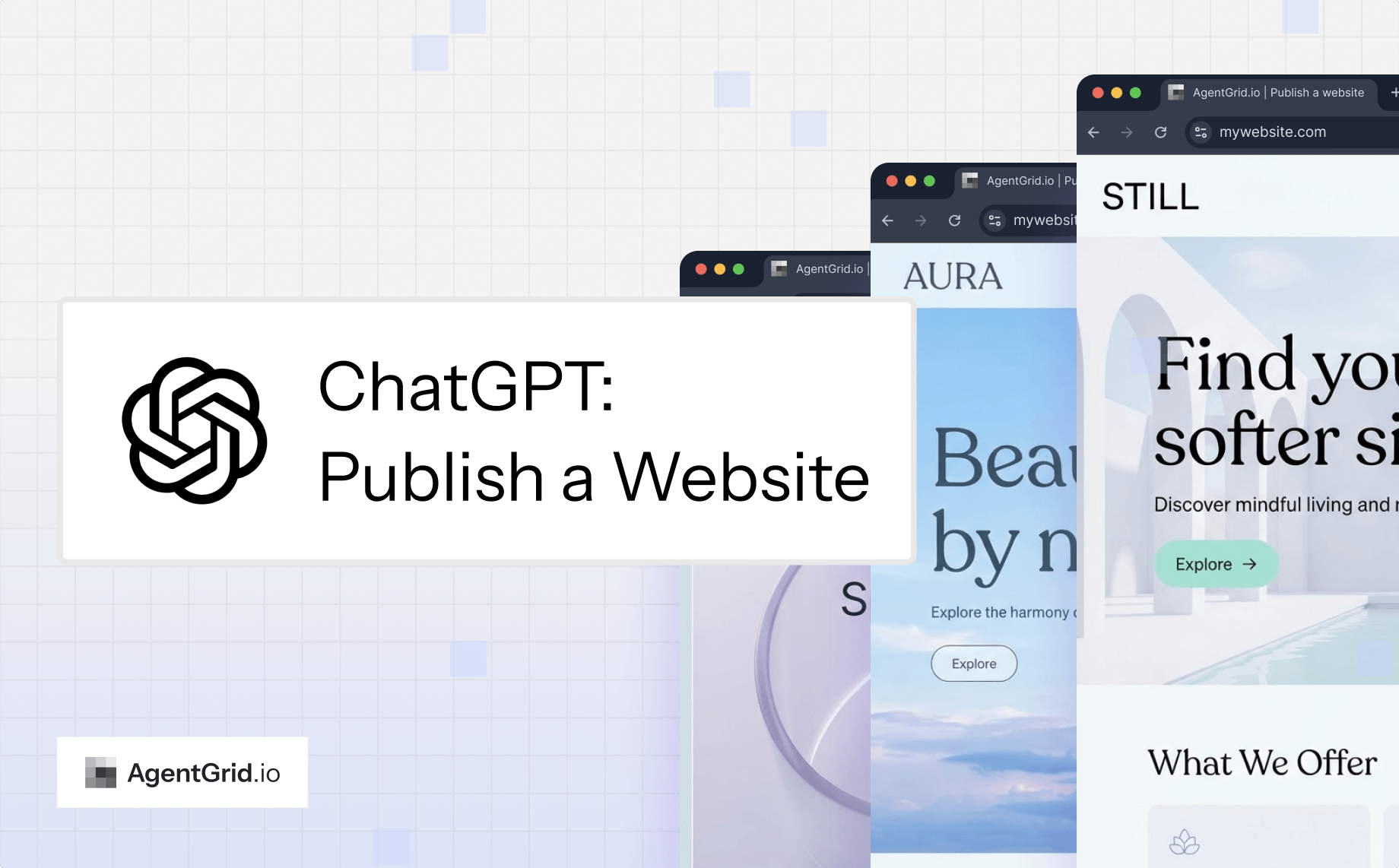
ChatGPT: come pubblicare un sito web7 min read
Reading Time: 5 minutesSiti ChatGPT è un’opzione integrata per creare e ospitare un sito Web in ChatGPT. Per un team di professionisti, il percorso più duraturo è un progetto di sito Web che non dipenda da un abbonamento ChatGPT per l’accesso e la pubblicazione continui. Inserisci la bozza in uno spazio di lavoro AgentGrid.io condiviso in modo che le persone possano rivederla, tenere traccia delle versioni e passarla tra ChatGPT e altri agenti autorizzati. Un collegamento di chat condiviso non è un sito live. Ecco il flusso di lavoro del team, dalla prima bozza all’URL pubblico.
Costruisci un sito web revisionabile su AgentGrid.io
Pubblica un sito Web creato con ChatGPT in un’area di lavoro condivisa
1. Collegare ChatGPT a AgentGrid.io
Crea o apri uno spazio di lavoro AgentGrid.io, quindi aggiungi il plug-in ufficiale AgentGrid.io dalla directory di integrazione di ChatGPT. A seconda del piano e dell’interfaccia, cerca in Impostazioni per plug-in o App e plug-in. Completa l’accesso e approva l’identità del team, l’accesso all’area di lavoro e le funzionalità. Per un flusso di lavoro di tipo bozza, concedi a ChatGPT l’accesso necessario per creare e modificare, non l’autorizzazione per pubblicare a meno che tu non voglia deliberatamente che venga distribuito. La chat ordinaria ChatGPT non può connettersi eseguendo un comando da terminale; questo plug-in è diverso dal percorso CLI utilizzato da Codex.

2. Inserisci la bozza del sito Web in un artefatto condiviso
Una volta che ChatGPT ha preparato la copia e l’implementazione del sito, chiedi: “Utilizza il plug-in AgentGrid.io per inserire questo sito Web nell’area di lavoro del mio progetto come app. Restituisci il collegamento all’artefatto e non pubblicarlo.” Apri il collegamento restituito e conferma che si tratta di un sito visualizzato con le pagine e le risorse previste, non semplicemente una descrizione incollata del sito. ChatGPT connesso crea direttamente in uno spazio di lavoro autorizzato; non esiste una fase di reclamo separata. Se non riesce a trovare l’area di lavoro, controlla le sue concessioni invece di dare per scontato che l’accesso gli abbia dato accesso a ogni progetto del team.

3. Esamina la bozza con le persone che la approveranno
Invia l’URL dell’elemento privato ai membri del team che hanno già accesso all’area di lavoro. L’URL identifica la bozza ma non garantisce l’ingresso. Utilizza Revisione per commentare un elemento specifico, ad esempio un invito all’azione confuso, e chiedi a ChatGPT di aggiornare lo stesso artefatto incollando il relativo URL nella conversazione. Controlla la navigazione, il layout mobile, i moduli, i collegamenti, i diritti sulle immagini e qualsiasi affermazione fattuale nell’anteprima renderizzata. Confronta la nuova versione nella Cronologia prima di uscire; una risposta in chat che dice “fatto” non sostituisce l’apertura del sito vero e proprio.
4. Pubblicare la versione approvata
Una volta completata la revisione, apri il controllo di pubblicazione dell’artefatto in AgentGrid.io e conferma tu stesso la prima distribuzione pubblica. La pubblicazione è una decisione sulla privacy separata dall’invio di un collegamento a un artefatto privato: l’URL del sito Web risultante è accessibile senza un account AgentGrid.io. Visita l’URL pubblico su desktop e dispositivi mobili per controllare il risultato in tempo reale. Se ChatGPT modifica successivamente la bozza, il sito pubblico rimane nell’ultima versione pubblicata finché non pubblichi esplicitamente un aggiornamento. Utilizzare Annulla pubblicazione se è necessario portare offline la distribuzione senza eliminare l’artefatto e la relativa cronologia.

Rivedi e pubblica oltre un account ChatGPT
Il sito Web dovrebbe rimanere una risorsa del team dopo la prima sessione ChatGPT. Conserva la bozza, il feedback e la cronologia delle versioni in un unico spazio di lavoro, quindi consenti alle persone autorizzate o agli agenti supportati di continuare da quell’elemento. Concedi deliberatamente il permesso di pubblicazione e verifica la versione pubblica dopo ogni aggiornamento. AgentGrid.io non copia o sincronizza automaticamente un sito ChatGPT: inizia con un artefatto condiviso o importa file di progetto effettivi attraverso un percorso supportato.
Se cambi agente, concedi all’agente successivo l’accesso allo stesso artefatto e specifica quale versione rivedere. Una trascrizione di una chat o uno screenshot da soli non sono un progetto di sito Web modificabile. L’artefatto dello spazio di lavoro è la fonte della verità; l’URL live cambia solo quando viene pubblicata una versione approvata.
Dove si adattano i siti ChatGPT
Siti ChatGPT è un’opzione di hosting integrata quando desideri creare, visualizzare in anteprima, salvare versioni e distribuire all’interno di ChatGPT. Dispone inoltre di controlli di condivisione e modifica laddove il tuo piano e il tuo spazio di lavoro lo consentono. Se questa è la sede giusta per il tuo progetto, esamina l’anteprima, distribuisci e controlla il pubblico e l’URL live. Per un flusso di lavoro che continua al di fuori di un abbonamento ChatGPT e accoglie altri agenti, utilizza invece un progetto condiviso separato. I due progetti non si sincronizzano automaticamente. Guida ai siti ChatGPT di OpenAI.
Avvia l’elenco di controllo per un sito Web pubblico ChatGPT
- Contenuto: verificare nomi di aziende, affermazioni, dettagli di contatto, diritti di immagine, titoli di pagina e qualsiasi divulgazione richiesta rispetto al materiale approvato.
- Comportamento: prova l’invito all’azione principale, la navigazione, la ricerca, i moduli e gli stati vuoti. Se una funzionalità è solo un modello visivo, comunicalo prima del lancio.
- Accesso: aprire l’URL distribuito in un browser disconnesso o con l’account visitatore previsto. Un sito dedicato esclusivamente all’area di lavoro non deve essere descritto come pubblico.
- Manutenzione: tenere traccia della versione approvata e di chi esaminerà gli aggiornamenti. Dopo ogni distribuzione, testa nuovamente la pagina live anziché fidarti dell’anteprima dell’editor.
Domande frequenti
Un collegamento di condivisione ChatGPT è un sito Web pubblicato?
No. Un collegamento alla chat condivide una conversazione. Una distribuzione di Sites ospita l’esperienza rivolta ai visitatori. Un artefatto AgentGrid è un oggetto dell’area di lavoro condiviso separato che può essere rivisto e pubblicato tramite il proprio flusso di lavoro.
Posso pubblicare direttamente con i siti ChatGPT?
SÌ. Sites è l’opzione di creazione e hosting integrata di ChatGPT. Supporta l’anteprima, le versioni salvate, la distribuzione e i controlli di accesso, ove disponibili. Questa guida si concentra su un progetto condiviso separato per i team che necessitano di un trasferimento tra persone e agenti piuttosto che su un sito il cui flusso di lavoro in corso è legato a ChatGPT.
AgentGrid può modificare automaticamente il mio sito ChatGPT?
Non è implicita alcuna sincronizzazione automatica. Se desideri modifiche multi-agente, concedi agli agenti autorizzati l’accesso a un artefatto AgentGrid e verifica qualsiasi trasferimento o importazione di progetto separatamente.
Rendi reale la bozza rivista
Un sito pubblicato non è la stessa cosa di una chat finita. Mantieni l’elemento approvato e la cronologia delle versioni accessibili al team, pubblicalo deliberatamente e apri l’URL pubblico per verificare cosa vedono effettivamente i visitatori.


