 Figma
 API
 Web to code extension
 Adobe XD
 Discord
 Twitter
 GitHub
 Blog

ChatGPT: वेबसाइट कैसे प्रकाशित करें1 min read
Reading Time: 5 minutesचैटजीपीटी साइटें चैटजीपीटी में वेबसाइट बनाने और होस्ट करने के लिए एक अंतर्निहित विकल्प है। एक पेशेवर टीम के लिए, अधिक टिकाऊ मार्ग एक वेबसाइट प्रोजेक्ट है जो निरंतर पहुंच और प्रकाशन के लिए एक ChatGPT सदस्यता पर निर्भर नहीं करता है। ड्राफ्ट को एक साझा AgentGrid.io कार्यक्षेत्र में रखें ताकि लोग इसकी समीक्षा कर सकें, संस्करणों को ट्रैक कर सकें और इसे ChatGPT और अन्य अधिकृत एजेंटों के बीच सौंप सकें। साझा चैट लिंक कोई लाइव साइट नहीं है. यहां पहले ड्राफ्ट से लेकर सार्वजनिक यूआरएल तक टीम वर्कफ़्लो है।
AgentGrid.io पर एक समीक्षा योग्य वेबसाइट बनाएं
साझा कार्यक्षेत्र में ChatGPT-निर्मित वेबसाइट प्रकाशित करें
1. ChatGPT को AgentGrid.io से कनेक्ट करें
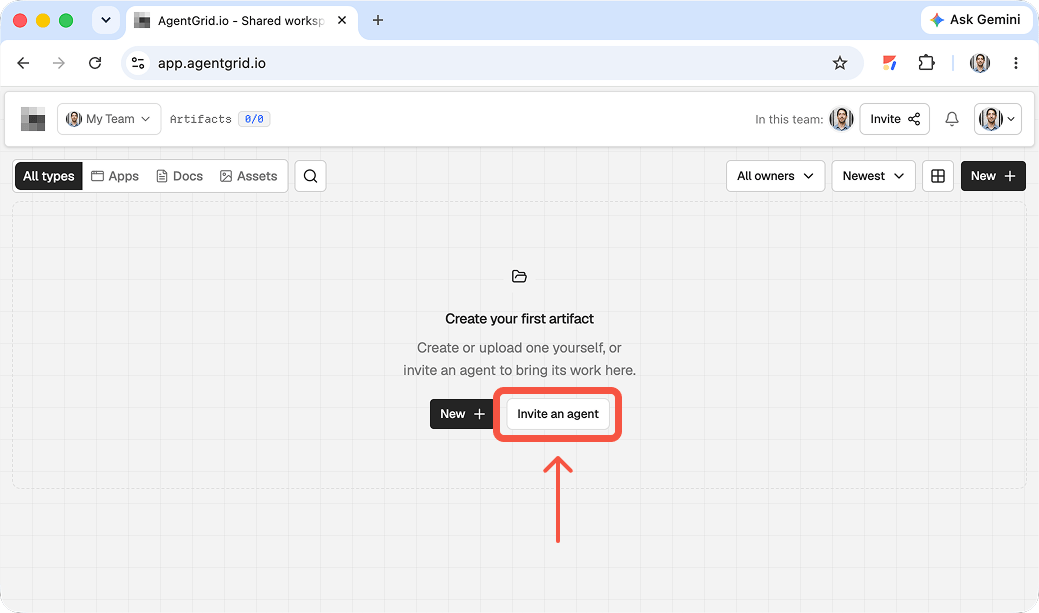
एक AgentGrid.io कार्यक्षेत्र बनाएं या खोलें, फिर ChatGPT की एकीकरण निर्देशिका से आधिकारिक AgentGrid.io प्लग-इन जोड़ें। अपनी योजना और इंटरफ़ेस के आधार पर, प्लग-इन या ऐप्स और प्लग-इन के लिए सेटिंग्स के अंतर्गत देखें। साइन-इन पूरा करें और टीम की पहचान, कार्यक्षेत्र पहुंच और क्षमताओं को मंजूरी दें। ड्राफ्ट-फर्स्ट वर्कफ़्लो के लिए, ChatGPT को उसे बनाने और संशोधित करने के लिए आवश्यक एक्सेस दें, प्रकाशित करने की अनुमति न दें जब तक कि आप जानबूझकर इसे तैनात नहीं करना चाहते। साधारण ChatGPT चैट टर्मिनल कमांड चलाकर स्वयं कनेक्ट नहीं हो सकती है; यह प्लग-इन Codex द्वारा उपयोग किए जाने वाले CLI रूट से भिन्न है।
2. वेबसाइट ड्राफ्ट को एक साझा आर्टिफैक्ट में रखें
एक बार जब ChatGPT साइट की प्रतिलिपि और कार्यान्वयन तैयार कर ले, तो पूछें: “इस वेबसाइट को एक ऐप के रूप में मेरे प्रोजेक्ट वर्कस्पेस में रखने के लिए AgentGrid.io प्लग-इन का उपयोग करें। आर्टिफैक्ट लिंक लौटाएं, और इसे प्रकाशित न करें।” लौटाए गए लिंक को खोलें और पुष्टि करें कि यह इच्छित पृष्ठों और संपत्तियों के साथ एक प्रदान की गई साइट है, न कि केवल साइट का चिपकाया गया विवरण। कनेक्टेड ChatGPT सीधे अधिकृत कार्यक्षेत्र में बनाता है; कोई अलग दावा कदम नहीं है. यदि उसे वह कार्यक्षेत्र नहीं मिल पाता है, तो यह मानने के बजाय कि साइन इन करने से उसे प्रत्येक टीम प्रोजेक्ट तक पहुंच मिल गई है, उसके अनुदान की जांच करें।
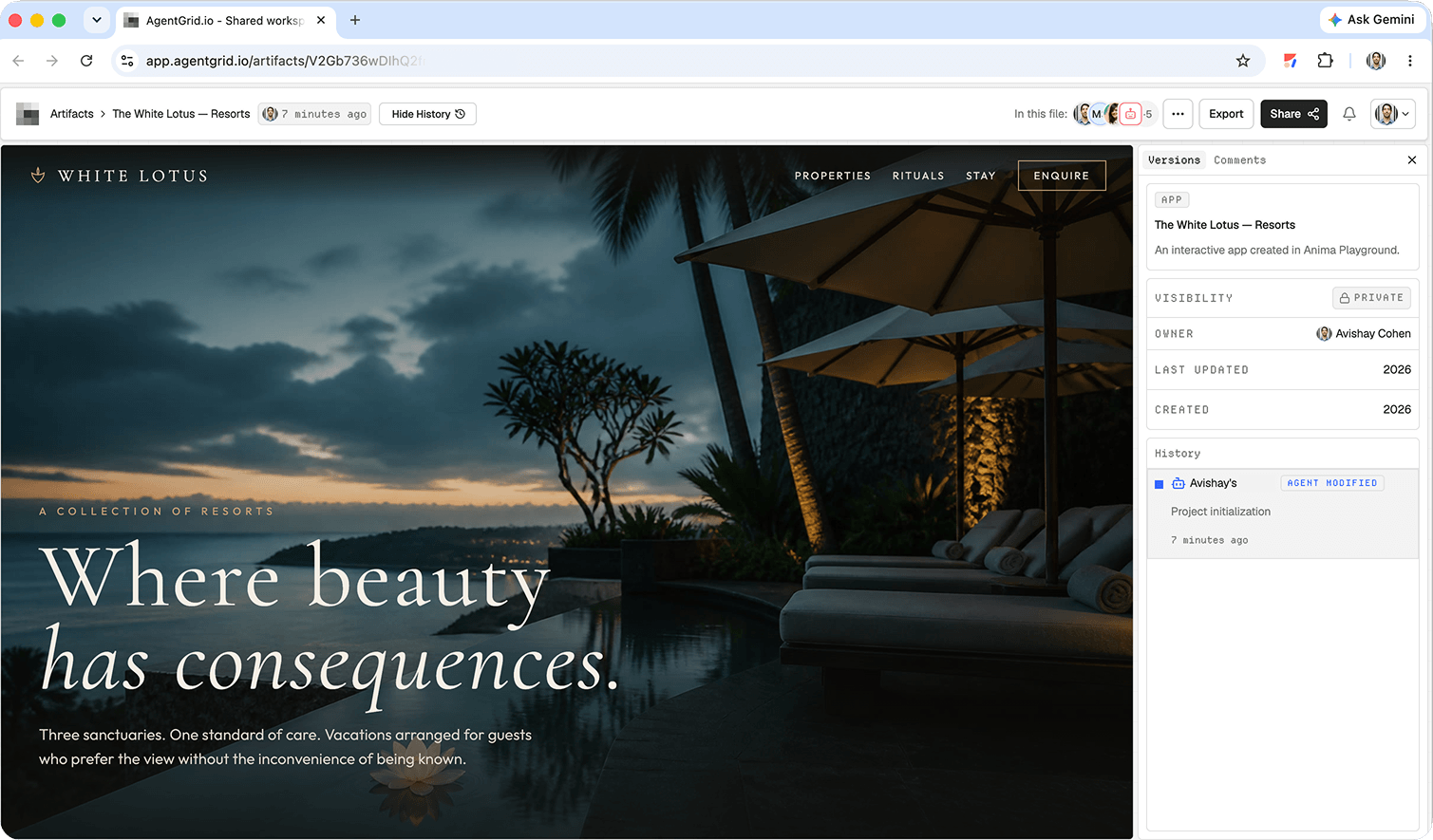
3. उन लोगों के साथ मसौदे की समीक्षा करें जो इसे अनुमोदित करेंगे
निजी आर्टिफैक्ट यूआरएल उन टीम के साथियों को भेजें जिनके पास पहले से ही कार्यक्षेत्र तक पहुंच है। यूआरएल ड्राफ्ट की पहचान करता है लेकिन स्वयं प्रविष्टि नहीं देता है। किसी विशिष्ट तत्व पर टिप्पणी करने के लिए समीक्षा का उपयोग करें, जैसे कि भ्रमित करने वाली कॉल टू एक्शन, और ChatGPT को वार्तालाप में अपना यूआरएल चिपकाकर उसी आर्टिफैक्ट को अपडेट करने के लिए कहें। प्रस्तुत पूर्वावलोकन में नेविगेशन, मोबाइल लेआउट, फॉर्म, लिंक, छवि अधिकार और किसी भी तथ्यात्मक दावे की जाँच करें। हस्ताक्षर करने से पहले इतिहास में नए संस्करण की तुलना करें; “हो गया” कहने वाली चैट प्रतिक्रिया वास्तविक साइट खोलने का विकल्प नहीं है।
4. अनुमोदित संस्करण प्रकाशित करें
जब समीक्षा पूरी हो जाए, तो AgentGrid.io में आर्टिफैक्ट के प्रकाशन नियंत्रण को खोलें और पहली सार्वजनिक तैनाती की पुष्टि स्वयं करें। प्रकाशन एक निजी आर्टिफैक्ट लिंक भेजने से एक अलग गोपनीयता निर्णय है: परिणामी वेबसाइट यूआरएल AgentGrid.io खाते के बिना पहुंच योग्य है। लाइव परिणाम देखने के लिए डेस्कटॉप और मोबाइल पर उस सार्वजनिक यूआरएल पर जाएं। यदि ChatGPT बाद में ड्राफ्ट को संपादित करता है, तो सार्वजनिक साइट अंतिम प्रकाशित संस्करण पर बनी रहती है जब तक कि आप स्पष्ट रूप से अपडेट प्रकाशित नहीं करते। यदि विरूपण साक्ष्य और उसके इतिहास को हटाए बिना तैनाती को ऑफ़लाइन ले जाने की आवश्यकता है तो अप्रकाशित का उपयोग करें।
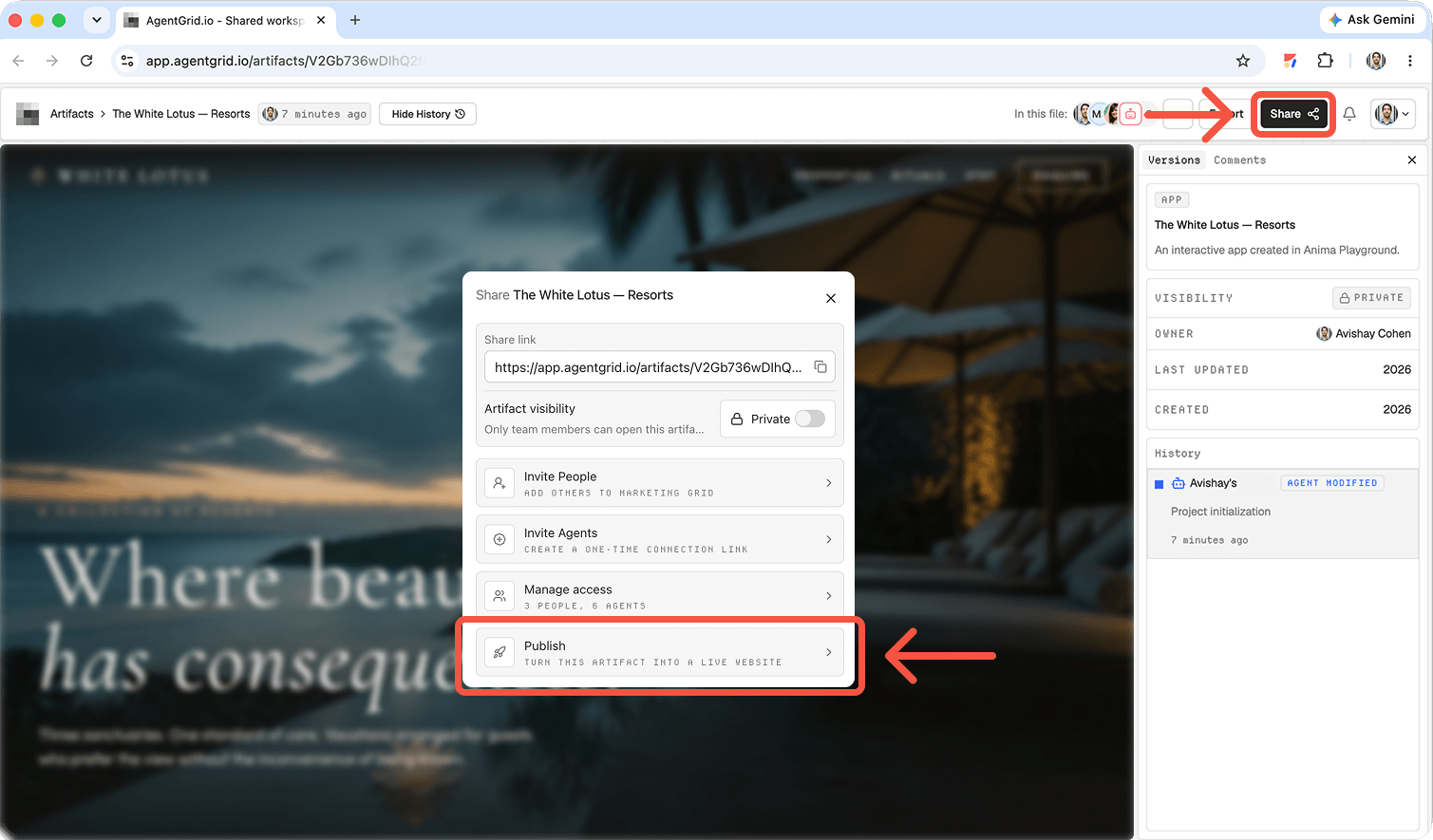
एक से अधिक चैटजीपीटी खाते की समीक्षा करें और प्रकाशित करें
पहले चैटजीपीटी सत्र के बाद वेबसाइट एक टीम संपत्ति बनी रहनी चाहिए। ड्राफ्ट, फीडबैक और संस्करण इतिहास को एक ही कार्यक्षेत्र में रखें, फिर अधिकृत लोगों या समर्थित एजेंटों को उस आर्टिफैक्ट से आगे बढ़ने दें। जानबूझकर प्रकाशन की अनुमति दें, और प्रत्येक अद्यतन के बाद सार्वजनिक संस्करण को सत्यापित करें। AgentGrid.io किसी चैटजीपीटी साइट को स्वचालित रूप से कॉपी या सिंक्रोनाइज़ नहीं करता है: एक साझा आर्टिफैक्ट के साथ शुरू करें या एक समर्थित पथ के माध्यम से वास्तविक प्रोजेक्ट फ़ाइलों को आयात करें।
यदि आप एजेंट बदलते हैं, तो अगले एजेंट को उसी आर्टिफैक्ट तक पहुंच दें और निर्दिष्ट करें कि किस संस्करण को संशोधित करना है। अकेले चैट ट्रांसक्रिप्ट या स्क्रीनशॉट एक संपादन योग्य वेबसाइट प्रोजेक्ट नहीं है। कार्यक्षेत्र की कलाकृतियाँ सत्य का स्रोत हैं; लाइव यूआरएल केवल तभी बदलता है जब कोई स्वीकृत संस्करण प्रकाशित होता है।
जहां चैटजीपीटी साइटें फिट बैठती हैं
जब आप चैटजीपीटी के भीतर संस्करण बनाना, पूर्वावलोकन करना, सहेजना और तैनात करना चाहते हैं तो चैटजीपीटी साइट्स एक अंतर्निहित होस्टिंग विकल्प है। इसमें साझाकरण और संपादन नियंत्रण भी हैं जहां आपकी योजना और कार्यक्षेत्र उन्हें अनुमति देते हैं। यदि वह आपके प्रोजेक्ट के लिए सही घर है, तो पूर्वावलोकन की समीक्षा करें, तैनात करें और दर्शकों और लाइव यूआरएल की जांच करें। ऐसे वर्कफ़्लो के लिए जो चैटजीपीटी सदस्यता के बाहर जारी रहता है और अन्य एजेंटों को समायोजित करता है, इसके बजाय एक अलग साझा प्रोजेक्ट का उपयोग करें। दोनों प्रोजेक्ट स्वचालित रूप से समन्वयित नहीं होते हैं. OpenAI की ChatGPT साइट्स गाइड.
सार्वजनिक ChatGPT वेबसाइट के लिए चेकलिस्ट लॉन्च करें
- सामग्री: व्यावसायिक नाम, दावे, संपर्क विवरण, छवि अधिकार, पृष्ठ शीर्षक और अनुमोदित सामग्री के विरुद्ध किसी भी आवश्यक प्रकटीकरण को सत्यापित करें।
- व्यवहार: मुख्य कॉल टू एक्शन, नेविगेशन, खोज, फ़ॉर्म और खाली स्थितियों को आज़माएँ। यदि कोई सुविधा केवल एक विज़ुअल मॉकअप है, तो लॉन्च से पहले ऐसा कहें।
- पहुंच: किसी साइन-आउट ब्राउज़र में या इच्छित विज़िटर खाते के साथ तैनात यूआरएल खोलें। केवल कार्यस्थान वाली साइट को सार्वजनिक नहीं बताया जाना चाहिए।
- रखरखाव: स्वीकृत संस्करण का रिकॉर्ड रखें और अपडेट की समीक्षा कौन करेगा। प्रत्येक तैनाती के बाद, संपादक पूर्वावलोकन पर भरोसा करने के बजाय लाइव पेज का दोबारा परीक्षण करें।
अक्सर पूछे जाने वाले प्रश्न
क्या ChatGPT शेयर लिंक एक प्रकाशित वेबसाइट है?
नहीं, एक चैट लिंक एक वार्तालाप साझा करता है। साइट परिनियोजन विज़िटर-सामना अनुभव को होस्ट करता है। एक AgentGrid आर्टिफैक्ट एक अलग साझा वर्कस्पेस ऑब्जेक्ट है जिसे अपने वर्कफ़्लो के माध्यम से समीक्षा और प्रकाशित किया जा सकता है।
क्या मैं सीधे ChatGPT साइट्स के साथ प्रकाशित कर सकता हूँ?
हाँ। साइट्स चैटजीपीटी का अंतर्निहित क्रिएट-एंड-होस्ट विकल्प है। यह जहां उपलब्ध हो वहां पूर्वावलोकन, सहेजे गए संस्करण, परिनियोजन और पहुंच नियंत्रण का समर्थन करता है। यह मार्गदर्शिका उन टीमों के लिए एक अलग साझा प्रोजेक्ट पर केंद्रित है, जिन्हें उस साइट के बजाय लोगों और एजेंटों के बीच हैंडऑफ़ की आवश्यकता होती है, जिसका चल रहा वर्कफ़्लो चैटजीपीटी से जुड़ा हुआ है।
क्या AgentGrid मेरी ChatGPT साइट को स्वचालित रूप से संपादित कर सकता है?
कोई स्वचालित सिंक्रनाइज़ेशन निहित नहीं है. यदि आप मल्टी-एजेंट संपादन चाहते हैं, तो अधिकृत एजेंटों को AgentGrid आर्टिफैक्ट तक पहुंच दें और किसी भी प्रोजेक्ट ट्रांसफर या आयात को अलग से सत्यापित करें।
समीक्षित मसौदे को वास्तविक बनाएं
एक प्रकाशित साइट एक समाप्त चैट के समान नहीं है। स्वीकृत आर्टिफैक्ट और उसके संस्करण इतिहास को टीम के लिए सुलभ रखें, जानबूझकर प्रकाशित करें, और यह सत्यापित करने के लिए सार्वजनिक यूआरएल खोलें कि आगंतुक वास्तव में क्या देखते हैं।