 Figma
 API
 Web to code extension
 Adobe XD
 Discord
 Twitter
 GitHub
 Blog

ChatGPT: Sådan udgiver du et websted7 min read
Reading Time: 5 minutesChatGPT Sites er en indbygget mulighed for at oprette og hoste et websted i ChatGPT. For et professionelt team er den mere holdbare rute et webstedsprojekt, der ikke afhænger af ét ChatGPT-abonnement for fortsat adgang og udgivelse. Læg kladden i et delt AgentGrid.io-arbejdsområde, så folk kan gennemgå det, spore versioner og aflevere det mellem ChatGPT og andre autoriserede agenter. Et delt chatlink er ikke et live-websted. Her er teamets arbejdsgang, fra det første udkast til den offentlige URL.
Byg et websted, der kan anmeldes på AgentGrid.io
Udgiv et ChatGPT-bygget websted i et delt arbejdsområde
1. Forbind ChatGPT til AgentGrid.io
Opret eller åbn et AgentGrid.io-arbejdsområde, og tilføj derefter det officielle AgentGrid.io-plugin fra ChatGPT’s integrationsmappe. Afhængigt af din plan og grænseflade, se under Indstillinger for Plug-ins eller Apps & Plug-ins. Fuldfør login og godkend teamidentiteten, adgangen til arbejdsområdet og mulighederne. For et udkast-først-workflow skal du give ChatGPT den adgang, den har brug for til at oprette og revidere, ikke tilladelse til at publicere, medmindre du bevidst ønsker, at den skal implementeres. Almindelig ChatGPT chat kan ikke forbinde sig selv ved at køre en terminalkommando; dette plug-in er forskelligt fra CLI-ruten, der bruges af Codex.
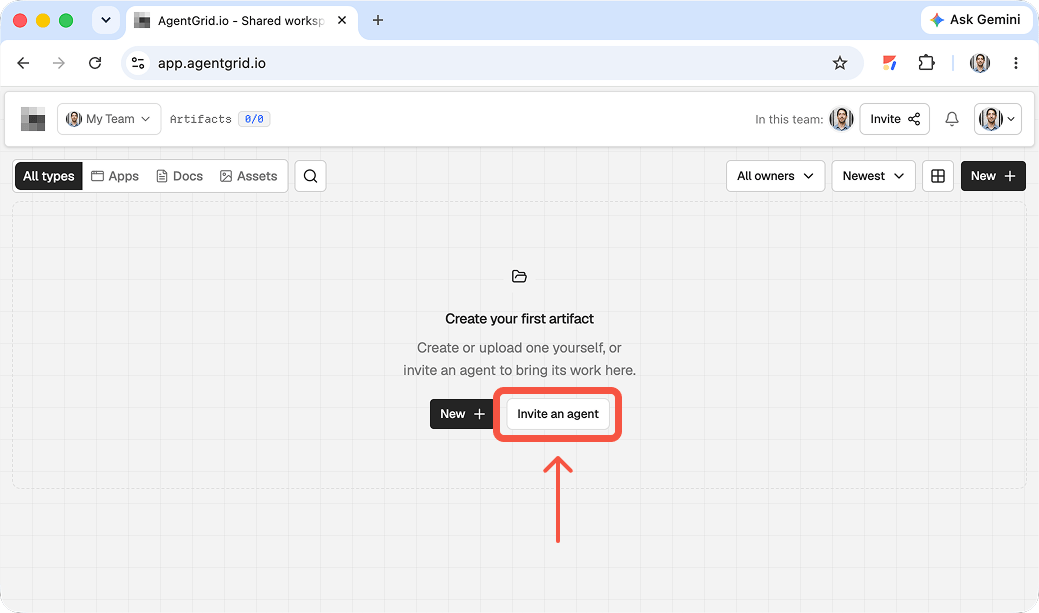
2. Læg hjemmesidekladden i en delt artefakt
Når ChatGPT har forberedt webstedets kopi og implementering, spørg: “Brug AgentGrid.io plug-in til at placere denne hjemmeside i mit projektarbejdsområde som en app. Returner artefaktlinket, og udgiv det ikke.” Åbn det returnerede link og bekræft, at det er et gengivet websted med de tilsigtede sider og aktiver, ikke blot en indsat beskrivelse af webstedet. Connected ChatGPT opretter direkte i et autoriseret arbejdsområde; der er ikke noget separat kravtrin. Hvis det ikke kan finde det pågældende arbejdsområde, skal du kontrollere dets bevillinger i stedet for at antage, at login gav det adgang til hvert teamprojekt.
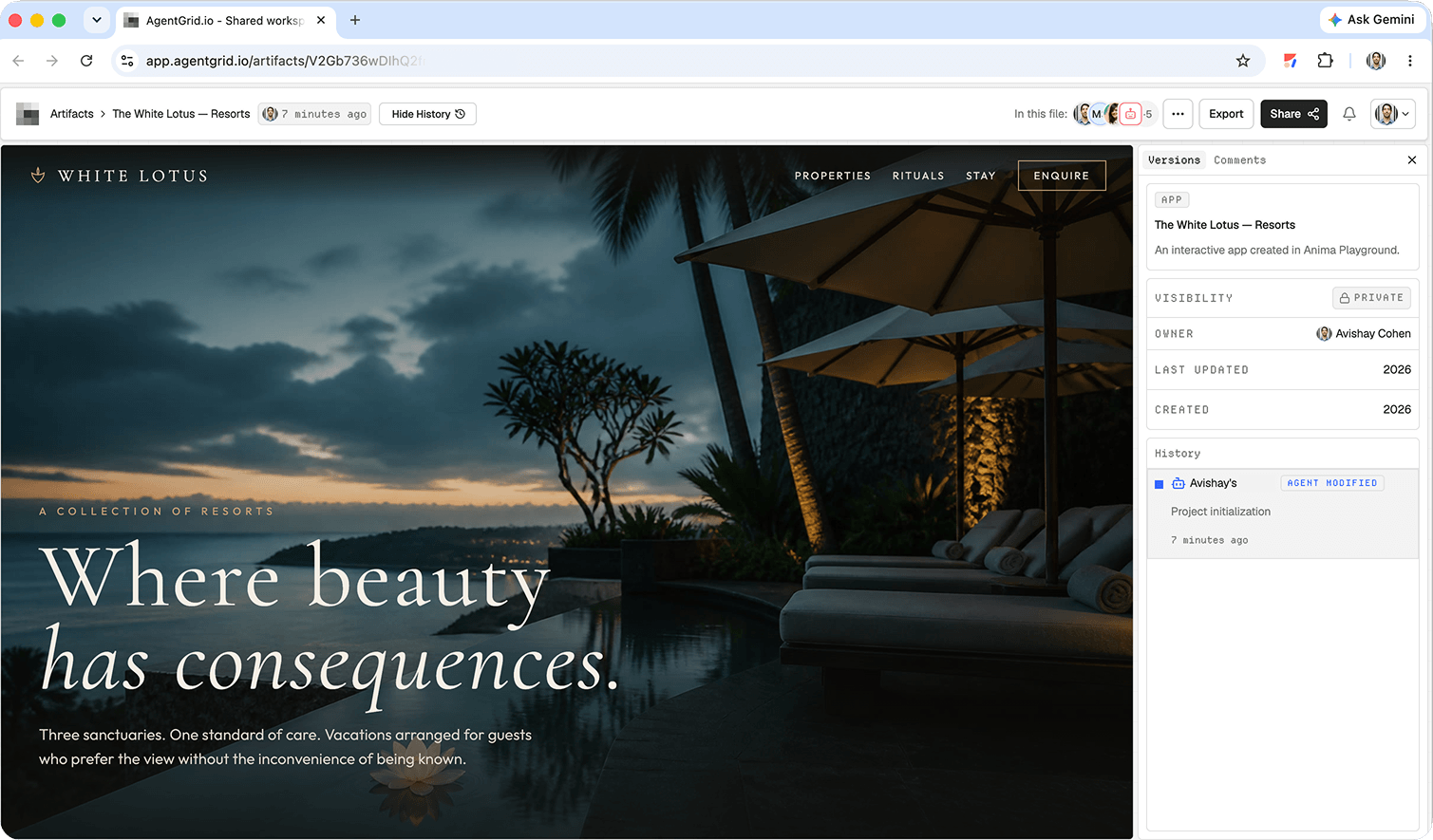
3. Gennemgå udkastet med de personer, der skal godkende det
Send den private artefakt-URL til holdkammerater, der allerede har adgang til arbejdsområdet. URL’en identificerer udkastet, men giver ikke selv adgang. Brug Review til at kommentere et specifikt element, såsom en forvirrende opfordring til handling, og bed ChatGPT om at opdatere den samme artefakt ved at indsætte dens URL i samtalen. Tjek navigation, mobillayout, formularer, links, billedrettigheder og eventuelle faktuelle krav i den gengivede forhåndsvisning. Sammenlign den nye version i Historie, før du melder dig ud; et chatsvar, der siger “færdig”, er ikke en erstatning for at åbne det faktiske websted.
4. Offentliggør den godkendte version
Når gennemgangen er færdig, skal du åbne artefaktens publiceringskontrol i AgentGrid.io og selv bekræfte den første offentlige implementering. Udgivelse er en separat privatlivsbeslutning fra at sende et privat artefaktlink: den resulterende websteds-URL er tilgængelig uden en AgentGrid.io-konto. Besøg den offentlige webadresse på computer og mobil for at tjekke liveresultatet. Hvis ChatGPT senere redigerer udkastet, forbliver det offentlige websted på den sidst offentliggjorte version, indtil du eksplicit udgiver en opdatering. Brug Unpublish, hvis implementeringen skal tages offline uden at slette artefakten og dens historie.
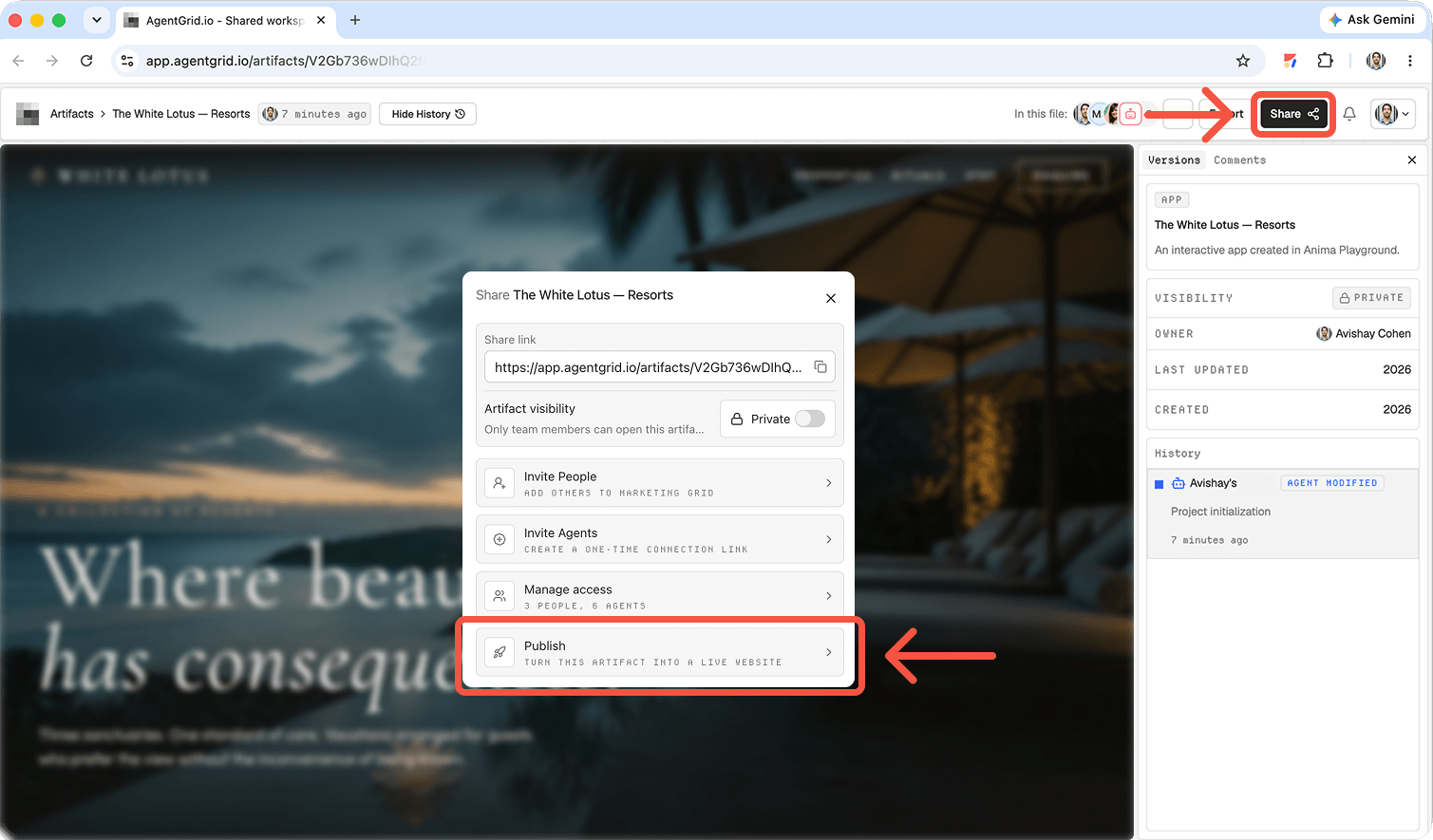
Gennemgå og udgiv mere end én ChatGPT-konto
Hjemmesiden bør forblive et teamaktiv efter den første ChatGPT-session. Gem udkast, feedback og versionshistorik i ét arbejdsområde, og lad derefter autoriserede personer eller understøttede agenter fortsætte fra den artefakt. Giv bevidst udgivelsestilladelse, og bekræft den offentlige version efter hver opdatering. AgentGrid.io kopierer eller synkroniserer ikke automatisk et ChatGPT-websted: start med en delt artefakt eller importer faktiske projektfiler gennem en understøttet sti.
Hvis du skifter agent, skal du give den næste agent adgang til den samme artefakt og angive, hvilken version der skal revideres. Et chatudskrift eller et skærmbillede alene er ikke et redigerbart webstedsprojekt. Arbejdsområdets artefakt er kilden til sandhed; den levende URL ændres kun, når en godkendt version er offentliggjort.
Hvor ChatGPT Sites passer
ChatGPT Sites er en indbygget hostingmulighed, når du vil oprette, forhåndsvise, gemme versioner og implementere i ChatGPT. Den har også delings- og redigeringskontroller, hvor din plan og dit arbejdsområde tillader dem. Hvis det er det rigtige hjem for dit projekt, skal du gennemgå forhåndsvisningen, implementere og kontrollere publikum og live-URL. For en arbejdsgang, der fortsætter uden for et ChatGPT-abonnement og rummer andre agenter, skal du bruge et separat delt projekt i stedet. De to projekter synkroniseres ikke automatisk. OpenAIs guide til ChatGPT-websteder.
Start tjekliste for et offentligt ChatGPT-websted
- Indhold: verificere virksomhedsnavne, krav, kontaktoplysninger, billedrettigheder, sidetitler og eventuelle påkrævede oplysninger mod godkendt materiale.
- Adfærd: prøv hovedopfordringen til handling, navigation, søgning, formularer og tomme tilstande. Hvis en funktion kun er en visuel mockup, skal du sige det før lancering.
- Adgang: åbne den implementerede URL i en logget ud browser eller med den tilsigtede besøgskonto. Et websted, der kun er et arbejdsområde, bør ikke beskrives som offentligt.
- Vedligeholdelse: føre en fortegnelse over den godkendte version, og hvem der vil gennemgå opdateringer. Efter hver implementering skal du teste livesiden igen i stedet for at stole på editorens forhåndsvisning.
Ofte stillede spørgsmål
Er et ChatGPT-delelink et offentliggjort websted?
Nej. Et chatlink deler en samtale. En Sites-implementering er vært for den besøgende-vendte oplevelse. Et AgentGrid-artefakt er et separat delt arbejdsrumsobjekt, der kan gennemgås og publiceres gennem sin egen arbejdsgang.
Kan jeg udgive direkte med ChatGPT-websteder?
Ja. Sites er ChatGPTs indbyggede oprette-og-vært-mulighed. Det understøtter forhåndsvisning, gemte versioner, implementering og adgangskontrol, hvor det er tilgængeligt. Denne guide fokuserer på et separat delt projekt for teams, der har brug for en overdragelse på tværs af mennesker og agenter i stedet for et websted, hvis igangværende arbejdsgang er knyttet til ChatGPT.
Kan AgentGrid redigere mit ChatGPT-websted automatisk?
Ingen automatisk synkronisering er underforstået. Hvis du ønsker redigeringer af flere agenter, skal du give autoriserede agenter adgang til en AgentGrid-artefakt og verificere enhver projektoverførsel eller -import separat.
Gør det gennemgåede udkast ægte
Et offentliggjort websted er ikke det samme som en afsluttet chat. Hold den godkendte artefakt og dens versionshistorik tilgængelig for teamet, udgiv bevidst, og åbn den offentlige URL for at bekræfte, hvad besøgende rent faktisk ser.